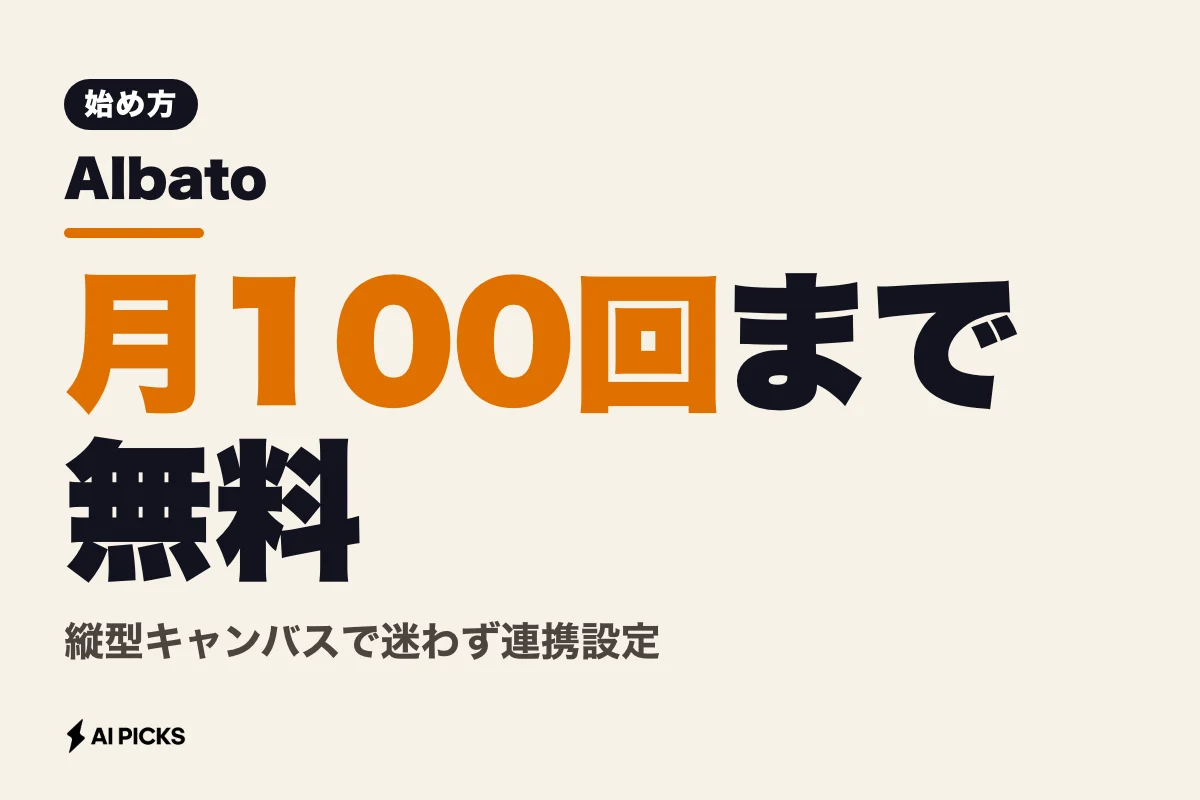

Albatoの使い方は、無料アカウントを作成し、連携したいクラウドサービスを接続したうえで、縦型キャンバスにトリガーとアクションを並べる3ステップで完結します。複数のSaaSを手作業で行き来してデータを転記する毎日の作業に、時間を取られていませんか。
手動でのデータ入力は、転記ミスや連絡漏れを招きます。業務効率化のために連携自動化ツールを導入しようとしても、海外ツールの複雑な画面設計や従量課金の料金体系に阻まれて足踏みするケースは少なくありません。
Albatoを使えば、プログラミング技術がなくても直感的な画面操作だけでSaaS同士のデータ同期を自動化できます。本稿では、無料登録の手順から初期設定、実務で使える自動化フローの構築、トラブルシューティングまでを具体的に解説します。
Albatoの基本機能と仕組み

Albatoは、散らばった業務ツールのデータを自動で同期し、転記作業をゼロにするための自動化プラットフォームです。
Albatoとは、複数のクラウドサービスをコードを書かずに自動で繋ぐノーコード連携プラットフォームです。Googleスプレッドシート、CRM、チャットツール、メール配信システムなど、1,000種類以上の主要アプリケーションに対応しています。
作業者が介在することなく、「Aのアプリでデータが作成されたら、Bのアプリへ特定の形式で転送する」という一連の処理をバックグラウンドで実行します。
自動化を支える3つの構成要素
Albatoの基本構造は、トリガー、アクション、ルーターの3つで成り立っています。
- トリガー(Trigger) 処理を開始する「きっかけ」です。「Googleフォームで回答が送信された」「Stripeで決済が完了した」といったイベントを検知します。
- アクション(Action) トリガーを受け取って実行する「具体的な処理」です。「Slackの指定チャンネルにメッセージを投稿する」「HubSpotに新規コンタクトを作成する」などの操作を指定します。
- フィルター・ルーター(Filter & Router) 途中で条件分岐を挟む仕組みです。「購入金額が1万円以上の場合のみ通知する」「顧客の種別ごとに書き込み先スプレッドシートを変える」といった複雑な分岐を視覚的に追加できます。
縦型ビルダー(Vertical Canvas)の構造的特徴
Albatoの最大の特徴は、縦型キャンバス(Vertical Canvas)を採用している点です。他社製ツールに多い自由配置型のグリッドキャンバスとは異なり、処理が最上部から最下部へ一直線に並びます。
最上部にトリガーが配置され、その直下にアクションが順番に積み重なります。条件分岐を入れた場合も、階層が縦方向に整理されるため、どの順番でデータが処理されるかをひと目で把握可能です。各ステップのブロックをクリックすると画面右側にサイドパネルが開き、フィールドの割り当てやテスト送信を迷わず行えます。
ai-automationの導入を検討している現場にとって、処理順序が視覚的に固定されている設計は、設定ミスを防ぎ運用を引き継ぎやすくする大きな利点です。

有料にすると 自動化の本数とステップ数が無制限に(Pro 月払い$22/月、年払い$15/月 (1Kトランザクション))
編集部のおすすめ
手作業の
アプリ同士をつないだり、Webのデータを自動で集めたりできます。まず無料枠で試せます。


Albatoの無料登録手順と初期画面のセットアップ

Albatoのアカウント開設は、ブラウザから数分で完了し、クレジットカード情報の登録も不要です。
無料プラン(Free)が用意されているため、初期費用を一切かけずに基本機能を試せます。登録から初期ログインまでの手順を順を追って確認します。
ステップ1: アカウントの作成
まずは公式サイトのサインアップ画面へ進みます。
- Albatoの公式サイトにアクセスし、画面右上の「Start Free」または「Try for Free」ボタンをクリックします。
- 登録方法を選択します。Googleアカウント連携、またはメールアドレスとパスワードの直接入力が選べます。
- メールアドレスで登録する場合は、氏名、業務用のメールアドレス、任意のパスワードを入力し、利用規約への同意チェックを入れて送信します。
確認用の認証メールが届いたら、本文内のリンクをクリックしてメールアドレスを有効化します。
ステップ2: ワークスペースの初期設定
認証が完了すると、自動的に管理画面(ダッシュボード)へリダイレクトされます。初回ログイン時には、利用目的や業種を尋ねる簡易アンケート画面が表示されます。
- Organization Name: 会社名やチーム名、または個人のプロジェクト名を入力します。後からいつでも変更可能です。
- Timezone(タイムゾーン): 日本国内で運用する場合は、必ず「Asia/Tokyo(GMT+9)」を選択してください。ログの記録時刻や定時実行のスケジュールが正確に反映されます。
ステップ3: ダッシュボードの主要メニューを把握する
初期設定を終えると、メインの作業画面が開きます。操作に迷わないよう、左側のナビゲーションメニューの役割を把握しておきます。
- Automations: 作成した自動化フローの一覧と新規作成を行うメイン画面です。
- Apps: 接続済みの外部サービスアカウントを一括管理する画面です。
- Logs: 自動化の実行履歴、成功・失敗のステータス、入出力データを確認する画面です。
- Settings: ワークスペースの基本設定、メンバー招待、契約プランの確認を行うエリアです。
初期状態では英語表記ですが、操作体系が記号とシンプルな英単語で統一されているため、直感的に操作を進められます。
最初の連携を動かす3ステップの設定手順
Albatoの自動化は、「アプリ接続」「フロー作成」「テスト実行」の3段階で形にします。
ここでは最も汎用的な「Googleスプレッドシートに新しい行が追加されたら、Slackの指定チャンネルへ自動通知する」シナリオを例に取り上げます。
ステップ1: 連携したいアプリを認証・接続する(App Connection)
最初に、Albatoが外部ツールへアクセスするためのアクセス許可(認証)を行います。
- 左メニューの「Apps」をクリックし、画面右上の「Add a connection」を選択します。
- アプリ一覧の検索窓に「Google Sheets」と入力し、アイコンを選択します。
- 接続名(Connection Name)に任意の識別名(例: 社内受託管理用シート)を入力し、「Continue」をクリックします。
- GoogleのOAuth認証画面が開くため、連携したいGoogleアカウントを選択し、スプレッドシートの閲覧・編集権限を許可します。
- 同様の手順で「Slack」も追加し、通知先ワークスペースへの接続を認証します。
一度認証を済ませたアプリは、次回以降の自動化フロー作成時にそのまま再利用できます。
ステップ2: 縦型キャンバスでトリガーとアクションを配置する
アプリの認証が完了したら、実際の連携フローを構築します。
- 左メニューの「Automations」を開き、「Create an automation」をクリックします。
- 縦型キャンバスが表示されます。最上部の「Add a trigger」をクリックします。
- 連携元アプリに「Google Sheets」を選択し、イベントに「New row added(新規行の追加)」を指定します。
- 対象のスプレッドシートとシート名(タブ)をプルダウンから選択します。
- トリガーの下に表示される「+」アイコンをクリックし、「Add an action」を選択します。
- 連携先アプリに「Slack」を選択し、イベントに「Send channel message(チャンネルメッセージ送信)」を指定します。
- 通知先のSlackチャンネル(例: #alert-leads)を選択します。
ステップ3: フィールドの割り当てとテスト実行
最後に、スプレッドシートのどの列のデータをSlackメッセージの本文に埋め込むかを設定します。
【設定画面の入力イメージ】
Slackメッセージ本文欄:
新しい問い合わせを受信しました。
お名前: [Step 1: 氏名]
会社名: [Step 1: 会社名]
メールアドレス: [Step 1: メール]
問い合わせ内容:
[Step 1: 本文]
右側のサイドパネルに表示される「Fields mapping(フィールドマッピング)」で、トリガー側(Googleスプレッドシート)の項目をクリックするだけで、本文中に動的なタグが挿入されます。
設定が終わったら、画面右上の「Test」ボタンを押してテスト送信を実行します。Slackの指定チャンネルにスプレッドシートのテストデータが届けば成功です。最後に「Start」スイッチをオンに切り替えると、自動化の常時監視が始まります。
毎週月曜の朝に、今週のAIの主なニュース・新しく載ったツール・よく読まれた記事をまとめて届けます。登録特典は「AIツール選定チェックリスト 2026」。
確認メールのボタンを押すと登録が完了します。配信はいつでも解除できます。
縦型ビルダーでトリガーとアクションを組むコツ
Albatoの縦型ビルダーは、視覚的な直感性に優れている反面、階層構造のルールを押さえておかないと意図しない挙動を生む原因になります。
作業効率を高めるための実践的な操作ポイントを整理します。
トリガーの検知方式(Webhook型とポーリング型)を区別する
Albatoのトリガーには、リアルタイムで動くものと、一定時間ごとにチェックが入るものの2種類があります。
- リアルタイムトリガー(Instant / Webhook): データが発生した瞬間にAlbatoへ通知が飛び、即座にアクションが走ります。Stripeの決済完了や、Typeformの回答送信などが該当します。
- ポーリング型トリガー(Scheduled / Polling): Albatoが数分おきに外部アプリへ新しいデータがないか見に行きます。無料プランでは15分間隔でチェックが行われます。
即時性が求められる通知フローを設計する場合は、トリガー名に「Real-time」または「Instant」の表記があるイベントを選択するのが鉄則です。
フィルター機能で不要なトランザクション消費を防ぐ
すべてのデータを連携先に流すのではなく、特定の条件に合致したデータだけを処理したい場合は、トリガーとアクションの間に「Filter」を挟みます。
例えば、「ステータス列が『未対応』の場合のみSlack通知する」という条件を設定します。
[Trigger: Google Sheets 新規行追加]
          ↓
[Filter: Status 等しい "未対応"]
   ├─ 条件一致 → [Action: Slack通知]
   └─ 条件不一致 → 処理終了(アクション非実行)
Albatoでは、アクションが実行されない限りトランザクション数が消費されません。入り口で適切にフィルターをかけておく設計が、コストを抑える鍵となります。
ルーターを使った複数ルートの分岐処理
1つのトリガーから複数の異なるアクションへデータを振り分けたい場合は、「Router(ルーター)」ブロックを追加します。
例えば、顧客からの問い合わせ種別に応じて処理を変えるケースです。
- ルートA(緊急障害): Slackの緊急連絡チャンネルへメンション付きで即時投稿
- ルートB(資料請求): Googleスプレッドシートに追記したうえで、自動返信メールを送信
- ルートC(その他): チャットツールの一般ログチャンネルへ静かに保存
ルーターを使うことで、似たような自動化フローをいくつも別個に立ち上げる手間を省き、1つのキャンバス内で処理を集約して保守できます。
Albatoの料金プランと無料枠の制限は?
Albatoの料金体系は、月間に消費する「トランザクション数」を基準とした従量制の要素を含んでいます。
ツールの運用規模に合わせて適切なプランを選択するために、プランごとの提供内容と上限の仕様を把握しておく必要があります。
以下は、2026年時点におけるAlbatoの主要料金プランの比較です。
| プラン名 | 月額料金 | 月間トランザクション数 | アクティブ自動化数 | ステップ制限 | ログ保管期間 | 主な |
|---|---|---|---|---|---|---|
| Free | $0 | 100回 / 月 | 5件 | 1フローあたり2ステップ | 7日間 | 基本機能のお試し、個人向けの軽量タスク |
| Pro | $22 / 月(年払い時$15/月相当) | 2,000〜最大2,000,000回(選択制) | 無制限 | 無制限(多段ステップ可) | 30日間 | 複数ステップ、Albato AIの利用、超過課金対応 |
| Teams | 公式サイトにて順次提供案内 | チーム規模に応じた従量制 | 無制限 | 無制限 | 長期保管 | 複数ユーザーでの権限管理・共同編集 |
つまり、初期の検証や2アプリ間の単純な同期であればFreeプランで十分対応でき、3ステップ以上の本格的な業務組み込みやAI機能の併用にはProプランが必要です。
無料プラン(Free)の具体的な制約事項
Freeプランを利用する際は、以下の3つの制約に注意してください。
- 2ステップまでの制限: 「トリガー1つ+アクション1つ」の構成に限定されます。途中にデータ加工やフィルターを挟む3ステップ以上の構成を組むには、Proプランへの移行が求められます。
- 実行間隔が15分: ポーリング型トリガーの場合、最短のデータ取得間隔が15分となります。「データが登録されたら1分以内に社内通知したい」という用途には不向きです。
- 月間100トランザクションの上限: アクションが1回走るごとに1カウントされます。1日あたり平均3回〜4回の実行で上限に達するため、本番運用の前段階における検証用途と割り切るのが健全です。
Proプランにおけるトランザクション超過時の扱い
Proプランでは、契約時に月間の基本トランザクション枠を選択します。もし月途中で枠を使い切った場合でも、フローが即座に停止することはありません。
超過分は1トランザクションあたり$0.033の従量課金として自動計算され、処理が継続されます。突発的なデータ急増が発生しても、業務停止のリスクを回避できる料金構造です。
ZapierやMakeと比べたAlbatoの強みと向き不向きは?
ノーコード連携ツールには、業界標準であるZapierや、高機能なMakeなど強力な競合が存在します。
他社サービスと比較したときのAlbatoの立ち位置と、自社の用途に合致するかどうかの判断材料を提示します。
以下は、代表的な3大ノーコード連携プラットフォームの比較です。
| ツール名 | 最も | 学習コスト | 料金体系の | キャンバスの |
|---|---|---|---|---|
| Albato | コストを予測しやすく保ちたい中小企業、非エンジニア | 低い | アクション数連動(多段ステップでも無駄が生じにくい) | 縦型キャンバス(上から下へ流れる一直線型) |
| Zapier | 最短時間で2アプリ間を繋ぎたい個人・単一ユーザー | 最も低い | タスク課金(ステップ数が増えると急激に高額化) | リスト型(シンプルだが複雑なロジックは扱いにくい) |
| Make | 複雑なデータ変換や配列処理を扱いたいエンジニア層 | 高い | オペレーション課金(細かな関数実行ごとにも消費) | 自由配置ノード型(多機能だがキャンバスが複雑化しやすい) |
つまり、Zapierのコスト高に悩まされている組織や、Makeの学習ハードルの高さに挫折したチームにとって、Albatoは使いやすさと費用のバランスが取れた現実的な選択肢となります。
Albatoを選ぶべきシチュエーション
Albatoが真価を発揮するのは、以下のような実務環境です。
- 多ステップの自動化を低単価で回したい場合: Zapierでは1つのトリガーから3つのアクションを実行すると1回で3タスク消費されます。Albatoのプラン設計はアクション量に応じた予測が立てやすく、ステップ数が増えても予算が跳ね上がりにくいメリットがあります。
- 非エンジニアが自力で運用・保守したい場合: Makeのノード配置は自由度が高すぎるあまり、他人が組んだフローの解読が難しくなりがちです。Albatoの縦型キャンバスは処理の流れが物理的に固定されるため、チーム内での引き継ぎが容易です。
別のツールを検討したほうがよいケース
一方で、以下のような要件が最優先される場合は他ツールの検討を推奨します。
- マイナーな海外SaaSを無数に組み合わせたい場合: Zapierの対応アプリ数は圧倒的です。創業直後の極めて新しい海外SaaSや、ニッチな特定業界向けツールを即座にネイティブ接続したい場合はZapierに分があります。
- 高度な配列操作やバイナリデータ処理を行いたい場合: プログラミングに近いデータ整形や正規表現マッチングを多用する複雑なパイプラインには、関数の種類が豊富なMakeが適しています。
WebhookとカスタムAPIで未対応ツールを繋ぐ方法
Albatoのネイティブコネクター一覧に見当たらないサービスであっても、REST APIやWebhookを受け口に持つツールであれば容易に連携できます。
標準機能として用意されている「Webhookトリガー」と「Custom API requestアクション」の設定手法を解説します。
Webhookトリガーで外部データを受信する
Webhookに対応した外部システム(フォームツールや自社開発システム)から、Albatoへデータを直接プッシュ通知させる手順です。
- 新規自動化の作成画面で、トリガーに「Webhook」を選択します。
- 「Incoming Webhook」を選択すると、Albato固有の受信用URL(Webhook URL)が自動生成されます。
- 生成されたURLをコピーし、データ送信元サービスのWebhook通知先設定欄に貼り付けます。
- 送信元ツール側でテスト送信を実行します。
- Albatoの画面で「Wait for data」をクリックし、送信されたJSONデータが正しく受信され、各フィールドが認識されたことを確認します。
これだけで、リアルタイムに外部イベントを受け取る強固な受信パイプラインが完成します。
Custom API requestで任意のRESTエンドポイントを叩く
アクション側に未対応ツールを組み込む場合は、「Custom API request」を利用します。
【設定画面の入力パラメータ例】
Method: POST
URL: https://api.example.com/v1/customers
Headers:
  Authorization: Bearer [トークン値]
  Content-Type: application/json
Body:
{
  "name": "[Step 1: 顧客名]",
  "email": "[Step 1: メールアドレス]",
  "source": "Albato Automation"
}
HTTPメソッド(GET、POST、PUT、DELETEなど)、認証ヘッダー、クエリパラメータ、JSONボディを視覚的な入力フォームから指定できます。
自社開発の社内データベースや、APIを公開している国産SaaSへのデータ流し込みも、コードを一行も書くことなく完結します。
高度なAPI処理や機械学習モデルとのパイプライン構築に関心がある方は、Label Studioの使い方|インストールからアノテーション・エクスポートまで完全網羅を併せて読むと、データ前処理とアノテーション自動化の設計イメージが掴みやすくなります。
Albato AIとAI Agentsを活用した高度なデータ処理
近年の業務自動化において、単なるデータの右から左への移動にとどまらず、テキストの要約や分類を途中に挟む需要が急増しています。
AlbatoのProプラン以上には、LLMを用いた自動データ加工を行う「Albato AI」および「AI Agents」機能が統合されています。
テキストの要約・感情分析・自動分類
問い合わせ対応の自動化フローの中にAlbato AIを1ステップ挟むことで、人手による判断作業を肩代わりさせられます。
- 問い合わせの一次分類: 顧客から届いた長文の自由記述テキストを「請求関連」「機能要望」「障害報告」「解約相談」の4カテゴリに自動分類し、担当部署のチャットへ振り分けます。
- 長文テキストの要約: 長文のメール本文や議事録テキストから、要点3行を箇条書きで自動抽出し、Slackの通知メッセージに添付します。
- 感情スコアリング: アンケートの回答テキストから顧客の満足度(ポジティブ / ニュートラル / ネガティブ)を判定し、ネガティブ評価の回答のみ即座に管理者へエスカレーションします。
構造化データの抽出とパース
非構造化テキスト(定型フォーマットのないメール本文やメモ)から、必要な項目だけをJSON形式で抜き出す作業も自動化可能です。
例えば、「見積もり希望のメール本文」を入力として渡し、「希望納期」「予算」「対象商品」の3項目を抜き出させて、後続のGoogleスプレッドシート書き込みアクションへ渡すといったパイプラインが組めます。
AIを活用した社内コンテンツ作成や文章生成フローの最適化については、AIライティングで自然な日本語を書く方法|モデル選びとプロンプト設計の実践ノウハウでプロンプト設計の基礎を確認しておくと、Albato AIへの指示出しの精度が格段に向上します。
ローカル環境でのAIモデル運用やオープンソースLLMと連携させたい場合は、Ollamaの使い方完全ガイド|インストール手順・日本語モデル・代替ツール・必要スペックまでを参考にAPI経由での連携を組み立ててください。
エラー発生時にログ画面から原因を切り分ける方法
自動化の運用を開始した後にデータが届かない場合、原因の特定はすべて「Logs」画面から行います。
エラーの切り分けを迅速に進めるための確認手順と、よくある障害パターンへの対処法をまとめます。
以下は、Albatoで頻発するエラーの原因と具体的な対処法の整理です。
| エラーの | 主な | 現場での |
|---|---|---|
| 401 Unauthorized | 連携先アプリのAPIキー失効、OAuth認証の有効期限切れ | 「Apps」画面を開き、該当アプリの接続(Connection)を再認証・トークン再発行する |
| 404 Not Found | 指定したスプレッドシートやチャネル、レコードが存在しない | ファイル名やタブ名の変更、IDの指定ミスがないか設定ブロックを再確認する |
| 429 Too Many Requests | 連携先サービス側のAPIレートリミット(短時間の通信上限)超過 | ループ処理や大量データの一括送信を避け、実行タイミングを分散させる |
| Validation Error | 必須項目の空欄、日付や数値のフォーマット不一致 | フィールドマッピングを見直し、空文字時のデフォルト値を設定する |
つまり、エラーメッセージのステータスコードを正確に読み取り、認証・パス・データ形式の順に検証を進めることで、原因を確実に特定できます。
ログ詳細画面でのデータ追跡手順
ログ画面(Logs)では、1回ごとの実行トランザクションが時系列で一覧表示されます。
- 失敗を示す赤いアイコン(Error)のログをクリックします。
- 画面上部に、どのステップでエラーが発生したかが視覚的に表示されます。
- 各ステップの「Input」タブと「Output」タブを比較します。
- Input: 前のステップから渡された実際のデータ
- Output: 連携先アプリから返ってきたレスポンスデータ
- 連携先から返却されたエラーメッセージ本文(JSON内の
messageやerror_description)を確認し、修正箇所を特定します。
修正後の再実行機能(Re-run)
原因を修正した後は、わざわざ最初のトリガーイベントを再発生させる必要はありません。
ログ詳細画面の右上にある「Re-run」ボタンを押すことで、過去に受信した入力データを使ってその場ですぐに再実行をテストできます。テスト用のダミーデータを何度も作り直す手間が省け、復旧作業を素早く終えられます。
自動化の運用でコストとトランザクションを抑える注意点は?
自動化の規模が広がるにつれて、トランザクションの無駄遣いによる料金の高騰が問題になります。
運用コストを予算内に収め続けるために、設計段階で組み込むべき4つの実践的なルールを紹介します。
1. 更新トリガー(Updated Row)の無限ループを避ける
最も危険な事故は、2つのアプリ間で相互にデータを更新し合う無限ループの発生です。
- アプリAのデータ更新を検知して、アプリBを更新する。
- アプリBが更新されたことを検知して、アプリAを更新する。
このループが成立すると、数分で数千〜数万件のトランザクションを消費し、上限枠を食いつぶしてしまいます。更新トリガーを使用する場合は、必ず「更新者や更新フラグを判定するフィルター」を先頭に置き、Albato自身が行った更新は無視する設計を徹底してください。
2. 空データや対象外データの早期除外
フィルター(Filter)は、可能な限りフローの「最上流(トリガーの直後)」に配置します。
3ステップ目にフィルターを置いた場合、1ステップ目と2ステップ目のアクションが実行されてしまい、トランザクションが無駄に消費されます。トリガー直後で判定を打ち切れば、後続のアクションが走らないため消費カウントを最小限に抑えられます。
3. バッチ処理・一括更新の検討
細かなデータを1件ずつ個別のトランザクションとして送るのではなく、可能であれば複数件をまとめて処理する設計を意識します。
大量のログデータや顧客情報を同期する際は、1行ごとの即時同期にこだわらず、日次や週次で集計されたサマリーデータのみを連携対象にすることで、トランザクション総数を劇的に削減できます。
4. ログ保管期間とアラート設定の管理
Freeプランのログ保管期間は7日間、Proプランは30日間です。障害の調査が必要になった際にログが消失している事態を防ぐため、重要な基幹連携では定期的なログ確認をルーチン化します。
また、月間トランザクションの消費率が80%や90%を超えた段階で管理者に通知メールが届くよう、通知設定を有効化しておくことが不意の課金トラブルを防ぐ防御策となります。
多言語展開や海外SaaSとの連携において言語設定や翻訳の自動化を検討しているなら、Languiseの使い方を5ステップで解説|登録から翻訳・校正までとつまずきやすい設定を参考に、多言語同期フローを組み込むと実務の幅が広がります。
AI PICKS編集部の判定
Albatoに対するAI PICKS編集部の率直な判定は、「Zapierの高額化に頭を抱えるチームにとって、乗り換え先として圧倒的に有力な一択」です。
最大の魅力は、縦型キャンバスによる直感的な操作感と、多段ステップを組んでもコストが膨らみにくい価格設計の両立にあります。Zapierで月額数万円〜数十万円規模に達しているヘビーな自動化フローを抱える現場なら、Albatoへ移行するだけでランニングコストを大幅に削減できる可能性が高いです。上から下へ流れる画面レイアウトは、非エンジニアへの運用引き継ぎでも迷いが出にくく、社内定着の観点からも重宝します。
一方で、「完全な日本語環境と、手取り足取りの国内サポートを求める初心者には正直イマイチ」という側面も否めません。管理画面のベースは英語であり、国内のマイナーな会計ソフトや労務SaaSに対するネイティブコネクターの充実度は、国産の連携ツールに一歩譲ります。WebhookやREST APIを活用して自力で繋ぐ割り切りができない現場では、導入初期に躓くリスクがあります。
英語UIに抵抗がなく、主要なグローバルSaaS(Google Workspace、Slack、HubSpot、Notionなど)を中心とした業務パイプラインを低コストで構築したい中小企業やスタートアップにとって、間違いなく導入価値の高いツールです。
よくある質問(FAQ)
Q. Albatoの管理画面は日本語に対応していますか?
管理画面は英語表記が基本です。ただし、ChromeやEdgeなどのブラウザ標準の自動翻訳機能を利用すれば、違和感なく日本語で操作できます。また、自動化フロー内でやり取りするデータやSlack・メールの本文には、日本語(2バイト文字)を問題なく使用できます。
Q. Zapierで作成した既存の連携フローをAlbatoへ自動インポートできますか?
自動インポート機能は提供されていません。Zapierで組んだフローと同じトリガー・アクション構成を、Albatoの縦型キャンバス上で手動で再構築する必要があります。ただし、接続アカウントの認証とフィールドマッピングを再度行うだけなので、一般的な2〜3ステップの連携であれば1フローあたり10分程度で移行可能です。
Q. 無料プラン(Free)の利用期限はありますか?
無料プランに利用期限はありません。月間100トランザクション、5つのアクティブな自動化、1フローあたり2ステップという制限の範囲内であれば、永続的に無料で利用し続けることができます。クレジットカードの登録も不要です。
Q. 会議の文字起こしや音声を連携フローに組み込むことはできますか?
可能です。WebhookやAPI連携に対応した文字起こしツールと組み合わせることで、議事録のテキストデータをAlbato経由でスプレッドシートやNotionへ自動保存できます。会議データの文字起こし設定や日本語精度の詳細については、Nottaの日本語対応を徹底解説|言語設定・切替・翻訳の使い方を参照してください。
Q. 自社専用の社内システムとAlbatoを繋ぐことはできますか?
社内システム側が外部からのWebhook通知送信、またはREST APIの受け口(エンドポイント)を備えていれば連携可能です。Albatoの「Webhookトリガー」と「Custom API requestアクション」を利用することで、ネイティブ未対応の独自システムとも自由にデータ同期を行えます。
Q. 自動化を一時的に止めたい場合はどうすればよいですか?
「Automations」画面の一覧から、停止したいフローの右側にある「Status」トグルスイッチをオフに切り替えるだけです。スイッチをオフにしている間はトリガーの監視が停止し、トランザクションも一切消費されません。設定内容は保持されるため、いつでもワンクリックで再開できます。
あわせて見たいツール・カテゴリ
次に読むならこれ: AIライティングで自然な日本語を書く方法|モデル選びとプロンプト設計の実践ノウハウ Albato AIを連携フローに組み込んで問い合わせ分類や要約を自動化する際、精度の高い出力を引き出すプロンプト設計の基礎が身につきます。
- 関連カテゴリ: AI自動化ツール一覧・解説
- 関連カテゴリ: ノーコード開発ツール
- 関連カテゴリ: 業務生産性ツール
- 関連カテゴリ: マーケティング自動化ツール
- 関連ランキング: AI自動化おすすめランキング
- 関連ランキング: ノーコードおすすめランキング
- 主題ツール詳細: Albatoの機能・詳細情報
参考にした一次情報
記事の事実関係は、次の公式ページで確認しています。仕様や料金は変わることがあるため、最新の内容は各ページで確かめてください。
- Albato料金ページ(公式):無料プランは月100回・自動化5件・1件2ステップまで、ログ保管7日、更新間隔15分です(2026年11月確認)
- Albato連携ページ「Help Scout連携」(公式):無料プランには利用期限がなく、クレジットカードの登録もいりません(2026年11月確認)