


フォームが送信されてから通知が飛ぶまで10分待たされる。テストではすぐ動いたのに、本番だと反応が鈍い。この違和感、たいていは設定ミスではなく、Zapierの仕組みをそのまま踏んでいるだけです。
Zapierの「遅い」とは、トリガー(きっかけの出来事)が起きてから処理が終わるまでの待ち時間が長い状態を指します。そしてこの待ち時間は、ひとつの数字ではありません。3つの別々の遅れが足し算されたものです。
どれが効いているかを見分けないまま設定をいじると、時間だけ溶けます。切り分けから入りましょう。
Zapierの「遅い」は3種類あります
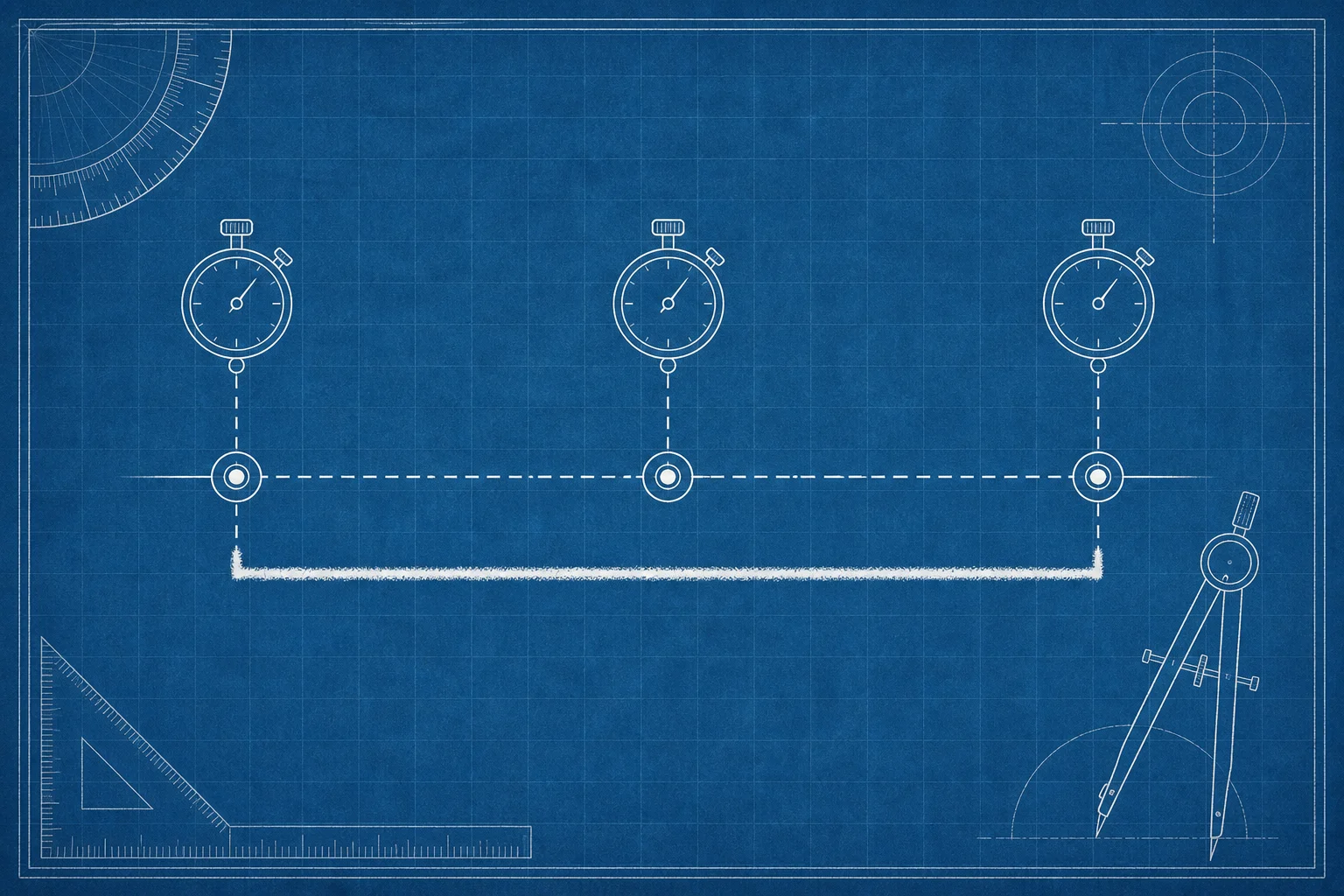
遅さの正体は、検知・実行・詰まりの3層に分解できます。まとめると次のとおりです。
| 層 | 何が | 典型的な | 主な |
|---|---|---|---|
| ① 検知の遅れ | Zapierが「出来事が起きた」と気づくまでの時間 | 1分〜15分 | プラン変更、Webhook化、インスタントトリガー |
| ② 実行の遅れ | Zapが動き出してから終わるまでの時間 | 数秒〜数分 | ステップ削減、Filterの前倒し、重い処理の外出し |
| ③ 詰まりの遅れ | 順番待ちや再試行で止まっている時間 | 数分〜数時間 | レート制限の回避、エラー処理、同時実行の分散 |
つまり、「10分遅い」の中身が①なのか③なのかで、やるべきことは正反対になります。①ならプランと接続方式の話。③ならZapの設計と外部サービスの話です。
体感だけで判断せず、実行履歴の数字を見るところから始めます。
編集部のおすすめ
手作業の
アプリ同士をつないだり、Webのデータを自動で集めたりできます。まず無料枠で試せます。


どこで遅れているか、どう見分ける?

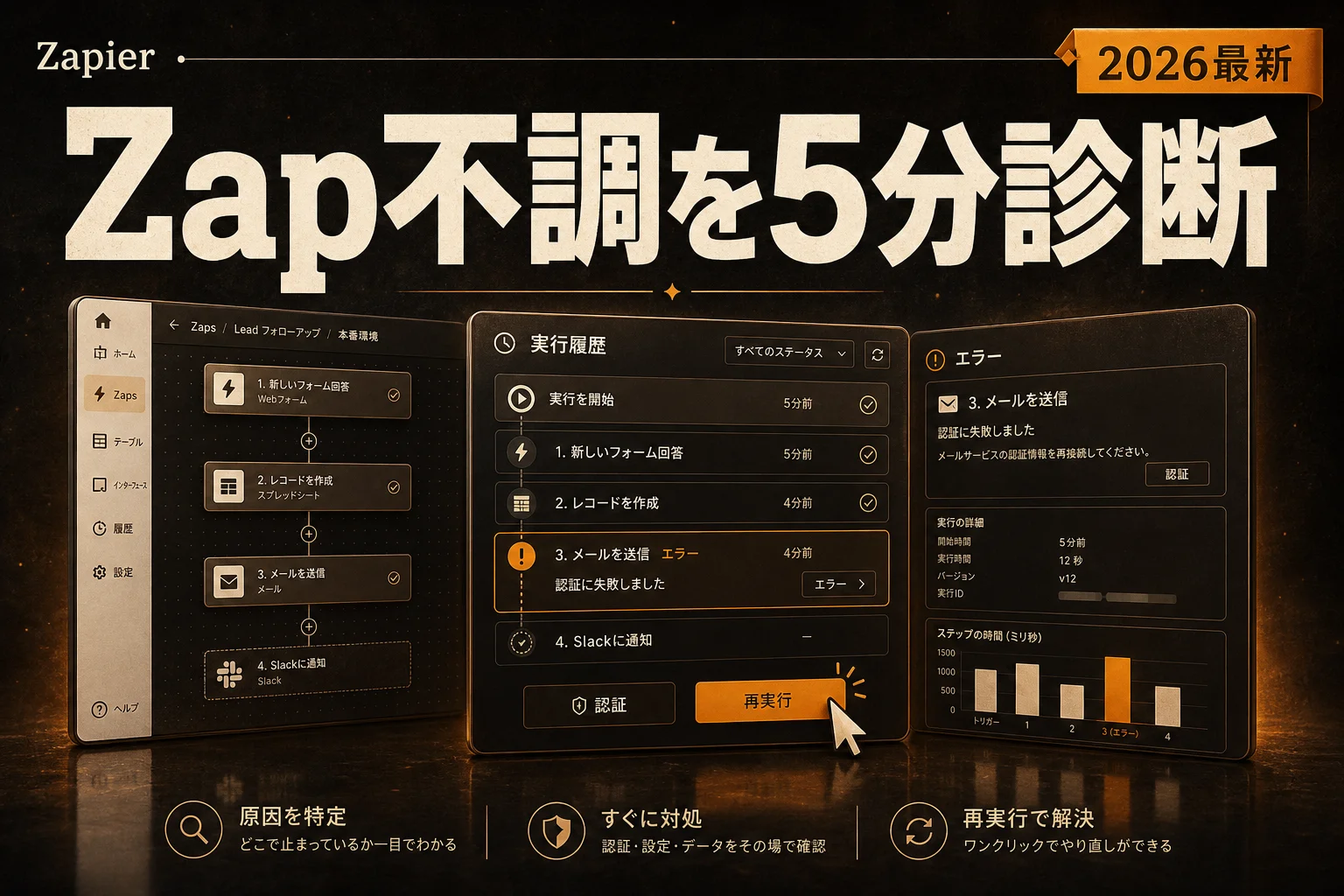
Zapierの管理画面にある実行履歴(Zap history)には、1回ごとの時刻が残っています。ここを3点だけ読むと、層の判定はほぼ終わります。
見るのは以下の3つ。
- 元アプリ側で出来事が起きた時刻(フォーム送信時刻、メール受信時刻など)
- Zapierの実行が開始された時刻
- 実行が完了した時刻、およびステータス表記
1つ目と2つ目の差が①検知の遅れ。2つ目と3つ目の差が②実行の遅れ。ステータスが「Held」「Delayed」「Waiting」で長く止まっているなら③です。
症状と原因を対応させると、こうなります。
| 症状 | 疑うべき層 | 最初に |
|---|---|---|
| テストは即座、本番だけ10分以上遅い | ① 検知 | プランの更新間隔を確認する |
| 実行履歴の所要時間そのものが長い | ② 実行 | 一番時間を食っているステップを特定する |
| 大量にトリガーした直後だけ詰まる | ③ 詰まり | 同時実行数と外部APIの上限を確認する |
| 特定の時間帯だけ遅い | ③ 詰まり | 他のZapとの実行タイミングをずらす |
| エラー後に勝手に再実行されて遅い | ③ 詰まり | 自動再試行(Autoreplay)の設定を見る |
つまり、実行履歴の3つの時刻を書き出すだけで、直す場所が確定します。ここを飛ばすと、関係ないステップを削って徒労に終わります。
判定が①だった人は、次の節がそのまま答えです。
無料プランで遅いのは、故障ではなく仕様です
Zapierの無料プランは、更新間隔が15分に設定されています。Zapier公式の料金ページによると、無料プランは月100タスクかつ2ステップのZapのみで、この15分間隔がそのまま待ち時間の下限になります(2026年8月時点)。
つまり無料プランでは、平均して7分半、最悪15分近く待つのが正常動作です。設定をどういじっても、この壁は動きません。
有料プランに上がると間隔は短くなります。プラン別の目安を整理します。
| プラン | 月額 | 月間タスク | 更新間隔の | 主な |
|---|---|---|---|---|
| Free | $0 | 100 | 15分 | 2ステップZapのみ |
| Professional | $19.99〜 | 750 | 2分前後まで短縮 | マルチステップ、Paths、Filter、Formatter、Webhooks |
| Team | $103.50〜 | 2,000 | 最短1分 | Zapとフォルダの共有、共有アプリ接続 |
| Enterprise | 個別見積 | 個別 | 最短1分 | 高度な管理機能、専用サポート |
このとおり、有料化で15分が1〜2分になります。体感は劇的に変わりますが、逆に言えば「1分未満」はこの軸では手に入りません。ゼロ秒に近づけたいなら、間隔という考え方自体を捨てる必要があります。
なお料金は米ドル建てで、年払いにすると月払い比で約20〜33%安くなります。為替次第で請求額は動くので、円換算の暗算は当てになりません。
間隔をなくす方法が、次のWebhookです。
Webhookに変えると何が変わる?
ポーリングは「Zapierが定期的に見に行く」方式。Webhookは「向こうから叩いてくる」方式です。後者には間隔という概念がないため、出来事の直後に動きます。
Zapierでは有料プランからWebhooks by Zapierが使え、Catch Hookで受け口のURLを発行できます。そのURLを送信元サービスに登録すれば、待ち時間はほぼ消えます。
3方式の違いを並べます。
| 接続方 | 待ち時間 | 必要な | 向いている |
|---|---|---|---|
| ポーリング | 1〜15分 | 全プラン | 頻度が低く、多少遅れてもいい処理 |
| インスタントトリガー | ほぼ即時 | アプリ側が対応していれば無料でも可 | 対応アプリでの通知・登録連携 |
| Webhook(Catch Hook) | ほぼ即時 | 有料プラン | 自社ツール、フォーム、独自システム |
要するに、遅さの原因が①なら、プランを上げるより先にインスタントトリガーの有無を確認するほうが安上がりです。トリガー選択画面で稲妻マークが付いているものがそれにあたります。
同じアプリでも、トリガーの種類によって即時と定期が混在しています。「New Item」は定期なのに「New Item (Instant)」がある、という具合。ここを取り違えたまま「Zapierは遅い」と結論づけている例は、かなり多いはずです。
検知が速くなっても、Zapの中身が重ければ意味がありません。
Zapの中身を軽くする5つの設定
②実行の遅れは、ステップ構成でほぼ決まります。効果が大きい順に5つ挙げます。
1. Filterを一番上に置く
Filterが下のほうにあると、通さないデータに対しても上流のステップが全部動きます。無駄な待ち時間と無駄なタスク消費が同時に発生する、いちばんもったいない構成です。トリガー直後にFilterを置くだけで、対象外のデータは即座に打ち切られます。
2. Search/Findステップを削る
「該当データを探す」系のステップは、外部サービスへの問い合わせが発生します。1つあたり数秒。3つ並べば十数秒です。トリガーの出力に必要な情報が既に含まれていないか、実行履歴のデータを開いて確認してください。
3. 多段Formatterを1つのCodeにまとめる
日付整形、文字置換、分割。Formatterを4段5段と重ねている構成は、そのままステップ数と時間になります。Code by Zapierの1ステップに統合すると、数秒縮むことがあります。2026年に入ってからカスタムコードステップの実行可能時間は延長されており、以前より重い処理を1ステップに寄せやすくなりました。
4. Loopingの多用をやめる
Looping by Zapierは項目を順番に処理します。並列ではありません。50件回せば、1件あたり2秒でも100秒。件数が読めない処理をループに任せると、遅さが青天井になります。まとめて渡せるAPIがあるなら、そちらに寄せるほうが確実です。
5. Delayステップの置き忘れを探す
検証中に入れた「5分待つ」がそのまま残っている。地味ですが実在する原因です。遅延の数字と実測の待ち時間が一致したら、まずこれを疑ってください。
この5つで、多くのZapは体感が戻ります。それでも遅いなら、遅いのはZapierではなく接続先です。
画像生成や長文AIをZapに直接置くと、そこで止まります
1ステップで数十秒かかる処理が存在します。代表格が画像生成と、長文を書かせるAIステップです。
Zapは直列で動くため、途中に30秒の処理が挟まれば、全体の所要時間は30秒増えます。通知が来ない、と感じている原因がこれだった、というのはよくある話。
対処は2つあります。ひとつは、その処理をZapの外に出して結果だけを受け取る設計に変えること。もうひとつは、そもそも軽いモデルや軽いツールに替えることです。
画像まわりを自動化に組み込む予定なら、AIイラスト生成ツールの比較で生成速度の傾向を先に押さえておくと、どれをZapに載せてよいかの判断が早くなります。自前の環境で回して結果だけZapierに渡す構成を検討しているなら、ComfyUIとStable Diffusionの違いが判断材料になります。
重い処理は「Zapの中でやらない」。これが一番効く設計判断です。
タスク消費と速度は、同じ場所で効きます
Zapierの課金単位はタスクで、成功したアクションの数で数えます。ここが速度と直結します。
ここで大事なのは、タスクを消費するのはアクションだけという点です。トリガーの検知(ポーリング)にタスクはかかりません。3ステップのZapなら、トリガー1つとアクション2つで1回あたり2タスクです。
Professionalプランの750タスクをこれで割ると、月375回の実行分にあたります。週5日・1日10回程度の自動化なら、この範囲におおむね収まる計算です。
Filterを最上流に置く話は、速度対策であると同時に節約策でもあります。対象外データを上流で切れば、下流のステップはタスクとして数えられません。
| 構成 | 100件流した | 平均所要時間の |
|---|---|---|
| Filterが最下段(4ステップ構成) | 300前後 | 全件が全ステップを通る |
| Filterが最上段(4ステップ構成) | 通過分のみ | 対象外は即終了 |
つまり、通過率が2割の処理なら、Filterの置き場所を変えるだけで消費も待ち時間も大幅に落ちます。プランを上げる前にやる価値があります。
ここまでの整理: ①検知の遅れはプランかWebhookで解決。②実行の遅れはFilter前倒しと重いステップの外出しで解決。残るは③の詰まりで、これはZapierの外側に原因があることが多い領域です。
「詰まり」で止まっているときの見分け方
実行履歴に「Held for later」「Delayed」と出ていたら、Zapierは待たされている側です。原因は主に4つ。
- 外部APIのレート制限(短時間に叩きすぎて429が返っている)
- 接続先サービス自体のレスポンス低下
- 同じアカウントで大量のZapが同時に走っている
- エラー後の自動再試行が繰り返されている
レート制限が疑わしいときは、トリガーの発火が集中していないかを確認します。CSV一括取り込みや、まとめ送信の直後に集中しやすい構造。Delayステップを意図的に挟んで分散させると、結果的に全体は速く終わります。
エラー通知は必ず有効にしてください。失敗に気づかず再試行が積み上がると、詰まりは自己増殖します。実行ログをどこまで残して誰が見るかを決めておく話は、社内の運用ルールそのもの。ログ管理の考え方は社内監査向けAIツールの整理が参考になります。
エラーメッセージの意味が分からず止まったときは、検索で当たりを付けるのが早いです。出典付きで調べたいならFeloの使い方ガイドにある検索の組み立て方が流用できます。
詰まりの多くは、設計を変えれば再発しません。放置すると毎月同じ場所で止まります。
AIステップは速度と請求を同時に押し上げます
2026年6月15日から、AI by ZapierのAIステップがモデル階層による課金に変わりました。Zapier公式の告知によると、Standardが1倍、Advancedが3倍、Premiumが5倍という基準コストで、ツール呼び出し分も同じ倍率で加算されます。
問題は既定値です。新規に追加したAIステップは、ツールを使えるようにするためAdvanced(3倍)が初期選択になります。つまり、単純な要約や分類をさせているだけのステップが、黙って3倍のコストで動いている可能性があります。
見直しの手順はシンプルです。
| 用途 | 推奨階層 | 理由 |
|---|---|---|
| 分類、短い要約、文字整形 | Standard | ツール呼び出しが不要で、応答も速い |
| 外部データ参照を伴う処理 | Advanced | ツール利用が前提の設計 |
| 難易度の高い判断、長文生成 | Premium | 品質差が結果に直結する場面のみ |
要するに、AIステップは「全部Advancedのまま」が最悪の状態です。棚卸しすると、費用も応答時間も同時に下がります。
そもそもAIに投げる必要があるか、という問いも有効です。分岐だけならPathsで書けます。下書きを人が手元で作ってから流すなら、Zapの中でAIを呼ぶ必要はありません。手元のチャットAIで下ごしらえする運用に切り替えるなら、Meta AIの使い方のような無料で試せる選択肢から比べてみるのも手です。
コスト構造まで見たうえで、プラン判断に進みます。
プランを上げるべきか?
判断軸は「待ち時間が業務の痛点になっているか」の一点です。
無料プランで15分待つのが許容できる用途なら、上げる理由はありません。逆に、問い合わせ対応や在庫連携のように分単位が意味を持つ処理なら、Professionalは費用対効果が高い部類です。
| 状況 | 推奨 | 理由 |
|---|---|---|
| 個人の趣味的な自動化、月100タスク以内 | Free据え置き | 遅さが実害にならない |
| 顧客対応や通知に使う、マルチステップ必須 | Professional | 更新間隔の短縮とFilter・Webhookの解放が同時に効く |
| 複数人で同じZapを触る、権限を分けたい | Team | 共有とフォルダ管理、最短1分の実行間隔 |
| 監査要件や大量実行がある | Enterprise | 管理機能と個別対応 |
2026年のプラン改定で、Tables・Interfaces・MCPは全プランで追加費用なしになりました。以前これらを理由に上位プランを検討していたなら、前提が変わっています。
なお、AIエージェント機能とChatbotsは別の料金体系です。契約前に個別に確認しておくほうが安全です。
プランを上げても解決しない遅さもあります。その線引きを見ます。
Zapierを卒業する境界線はどこ?
Zapierで粘るべきか、別のツールに移るべきか。分かれ目は3つあります。
- 1回の処理で数十件以上をループする設計が常態化している
- タスク課金が実行回数の伸びに耐えられなくなってきた
- 分岐やデータ加工がZapの画面に収まらない複雑さになっている
このいずれかに当てはまるなら、移行の検討に入る段階です。主な選択肢を並べます。
| ツール | 課金の | 速度面の | 向いている |
|---|---|---|---|
| Zapier | タスク数 | 対応アプリ数が最多、即時トリガーも豊富 | 接続先の広さを最優先する人 |
| Make | オペレーション数 | 分岐・繰り返しを視覚的に組める | 複雑なフローを1本にまとめたい人 |
| n8n | セルフホストなら実行数非課金 | 実行時間の上限を自分で決められる | サーバーを持てる技術者 |
| Activepieces | オープンソース+クラウド | 軽量な構成で自社運用しやすい | 小規模でコストを抑えたいチーム |
| Power Automate | ユーザー/フロー単位 | Microsoft 365内の処理が速い | Teams・SharePoint中心の組織 |
| Workato | 企業向けライセンス | 大量データの連携に強い | 基幹システム連携を含む企業 |
つまり、ループ地獄で困っているならMakeかn8n、Microsoft環境ならPower Automate、というのが素直な分岐です。全部を移す必要はありません。重いZapだけ切り出す部分移行が現実的です。
移行を考える前に、まず今日できることを片付けましょう。
30分でできる高速化チェックリスト
効果が大きく、手間が小さい順に並べました。上から順に潰してください。
| 順番 | やる | 所要 | 効きやすい |
|---|---|---|---|
| 1 | 実行履歴で3つの時刻を書き出し、層を判定 | 5分 | 全部 |
| 2 | トリガーにインスタント版がないか確認 | 3分 | ① |
| 3 | Filterを最上流に移動 | 5分 | ②とコスト |
| 4 | 検証用のDelayステップが残っていないか確認 | 2分 | ② |
| 5 | Search/Findステップの要否を再点検 | 5分 | ② |
| 6 | AIステップの階層をStandardに落とせないか確認 | 5分 | ②とコスト |
| 7 | エラー通知を有効化し、再試行の状況を確認 | 5分 | ③ |
このとおり、7項目すべてやっても30分です。プランを上げる判断は、これを全部終えてからでも遅くありません。
AI PICKS編集部の判定
Zapierの遅さについて言えば、犯人の8割は「無料プランの15分間隔」と「Filterの置き場所」の2つです。ここを直さずに他をいじるのは時間の無駄。逆に言えば、この2つを直すだけで体感は別物になります。
有料プランへの投資は、業務で使うなら妥当です。月$29.99で15分が2分前後になり、Webhookまで解放されるなら、待ち時間を人が埋めているコストと比べて安いほう。ここは迷う場面ではありません。
一方で、2026年6月に変わったAIステップの課金設計は正直イマイチです。新規ステップの既定が3倍のAdvancedというのは、知らずに使う人が損をする構造。契約したら真っ先に棚卸しすべき箇所です。
そして、数十件のループを毎回回すような使い方なら、Zapierで粘るのは筋が悪い。オペレーション課金のMakeか、実行数で課金されないn8nに切り出すほうが速くて安く済みます。全部を移す必要はなく、重いZap1本だけ逃がせば十分。道具を替える判断も、立派な高速化です。
よくある質問(FAQ)
Q. 無料プランのまま待ち時間を短くする方法はありますか?
トリガーにインスタント版があるアプリなら、無料プランでも即時に近い動作になります。稲妻マークの付いたトリガーを選び直してください。Webhookでの受け口作成は有料プランからです。
Q. テストでは一瞬で動くのに、本番だと遅いのはなぜですか?
テスト実行はポーリング間隔を通らず、その場で処理されるためです。本番の待ち時間はプランの更新間隔に支配されます。この差は不具合ではありません。
Q. ステップ数を減らすと、どれくらい速くなりますか?
外部サービスへ問い合わせるステップは1つあたり数秒かかります。検索系を3つ削れば十数秒縮む計算。一方、Filterや分岐のような内部処理の削減は、速度よりタスク消費に効きます。
Q. 「Held for later」と表示されたまま進みません。どうすればいいですか?
順番待ちの状態です。同時に大量のトリガーが発生していないか、接続先のAPIが制限を返していないかを確認してください。Delayステップで発火を分散させると解消することがあります。
Q. AIステップを速くする設定はありますか?
モデル階層をStandardに下げるのが最も効きます。分類や短い要約であれば品質差はほとんど出ません。ツール呼び出しを使わない処理でAdvancedのままにしておく理由はありません。
Q. Zapierとn8nでは、実際どちらが速いですか?
単純な1件処理の速度は大きく変わりません。差が出るのは大量のループ処理で、実行時間の上限を自分で決められるn8nのセルフホスト構成が有利です。ただしサーバー管理の手間が発生します。
Q. 有料プランにしたのに、まだ遅く感じます。何を疑うべきですか?
接続先サービス側のレスポンスです。実行履歴で各ステップの所要時間を見て、特定のステップだけ突出していないか確認してください。そこが原因なら、Zapierの設定では解決しません。
あわせて見たいツール・カテゴリ
自動化の乗り換え先や、周辺ツールを見比べるならこのあたりから。
- Make:オペレーション課金で、繰り返し処理のコスト構造がZapierと大きく違います
- n8n:セルフホストなら実行数で課金されず、重い処理の逃がし先として現実的
- Activepieces:オープンソース系の軽量な選択肢。小規模チーム向け
- Power Automate:Microsoft 365中心の環境ならこちらが素直
- Dify:AI処理そのものを外に切り出したいときの受け皿
- AI自動化カテゴリ:業務自動化ツールの一覧
- ノーコードAIカテゴリ:コードを書かずに組む系のツール
- AI自動化ランキング:評価順で全体像をつかむならここ
- AIエージェントランキング:判断を伴う処理を任せたい場合の比較
次に読むならこれ: 自動化の中に画像処理を組み込む予定があるなら、AIイラスト生成ツールの比較を先に読んでおくと、どのツールならZapに載せても待たされないかの目安が付きます。
各ツールの公式サイト(一次情報)
料金・機能・対応範囲は各社公式が一次情報です。本記事は公開時点の検証に基づきますが、最新かつ正確な条件は必ず各公式ページで確認してください。
- Zapier AI:公式サイト(AI PICKSの詳細)
- Make:公式サイト(AI PICKSの詳細)
- n8n:公式サイト(AI PICKSの詳細)