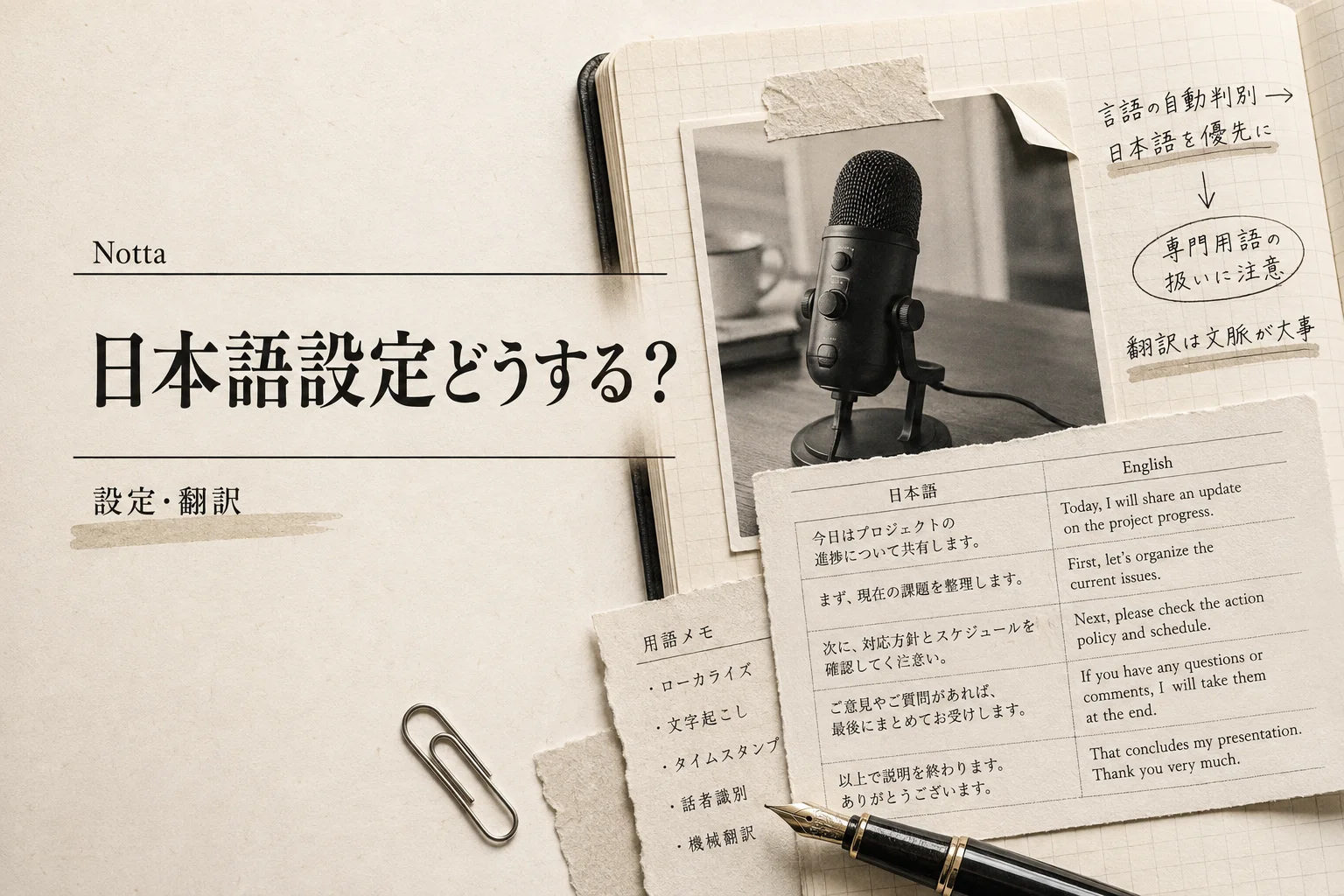
日本語に設定したはずなのに、会議の録音がローマ字混じりの英語で出てきます。Nottaを触り始めた人がいちばん最初につまずくのが、この現象です。
原因はほぼひとつ。設定した「言語」が、画面の表示言語だっただけ。音声を聞き取る言語は別のところで決まります。
ここを分けて理解すれば、日本語まわりの悩みは9割が消えます。設定の場所、英語が混ざる会議のやり方、翻訳の使いどころまで、順に片付けていきます。
Nottaの日本語対応はどこまで使える?
Nottaの日本語対応とは、画面の表示言語・音声を聞き取る言語・訳し先の言語の3つを、それぞれ独立して日本語に設定できる仕組みです。運営はNotta株式会社(2022年5月設立・東京都千代田区、代表 Ryan Zhang)。日本法人が運営するグローバル展開のサービスで、日本語は主力言語として扱われています。Nottaの使い方と料金の全体像はNottaの料金と無料プランの制限で確認できます。
Notta公式の製品仕様では、対応言語は58言語、認識精度は98%以上とされています。日本語もこの58言語に含まれます。英語だけ精度が高くて日本語はおまけ、という作りではありません。
ただし「対応している」の中身は層によって違います。整理するとこうなります。
| 設定の | 何が | どこで | 後から |
|---|---|---|---|
| 表示言語 | メニュー・ボタン・通知の言語 | アカウントの設定画面 | いつでも可 |
| 文字起こし言語 | 音声をどの言語として聞き取るか | 録音・アップロードの開始時 | 再処理が必要な場合あり |
| 翻訳先言語 | 書き起こしをどの言語へ訳すか | 文字起こし完了後の画面 | いつでも可 |
つまり、日本語で使いたいなら3か所を別々に日本語へ寄せる必要があります。1か所直して安心してしまうのが、冒頭の事故のパターン。
まずは表示言語から片付けます。

有料にすると 1回5時間・月1,800分まで文字起こし(プレミアム ¥1,185/月(年間一括払い、総額¥14,220・税込))
編集部のおすすめ
会議の
ZoomやGoogle Meetの会議を文字にして、要点とやることを自動でまとめます。

初月10ドルオフ(新規ユーザー)
会議の録音でなく自分の声をその場で文章にするなら。Mac・Windows・iPhoneのどのアプリにも入力できる
AI音声・文字起こし / 最低料金 ¥0〜


表示言語を日本語に切り替える設定手順
画面が英語のままだと、この先の設定探しがすべて遠回りになります。最初にここを潰します。
Webブラウザ版の手順はこうです。
- 右上のアカウントアイコンをクリックする
- 設定(Settings)を開く
- 「言語」または「Language」の項目を探す
- 一覧から「日本語」を選んで保存する
保存した瞬間に画面全体が切り替わります。再ログインは不要。
スマホアプリの場合は、画面下部のメニューから自分のアカウントを開き、設定の中の言語項目をタップします。iOSとAndroidで項目の並びは少し違いますが、たどる階層は同じです。
デスクトップアプリを使っているなら、ブラウザ版で変えた設定がそのまま反映されることが多いです。反映されないときはアプリを一度終了して開き直してください。
画面の名称はアップデートで変わります。「言語」が見つからないときは、設定の中を上から順に眺めるのが結局いちばん速いです。項目名を推測して検索するより早い。
なお、公式サイト(notta.ai)自体にも言語スイッチャーがあり、日本語ページが用意されています。製品の設定とは別物なので、サイトを日本語にしただけでは中身は変わりません。
表示が日本語になったら、本題の文字起こし言語へ進みます。
文字起こしの言語設定はどこで決まる?
文字起こしの言語は、録音を始めるボタンを押す直前、またはファイルをアップロードする画面で決まります。アカウント設定の言語とは連動しません。
ここが分かれているのには理由があります。日本人が英語の会議を録ることもあれば、英語話者が日本語の講演を記録することもあります。表示言語と音声言語を一体にすると、そういう使い方ができなくなります。
設定の実際の流れは3ステップです。
- 新規録音またはファイルのアップロードを選ぶ
- 言語のプルダウンで「日本語」を指定する
- そのまま録音開始、または変換を実行する
一度指定すると、次回以降は同じ言語が初期値として残る作りになっています。だから、一度だけ英語で録った後に設定を戻し忘れます。これが2回目以降の事故の定番です。
| よく | 実際の | 対処 |
|---|---|---|
| 日本語がローマ字で並ぶ | 文字起こし言語が英語のまま | 言語を日本語にして再変換 |
| 画面は日本語だが結果が英語 | 表示言語だけ変更していた | 録音開始画面の言語を確認 |
| 途中から精度が急に落ちた | 話者が英語に切り替わった | 言語を分けて録り直す |
| アップロードした音声が空になる | 対応外の形式または無音 | 形式を変換してから再投入 |
要するに、結果がおかしいときに疑うべきは録音開始画面。設定画面ではありません。
日本語と英語が入り混じる会議では、この「1本につき1言語」という前提が壁になります。
毎週月曜の朝に、今週のAIの主なニュース・新しく載ったツール・よく読まれた記事をまとめて届けます。登録特典は「AIツール選定チェックリスト 2026」。
確認メールのボタンを押すと登録が完了します。配信はいつでも解除できます。
日本語と英語が混ざる会議はどう録る?
外資系の定例や海外拠点とのミーティングで、日本語と英語が交互に飛び交います。この状況が、文字起こしツール全般でいちばん苦手な場面です。
Nottaも例外ではありません。指定した言語を軸に聞き取るため、途中で言語が変わると精度が落ちます。
実務的な対処は3つあります。
- 主要言語で固定する: 発話量の多い方の言語を選ぶ。少数派の発言は後で手直しする前提にする
- セッションを分ける: 前半が日本語、後半が英語のように区切りが明確なら、録音自体を2本に分ける
- 翻訳機能で寄せる: 英語で録って日本語へ訳す。原文と訳文の両方が手元に残る
3つ目が意外と実用的です。英語話者が多い会議なら英語で録り、あとから日本語へ訳します。逆方向より結果が安定します。
議事録の共有先が海外メンバーなら、日本語で録って英語へ訳す運用でも構いません。判断の軸は「どちらの言語の発話が多いか」だけ。
チャット型AIに要約させる流れまで含めて組みたい人は、Nottaの機能全体をまとめた記事を先に読むと、この後の翻訳の話が早くなります。
翻訳機能でできること、できないこと
Nottaの翻訳は、文字起こしが終わったテキストを別の言語に変換する機能です。音声を直接訳すのではなく、いったん文字にしてから訳す二段構えになっています。
翻訳の対応は42言語です。文字起こしの58言語とは別の数字なので、混同しないでください。日本語から英語、英語から日本語はもちろん、中国語や韓国語も含まれます。
できることを整理します。
| 用途 | 使えるか | 補足 |
|---|---|---|
| 議事録の全文翻訳 | ○ | 話者ラベルを保ったまま訳せる |
| 要約だけの翻訳 | ○ | AI要約を出してから訳す流れ |
| 原文と訳文の並列表示 | ○ | 確認しながら手直しできる |
| 契約書レベルの精密翻訳 | △ | 専用ツールの方が固い |
| 音声から音声への同時通訳 | × | 出力はテキスト |
つまり、社内共有の議事録なら十分。対外的な正式文書には別の工程が要ります。
翻訳の質そのものを詰めたいなら、DeepLのような翻訳専用ツールに原文を渡す方が確実です。Nottaの翻訳は「その場で意味が通ればいい」用途に振り切られています。
書き起こしの精度が低ければ、翻訳結果も同じだけ崩れます。二段構えである以上、上流の精度がすべてを決めます。
日本語の認識精度を上げる4つのコツ
公称98%以上という数字は、条件が整った環境での値です。実際の会議室では、もっと下がります。
精度を左右する要素は限られています。
- マイクとの距離: 30cm以内が理想。会議室の中央に1台置く運用がいちばん崩れる
- 話者の重なり: 同時発話は分離が難しい。司会が交通整理するだけで結果が変わる
- 空調とプロジェクターの音: 定常的なノイズは母音を潰す。録音前に一度止める
- 固有名詞の事前登録: 社名・製品名・略語を辞書に入れておくと表記ゆれが減る
4つ目が地味に効きます。「AIピックス」「エーアイピックス」「AI PICKS」が混在した議事録は、検索しても引っかかりません。
| 場面 | 精度が | 打ち手 |
|---|---|---|
| 1対1のオンライン会議 | ほぼ落ちない | そのままで可 |
| 5人以上の会議室 | 中程度 | マイクを話者側に寄せる |
| 街頭・カフェでの取材 | 大きい | 指向性マイクを併用 |
| 電話・低音質の録音 | 大きい | 録音品質を上げるのが先 |
音源の質を1段階上げる方が、設定をいじるより効きます。ここは機材の話。
ここまでの整理: 表示言語・文字起こし言語・翻訳先の3層を分けて設定する。混在会議は主要言語で固定して翻訳で寄せる。精度はマイクの距離と固有名詞登録で作る。ここから先は、料金と他ツールとの比較の話です。
料金プランと日本語まわりの制限
日本語を使うために追加料金を払う必要はありません。無料プランでも日本語の文字起こしは動きます。
有料プランで変わるのは、月あたりの変換時間、1ファイルの長さ、翻訳や要約の利用回数といった量的な枠です。言語の種類で課金が分かれる作りではありません。
公式の料金ページ(2026年9月時点・税込)では、プレミアムが月払い1,980円、年払いなら月あたり1,185円(年14,220円の一括)。ビジネスは月払い4,180円、年払いなら月あたり2,508円(年30,096円)です。既定で表示されるのは年払いのほうなので、月払いのつもりで見ていると金額がずれます。
| プランの | 日本語の | 翻訳 | 向く |
|---|---|---|---|
| 無料 | 使える(月120分・1回3分まで) | テキスト翻訳は対象外 | まず試したい個人 |
| プレミアム | 使える | 実用範囲 | 週数回の会議を記録する人 |
| ビジネス/法人 | 使える | 実用範囲 | チーム共有・権限管理が要る組織 |
判断のコツは、月の会議時間を先に数えること。無料枠は月120分なので、週2時間の会議があるだけで初週で使い切ります。さらに1回あたり3分の壁があり、30分の打ち合わせを丸ごと録ることはそもそもできません。無料は精度の確認用、実務で回すなら有料が前提です。
料金で迷ったら、無料プランで2週間ぶん録ってから決めるのが安全です。使う頻度は、思っているより少ないことも多いです。
他の文字起こしツールと日本語対応はどう違う?
日本語の文字起こしは、いま選択肢が増えました。Notta以外にも実用ラインに乗っているものがあります。
| ツール | 日本語の | 翻訳 | 特徴 |
|---|---|---|---|
| Notta | 主力言語のひとつ | 42言語 | Web会議への自動参加と要約が強み |
| Otter.ai | 英語が主軸 | 限定的 | 英語会議の精度と検索性が高い |
| Rimo Voice | 日本語特化 | 限定的 | 日本語の言い回しに寄せた設計 |
| Whisper(OpenAI) | 多言語モデル | 自前実装 | 自社サーバーで動かせる |
つまり、英語の比重が高いチームはOtter、日本語だけならRimo Voice、両方を1本で回すならNotta。この3択に落ち着きます。
自分で環境を組めるエンジニアがいるなら、Whisper系を社内サーバーで動かす手もあります。音声を外部に出さずに済むのが利点。運用の手間と引き換えです。
音声AIの全体像を先に把握したい人は、AI音声・文字起こしのカテゴリから入ると比較の軸が定まります。
読み上げ側の話も気になるなら、ElevenLabsとNottaの違いを整理した記事が近道です。録る側と作る側で、必要な機能はまるで別物になります。

セキュリティと社内展開のチェックポイント
会議の録音は、社内でもっとも機密度が高いデータのひとつです。ツールの選定でここを飛ばすと、情報システム部門の審査で止まります。
公式のセキュリティ情報では、SOC 2を2022年、ISO 27001を2023年9月に取得しています。第三者認証を2種類そろえている点は、稟議を通すうえで実務的な武器になります。
社内展開の前に確認したいのは4点です。
- データの保存場所: どのリージョンに置かれるかを契約前に確認する
- 権限管理: 誰がどの録音を見られるか。フォルダ単位で切れるか
- 削除ポリシー: 退職者のデータ、保存期間の上限をどう扱うか
- 学習利用の可否: 自社の音声がモデル改善に使われる設定になっていないか
4つ目は法人契約で設定できることが多い項目です。営業担当に必ず確認してください。
公式サイトの掲載値で、累計ユーザーは1500万人、導入企業は5,000社超、日経225銘柄の72%が利用しています。導入実績が多いこと自体はセキュリティの保証ではありませんが、監査対応の経験値がある会社かどうかの目安にはなります。
社内の業務ツール全般を見直しているなら、AI生産性・ノートのカテゴリに他の選択肢もまとめてあります。
よくあるつまずきと直し方
設定が正しくても結果が期待とずれる場面があります。頻度の高いものを並べます。
| 症状 | 原因の | 直し方 |
|---|---|---|
| 話者が全員「話者1」になる | 話者分離が有効でない | 録音設定で話者識別をオンにする |
| 途中で文字起こしが止まる | 通信の切断または上限到達 | 残り時間とネット接続を確認 |
| 敬語がくだけた表現になる | 音声の聞き取り自体は正常 | 要約の口調設定で調整する |
| 翻訳が不自然に固い | 原文の書き起こしが崩れている | 原文を直してから訳し直す |
| Web会議に自動参加しない | カレンダー連携が切れている | 連携アカウントを再認証 |
いちばん多いのは最後のカレンダー連携です。パスワード変更や多要素認証の再設定で、静かに切れます。
会議の予定管理そのものを整えたい人には、Notion Calendarの使い方が効きます。予定が整うと、自動参加の取りこぼしも減ります。
文字起こしのあと、議事録をSlackやNotionへ自動で流したいという話になったら、その先は自動化ツールの領域です。n8nの入門記事で全体像を掴んでから、n8nの代替ツール比較で自社に合うものを選ぶ流れが無駄がありません。
どんな人に向いていて、誰には向かない?
向いているのは、日本語と外国語の会議を1本のツールで回したい人です。言語ごとにツールを使い分けるより、設定を切り替える方が運用が軽いです。
具体的には次のような立場の人。
- 海外拠点との定例がある企画・営業職
- 取材やインタビューを日常的に文字にするライター
- 会議の議事録作成が固定業務になっている総務・秘書
逆に向かないケースもはっきりしています。日本語だけしか扱わず、翻訳を一度も使わないなら、日本語特化のツールの方が語尾や言い回しの再現で上回ります。
音声を絶対に外部へ出せない業種も対象外です。医療記録や捜査資料のような領域では、自社サーバーで完結する構成が前提になります。
判断の分かれ目は「翻訳を月に1回でも使うか」。ここがイエスなら候補に残ります。
AI PICKS編集部の判定
日本語の文字起こしツールとして、Nottaは現時点で一択に近い位置にいます。理由は精度そのものよりも、言語設定が3層に分かれている設計にあります。
日本語特化のツールは日本語だけなら強いです。多言語ツールは英語だけなら強いです。その両方を1つのアカウントで切り替えられる製品は、意外なほど少ないです。海外とのやり取りが月に数回でもあるなら、この一点で選ぶ価値があります。
一方で、設定が3層に分かれていること自体が最大の弱点でもあります。表示言語を変えただけで満足して「日本語対応がひどい」と評価してしまう人が出ます。初回の案内が親切とは言えません。ここは正直イマイチです。
翻訳の質も、専用ツールと比べると一段落ちます。社内共有の議事録なら問題なし。対外文書に使うなら手直しが前提です。
料金はプレミアムが月払い1,980円、年払いなら月あたり1,185円。週2回の会議を記録するだけで元は取れる水準で、年払いの1,185円はここは破格の部類。無料プランで日本語の精度を確かめてから移るのが賢い進み方です。
まず無料で1週間ぶん録ってみてください。自分の会議室の音がどこまで拾えるかは、実際の環境でしか分かりません。
あわせて見たいツール・カテゴリ
言語まわりで比較検討するなら、この順で見ると判断が早いです。
- Notta:対応言語・プラン・連携先の最新情報をまとめたツールページ
- Rimo Voice:日本語だけで使うならこちらと必ず見比べる
- Otter.ai:英語会議の比率が高いチーム向けの対抗馬
- DeepL:議事録を対外文書に仕上げる工程で組み合わせる
- 会議・議事録AIのランキング:同じものさしで採点した一覧
- 翻訳AIのランキング:翻訳の質を主役に選びたい場合
- 音声AIのランキング:読み上げ・音声合成まで含めた全体像
- Notion AI:文字起こしの後工程を1つの場所にまとめたい人へ

よくある質問(FAQ)
Q. 表示だけ英語に戻ってしまうのはなぜですか?
別のブラウザや別端末からログインすると、そちらの設定が残っている場合があります。シークレットウィンドウを使ったときも同じ現象が起きます。端末ごとに一度ずつ設定し直すのが確実です。
Q. 録音を始めたあとで文字起こしの言語を変えられますか?
進行中のセッションでは変更できないと考えてください。録音済みの音声ファイルは残るので、言語を選び直して再アップロードすれば作り直せます。会議の途中で気づいたら、録音は止めずに最後まで回すのが正解です。
Q. 方言や訛りの強い日本語でも聞き取れますか?
標準語に近いほど精度は上がります。関西弁程度なら実用範囲ですが、語尾の変化は取りこぼします。事前に固有名詞を登録しておくと、方言部分の崩れが全体に波及しにくくなります。
Q. ネットがつながらない場所でも録音できますか?
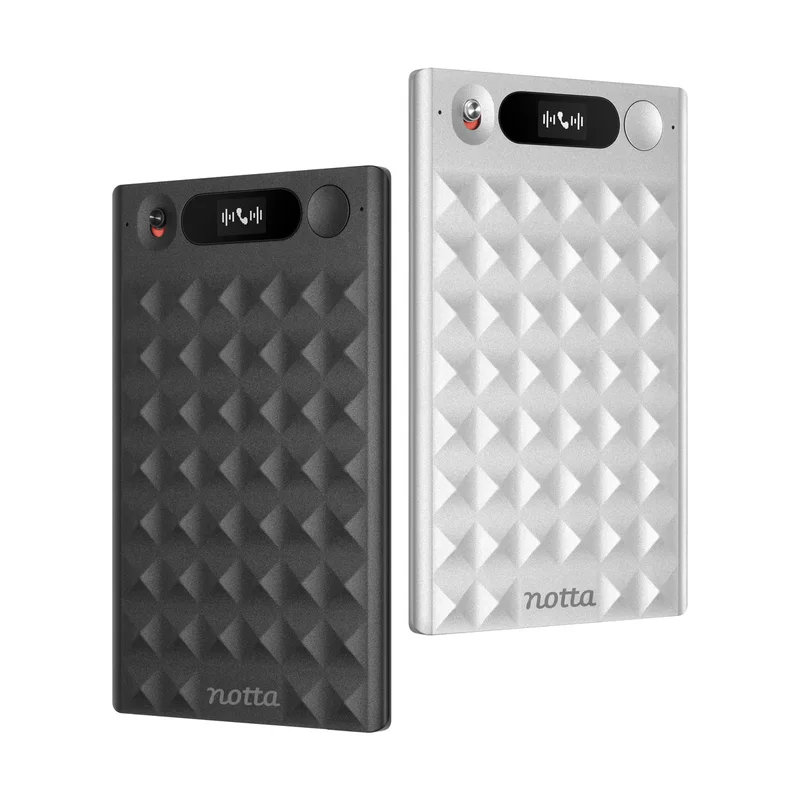
文字起こしはクラウド側で処理されるため、変換にはネット接続が要ります。録音だけ先に済ませたい場合は、公称で厚さ3.5mm・重さ28g・容量32GBの専用端末「Notta Memo」という選択肢があります(公表価格23,500円)。取材や現場での記録に向きます。
Q. 固有名詞や社内用語の表記を揃える方法はありますか?
辞書登録の機能を使います。社名・製品名・部署名・略語を先に入れておくと、変換のたびに手で直す作業が消えます。10語登録するだけで体感が変わるので、導入初日にやっておく価値があります。
Q. 無料プランのままで翻訳まで試せますか?
テキストの翻訳機能はプレミアム以上で、フリーでは使えません。フリーで触れるのは翻訳アドオンのお試し回数(2か国語の文字起こし・翻訳が月4回、1か国語リアルタイム翻訳が月2回)だけです。翻訳を主目的にするなら、無料での見極めは難しいと考えてください。
Q. 議事録を自動でチームに配りたいのですが可能ですか?
Web会議への自動参加と、完了後の共有リンク発行を組み合わせれば、手作業はほぼ消えます。SlackやNotionへ本文まで流し込みたい場合は、自動化ツールを挟む構成になります。
日本語の設定が片付いたら、次はNottaの機能全体をまとめた記事へ。要約・話者分離・共有まで含めて設計すると、今日録った1本が明日から議事録を書かない生活に変わります。
各ツールの公式サイト(一次情報)
料金・機能・対応範囲は各社公式が一次情報です。本記事は公開時点の検証に基づきますが、最新かつ正確な条件は必ず各公式ページで確認してください。
- Notta:公式サイト(AI PICKSの詳細)
- Otter.ai:公式サイト(AI PICKSの詳細)
- Rimo Voice:公式サイト(AI PICKSの詳細)