
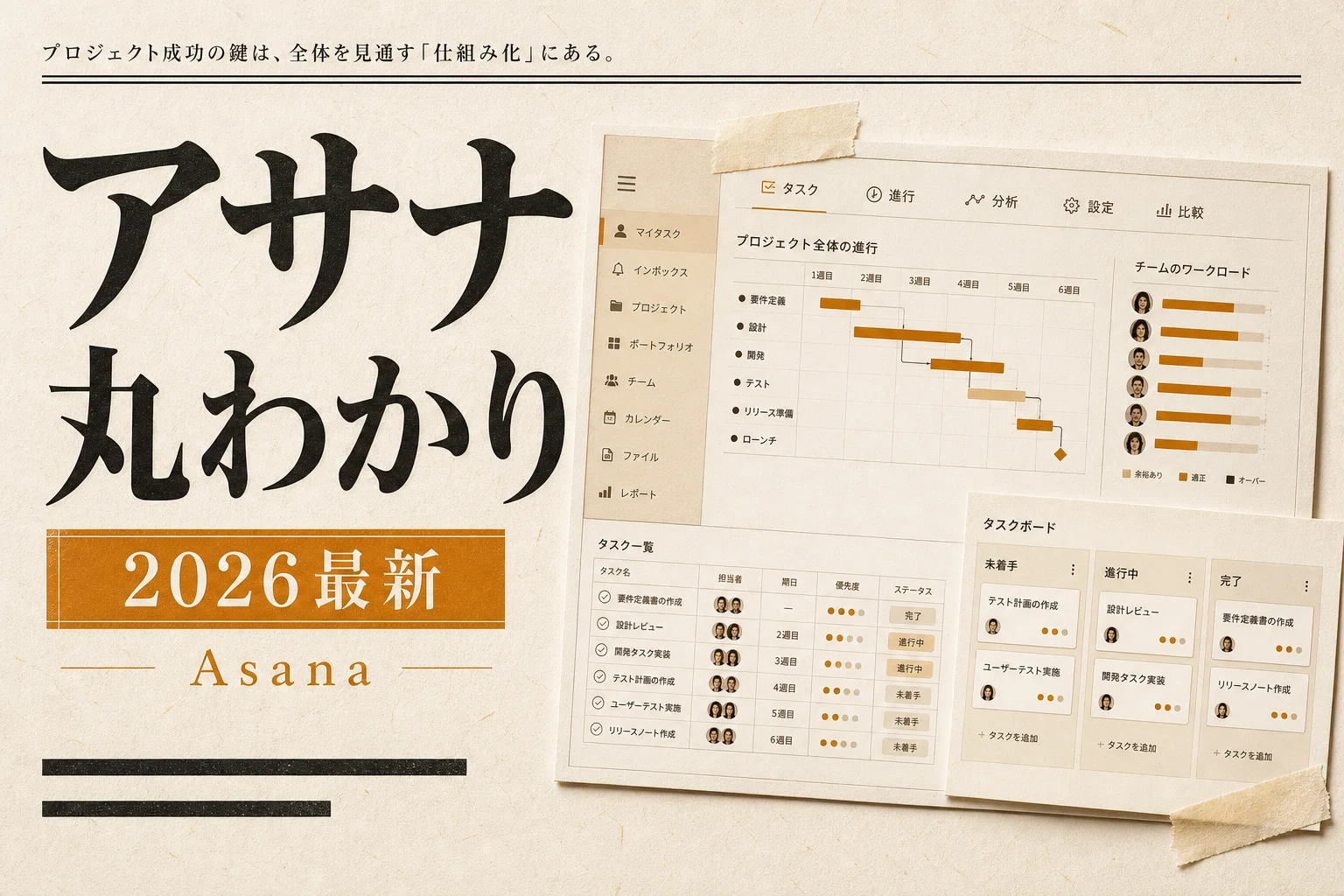





タスクが増えると、誰が何を抱えているのか分からなくなります。付箋、チャット、スプレッドシート。管理の道具がバラバラだと、抜け漏れが必ず出ます。Asanaはそこを1本にまとめるための道具。名前は聞くけど、実際いくらで、何ができるのか。ここをはっきりさせます。
Asanaとは?何ができるツールなのか

Asanaとは、チームの仕事を「タスク・プロジェクト・目標」の3層でつないで見えるようにする、仕事の管理(ワークマネジメント)ツールです。
Facebookの共同創業者だったDustin Moskovitzらが2008年に立ち上げました。もともと社内の仕事を回すために作られた発想が、そのまま製品になっています。
できることは大きく3つ。
- タスクを作って、担当者と期限を決める
- プロジェクト単位でタスクをまとめて進み具合を追う
- 会社やチームの目標(ゴール)とタスクを結びつける
ポイントは3つ目です。多くのツールは「タスクの箱」で止まります。Asanaは、その箱が会社の目標のどこにつながっているかまで見せてくれます。ここが地味に効きます。
次は、いちばん気になるお金の話から。
Asanaの料金プランはいくら?(2026年版)

結論、無料から始められて、チーム利用は1人あたり月US$10.99〜が目安です。
2026年時点のプラン構成は、下から順にPersonal・Starter・Advanced・Enterprise・Enterprise+の5段階です。以前の「Premium/Business」という呼び方から名前が変わっている点に注意してください。
料金表の前に一言。年払いと月払いで単価が変わります。長く使うなら年払いが割安です。
| プラン | 年払い | 月払い | 主な |
|---|---|---|---|
| Personal | 無料 | 無料 | 個人〜ごく少人数 |
| Starter | US$10.99 | US$13.49 | 立ち上げ期の小さなチーム |
| Advanced | US$24.99 | US$30.49 | 複数プロジェクトを束ねるチーム |
| Enterprise | 要問い合わせ | 要問い合わせ | 大規模・ガバナンス重視 |
| Enterprise+ | 要問い合わせ | 要問い合わせ | 高度なセキュリティ・監査 |
AI PICKS調べ: AI教育・学習カテゴリの有料プラン中央値は月1,949円(n=40、2026-10-04時点)。料金統計レポートで見る
つまり、個人はタダ、チームは月US$10.99〜、大企業は営業と相談、という三段構えです。
日本円の掲載もあります。国内の比較サイトでは、上位プランを年払い「1,200円/人・月」「2,700円/人・月」と載せている例があります。ただしこの円表記は旧プラン名(Premium/Business)時代の数字が残っている場合があり、実際の請求額は公式ページの最新表記で確認するのが安全です。為替でも動きます。
料金の全体像がつかめたら、次は「無料でどこまで戦えるか」です。
無料プランでどこまで使える?

Personalプランは、少人数なら本当に無料で使えます。ここが入り口として破格です。
無料でも、タスク作成・担当割り当て・期限設定・基本的なプロジェクト表示(リスト/ボード)は使えます。個人のToDo管理や、2〜3人の小さな共同作業なら、これで足ります。
一方で、無料には壁もあります。
- タイムライン(ガントチャート風の表示)は有料
- ワークフローの自動化ルールは上位プランが中心
- ポートフォリオ(複数プロジェクトの俯瞰)は上位のみ
要するに、「1つのプロジェクトを回す」なら無料で十分。「複数プロジェクトを横断して管理する」なら有料、という線引きです。
まずPersonalで触ってみて、物足りなくなったらStarterへ。この順番が失敗しません。
有料に上がると何が増えるのか。次で並べます。
有料プランの違いを一覧で比較

有料の分かれ目は「タイムラインが要るか」と「複数プロジェクトを俯瞰したいか」の2点です。
細かい機能は多いのですが、選ぶときに効く違いだけを表にしました。導入判断はこの4行で足ります。
| 判断ポイント | Personal | Starter | Advanced |
|---|---|---|---|
| タスク・プロジェクト数 | 実用範囲で利用可 | 無制限 | 無制限 |
| タイムライン表示 | × | ○ | ○ |
| ワークフロー自動化 | 限定的 | 基本ルール | 高度なルール |
| ポートフォリオ俯瞰 | × | △ | ○ |
| AI予測機能 | × | 一部 | より広く |
つまり、チームで期限を線で管理したいならStarter以上、複数案件を上から見たいならAdvanced、という住み分けです。
Advancedは自動化とレポートが厚くなります。案件が増えて「手作業の割り振りがしんどい」と感じたら、そこが上げどきです。
自動化と予測を支えているのが、Asana独自の「Work Graph」という仕組みです。次で説明します。
毎週月曜の朝に、今週のAIの主なニュース・新しく載ったツール・よく読まれた記事をまとめて届けます。登録特典は「AIツール選定チェックリスト 2026」。
確認メールのボタンを押すと登録が完了します。配信はいつでも解除できます。
Work Graphとは何が便利なのか
Work Graph(ワークグラフ)とは、タスク・担当者・プロジェクト・目標の「つながり方」をデータとして持つAsanaのコアなS仕組みです。専門的に言えば、仕事の関係性を構造化したもの。かんたんに言えば「この作業は誰の担当で、どのプロジェクトの一部で、どの目標につながるか」を全部ひもづけている状態です。
ここが他ツールとの根っこの違いになります。単なるカードの寄せ集めではなく、関係が線でつながっています。だから「この目標、いま何%進んでる?」に自動で答えられるわけです。
このつながりデータがあるから、後述のAI機能も効きます。土台の話なので、地味ですが重要です。
続いて、そのAIが実際に何をしてくれるのか。
AsanaのAI機能(Work Graph AI)で何が変わる?
Asanaは2025年11月に「Work Graph AI」を正式発表し、タスクの自動割り当てや期日の予測を始めました。
具体的にできると案内されているのは次のあたりです。
- タスクの自動割り当て(誰が適任かを提案)
- 期日の予測(遅れそうな案件を先回りで指摘)
- リソースの最適化(負荷が偏っている人を可視化)
「AIが勝手に段取りしてくれる」方向ですね。人が全部手で割り振らなくていい、という発想です。効果の出方はチームの使い込み具合によります。ここは過度に期待せず、まず自分のチームで試すのが正解です。
「AIに段取りを任せる」タイプのツールをもう1つ見ておくなら、AIカレンダーのAmieの料金と使い方が参考になります。何を任せて何を任せないかの線引きは、ツールが違っても共通です。
AI以外の基本機能も押さえておきましょう。
Asanaの主な機能まとめ
Asanaの機能は多いですが、実務で使うのは意外と絞られます。
毎日触るのは、たぶん次の5つです。ここが分かれば、あとは必要に応じて足していけます。
- タスク管理: 担当・期限・サブタスク・依存関係
- プロジェクト管理: リスト/ボード/タイムライン/カレンダー
- ワークフロー自動化: 「完了したら次の人に回す」等のルール
- フォーム: 依頼を1つの窓口で受ける
- レポート/ダッシュボード: 進み具合をグラフで見る
なかでも「依存関係」と「フォーム」は地味に手放せません。前工程が終わらないと次が始まらない仕事、依頼が四方八方から飛んでくる仕事。この2つに効きます。
表示の切り替えも強みなので、次で見ておきます。
Asanaの表示(ビュー)の種類
同じデータを、見る人の都合で違う形に切り替えられるのがAsanaの強みです。
同じプロジェクトでも、担当者は「自分のタスク一覧」、管理者は「全体のタイムライン」を見たい。この切り替えがワンクリックで済みます。
- リスト: ToDoを縦に並べる基本形
- ボード: 付箋を列で動かすカンバン式
- タイムライン: 期間を横棒で見るガント風
- カレンダー: 締め切りを日付で把握
初心者はリストかボードから。慣れたらタイムラインへ。この順で覚えると迷いません。
日本語で使えるのか、サポートはどうか。ここも確認しておきます。
日本語対応とサポート体制は?
Asanaは日本語に対応しています。UIもヘルプも日本語で使えます。
国内での導入事例や比較記事も多く、日本語の情報にはあまり困りません。ここは海外SaaSの中では安心できる部類です。
一方、細かい新機能の説明は英語が先行しがちです。最新のAI機能などは、公式ブログの英語版で先に出ることがあります。とはいえ日常利用の範囲で困る場面は少ないはずです。
ここまでの整理: Asanaは「無料で始められて、日本語で、複数プロジェクトを目標までひもづけて見られるツール」。では、よく比べられるライバルとはどう違うのか。ここから3本、正面比較します。
Asana vs Trello:どっちを選ぶ?
シンプルさならTrello、規模が出るならAsana。これが結論です。
Trelloは「ボード1枚で完結」の分かりやすさが売り。少人数・単純な作業なら、正直Trelloの方が速く始められます。対してAsanaは、タスク数が増えても構造が崩れません。
| 比較軸 | Asana | Trello |
|---|---|---|
| 得意な規模 | 中〜大チーム | 個人〜小チーム |
| 表示の種類 | 多い(リスト/タイムライン等) | ボード中心 |
| 学習コスト | やや高い | 低い |
| 目標との連携 | 強い | 弱い |
つまり、「まず動かしたい」ならTrello、「増えても耐えたい」ならAsana。迷ったら、チームが5人を超えるかどうかで決めると外しません。
両者の詳しい違いはAsana vs Trelloの比較ページで数字ごと整理しています。
次は、いま最も比較されるMonday.comとの対決です。
Asana vs Monday.com:料金と速度の差
2026年に向けて最も検索されているのが、AsanaとMonday.comの比較です。
外部の比較では、両者で料金と速度に無視できない差があると指摘されています。同記事は「50人規模のチームなら、選び方次第で年間US$7,000超の差が出うる」と試算しています。プラン設計と人数で総額が大きく変わる、ということです。
| 比較軸 | Asana | Monday.com |
|---|---|---|
| 見た目の印象 | 落ち着いた業務寄り | カラフルで直感的 |
| 得意分野 | 仕事全体の管理 | 案件の見える化 |
| カスタマイズ | 構造で管理 | 色・列で柔軟 |
| 総額の出方 | 人数で変動 | 人数で変動 |
どちらも良いツールです。ただ、色分けで気持ちよく動かしたいならMonday、目標との連携まで欲しいならAsana。好みが割れる領域です。
より深い比較はAsana vs Monday.comの詳細へ。
開発チームなら、国産のBacklogも候補です。
Asana vs Backlog:開発チームはどっち?
開発の課題管理まで一体でやるならBacklog、非エンジニアも混ざるならAsanaが向きます。
Backlogは国産で、Gitやガントチャート、課題管理が開発現場になじむ設計です。エンジニア中心ならこちらが自然。一方AsSanaは、営業・マーケ・バックオフィスなど職種をまたぐチームで力を出します。
- Backlog向き: エンジニアが主役、開発フローと一体化したい
- Asana向き: 部署横断、非エンジニアが多い、目標管理もしたい
要するに「開発専用」か「全社横断」か。ここが分かれ目です。国産で日本語サポートを重視するならBacklogという選択も十分にあり得ます。
強みと弱みを、続けて整理します。
Asanaのメリット(強み)
Asanaの一番の強みは、仕事が増えても構造が崩れないことです。
外部レビューでも、直感的なUIと堅実なタスク・共同作業機能、他ツールとの連携の広さが評価されています。
- 目標・プロジェクト・タスクが1本でつながる
- 表示を切り替えられ、立場ごとに見やすい
- 外部ツール連携が豊富
- 日本語で使え、国内情報も多い
とくに連携の広さは重宝します。チャットやストレージ、カレンダーとつなげば、Asanaが仕事のハブになります。
もちろん、弱点もあります。正直に書きます。
Asanaのデメリット(弱み)
多機能ゆえに、最初はとっつきにくいです。これがAsanaの正直な弱点です。
外部レビューでは、自動化の作り込みが競合に比べて物足りない場面がある、共同作業まわりで一部弱さがある、といった指摘も出ています。
- 機能が多く、初回の学習コストが高め
- 自動化は競合比で見劣りする場面がある
- 無料の範囲では俯瞰機能が使えない
- 使いこなすほど有料前提になりやすい
つまり「入り口は無料でやさしいが、本気で使うと有料」という構造です。ここを理解して入れば、後で「話が違う」とはなりません。
では、結局どんなチームに合うのか。
どんなチームにAsanaは向いている?
複数の案件を、複数の人で、目標に向けて回すチーム。ここにAsanaは一択です。
逆に、1人のToDo管理や、付箋1枚で済む単純作業には過剰です。そこはTrelloや無料プランで十分。道具は身の丈で選ぶのが賢いです。
- 向いている: 部署横断、案件が多い、進捗を経営目標まで見たい
- 向いていない: 個人利用中心、機能が多いと逆に混乱する
業種特化での使い方を知りたい人もいるはずです。たとえば予約や来院管理を含む現場での運用イメージは、歯科クリニックのAI活用事例が具体的で、業務ツールを現場に落とすときの発想が参考になります。
実際にどんな組織が使っているのか、見ておきましょう。
Asanaの始め方(導入ステップ)
まず無料のPersonalで作って、1つのプロジェクトを回してみます。これが最短ルートです。
いきなり全社導入はおすすめしません。小さく試して、効くと分かってから広げます。SaaS導入の鉄則です。
- 無料アカウントを作る
- 最初のプロジェクトを1つ作る(例: 今週のタスク)
- リストかボードでタスクを並べ、担当と期限を入れる
- 慣れたらタイムラインや自動化を試す
- 必要になったらStarterへアップグレード
この順番なら、チームが「使わされてる感」なく馴染みます。
ここまでを踏まえた、編集部の見立てです。
AI PICKS編集部の判定
Asanaは、チームで仕事を回すなら真っ先に候補に入れて良いツールです。無料で始められて、日本語で使えて、案件が増えても構造が崩れません。この3点だけでも導入価値は十分あります。とくに「目標とタスクをひもづける」設計は、他の多くのツールが持たない強みで、経営の優先順位を現場のタスクまで落とせるのは大きいです。ここは圧倒的です。
一方で、手放しにおすすめはしません。多機能ゆえの学習コストは実在します。無料の範囲では俯瞰機能が使えず、本気運用は有料前提。自動化の作り込みは競合に一歩譲る場面もあります。
結論。5人を超えるチームで、複数案件を目標まで見たいならAsana一択。個人や単純作業ならTrelloや無料枠で足ります。まずPersonalで1プロジェクト試し、物足りなければStarterへ。この入り方が、いちばん失敗しません。導入を焦らず、身の丈で広げるのが賢い選択です。
編集部の率直な評価
正直に言うと、Asanaは「万人向け」ではありません。少人数でサクッと使いたい人には、機能が多すぎて微妙に感じる場面があります。そこは無料のTrelloや軽量ツールの方が快適です。
ただ、チーム規模が出てくると評価は一変します。案件が10、20と増えたときに崩れないのは、地味ですが本当に効きます。Monday.comとは好みが割れますが、落ち着いた業務寄りの設計を好むならAsana。ここは実際に両方触って決めるのが確実です。
AI機能(Work Graph AI)はまだ真価を見極める段階。過度な期待は禁物ですが、方向性は正しいです。土台のWork Graphが強いぶん、AIが効きやすい構造ではあります。
中〜大チームには重宝、少人数には過剰。この一言に尽きます。
よくある質問(FAQ)
Q. Asanaは無料でずっと使えますか?
はい、Personalプランは無料で継続利用できます。少人数のタスク・プロジェクト管理なら、これで足ります。ただしタイムラインや複数プロジェクトの俯瞰は有料です。
Q. 料金は1人あたりいくらですか?
年払いのStarterで1人あたり月US$10.99、Advancedで月US$24.99が目安です。月払いはそれぞれ高くなります。EnterpriseとEnterprise+は問い合わせ制です。
Q. TrelloとAsana、どちらが初心者向けですか?
始めやすさはTrelloです。ボード1枚で完結する分かりやすさがあります。ただしチームが増えるとAsanaの方が破綻しにくいです。5人を超えるならAsanaを検討してください。
Q. AsanaにAI機能はありますか?
あります。2025年11月に発表された「Work Graph AI」で、タスクの自動割り当てや期日予測が使えます。効果はチームの使い込み次第です。
Q. 日本語で使えますか?サポートは?
日本語に対応しています。UI・ヘルプとも日本語で、国内の情報も豊富です。最新の新機能は英語が先行することがありますが、日常利用で困る場面は少ないです。
Q. Monday.comと比べてどちらが安いですか?
人数とプラン次第で総額が大きく変わります。外部試算では50人規模で年間US$7,000超の差が出うるとされます。自社の人数で両方の見積もりを取るのが確実です。
Q. 開発チームにはAsanaとBacklogどちらが向きますか?
エンジニア中心で開発フローと一体化したいならBacklog、非エンジニアも混ざる部署横断ならAsanaが向きます。国産・日本語サポート重視ならBacklogも有力です。
次に読むならこれ: Asanaに集める情報の下ごしらえまでAIに任せたいなら、NotebookLMの料金と使い方がおすすめです。資料の読み込みと整理をAIに預ける感覚が分かると、Asanaに集める情報の質も上がります。
関連する比較・代替を見る
- Asana vs Trello(タスク管理のシンプルさ比較)
- Asana vs Monday.com(料金と速度の差)
- Asana vs Notion(ドキュメント一体型と比べる)
- Asana vs ClickUp(多機能ツール同士の対決)
- Asanaの代替ツールを見る
- プロジェクト管理カテゴリの一覧
画像や動画の制作フローをチームで回すなら、生成系ツールの記事も合わせて読むと導線が組みやすいです。動画ならSora活用ガイドとVidu AIの料金解説がまとまっています。
関連記事
- バックログの4つの意味とBacklog料金|月2,700円から使える無料枠と2027年プラン改定 (2026年版)
- 【2026年最新】AIタスク管理ツール比較7選|ClickUp AI/Notion AI/Asana
- 【2026年最新】AIタスク管理ツール比較|ClickUp AI含む7選を本気で選ぶ
- Linearの料金と使い方|無料は250 Issueまで・Jiraとの違い (2026年版)
- AIプロジェクト管理ツール6選|1人月$7〜29でチームに合う1本 (2026年版)
各ツールの公式サイト(一次情報)
料金・機能・対応範囲は各社公式が一次情報です。本記事は公開時点の検証に基づきますが、最新かつ正確な条件は必ず各公式ページで確認してください。
- Ello:公式サイト(AI PICKSの詳細)
- Backlog:公式サイト(AI PICKSの詳細)