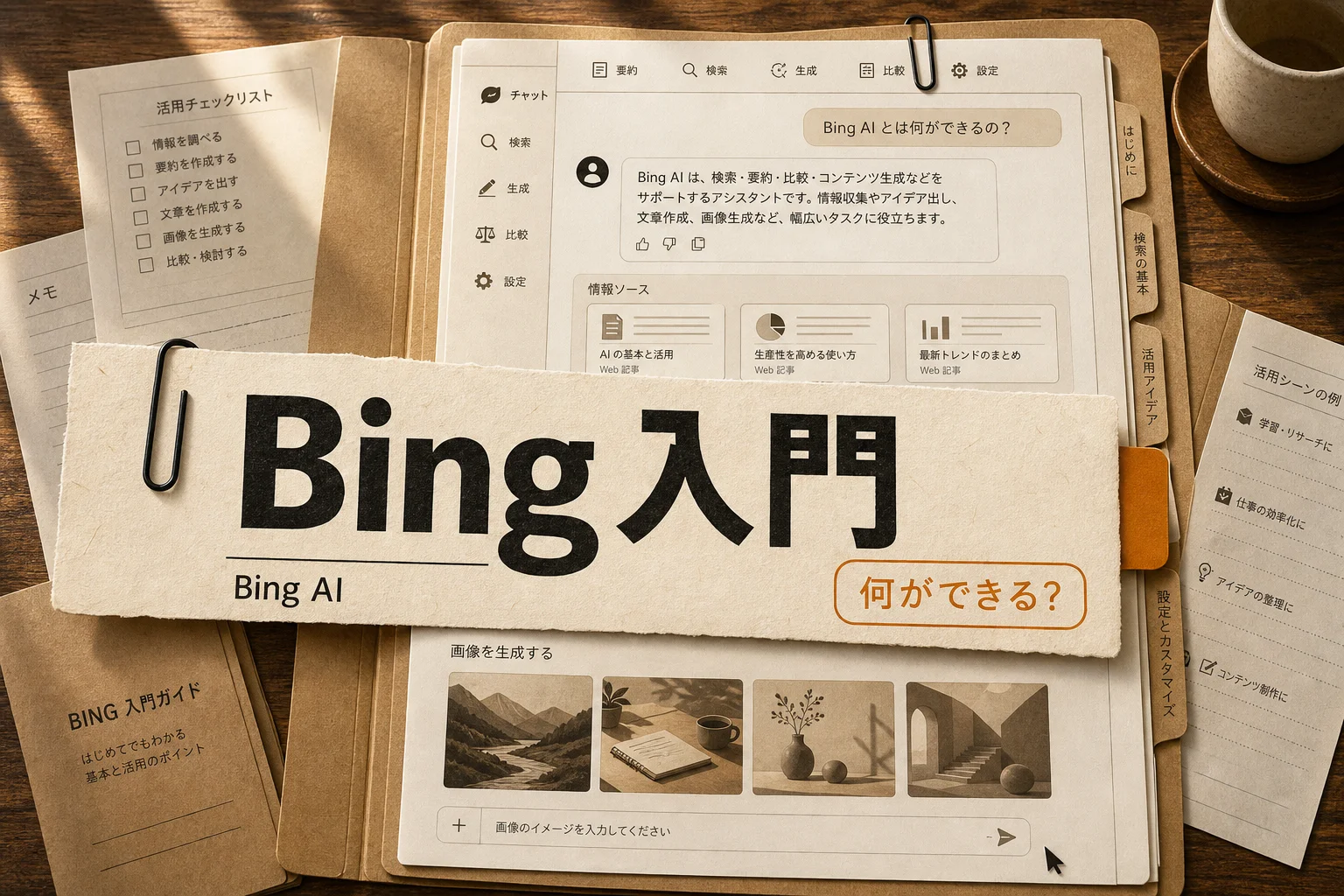


「Bing AIを使おうと思って画面を開いたのに、Copilotと表示されて戸惑った」。そうした声を耳にします。
中身は同じサービスです。途中でブランドの看板が掛け替えられました。
費用面も安心です。個人が調べる範囲なら、完全無料で使い続けられます。
Bing AIとは?検索とGPTを融合した無料チャットの基本
Bing AIは、検索エンジンと文章生成AIを組み合わせた対話型アシスタントです。質問を投げかけると、Web上の最新ページを巡回し、参照元リンクを添えて回答を返します。
Bing AIとは、Microsoftの検索エンジン「Bing」に組み込まれたAIチャット機能です。
2023年2月にプレビュー版が登場しました。現在はMicrosoftアカウントさえあれば、ブラウザから誰でも自由に使えます。
中身はOpenAIの大規模言語モデルです。文章を理解して組み立てる力に、リアルタイムのWeb検索能力が合わさっています。
他のツールとの大きな違いは、Webを検索した回答に参照元のリンクが付く点です。
AIは、時として堂々と事実と異なる文章を出力します。専門用語では「ハルシネーション」と呼ばれる現象です。言い換えると、AIがそれっぽい嘘をつくことを指します。
リンクが付いていれば、一次情報へのアクセスが数秒で完了します。裏取りの手間が激減する設計です。
向いている使い道を4つに整理しました。
- 日々の事実確認: ニュースや制度の変更点を調べたいとき
- 業務文章の原案作成: 企画書の骨子やメールのたたき台を作るとき
- 素材画像の用意: プレゼン資料に挿入するイラストを生成するとき
- コストをかけない調査: 有料プランを契約せずに高性能モデルを試したいとき
検索エンジンを使い慣れている人ほど、違和感なく手になじみます。
AIツール全般の全体像を把握したい方は、AIチャットボットの解説一覧を合わせて確認すると理解がスムーズです。
回答の信頼性を高める技術の背景は、次のセクションで触れる名称変更の経緯にも直結しています。
編集部のおすすめ
ChatGPT・
複数のAIに同じ質問をして答えを比べたり、講座で使い方を体系立てて学んだりできます。


なぜ名前がCopilotに変わったのか?名称の変遷と現在地
現在、サービス名としての「Bing AI」は「Microsoft Copilot」へ一本化されています。
Microsoftが自社製品群のAI機能をすべてCopilotという傘の下に集約したためです。
検索機能に付属するチャットから、WindowsやEdgeブラウザ、Officeアプリ全体を支える副操縦士(コパイロット)へと役割を広げました。
古い解説サイトでは「Bing AI」や「Bing Chat」と書かれています。
一方で最近の情報源では「Copilot」と記載されます。どちらも同じ系譜のサービスを指す言葉です。
名称の移り変わりとそれぞれの役割を整理しました。
| サービス名 | 登場時期 | 主な |
|---|---|---|
| Bing AI / Bing Chat | 2023年2月 | 検索エンジンBing内で動く対話型AI機能 |
| Windows Copilot | 2023年秋 | パソコンの設定変更や操作を支援するOS機能 |
| Microsoft Copilot | 現在 | 無料で使えるWebおよびアプリ版の統一名称 |
| Microsoft 365 Copilot | 現在 | WordやExcelと連携する法人向け有料サービス |
上3つは個人向けの無料ツールとして同じアカウントでそのまま利用できます。
最後の「Microsoft 365 Copilot」だけは契約形態が別です。WordやExcelの画面内で直接データを処理する企業向けの仕組みになっています。
日常の調べものや文章作成であれば、無料のMicrosoft Copilotで十分事足ります。
より詳しい機能の体系については、Copilotの全機能ガイドで個別機能の仕様を一覧できます。
続いて、利用にあたって気になる回数制限や費用の線引きを確認します。
Bing AIは完全無料で使える?制限と有料版との境目

Bing AIは、基本機能を完全無料で利用できます。
ChatGPTの有料プランは月額約3,000円かかります。Bing AIは同等水準の言語モデルを月額0円で開放しています。
Microsoftが自社検索エンジンのシェア拡大と、Windowsエコシステムの利用促進を狙っているためです。
利用枠にはいくつかの上限値が設けられています。
日々の調べもので困らないように、制限の数値を把握しておきましょう。
利用制限の全体像をまとめました。
| 項目 | 無料版の | 備考 |
|---|---|---|
| 利用料金 | 月額0円 | Microsoftアカウントの登録が必要 |
| 1日の利用回数 | 上限はあるが回数は非公表 | Microsoftは「利用量の上限が適用される」とのみ記載 |
| 上限に達したとき | 時間の経過で回復 | 明確なリセット時刻は公表されていない |
| 有料プランの枠 | AIクレジットで管理 | Microsoft 365の個人向けプラン側の制度 |
かつて「1会話30往復・1日300回」という具体的な上限が公表されていましたが、これは2023年6月のBing Chatプレビュー期の数値です。現行のCopilotについて、Microsoftは無料版の回数上限を公表していません。他サイトで見かける300回という数字を前提に運用設計しないでください。
会話が長引くとAIの文脈理解が曖昧になります。1つの用件が終わったら新しいチャットを開くのが賢い使い方です。
文章作成のアシスタントを探しているなら、AIライティングのツール群と併用する選択肢もあります。
では、実際にブラウザから対話を始める手順を見ていきます。
毎週月曜の朝に、今週のAIの主なニュース・新しく載ったツール・よく読まれた記事をまとめて届けます。登録特典は「AIツール選定チェックリスト 2026」。
確認メールのボタンを押すと登録が完了します。配信はいつでも解除できます。
Bing AIの始め方と基本操作|アカウント登録から最初の質問まで
導入の手続きは数分で完了します。特別なソフトのインストールは必須ではありません。
必要な準備は、無料のMicrosoftアカウントを1つ取得することだけです。
Windowsを利用している方や、すでにOutlookメールを使っている方なら、手元のアカウントをそのまま流用できます。
スムーズに使い始めるための手順をまとめました。
ステップ1: Microsoftアカウントの準備
アカウントをお持ちでない場合は、Microsoft公式サイトから作成します。
ログインしない状態でも数回のお試し会話は可能です。
ただし、履歴の保存や画像生成の機能が制限されます。作業を始める前にログインを済ませておく運用が圧倒的に便利です。
ステップ2: Copilotの公式画面を開く
お使いのブラウザで copilot.microsoft.com にアクセスします。
Google ChromeやSafariでも問題なく動作します。
Microsoft Edgeを利用すると、右側のサイドバーから1クリックで呼び出せます。閲覧中のWebページをAIに要約させる作業がスムーズです。
ステップ3: 会話モードを選んで質問を入力する
プロンプト入力欄の下にあるモードセレクタから、目的に合ったモードを選びます。既定は「クイック応答」です。
2023年に導入された「より創造的に/よりバランスよく/より厳密に」の3択スタイルは2024年年央に撤去されました。いまはモデル選択をCopilot側が担う設計に変わっています。古い解説記事を見て3つのボタンを探しても見つかりません。

現行の会話モードを整理しました。
| 会話モード | 得意な | 推奨する |
|---|---|---|
| クイック応答 | 素早い受け答え | 日常的な疑問の解消、手短な要約 |
| 深く考える(Think Deeper) | 時間をかけた検討 | 込み入った判断、比較検討 |
| 学習(Study and learn) | 段階的な解説 | 知らない分野の理解 |
| スマート | 状況に応じた自動選択 | 迷ったときの既定 |
| 検索(Search) | 出典付きの最新情報 | 事実確認、統計データの確認 |
調べものには「検索」を選ぶのが一択です。公式にも、出典付きで回答するモードとして説明されています。込み入った判断をさせたいときは「深く考える」に切り替えてください。
リサーチ業務を効率化したい方は、AIリサーチの記事も役立ちます。
準備が整ったところで、現場で即座に役立つ具体的な入力指示の形に進みます。
日常業務で役立つBing AIの活用パターン4選
Bing AIは、日常の事務作業や情報収集を肩代わりしてくれます。
使いこなす秘訣は、AIへの指示文(プロンプト)に「前提条件」と「求める形式」をあらかじめ書き添えることです。
ここでは、業務でそのまま使える4つの実践例を挙げます。
1. Webページの要約と論点の抽出
長いニュース記事や調査レポートを読む時間が取れないときに重宝します。
ブラウザのEdgeで対象ページを開き、サイドバーのBing AIに次のように打ち込みます。
指示文の例
このWebページを読み、重要なポイントを3つの箇条書きでまとめてください。専門用語は使わず、中学生でも理解できる平易な言葉に言い換えてください。
要点を数秒で把握できるため、情報収集の時間を大幅に削減できます。
2. ビジネスメールの文面作成
社外向けの連絡やアポイント調整の文面も素早く整います。
指示文の例
取引先の担当者へ、日程変更をお願いするお詫びメールを作成してください。
・変更前: 10月5日14時
・変更候補: 10月7日15時、または10月8日11時
誠実で丁寧なトーンを維持してください。
生成された文面を微調整するだけで送信できるため、下書き作りの時間を削れます。
文章の自動作成については、AI生産性・ノートの活用法も参考になります。
3. 表形式での比較データ整理
複数の選択肢を比較検討する際、手作業でデータを並べるのは骨が折れます。
Bing AIに条件を指定すれば、表形式で整理してくれます。
指示文の例
日本国内の主要なクラウドストレージ3社について、月額料金、無料ストレージ容量、共有リンクのセキュリティ機能を比較する表を作成してください。
出力された表はそのままExcelにコピーして貼り付けられます。
4. 資料用イラスト・画像の生成
Bing AIにはテキストから画像を作る機能が内蔵されています。2026年時点のエンジンはMicrosoft自社の「MAI-Image-2」系で、以前搭載されていたDALL-E 3はすでに提供を終えています(DALL-E 3自体が2026年5月12日に廃止済み)。
チャット欄に描きたい絵の情景を入力するだけで、4枚の候補画像を提示してくれます。
指示文の例
白いオフィスでノートパソコンを開いて笑顔で議論している2人のビジネスパーソン。明るい自然光が入る、親しみやすい水彩画風のイラスト。
素材サイトを探し回る手間は減ります。ただし生成画像は「著作権フリー素材の代わり」ではありません。商用利用の可否や権利の扱いはMicrosoftのサービス規約に従うため、社外に出す制作物へ使う前に利用条件を確認してください。
画像生成の基本を学びたいなら、AI画像生成の解説が道しるべになります。
次は、多くの人が迷うChatGPTとの性能差について詳しく比較します。
Bing AIとChatGPTの違い|料金・情報鮮度・検索機能の比較
Bing AIとChatGPTは、どちらもOpenAIのモデルを基盤にしています。
性格や設計思想は大きく異なります。
ChatGPTは幅広い対話や論理的思考、長文作成を得意としています。
Bing AIはWeb検索との連携と正確な出典提示に特化した作りです。
両者の相違点を客観的にまとめました。
| 比較項目 | Bing | ChatGPT |
|---|---|---|
| 基本料金 | 完全無料(月額0円) | 無料枠あり(Plusは月額約3,000円) |
| 情報の鮮度 | リアルタイム(Bing検索連携) | 一定期間の学習データ+限定的検索 |
| 出典リンクの提示 | Web検索した回答に付く(検索モードは出典付きが公式仕様) | 検索モード利用時のみ表示 |
| 画像生成機能 | 無料でMicrosoft自社モデルが利用可能 | 無料版は生成回数に制限あり |
| 長文の文脈保持 | 会話が長引くと曖昧になりやすい | 長時間の対話でも文脈が維持されやすい |
| 得意な用途 | 最新の調査、事実確認、画像作成 | 思考の壁打ち、アイデア出し、長文執筆 |
事実確認や最新のニュースを追う目的なら、Bing AIの一択です。
有料版ChatGPTと同等の言語処理能力を、無料で手軽に利用できる点は破格です。
一方で、1つのテーマについてじっくり議論を深めたい場面では、ChatGPTが扱いやすいです。
質問回数の上限に縛られず、思考の壁打ち相手として柔軟に対応してくれます。
全体の基礎知識を押さえたい場合は、AIチャットの基本ガイドを先に読むと違いがすんなり掴めます。
用途に合わせて使い分けるのが賢明です。
続いて、利用時に必ず気をつけたいリスクと対策を解説します。
Bing AI利用時の注意点|情報漏洩と誤答を防ぐ確認ルール
手軽で強力なBing AIですが、業務で使う際には避けるべき落とし穴があります。
守るべき原則は「機密情報の非公開」と「リンク先での事実確認」の2点です。
安全に使い続けるための注意点をまとめました。
個人情報や社内機密を入力しない
個人向けに提供されている無料版のBing AIでは、入力されたデータがAIの学習に再利用される規約になっています。
顧客の氏名、電話番号、開発中の未公開プロジェクト名などを入力するのは厳禁です。
社内ルールで外部AIの利用が制限されている場合は、必ず管理部門のガイドラインに従ってください。
法人向けの「Microsoft 365 Copilot」を組織アカウントで契約していれば、データ保護が適用され、学習に流用される心配はありません。
出典リンクを開いて数字と固有名詞を照合する
Bing AIは高確率で出典リンクを提示します。
それでも、検索結果の読み間違いや要約ミスをゼロにはできません。
特に日付、金額、法律の条文といったクリティカルな情報は、文末の番号リンクをクリックして元のページを必ず開いてください。出典が付かない回答もあるので、その場合は自分で検索して裏を取ってください。
元のWebサイトに該当の記述が存在するか、自分の目で確かめる姿勢が不可欠です。
誤情報を見極めるノウハウは、AIの嘘を見抜くチェック方法に実践的な手順をまとめています。
ここまで把握しておけば、仕事でも安心してBing AIを戦力にできます。
AI PICKS編集部の判定
Bing AI(Microsoft Copilot)に対する編集部の判定は、「事実確認と資料作成を無料で行いたい個人にとって、破格の完成度を誇るツール」です。
最大の魅力は、月額0円でありながら最新のWeb検索と連携し、出典リンクを添えて回答してくれる点にあります。
有料のChatGPT Plusに匹敵する性能をタダで触れる環境は圧倒的です。画像生成まで同一画面で使えるため、日常業務の下調べにはこれ1つで事足ります。
惜しい点は、無料版の利用上限が非公表で読めないことです。
深く議論を積み重ねていくようなアイデア出しや、長編小説の執筆といった用途には正直イマイチです。
会話が途中で打ち切られるため、腰を据えた作業には向きません。
検索の延長として事実確認や短文要約を行うなら、Bing AIが一択です。
深い壁打ちや長文作成を行いたい場合はChatGPTを併用するのが、コストをかけずに最大の成果を得る賢い立ち回りです。
よくある質問(FAQ)
Q. Bing AIはスマートフォンのアプリでも使えますか?
スマートフォンでも利用できます。
iOS向けおよびAndroid向けに「Microsoft Copilot」アプリが無料で配布されています。
パソコン版と同じMicrosoftアカウントでログインすれば、履歴を同期しながら外出先でも質問や画像生成が行えます。
Q. 会話回数の上限に達したときはどうすればいいですか?
新しいチャットを開いてください。
会話履歴がいったんクリアされ、質問カウントが1回目に戻ります。
別の話題に移りたいときや、AIの回答が噛み合わなくなってきたときも、こまめにトピックを更新するのが快適に使うコツです。
Q. 生成した画像を商用利用することは可能ですか?
Microsoftの利用規約上、無料版で生成した画像の商用利用は原則として推奨されていません。
個人での私的利用、社内プレゼン資料の挿絵、ブログのイメージ画像といった範囲にとどめるのが無難です。
商用目的で利用する場合は、生成AIの規約や著作権の取り扱いに十分配慮してください。
Q. 会社のパソコンで使うと情報が漏洩する危険はありますか?
無料版のアカウントでログインしている場合、入力した会話データがAIの品質向上のために収集される仕様です。
社外秘のデータや個人情報をそのまま打ち込むのは避けてください。
会社全体で安全に導入したい場合は、商用データ保護が標準で有効になる法人向けプランの契約を検討してください。
Bing AIの基本機能を押さえた後は、Officeソフトとの連携や企業向け機能の全容を解説した Copilotの全機能ガイド を読むと、仕事での活用範囲がさらに広がります。