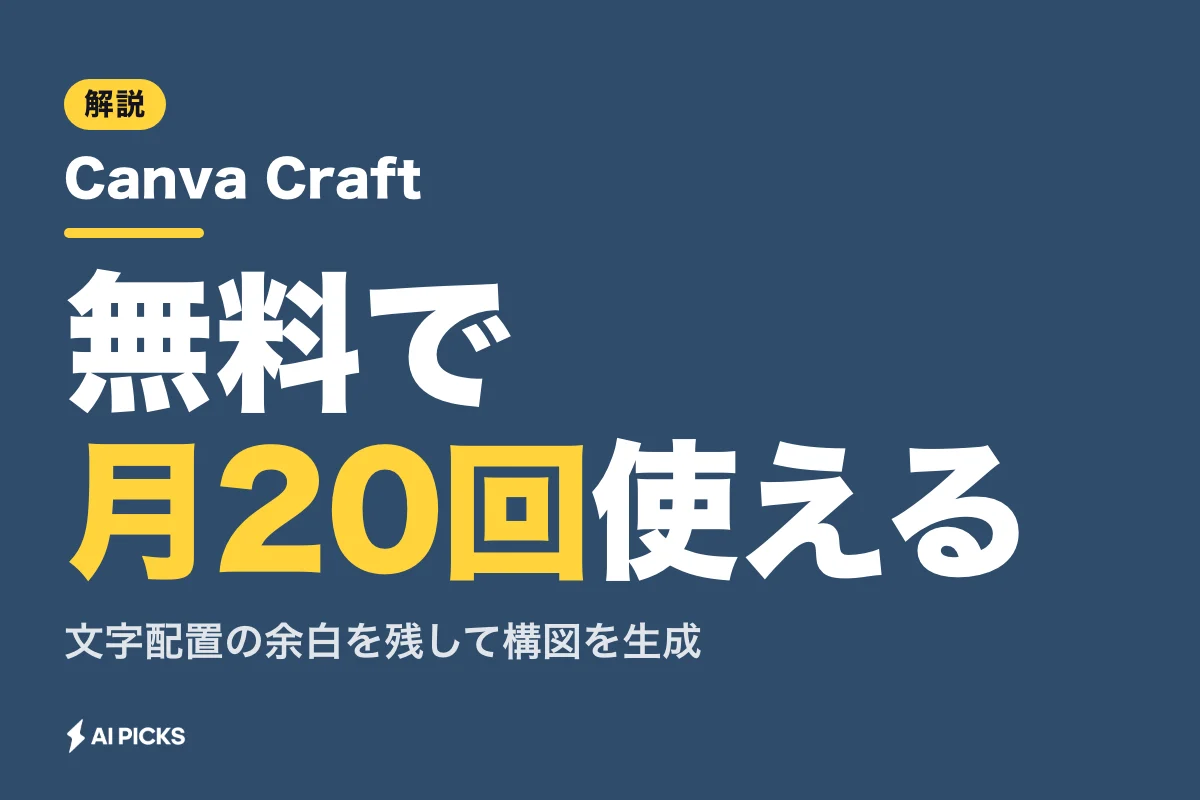
Canva Craftとは、オンラインデザインプラットフォームのCanvaが独自に開発した、グラフィックデザイン用途に特化した最先端の画像生成モデルです。バナー作成やプレゼン資料の図版を用意する際、一般的な画像生成AIでは「文字を重ねる余白がない」「被写体が中央に寄りすぎてレイアウトが崩れる」といった問題が頻発していました。Canva Craftはそのような編集現場の課題を解決し、デザイン素材としてそのまま使える構図と解像度を直接出力します。
外部の評価基盤であるDesignArenaの国際順位表において、Canva Craftは画像生成分野で世界第2位の先端水準にあると認定されました。従来の汎用AIモデルとは異なり、デザインレイアウトとの親和性を最優先に設計された点が高く評価されています。
デザイン業務全体の効率化を図りたい場合は、Canva画像生成の使い方|無料20回の制限と商用利用の線引き (2026年版)をあわせて確認すると、媒体ごとの使い分けが整理できます。
Canva Craftは何が新しい?独自モデルの特徴
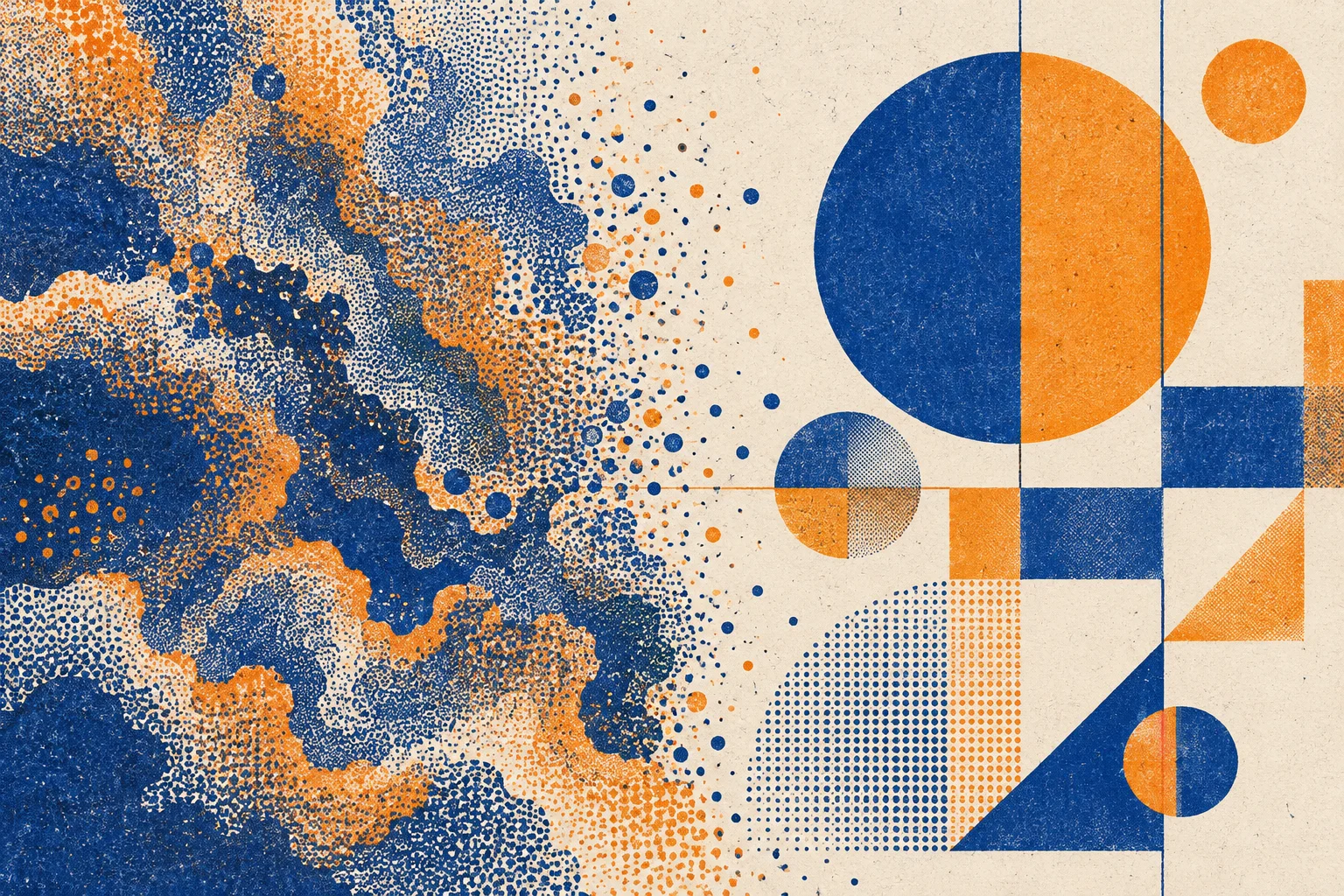
Canva Craftは、一般的なアート生成AIとは開発思想が大きく異なります。デザインの構成要素として破綻しない画像を瞬時に生み出す点に強みがあります。
従来の画像生成AIは、一枚のアート作品として完結する緻密な描写を得意としていました。しかし、Web広告のバナーや営業資料に組み込む素材としては、情報量が多すぎて文字が読みにくくなる弱点がありました。Canva Craftは、後から文字やアイコンを配置する作業領域を計算した構図を出力します。被写体の配置バランスが整っており、Canvaのエディタ上でトリミングやテキスト挿入を行ってもデザイン全体の調和が崩れません。
グラフィック全体の設計方針を比較検討したい読者には、ai-designカテゴリの最新情報も参考になります。
【従来の汎用画像生成AI】
被写体が画面全体に密集 ──> 文字を置くスペースがない ──> 加工・再調整に手間がかかる

【Canva Craft(デザイン特化型)】
レイアウト用の余白を維持 ──> タイトル文字や図形を直接配置 ──> そのままバナーや資料に完成
1. デザイン素材としての実用性を追求した構図生成
ポスターやSNS広告などの実務では、画像単体ではなく「キャッチコピー」や「ロゴ」と組み合わせて完成させます。Canva Craftはアスペクト比に応じた視線誘導を考慮し、自然な余白(ネガティブスペース)を残した画像を生成できます。
2. 世界水準の生成クオリティ
DesignArenaの国際順位表で世界屈指の先端水準と認められた通り、光の反射や質感表現の精度が極めて高い水準にあります。写真調のリアルなテクスチャからフラットなベクター調のイラストまで、崩れのない描写が可能です。
3. Canvaエコシステムとの完全な一体化
生成された画像は、別ソフトからインポートする手間なく、キャンバス上で即座にサイズ調整やフィルター適用が行えます。後述する編集機能や各種テンプレートと直結しているため、素材探しから完成までの制作フローが単一の画面で完結します。
編集部のおすすめ
資料・
テンプレートとAIで、提案資料やバナーを短時間で仕上げられます。



AIデザイン / 最低料金 ¥0〜
有料にすると 毎月クレジットが付き、プラン継続中は繰り越せる(Starter $15/月 (月払い。年払いは2か月分無料))
Canva Craftと従来の汎用画像生成AIの違い
デザイン実務における汎用AIとCanva Craftの違いを明確にするため、主要な比較項目を整理しました。
| 比較項目 | 汎用画像生成AI | Canva |
|---|---|---|
| 主な目的 | 一枚絵のアート制作・ビジュアル探索 | バナー・資料・販促物などのグラフィックデザイン |
| 文字配置の余白 | 意図的に指定しないと余白が埋まりやすい | 指定したアスペクト比に応じて文字用スペースを確保 |
| エディタ連携 | 外部ツールへの画像書き出しと取り込みが必要 | Canvaのキャンバス上で直接生成・レイアウト編集 |
| 編集の連続性 | 生成後の微修正は再生成やインペイント頼み | 背景透過や文字入れ、素材合成が同一画面で可能 |
| 操作の難易度 | 詳細な呪文(パラメータ指定)の習得が前提 | 自然な日本語指示と直感的なスタイル選択で完結 |
AI PICKS調べ: AIツール全体の有料プラン中央値は月2,850円(n=1,249、2026-10-23時点)。料金統計レポートで見る
汎用AIは観賞用のビジュアルを作成するには優れていますが、実務のデザインパーツとしてはCanva Craftのほうが作業工数を圧倒的に削減できます。
市場にある多彩なツール群と機能を比べたい方は、Canva代替ツールおすすめ12選|無料・有料を徹底比較(2026年版)もご覧ください。
Canva Craftの使い方:初心者向け4ステップ
Canva Craftは、特別な拡張機能を導入することなく、Canvaの通常エディタ内から即座に呼び出せます。
手元に作成中のデザインを開き、左側ツールバーからスムーズに操作を進める手順をまとめました。
[ステップ1: デザインを開く]
         │
         ▼
[ステップ2: 左メニューから「素材」または「AI画像生成」を選択]
         │
         ▼
[ステップ3: 指示文(プロンプト)の入力とスタイル指定]
         │
         ▼
[ステップ4: キャンバスへワンクリック配置・レイアウト調整]
ステップ1:作成したいデザインのキャンバスを開く
Canvaのホーム画面から、作成したいフォーマット(「Instagramの投稿」「プレゼンテーション」「A4ポスター」など)を選択して編集画面を開きます。白紙のキャンバスでも、既存のテンプレートを適用した状態でも構いません。
ステップ2:AI生成パネルを呼び出す
左側のサイドバーにある「素材」タブを開き、「画像を生成する」を選択します。またはアプリ一覧からCanva AIの生成ツールを起動します。モデル選択欄において、最新のデザイン特化基盤である「Craft」が標準適用されていることを確認します。
ステップ3:指示文(プロンプト)を入力してスタイルを選ぶ
画像の説明文を日本語で入力します。「観葉植物が置かれた北欧風の白いオフィス、右側に広いデスクの余白」のように、配置したい構図の要素を具体的に記述するのがコツです。写真調、イラスト調、3D風などのスタイルアイコンをタップすれば、細かい画風もワンクリックで固定できます。
ステップ4:生成結果から選択してキャンバスに配置する
数秒で複数のバリエーションが出力されます。イメージに最も合致した画像をクリックすると、編集中のキャンバス中央に配置されます。そのまま四隅をドラッグして拡大縮小したり、見出し文字を重ねたりして仕上げます。
操作体系の全体像を把握したい方は、ai-image-generationの解説も役立ちます。
毎週月曜の朝に、今週のAIの主なニュース・新しく載ったツール・よく読まれた記事をまとめて届けます。登録特典は「AIツール選定チェックリスト 2026」。
確認メールのボタンを押すと登録が完了します。配信はいつでも解除できます。
Canva Craftの料金プランとAI生成枠の制限
Canva Craftは無料プランを含むすべてのユーザーに開放されていますが、契約プランによって月間に利用できる生成可能回数が定められています。
Canva公式の料金ページによると、2026年10月時点の個人向け料金はCanvaプロが月額1,180円(年払いは年額11,800円)です。小規模チームや個人事業主向けのCanvaビジネスは1人あたり月額1,880円(年払いは年額18,800円)となっています。
各プランにおけるAI利用枠と基本仕様の違いを以下の表にまとめました。
| プラン名 | 月額料金 | AI利用枠 | 背景透過機能 | クラウド容量 |
|---|---|---|---|---|
| Canva(無料版) | ¥0 | 月間最大20回 | 非対応 | 5GB |
| Canvaプロ | ¥1,180 / 年額¥11,800(月約¥983) | 月間最大200回 | 対応(無制限) | 100GB |
| Canvaビジネス | ¥1,880 / 年額¥18,800(月約¥1,567) | 1人あたり月間最大400回 | 対応(無制限) | 500GB |
無料版の20回枠は、試作やお試しには適していますが、日々のSNS運用や資料作成を継続するには心もとない数字です。業務で日常的に画像を生成するなら、月間200回まで使えるCanvaプロの導入が一択となります。
競合サービスとのコストパフォーマンスを検証したい場合は、Canva以外おすすめの無料デザインツール7選|Adobe Express等を用途別に比較を参考にしてください。
Canva Craftで狙い通りの画像を出すプロンプト術
デザインの現場ですぐに役立つ高品質な出力を得るには、プロンプトの記述順序に明確なパターンを持たせる必要があります。
AIに対して単に「きれいなオフィス」とだけ伝えると、画面いっぱいにデスクや椅子が敷き詰められ、文字を置く場所が消失してしまいます。レイアウトを意識した指示の組み立て方を把握しましょう。
【構図指定の基本構文】
[主役となる被写体] + [配置場所(左・右・中央)] + [背景の雰囲気や光] + [余白(ネガティブスペース)の指定]
実践プロンプトの具体例4選
- ビジネス資料のヘッダー用
清潔感のあるオフィスの会議室、左側にノートパソコンを開いた手元、右側は明るい自然光が差し込む白い壁の広い余白、高解像度の実写スタイル - セールバナーの背景用
淡いパステルトーンの抽象的な幾何学ステージ、中央に商品ボトルを置くための円形台座、周囲に柔らかな影、3Dレンダリング調 - ブログのアイキャッチ用
カフェの木製テーブルに置かれた湯気の立つコーヒーカップ、上部から見下ろす俯瞰アングル、下半分にノートを開いた余白、温かみのあるフィルム調 - 採用サイトのイメージ用
ガラス張りの明るい執務スペースで打ち合わせをする若手社員の横顔、被写界深度が浅く背景は自然にボケている、上部にテキスト用の青空スペース
指示文の中に「余白」「上部にスペース」「左寄せ」といったレイアウト用語を明記することで、Canva Craftのデザイン最適化アルゴリズムが正確に機能します。
プロンプト作成の自動化に興味がある方は、ai-writingのライティングAIと組み合わせる運用も強力です。
Canvaの他機能とCraftを組み合わせた制作ワークフロー
Canva Craftの真価は、単体での画像生成にとどまらず、Canvaが持つ豊富な編集機能とシームレスに連動する点にあります。
生成したビジュアルをそのまま配置し、数回のクリックでプロ品質のマーケティング資材へ昇華させる実践手順を解説します。
[Canva Craftで画像を生成]
         │
         ▼
[背景リムーバーで被写体を瞬時に切り抜き](※有料版機能)
         │
         ▼
[ブランドキットのフォント・配色を一括適用]
         │
         ▼
[SNS・印刷用など複数サイズへマジックリサイズ]
1. 被写体切り抜きとの組み合わせ
生成した画像からメインの被写体だけを取り出したい場合、有料プラン限定の「背景リムーバー」を実行します。Craftで生成した境界線の明瞭な画像であれば、AIが髪の毛や輪郭を高精度に認識し、一瞬で透過処理を完了させます。
2. ブランドキットによる統一感の付与
企業やプロジェクトで指定されている「ブランドカラー」「ロゴ」「フォント」を、生成画像の上へ瞬時に展開できます。AIで生成した素材のトーンがバラバラであっても、ブランドキットのカラーパレットを適用することで統一感のある成果物に仕上がります。
3. マジックリサイズでマルチプラットフォーム展開
正方形(1:1)で生成したメインビジュアルを、縦長のStories形式(9:16)や横長のバナー形式(16:9)へ即座に適応させます。Canva Craftの構図バランスが優れているため、アスペクト比を変更しても主役が欠ける心配が少なくなります。
制作工程全体の自動化を進めたいチームには、ai-automationツールとの連携もおすすめです。
Canva Craftで生成した画像の商用利用と著作権の注意点
業務でCanva Craftを運用するにあたり、権利関係と利用規約の境界線を正しく理解しておく必要があります。
Canvaの公式規約に基づき、無料プラン・有料プランを問わず、生成した画像を用いたデザインは商用利用が認められています。自社のWebサイト、広告バナー、SNS投稿、印刷チラシなどにそのまま組み込んでビジネスに活用可能です。
ただし、無条件に何でも許諾されるわけではありません。以下の表で許可事項と禁止事項を必ず確認してください。
| 利用区分 | 該当する | 可否 |
|---|---|---|
| 広告・販促物 | バナー広告、パンフレット、SNSプロモーション投稿 | 可 |
| Webサイト・資料 | 自社コーポレートサイトのアイキャッチ、営業提案書 | 可 |
| 商品パッケージ | 販売する実物商品の外装デザインへの組み込み | 可 |
| 商標・ロゴ登録 | 生成された画像そのものを企業の商標や意匠として登録 | 不可 |
| 素材そのものの転売 | 生成した画像データを無加工のままストック素材として販売 | 不可 |
| 権利侵害のプロンプト | 実在する著名人の肖像や他社IP(キャラクター等)の出力 | 不可 |
著作権侵害リスクを防ぐための防衛策
特定のブランド名や商標、現存するアーティストの作家名をプロンプトに入力して模倣させる行為は規約違反となります。出力された画像が意図せず既存の著名キャラクターに酷似していないか、公開前に目視確認を行う運用フローを整えてください。
知的財産のリスク管理を深掘りしたい場合は、ai-legalのガイドラインも確認しておくと安全です。
どんな人・用途に向いている?Canva Craftの適性判定
Canva Craftは万人向けの万能ツールではありません。業務の性質によって相性が明確に分かれます。
自身の制作体制において導入効果が高いかどうかを判断するための基準を整理しました。
向いているケース(今すぐ導入すべき現場)
- オウンドメディアやブログの運用担当者: 記事ごとのアイキャッチ画像を短時間で大量に用意する必要がある業務。
- SNSマーケター・広告運用者: A/Bテスト用に構図や被写体が異なるバナーを即座に量産したいケース。
- 営業資料・提案書を作成するビジネスパーソン: 箇条書きばかりのスライドに、内容を補足する直感的な図版を挿入したい場面。
- 小規模事業者・個人クリエイター: 高額な撮影費用やストック素材の定額費用を抑えたいプロジェクト。
向いていないケース(他ツールを検討すべき現場)
- ゲームや映画向けの超緻密なコンセプトアート制作: 世界観の緻密な描写を求める場合は、Midjourney等の専用アート生成AIが適しています。
- 完全なベクター形式(SVG)のパスデータ納品が必須な現場: Craftはラスタ画像を生成するため、Illustrator等でのパス編集を前提とする場合は再トレースの手間が生じます。
用途に応じた適切なツール選定を進めたい方は、Canva代替無料テンプレ&コラボ7選|月¥980から使える2026年最新比較を併読してください。
Canva Craftを使う上での弱点とデメリット
高い実用性を持つCanva Craftですが、現状の仕様において注意すべき制約も存在します。
契約後に後悔しないよう、あらかじめ理解しておくべきデメリットを具体的に挙げます。
1. 無料版の利用枠が20回と極めて少ない
無料プランで付与される20回の生成枠は、試作を繰り返していると初日で消費してしまいます。本格的なプロモーション運用を行うには、Canvaプロ(月額1,180円)への契約が実質的に必須となります。
2. 極端に細かい文字の直接描写は苦手
デザイン用余白の確保には優れているものの、AIに画像内の看板やポスターへ「特定の日本語テキスト」を直接描画させる指示は、文字化けや誤字のリスクが残ります。文字情報は画像生成時に描かせず、Canvaのテキストツールを使って上から打ち直す運用が確実です。
3. 解像度の物理的な上限
WebバナーやSNS用途、A4サイズ程度の一般的な印刷物には十分な画質を提供しますが、大型看板や駅貼りポスターのような特大フォーマットへの印刷には解像度が不足する場合があります。
ツールごとの詳細な制約や比較については、Canva代替11選|無料〜月$20で使えるAI設計ツール比較 (2026年版)でも詳しく分析されています。
他の主要デザインAIツールとの比較表
Canva Craftが市場のライバル製品と比べてどの立ち位置にあるのか、代表的な競合サービスと比較しました。
| サービス名 | 主要モデル | 月額料金 | 強み | 向いている |
|---|---|---|---|---|
| Canva(Craft) | 独自開発Craftモデル | 無料 / ¥1,180(Pro) | デザインレイアウト特化、操作の平易さ | 広告バナー、プレゼン資料、SNS画像 |
| Adobe Express | Firefly Image 3 | 無料 / ¥1,078(Premium) | 著作権の安全性、Photoshop連携 | 企業ブランド制作、印刷物デザイン |
| Midjourney | Midjourney v6系 | $10〜(約¥1,500〜) | 圧倒的な芸術的描写力と質感表現 | コンセプトアート、ポスター背景 |
| Figma AI | 外部モデル統合 | 無料 / $12〜(Pro) | UI/UX設計ツールとの完全連携 | Webサイト設計、アプリUIプロトタイプ |
Canva Craftは「デザイン編集との結合度」において頭一つ抜けており、デザインの専門知識がないノンデザイナーでも迷わず扱える点が最大の差別化要素となっています。
ツールの詳細仕様や個別レビューは、canvaの詳細ページからも確認できます。
AI PICKS編集部の判定
Canva Craftは、ノンデザイナーが日常業務で作成するバナーやプレゼン資料の品質を底上げするツールとして、現状もっとも費用対効果が高い選択肢です。
これまでの画像生成AIは「美しい絵画文字文字のない絵」を出すことには長けていましたが、実務で文字を重ねようとすると画面がうるさくなり、使い物にならないケースが頻発していました。Canva Craftは最初からデザインの「素材」として機能するよう余白と構図を計算して出力するため、現場での手戻りが劇的に減少します。
月額1,180円のCanvaプロを契約すれば、月間200回の生成枠に加えて背景透過ツールも無制限で使えます。素材サイトの定額課金を契約し続けるコストを考慮すると、この価格設定は破格と言わざるを得ません。
一方で、文字そのものを画像内に正しく描き込ませる用途にはまだ不安定さが残ります。キャッチコピーはCanvaの通常フォント機能で打ち直すという割り切りを持てるなら、販促資材の量産において間違いなく一択の武器になります。
よくある質問(FAQ)
Q. Canva Craftは日本語のプロンプト(指示文)に対応していますか?
完全に対応しています。英語に翻訳することなく、自然な日本語の文章で構図や画風を指定できます。ただし、複雑なニュアンスが伝わりにくい場合は、単語を読点で区切るか、英語での追記を試すと出力精度が安定します。
Q. 生成した画像の背景を透明にして保存できますか?
可能です。ただし背景透過機能(背景リムーバー)は有料プラン(CanvaプロまたはCanvaビジネス)限定の機能です。無料プランのまま透過画像を書き出すことはできません。
Q. 無料版の20回を使い切ったら追加購入はできますか?
無料プランでの単発追加購入は用意されていません。利用枠は月次でリセットされるため、翌月の更新を待つか、月間200回まで利用枠が広がるCanvaプロへのアップグレードが必要です。
Q. スマートフォンのCanvaアプリからCraftは使えますか?
iOSおよびAndroidのCanva公式アプリからPCブラウザ版とまったく同じように利用できます。エディタ内の「素材」メニューから画像生成を選択するだけで、外出先からでもバナー素材を生成可能です。
Q. 生成された画像の解像度は印刷物にも耐えられますか?
一般的な名刺、チラシ、A4サイズ程度のパンフレット印刷であれば十分な品質を維持できます。ただし、大判ポスターや看板など超高解像度が求められる印刷物の場合は、事前にPDF(印刷用)形式で書き出してテスト印刷を行うことを推奨します。
Q. 他人が同じプロンプトを入力したら全く同じ画像が生成されますか?
同じ指示文を入力しても、乱数シード値の違いによって毎回異なる画像が生成されます。完全に同一のビジュアルが出力される可能性は極めて低いため、自社独自の素材として差別化を図ることが可能です。
あわせて見たいツール・カテゴリ
Canva Craftとあわせてチェックすることで、クリエイティブ制作やマーケティング業務をさらに加速できる関連リソースです。
- ai-design:デザイン制作を効率化する最新ツールのまとめ
- ai-image-generation:画像生成AIの基本機能と選び方
- ai-marketing:広告運用やコンテンツ制作を自動化するAI特集
- ai-productivity:資料作成や業務スピードを向上させる生産性ツール
- ai-agent:デザインや調査を自律的にこなす次世代エージェント
- canva:Canvaの機能一覧と詳細スペック
- ai-designのツールランキング:人気デザインAIツールのランキング一覧
次に読むなら、実際の素材選びと権利トラブルの回避法を体系的に解説したCanva画像生成の使い方|無料20回の制限と商用利用の線引き (2026年版)が適しています。