CLIP STUDIO PAINTとは?評判を読む前に押さえる基本

CLIP STUDIO PAINTとは、株式会社セルシスが開発するイラスト・マンガ・アニメーション制作ソフトです。愛称は「クリスタ」。2012年に公開され、公開情報では2026年3月30日にVer.5.0.2が出ています。
海外ではかつて「Manga Studio」という名前で知られていました。いまの名前になってからも、マンガ家やイラストレーターの定番ソフトであることは変わりません。
プログラムはC++とPythonで作られており、パソコンでもタブレットでもスマホでも動きます。基本情報を表にまとめました。
| 項目 | 内容 |
|---|---|
| 開発元 | 株式会社セルシス |
| 初公開 | 2012年 |
| 最新バージョン | Ver.5.0.2(2026年3月30日) |
| 対応OS | Windows / macOS / iPadOS / iOS / Android / ChromeOS |
| グレード | PRO / EX(ペンタブレット等の同梱品としてDebutもあり) |
| 主な用途 | イラスト、マンガ、Webtoon、2Dアニメーション |
つまり「絵を描く」ことに特化したソフトで、写真やチラシを作る道具とは設計の出発点が違います。
AIで画像を作るツールとは発想がまったく別物です。AI系の画像ツールと比べたい人は、AI画像編集ツールの選び方と使い方を先に読むと全体の地図がつかめます。
評判を正しく読むには、この「描くための道具」という立ち位置を押さえておく必要があります。この前提を踏まえて、公開されている声を見ていきます。
編集部のおすすめ
AIで
歌詞や雰囲気から曲を作ったり、曲からボーカルだけを抜き出したりできます。



CLIP STUDIO PAINTの評判はどう?公式情報と利用者の声を整理
評判の中心は「線を引く機能が優秀」「マンガを描くための機能がそろっている」の2点です。公式の情報と、公開されている利用者の声を突き合わせると、この傾向がはっきり見えてきます。
公式のイラスト講座サイト「CLIP STUDIO TIPS」には、利用者のLizStaley氏が役立つツールを紹介する記事があります。そこでは、何年も前にPhotoshopから乗り換えた理由を「定規ツールだった」と書いています。そして今でも、ソフト全体で最高の機能の一つだと評価しています。
公式のアフィリエイト募集ページにも、利用者のコメントが載っています。「何年も使っている、いちばん好きなお絵描きアプリ」。動画の概要欄で使っている道具として紹介している、という声です。
- 高く評価されている点: 定規ツール、ペンの描き味、マンガ向け機能
- 公式が勧める相手: デジタルイラスト初心者と、今のアプリに物足りなさを感じている人
- 口コミの量: 法人向けIT製品のレビューサイトでは掲載件数が5件ほどと少なめ
- 注意点: 公式サイト掲載の声は、好意的なものが選ばれている前提で読む
評判を分類すると、次の表のようになります。
| 評価の | 主な | 根拠の |
|---|---|---|
| 高評価 | 定規ツールで線画が安定する | 公式TIPSの利用者記事 |
| 高評価 | 長く使い続けられる定番アプリ | 公式サイト掲載の利用者コメント |
| 高評価 | 初心者からプロまで対応 | 公式のソフト比較記事 |
| 注意点 | 作りたい作品でPROとEXを選び分ける必要 | 公式の料金・機能表 |
つまり評判の「良い面」は線とマンガ、「注意点」はグレード選びに集中しています。
法人向けのレビューが少ないのは、個人のクリエイターが主な利用者だからでしょう。会社の稟議用に口コミを探すと数が物足りない。ここは割り切りが必要です。
では、評価が集まる強みを1つずつ見ていきます。
強み1:定規ツールが線画を支える
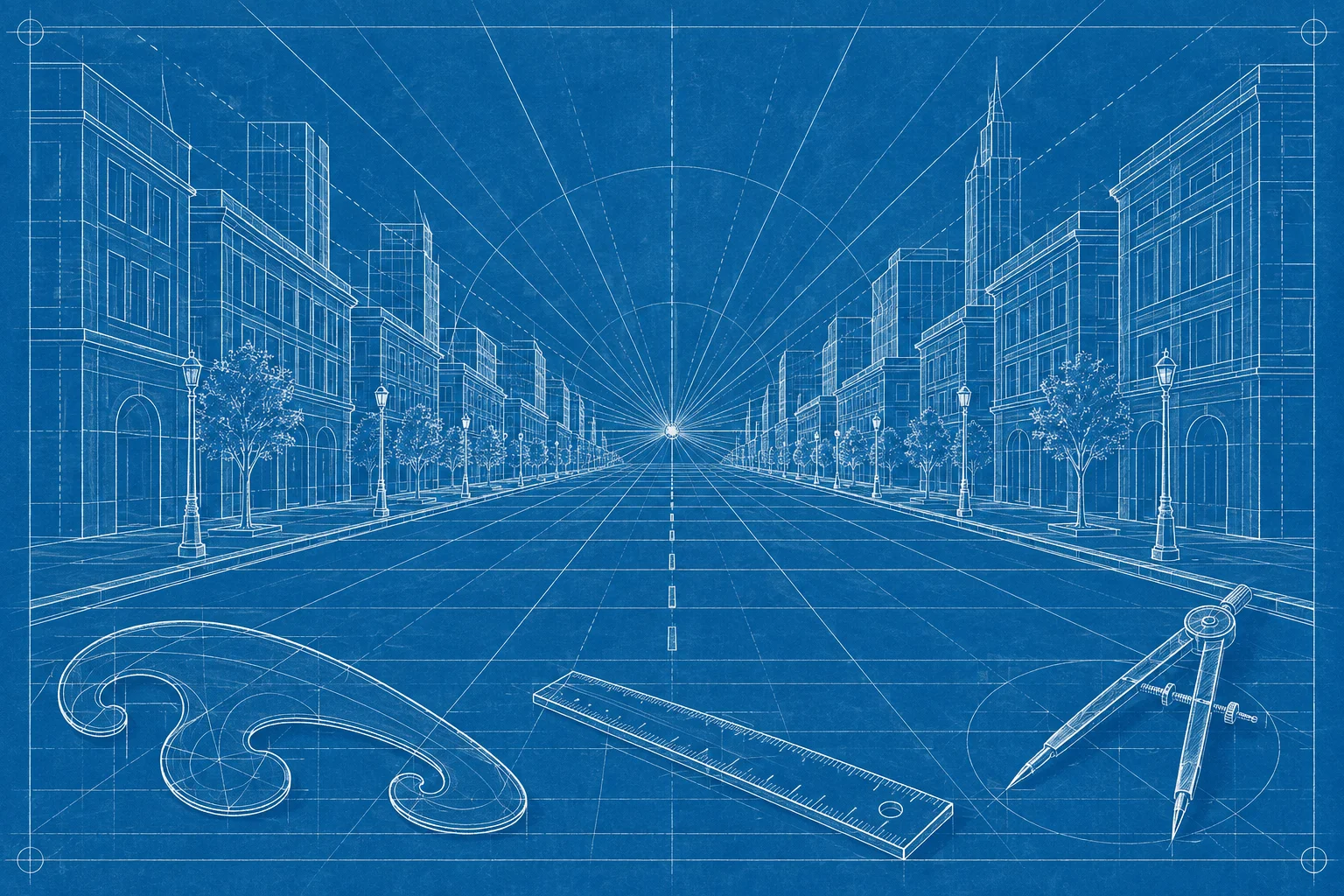
CLIP STUDIO PAINTの最大の強みは定規ツールです。直線から曲線、スピード線まで、手の震えに左右されずに引けます。
公式TIPSの利用者記事でも、定規は「シンプルな直線から優雅な曲線、動きのブレ表現まで作れる」と紹介されています。乗り換えの決め手になったと書かれるほどの機能です。
マンガや背景を描く人にとって、線の安定は作業時間に直結します。建物のパース線を1本ずつ手で引くのは大変。定規に沿わせれば、そこを任せられます。
| 定規で | 手描きだと |
|---|---|
| 背景の建物・室内 | パース(遠近法の線)が狂う |
| 集中線・スピード線 | 線の間隔や向きがそろわない |
| なめらかな曲線 | 何度も引き直して時間がかかる |
| コマの枠線 | 太さや角度がばらつく |
つまり、描く力そのものより「きれいな線を何本も引く作業」を楽にしてくれる機能です。
絵が上手な人ほど、この地味な部分の差に気づきます。線を引く回数が多いジャンルの人ほど重宝するはず。
線を引く道具の次は、線そのものの描き味を見てみます。
強み2:Gペンやリアル鉛筆など描き心地の選択肢
ペンやブラシの描き味も、評判を押し上げている要素です。マンガ用の「Gペン」や、紙に鉛筆で描いたような「リアル鉛筆」がはじめから入っています。
Gペンは、アナログのマンガ家が使う金属ペンを再現したものです。筆圧で線の太さが変わり、入りと抜きに強弱がつきます。
- Gペン: 強弱のあるマンガらしい主線
- リアル鉛筆: 下描きやラフ向きの紙っぽい質感
- カスタムテクスチャ: PRO以上で質感を自分好みに足せる
- ベクター描画: PRO以上で線をあとから太さ調整できる
特に地味に効くのがベクター描画です。描いた線をあとから細くしたり、はみ出しを消したりできます。
アナログで描いてきた人がデジタルに移ると、最初は描き味の違いに戸惑います。道具の選択肢が多いと、慣れた感覚に近いものを探しやすい。ここがプロにも初心者にも受ける理由でしょう。
描き味の次は、描く手間を減らす仕組みに移ります。
強み3・4:3Dモデルの活用とマンガ・Webtoon機能
3つ目と4つ目の強みは「3Dモデルから下描きを作れること」と「マンガ制作の機能がそろっていること」です。どちらも作品を最後まで描き切るための機能です。
公式の機能表には「3Dモデルの読み込み・利用」と「画像や3Dモデルからの線の抽出」が並んでいます。人形を好きなポーズにして、それをなぞる感覚で使えます。
難しい角度の手や、背景の家具が苦手な人には破格の機能です。写真から線を取り出して、背景の土台にすることもできます。
マンガ機能は、PROとEXで範囲が変わります。
| 機能 | PRO | EX |
|---|---|---|
| イラスト制作 | ○ | ○ |
| 3Dモデルの読み込み・線の抽出 | ○ | ○ |
| レイヤーカンプ(レイヤー構成の保存) | ○ | ○ |
| 単ページのマンガ | ○ | ○ |
| 複数ページの作品管理 | × | ○ |
| Webtoon向けツール | ○(一部はEX限定) | ○ |
| 長編の2Dアニメーション | ×(短い動くイラストは可) | ○ |
つまり、1枚完結の作品ならPROで足り、ページをまたぐ作品になるとEXの出番です。
縦スクロールで読むWebtoon向けのツールがあるのも見逃せません。スマホで読むマンガが増えた今、この対応は大きい。
作品づくりの機能に続いて、使える場所の広さも強みです。
強み5:6つのOSで動き、法人・学校向けライセンスもある
5つ目の強みは、動く端末の幅広さです。Windows、macOS、iPadOS、iOS、Android、ChromeOSの6つに対応しています。
家ではパソコン、外ではiPad。そんな使い分けがしやすいのは地味に便利です。学校で配られるChromebookで動くのも、学生には助かります。
企業や教育機関向けには、ボリュームライセンスがあります。公式の案内では、次のような特徴が挙げられています。
- タブレット・パソコン・スマホを合わせて1人2台まで使える
- PRO / EXの最新バージョンが使える
- 本数が増えるほど1本あたりの価格が下がる
- 管理者が利用ユーザーを管理できる(1年単位のサブスク)
専門学校や制作会社で、全員に同じソフトを入れたい。そんな場面を想定した作りです。
ただ、どの端末でも同じ条件で使えるかは購入形態で変わります。個人で買う場合の台数や条件は、公式サイトで最新の案内を確認してください。
強みが見えたところで、評判の裏にある弱みを確認します。
CLIP STUDIO PAINTのデメリットは?買う前に知っておきたい3つの弱み
デメリットは「PROでは足りない場面がある」「新機能を追うには追加の手続きが要る」「写真加工やデザインは専門外」の3つです。どれも致命的ではありませんが、買い方を間違えると後悔します。
デメリット1:複数ページの作品や長いアニメはEXが必要
PROでできるマンガは単ページまでです。連載や同人誌のように、何十ページもの作品をまとめて管理するにはEXが必要になります。
アニメも同じです。PROは短い「うごくイラスト」まで。MVやTVアニメの現場で使うような長い作品は、EXの領域です。
「最初は安いPROで」と選び、あとから本を作りたくなる人は少なくありません。この場合はEXへのアップグレードが必要。ここが落とし穴です。
デメリット2:最新機能を追い続けるには追加の手続きがいる
公式の製品ラインナップでは、最新機能をすべて使い、今後の更新も受けるには「アップデートパス」を案内しています。旧バージョンから新バージョンへ移るアップグレードの案内も並んでいます。
一度買えば、そのバージョンは使い続けられます。ただ、新しい機能が出るたびに「更新するか」を判断する手間が生まれる。気にならない人も多いものの、毎回悩む人にとっては微妙な点です。
デメリット3:機能が多く、写真加工やデザインは専門外
機能が多いぶん、最初はどこに何があるか迷います。定規・3D・ベクターと、覚えることは少なくありません。
また、写真の補正やチラシ作りは本業ではありません。描く道具としての完成度は高い反面、画像編集の万能ソフトを期待すると正直イマイチです。
3つの弱みを表にまとめます。
| デメリット | 困る | 対策 |
|---|---|---|
| 複数ページ・長編アニメはEX限定 | 同人誌・連載・アニメを作りたい人 | 最初からEXを選ぶ |
| 最新機能にはアップデートパス | 常に新機能を使いたい人 | 更新方針を購入前に決める |
| 機能が多く写真加工は専門外 | 画像編集もまとめて済ませたい人 | 画像編集は別ソフトと併用する |
つまり、どれも「何を作るか」を先に決めれば避けられる弱みです。
弱みの多くはグレード選びで解決します。その選び方を具体的に見ていきます。
ここまでの整理: 評判の中心は定規とマンガ機能。強みは線・描き味・3D・マンガ・対応端末の5つです。弱みは「EXが必要な場面」「更新の手間」「写真加工は専門外」の3つで、どれも作りたいものが決まれば回避できます。
PROとEXはどちらを選ぶ?作りたい作品で決める
選び方はシンプルで、「1枚絵と単ページのマンガならPRO」「複数ページのマンガか長いアニメならEX」です。公式の比較記事でも、PROは「まずはイラストを描き始めたい人」、EXは「本格的にマンガやアニメに取り組みたい人」向けと説明されています。
迷ったときは、1年後に何を作っていたいかで考えます。今はイラストだけでも、本を出す予定があるならEXが無難です。
| 作りたい | おすすめ | 理由 |
|---|---|---|
| SNS向けのイラスト | PRO | イラスト機能はすべてそろう |
| 1ページ完結のマンガ | PRO | 単ページのマンガ機能を含む |
| 短い動くイラスト | PRO | 簡単なアニメーションに対応 |
| 同人誌・連載マンガ | EX | 複数ページの作品管理が必要 |
| MV・アニメ作品 | EX | 長編の2Dアニメーション機能を含む |
| 本格的なWebtoon | EX寄り | 一部の機能がEX限定 |
つまり、ページ数と動画の長さが分かれ目です。
なお、ペンタブレットなどに同梱される「Debut」というグレードもあります。まずはお試しで触りたい人向けの入口で、本格的に描くならPRO以上が前提です。
価格はセールや為替で動くため、ここでは数字を載せません。最新の条件は公式サイトで確認してください。
グレードが決まったら、他のソフトとの役割分担も考えておきましょう。
Photoshopや画像生成AIとはどう使い分ける?
使い分けの答えは「描くならCLIP STUDIO PAINT、写真や素材の加工ならPhotoshop、ゼロから絵を出させるなら画像生成AI」です。それぞれ得意分野がはっきり分かれています。
Photoshopは写真の補正や合成が本業です。一方でCLIP STUDIO PAINTは、ペンで線を引き、色を塗る作業に磨きをかけてきました。公式TIPSの利用者が定規を理由に乗り換えたのも、この差を表しています。
画像生成AIは、文章で指示すると絵を出してくれる仕組みです。自分で描く道具とは役割が違います。
| ソフトの | 得意な | 苦手な |
|---|---|---|
| CLIP STUDIO PAINT | 線画、マンガ、2Dアニメ | 写真補正、レイアウトデザイン |
| Photoshopなどの画像編集ソフト | 写真補正、合成、加工 | マンガのコマ割り、ページ管理 |
| 画像生成AI | 短時間でのイメージ出し | 狙った線や構図を細かく描き込む |
つまり、1本で全部をこなすより、得意なソフトを組み合わせるほうが早く仕上がります。
画像編集ソフトの料金や特徴を比べたいなら、AI画像編集ソフト10選|無料から月3,280円のPhotoshopまで比較が参考になります。無料で試せる生成AIを探しているなら、ai画像生成アプリ無料版の選び方で商用利用の基準まで確認できます。
描いた絵を大きく印刷したいときは、解像度が足りなくなることもあります。AI高画質化ツールおすすめ8選を知っておくと、低解像度で描いた過去作も生かせます。
チラシやSNSバナーのような「デザイン寄り」の作業は、別の道具のほうが速い場面です。Adobe ExpressとClaudeの比較では、テンプレートで素早く作る方法とAIに下書きさせる方法を比べています。
役割分担が見えたら、自分がどちら側の人かを確認しましょう。
向いている人・向かない人は?
向いているのは「自分の手で線を引いて作品を仕上げたい人」、向かないのは「写真加工やデザインを1本で済ませたい人」です。評判と機能を突き合わせると、この線引きになります。
向いている人
- マンガやWebtoonを描きたい人(連載・同人誌ならEX)
- 背景やパースの線をきれいに引きたい人
- アナログのGペンや鉛筆の感覚に近い道具がほしい人
- パソコンとiPadなど、複数の端末で描きたい人
向かない人
- 写真の補正や合成がメインの人
- チラシや資料など、レイアウト中心の作業が多い人
- 絵を描かずにAIで画像を出したいだけの人
- 覚える機能を最小限にしたい人
特に迷いやすいのが「絵は描くけれど、写真加工もしたい人」です。この場合はCLIP STUDIO PAINTを軸にして、加工だけ別ソフトに任せる形がおすすめ。
向き不向きを確かめたら、購入前の最終チェックに進みます。
購入前に確認したいチェックポイント
買う前に確かめたいのは「グレード」「使う端末」「更新の方針」「個人か法人か」の4点です。ここを決めておけば、あとでの買い直しをほぼ防げます。
表にすると次のとおりです。
| 確認する | 見る | 判断の |
|---|---|---|
| グレード | 複数ページ・長編アニメを作るか | 作るならEX、作らないならPRO |
| 使う端末 | パソコンだけか、タブレットも使うか | 購入形態ごとの台数条件を公式で確認 |
| 更新の方針 | 新機能をすぐ使いたいか | 使いたいならアップデートパスを検討 |
| 個人か法人か | 学校や会社でまとめて入れるか | 法人はボリュームライセンスを検討 |
つまり「何を作るか」と「どこで使うか」が決まれば、選ぶものは自然に絞れます。
もう1つ大事なのが、ペンタブレットや液晶タブレットとの相性です。筆圧の感じ方は機材で変わります。気になる人は、同梱版や体験版の有無を公式サイトで確かめてから決めましょう。
ここまでの材料をもとに、編集部としての見立てをまとめます。
AI PICKS編集部の判定
CLIP STUDIO PAINTは、線画とマンガを描く人にとって一択です。公開情報を突き合わせると、評判が集まっているのは定規ツールとマンガ機能の2点で、ここに正面から並ぶソフトは見当たりません。Photoshopから定規を理由に乗り換えた利用者がいる点も、線を引く道具としての実力を物語っています。
3Dモデルからの線の抽出も破格です。苦手な角度の手や背景を、人形のポーズで決めてからなぞれる。描く力の底上げより、描き切るまでの時間を縮めてくれる機能として重宝します。
一方で、PROとEXの選び間違いは正直イマイチな結果を招きます。安さでPROを選び、半年後に同人誌を作りたくなってEXへ移る。この流れは避けたいところです。1年以内に複数ページの作品を作る予定があるなら、最初からEXを選んでください。
写真加工やデザインまで1本で済ませたい人には微妙です。描く道具として割り切り、加工は別のソフトやAIツールに任せる。その使い方で、このソフトの強みは圧倒的に生きます。
よくある質問(FAQ)
Q. CLIP STUDIO PAINTは初心者でも使えますか?
使えます。公式の比較記事でも、はじめてデジタルイラストに挑戦する人に勧められています。機能は多いものの、最初はペンと消しゴムとレイヤーだけ覚えれば描き始められます。
Q. PROとEXの一番大きな違いは何ですか?
複数ページの作品を管理できるかどうかです。EXは同人誌や連載マンガのようなページ単位の作品と、長編の2Dアニメーションに対応しています。1枚絵と単ページのマンガならPROで足ります。
Q. iPadやスマホでも使えますか?
使えます。対応OSはWindows、macOS、iPadOS、iOS、Android、ChromeOSの6つです。購入形態によって使える台数や条件が変わるため、最新の条件は公式サイトで確認してください。
Q. 最新バージョンはいくつですか?
公開情報では、2026年3月30日にVer.5.0.2が出ています。新しい機能を使い続けたい人向けに、公式はアップデートパスを案内しています。
Q. CLIP STUDIO PAINTのデメリットは何ですか?
主に3つです。複数ページの作品や長編アニメはEXが必要なこと、最新機能を追うにはアップデートパスなどの手続きが要ること、写真加工やデザインは専門外なことです。
Q. 学校や会社でまとめて導入できますか?
できます。企業・教育機関向けのボリュームライセンスがあり、1年単位のサブスク形式です。1人2台まで使え、本数に応じて1本あたりの価格が下がり、管理者がユーザーを管理できます。
Q. 画像生成AIがあれば、CLIP STUDIO PAINTはいらなくなりますか?
役割が違うため、置き換わるものではありません。画像生成AIはイメージ出しに強く、CLIP STUDIO PAINTは狙った線や構図を自分の手で描き込むのが得意です。ラフをAIで作り、仕上げを手で描く使い方もあります。
あわせて見たいツール・カテゴリ
CLIP STUDIO PAINTの詳しい機能や対応端末は、CLIP STUDIO PAINTのツール詳細にまとめています。周辺のカテゴリも合わせて見ると、自分に合う道具の組み合わせが見えてきます。
- AIデザインツールの一覧:バナーやロゴなど、描く以外のデザイン作業を任せたい人向け
- AIデザインツールのおすすめ:用途別に比べて選びたい人向け
- AI画像生成ツールの一覧:ラフやイメージ出しをAIに任せたい人向け
- AI画像生成ツールのおすすめ:商用利用の条件も含めて比べたい人向け
- AI動画生成ツールの一覧:描いたイラストを動画にしたい人向け
- AI動画生成ツールのおすすめ:アニメ以外の動画表現も探したい人向け
- AIゲーム制作ツールの一覧:キャラクター素材をゲームに使いたい人向け
次に読むならこれです。描いたイラストの仕上げや加工をどこまでAIに任せられるかが分かるAI画像編集ツールの選び方と使い方。CLIP STUDIO PAINTで描き、加工はAIに任せる。その分担の具体像がつかめます。