


「Geminiを無料で試したいけれど、カード番号を入れた瞬間に自動で課金される気がして手が止まる」。この不安、まったく正しい直感です。Geminiの無料トライアルは終了後に自動で有料へ切り替わる設計だからです。
ただし、そもそもカードを出さなくても使える道が用意されています。そこを先に押さえると、判断がとても速くなります。
Geminiの無料トライアルとは、上位の有料プランを初回契約者に限って一定期間だけ料金なしで使わせる仕組みです。永続的に無料の「無料プラン」とは別物で、期間が切れれば自動的に課金が始まります。この2つを分けて考えるところから始めます。
Gemini無料トライアルとは?無料プランと何が違う?

無料トライアルは有料プランの前借り、無料プランは恒久的な入り口です。名前が似ているせいで取り違える人が多く、意図しない請求の大半はここが原因です。
無料プランは、Googleアカウントさえあれば誰でも使えます。カード登録は不要で、期限もありません。使えるモデルは軽量なFlash系が中心で、一度に読み込める文章量や1日の利用回数に上限があります。
無料トライアルは違います。有料プランの申込フローの一部で、支払い方法の登録が前提です。期間中は上位モデルや大容量ストレージが開放されますが、終了日を過ぎると自動で引き落としが走ります。
| 項目 | 無料プラン | 無料トライアル |
|---|---|---|
| 支払い方法の登録 | 不要 | 必須 |
| 期限 | なし | あり(申込画面に表示) |
| 使えるモデル | 軽量なFlash系が中心 | 上位のPro系まで開放 |
| 終了後 | そのまま使い続けられる | 自動で有料契約に移行 |
| 対象 | 全Googleアカウント | 初回契約のアカウントのみ |
つまり、カードを出したくない人が選ぶべきは無料プラン一択です。トライアルは「上位モデルを本気で見極めたい人」の道具だと考えてください。
この違いを踏まえたうえで、2026年時点でどんなプランが並んでいるかを見ていきます。

編集部のおすすめ
ChatGPT・
複数のAIに同じ質問をして答えを比べたり、講座で使い方を体系立てて学んだりできます。


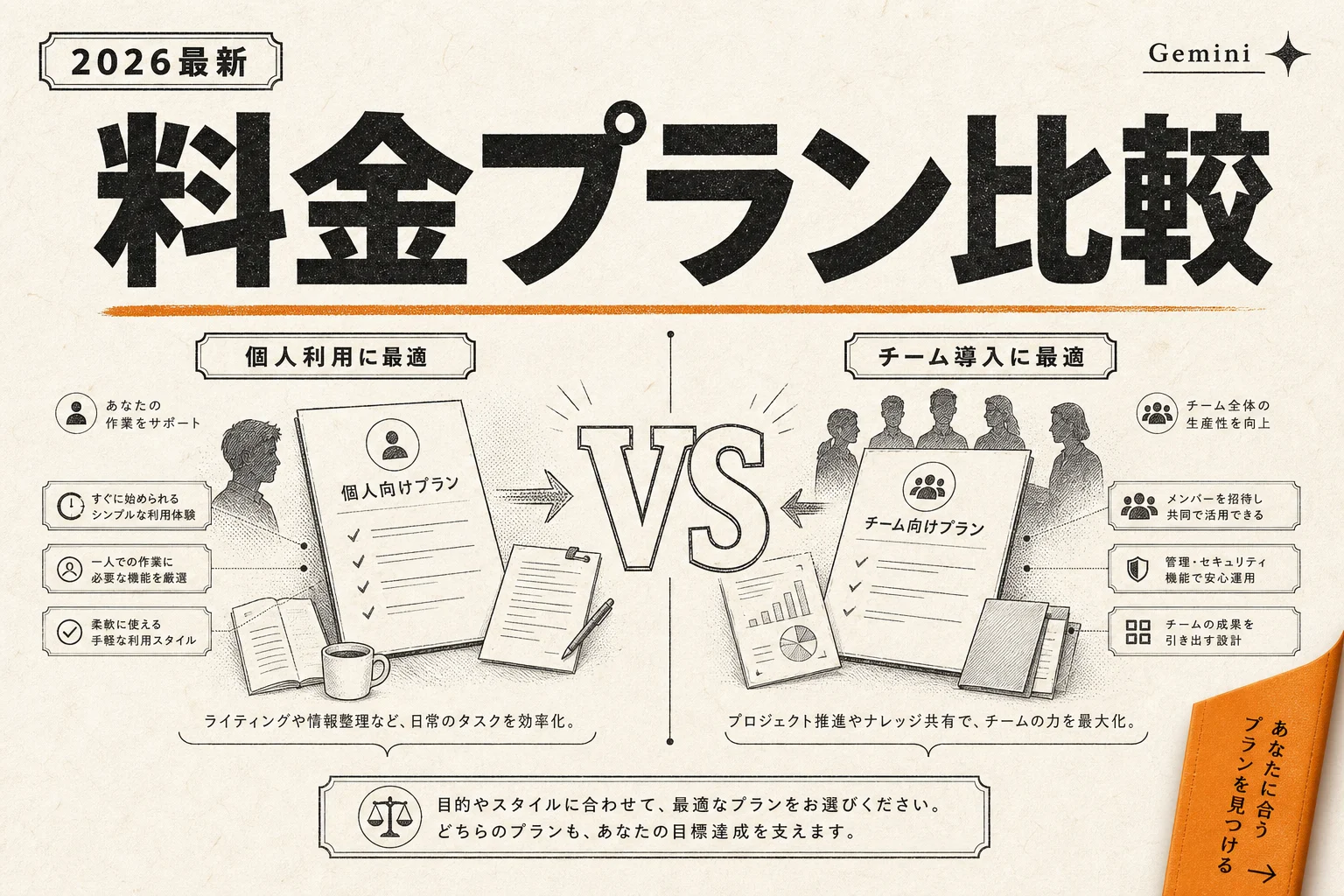
2026年のGemini料金プラン早見表

2026年5月の改定で、個人向けは3段構えに整理されました。旧体系を前提にした情報がまだ多く残っているので、金額を見るときは改定後かどうかを確かめてください。
| プラン | 月額の | ストレージ | 向いている |
|---|---|---|---|
| 無料プラン | 0円 | 15GB(Googleアカウント標準) | まず触ってみたい人 |
| AI Plus | 725円 | 400GB | 個人利用で回数上限が気になる人 |
| AI Pro | 2,900円台 | 5TB | 仕事で毎日使う人 |
| AI Ultra | 14,500円台〜 | 20TB | 動画生成や最上位モデルを使い倒す人 |
金額は改定・為替・期間限定キャンペーンで動きます。申込画面に表示されている数字が最終的な正解です。
AI Proのストレージは旧体系の2TBから5TBへ拡大し、AI Ultraは旧来の3万円台後半から14,500円台スタートへ大きく下がりました。値下げというより、上位帯の入り口を広げた再設計と見るのが自然です。
この表のうち、無料トライアルが用意されるのは有料の3プランです。ここから実際の申込手順に入ります。
無料トライアルの登録手順(5ステップ)
登録自体は5分で終わります。詰まるのは支払い方法の選択と、終了日の確認だけ。
- Gemini公式サイトにGoogleアカウントでログインします。複数アカウントを持っているなら、契約したいアカウントで入っているか画面右上で確認してください。
- 画面内のアップグレード導線から、試したいプラン(AI Plus / AI Pro / AI Ultra)を選びます。
- 支払い方法を登録します。クレジットカード、デビットカード、キャリア決済のいずれかを選べます。
- 申込確認画面で「無料期間の終了日」と「終了後に請求される金額」が表示されます。ここを飛ばさないこと。
- 確定した直後に、終了日の2日前でカレンダーのリマインダーを作ります。
5番目は手順ではなく保険に見えますが、実務ではここが本体です。無料トライアルの請求トラブルは、機能への不満ではなく「忘れていた」でほぼ説明がつきます。
申込が終わると、Geminiの画面で上位モデルが選択できるようになります。GmailやGoogleドキュメントなど、Googleアプリ側の生成機能も同時に開きます。
登録が済んだら、次に気になるのは期間の長さです。
無料トライアルの期間はどれくらい?
1か月前後で設定されることが多いものの、固定ではありません。プラン、申込経路、時期のキャンペーンで変わります。
そのため「Geminiのトライアルは◯日間」と断言している情報は、書かれた時点のスナップショットだと思ってください。正確な日数は、あなたの申込確認画面に出ている終了日がすべてです。
期間の数え方には落とし穴があります。日割り返金がない前提で設計されているので、終了日の当日に解約しても、その日までは使えるかわりに1日でも過ぎると1か月分の請求が確定します。ここが読み違えの起きやすいところ。
ここまでの整理 無料プランは期限なし・カード不要。無料トライアルは期限あり・カード必須で、終了日を過ぎると自動課金。日数はプランと時期で動くので、申込画面の表示だけを信じる。
期間の話が片づいたところで、多くの人が本当に知りたい「カードを出さずに使えるか」に進みます。
毎週月曜の朝に、今週のGeminiのニュースとアップデートを先頭に、AI全体の主なニュースと新しく載ったツールをまとめて届けます。登録特典は「AIツール選定チェックリスト 2026」。
確認メールのボタンを押すと登録が完了します。配信はいつでも解除できます。
クレカ無しでGeminiを使う方法はある?
あります。しかも3通り。「無料トライアルを受けるにはカードが必須」なだけで、「Geminiを使うにはカードが必須」ではありません。
無料プランをそのまま使う道が一番手軽です。Googleアカウントでログインするだけで、文章の要約、翻訳、アイデア出し、画像の読み取りといった日常的な用途はひととおり動きます。
開発者寄りの用途なら、Google AI Studioという選択肢があります。ブラウザ上でモデルに指示文(AIへの指示テキスト)を投げて挙動を確かめられる場所で、無料の利用枠が用意されています。他のソフトからAIを呼び出す窓口、いわゆるAPIの試し打ちもここでできます。
そして、カードを持っていないだけで有料プランを試したいなら、キャリア決済という抜け道があります。
| 方 | カード登録 | 費用 | 制約 |
|---|---|---|---|
| 無料プラン | 不要 | 0円 | 上位モデルと大容量処理は使えない |
| Google AI Studio | 不要 | 0円(無料枠内) | チャットUIではなく開発者向けの画面 |
| キャリア決済 | 不要 | プラン料金 | 対応キャリアの契約が必要 |
| Google Playの残高 | 不要 | プラン料金 | 残高不足で契約が止まることがある |
つまり、カード嫌いが理由でGeminiを諦める必要はまったくありません。
キャリア決済はドコモ・au・ソフトバンクなどの利用料金と合算する仕組みで、カード番号を一切入力せずに有料プランへ進めます。プリペイドのGoogle Playギフトカードで残高を積んでおく手もありますが、残高が尽きた時点で契約が停止する可能性があるため、業務利用には向きません。
支払い手段の話とは別に、そもそも料金を払わずに上位プランへ入れる人たちがいます。
学生とPixel購入者の無料特典はまだ使える?
条件に当てはまれば、月額をまるごと飛ばせます。ただし2026年8月時点では、募集が終わっているものもあります。
学生向けには、対象の学生に上位プランを1年間無料で開放するプログラムが用意されていました。申込の受付期限は2026年4月30日で、この回はすでに締め切られています。この種のプログラムは学期の切り替わりに合わせて再募集がかかることがあるため、学生なら定期的に確認する価値があります。
Pixelの上位機種を購入した人には、端末特典として12か月分のトライアルが付く形が案内されていました。対象機種は世代ごとに変わります。手元のPixelが対象かどうかは、端末に入っているGeminiアプリを開けば特典の有無が表示されます。
| 特典 | 対象 | 期間 | 2026年8月時点の |
|---|---|---|---|
| 学生向け無料 | 対象の学生 | 12か月 | 受付終了(2026年4月30日締切) |
| Pixel特典 | Pixelの上位機種購入者 | 12か月 | 端末のGeminiアプリで要確認 |
| 通常トライアル | 初回契約のアカウント | 申込画面に表示 | 常時 |
要するに、学生と対象Pixelユーザーは通常のトライアルに飛びつく前に自分の資格を確認したほうが得です。
特典が使えない人にとっては、無料プランの実力がそのまま判断材料になります。
無料プランだけでどこまでできる?
日常的な文章仕事なら、正直これで足ります。有料へ上げるべきかは「長い資料を丸ごと読ませるか」で決まります。
無料プランで動くのは、軽量なFlash系のモデルです。応答は速く、日本語も自然です。メールの下書き、議事メモの整形、英文の要約、写真に写った文字の読み取りといった作業は問題なくこなします。
制約は3つの方向に出ます。一度に読み込める文章量、1日あたりの実行回数、そして使えるモデルの上限です。
| 用途 | 無料プラン | 有料プラン |
|---|---|---|
| メール・チャットの下書き | 十分 | 十分 |
| 数千字の記事を要約 | ほぼ問題なし | 余裕 |
| 100ページ超のPDFを読ませる | 途中で切れる | 実用的 |
| 長時間の連続作業 | 回数上限に当たる | 上限が緩い |
| 最上位モデルでの推論 | 使えない | 使える |
つまり、扱う資料が数千字までなら無料プランで完結します。分厚いPDFや長い議事録を日常的に投げるなら、そこが有料へ切り替える線引きです。
資料を読ませて答えさせる用途を本格的に検討しているなら、無料枠と有料の線引きを実際の機能で確かめるのが早道です。Gemini Live PCの使い方|無料3手順60秒で起動・有料月¥2,900の差 (2026年版)にDeep Researchまで含めた使いこなしをまとめてあるので、業務導入を前提に読むなら先に目を通しておくと後の判断が速くなります。
有料へ進むにせよ止めるにせよ、解約の手順は先に頭へ入れておくべきです。
解約の手順と課金を止めるタイミング
解約はGoogle Oneのサブスクリプション管理画面から数タップで完了します。難しいのは操作ではなく、いつ押すかの判断です。
手順はこうです。Googleアカウントのサブスクリプション管理を開き、対象のプランを選び、キャンセルを実行します。確認画面で理由を聞かれますが、選ばなくても進めます。
解約しても、無料期間の終了日までは上位機能を使い続けられます。ここが安心材料です。「まだ試したいから解約を先延ばしにする」必要はありません。申し込んだその日に解約予約を入れても、期間はまるごと残ります。
これが最も損の少ない動き方です。試したうえで継続したくなったら、終了日までに契約し直せば済みます。
| タイミング | 起きる |
|---|---|
| 申込直後に解約 | 期間終了まで利用可、課金なし |
| 終了日の前日に解約 | 期間終了まで利用可、課金なし |
| 終了日の翌日に解約 | 1か月分が請求済み、翌月から停止 |
表のとおり、解約は早ければ早いほど安全です。遅らせて得することが何もありません。
とはいえ、期間中に見落としやすい点がいくつか残っています。
登録前に知っておきたい落とし穴
請求トラブルの多くは、機能の理解不足ではなく契約単位の勘違いから生まれます。よくある4つを挙げます。
- アカウントの取り違え: 個人用と仕事用のGoogleアカウントを両方使っている人は、意図しないほうで契約しがちです。契約前に画面右上のアイコンを確認する癖をつけてください。
- トライアルは1アカウント1回: 過去に同系のプランを契約したことがあるアカウントは、無料期間なしでいきなり課金される場合があります。申込画面に無料期間の表示が出ているかどうかが判定材料です。
- 家族との共有: ストレージやプランを家族で共有していると、支払い者と利用者がずれます。誰の請求になるのかを先に確認しておくと揉めません。
- 年払いの罠: 申込画面が年払いになっていると、解約忘れの被害額が12倍になります。トライアル目的なら月払いを選んでください。
4つのうち、実害が大きいのは最後の年払いです。トライアルを試すだけの人が年払いを選ぶ理由はありません。
もうひとつ、地味に効く注意点があります。無料期間中に生成した内容そのものは残りますが、上位モデルでしか動かない機能を前提に業務フローを組むと、解約した瞬間に手順が崩れます。試用期間中は「無料プランに戻っても回るか」を意識して触るのが賢い使い方です。
個人利用の話が続いたので、組織で試す場合に視点を移します。
法人・チームで試すときの注意点
個人プランのトライアルを業務で使うのは、便宜的にはできても管理面で穴が空きます。組織で使うならWorkspace側の契約を検討してください。
個人プランは支払いも管理も個人アカウントに紐づきます。退職や異動でアカウントが閉じれば、そこに溜まった履歴も一緒に消えます。経費精算の観点でも扱いづらい形です。
Workspace側では2026年に整理が入りました。AI Ultra Accessというアドオンは新規購入が停止され、2026年7月7日以降は契約種別に応じてAI Expanded Accessへ移行するか、キャンセル扱いになる流れが案内されています。組織で検討中なら、いま契約できるのがどのアドオンなのかを管理コンソール側で確かめるところからです。
現実的な進め方は2段階です。担当者が個人プランのトライアルで機能の当たりをつけて、組織展開はWorkspace側で正式に契約する。この分業がいちばん事故が少なくて済みます。
社内の情報を扱う前提なら、権限設計とログの残り方を先に確認してください。ここを詰めずに配ると、後から回収するのが本当に大変です。
組織の話を脇に置いて、最後に他のAIチャットと並べてみます。
他のAIチャットの無料枠と並べるとどうか
無料枠の「広さ」で言えば、Geminiは主要どころの中でも寛容な部類です。Googleアカウントを持っている人なら追加登録すらいりません。
ChatGPTもClaudeも無料枠を用意していますが、性格が違います。ChatGPTは対話の幅と拡張機能、Claudeは長文の扱いと文章の質、Geminiは検索・Gmail・ドキュメントとの地続き感が持ち味です。
| 観点 | Gemini | ChatGPT | Claude |
|---|---|---|---|
| 無料での入りやすさ | Googleアカウントのみ | 要アカウント作成 | 要アカウント作成 |
| Googleサービス連携 | 圧倒的 | 限定的 | 限定的 |
| 長文の読み込み | 有料プランで強い | 有料プランで強い | 得意 |
| 日本語の自然さ | 高い | 高い | 高い |
つまり、GmailとGoogleドライブが仕事の土台になっている人にとって、Geminiの無料枠は他の追随を許しません。逆にGoogleをほとんど使っていないなら、この優位は消えます。
調べ物を主目的にするなら、検索特化のAIも候補に入ります。日本語の情報収集に強いサービスの使い勝手はFeloの完全ガイドで整理してあるので、リサーチ用途で比較検討している人はあわせて読むと選択肢が絞れます。クレカ無しで試せる他社の無料枠と比べたいならClaude無料トライアルの解説も判断材料になります。

AI PICKS編集部の判定
カードを登録したくないなら、無料トライアルには手を出さず無料プランで走るのが一択です。Geminiの無料プランは、主要AIチャットの中でも破格に間口が広い。Googleアカウントさえあれば追加の登録作業がゼロで、日常の文章仕事はここで完結します。
有料へ上げる価値が出るのは、扱う資料が分厚くなったときだけ。100ページのPDFや長い議事録を日常的に投げるなら、AI Proの2,900円台は重宝します。逆に「上位モデルを一度見てみたい」程度の動機なら、正直イマイチな投資です。無料プランと有料プランの差が、一般的な用途では体感しづらいからです。
トライアルを使うなら、条件はひとつだけ。申込確定の直後にカレンダーへ終了日を入れること。これをやらない人が、毎月きっちり請求されています。自動課金は不親切な設計ではなく、そういう設計だと知ったうえで乗るかどうかの話です。
学生と対象Pixelユーザーは、通常のトライアルへ飛びつく前に自分の資格を確認してください。1年無料と1か月無料では、得られる判断材料の量がまるで違います。
よくある質問(FAQ)
Q. Gemini無料トライアルにクレジットカードは必須ですか?
トライアルを受けるには支払い方法の登録が必要です。ただしクレジットカード以外に、キャリア決済やGoogle Playの残高も選べます。カードを持っていない人でも申し込めます。
Q. 無料トライアルは何日間ですか?
1か月前後で設定されることが多いものの、プランと申込時期で変わります。固定の日数はありません。申込確認画面に表示される終了日が正確な答えです。
Q. 申し込んだ直後に解約しても無料期間は使えますか?
使えます。解約しても終了日までは上位機能がそのまま残ります。課金を確実に避けたいなら、申込直後の解約予約がいちばん安全です。
Q. 一度使ったトライアルをもう一度受けられますか?
同じGoogleアカウントでは原則1回だけです。別アカウントを作れば技術的には可能ですが、支払い方法が同じだと弾かれることがあります。申込画面に無料期間の表示が出ているかで判断してください。
Q. 無料プランのまま画像生成はできますか?
Gemini側の生成機能は無料プランでも触れますが、回数と品質に上限があります。作品として仕上げるなら専用ツールのほうが向いています。選択肢はAIイラストツールの比較にまとまっています。
Q. 学生向けの1年無料はまだ申し込めますか?
2026年4月30日で受付が終了しています。同種のプログラムは学期の切り替わりに再募集されることがあるため、学生なら学校のメールアドレスで公式の案内を定期的に確認するのが確実です。
Q. 無料トライアル中に有料プランを下げることはできますか?
プラン変更は可能ですが、変更した時点でトライアルの条件が変わる場合があります。試すプランは申込時に決め切ってしまうほうが安全です。
Q. APIを無料で試したい場合はどうすればいいですか?
Google AI Studioに無料の利用枠があります。ブラウザ上で指示文の挙動を確かめられ、そのままAPIキーの発行まで進めます。チャットUIとは別の入り口です。
あわせて見たいツール・カテゴリ
- Gemini:プランごとの機能差と最新の対応状況をまとめたツールページです。申込前の最終確認に。
- ChatGPT:無料枠の広さを比べるなら、まずここと並べるのが早いです。
- Claude:長い文章を読ませる用途が中心なら、こちらの無料枠も試す価値があります。
- NotebookLM:手元の資料だけを読ませて答えさせたい人向け。Geminiとは用途が分かれます。
- Felo:日本語のリサーチ用途に振り切ったAI検索。調べ物が主目的ならこちらが近道です。
- AIチャットボットのランキング:編集部が継続的に評価している一覧です。
- AIリサーチ:調査・情報収集に強いツールを集めたカテゴリ。
- AI業務効率化:日々の仕事を軽くする用途で選ぶならこちらから。
次に読むならFeloの完全ガイドです。Geminiの無料枠で調べ物をしていて情報の出どころが気になり始めた人は、検索特化型との差がはっきり分かります。無料枠でできることを全部見渡したい人はGeminiは何がすごい?無料でできること18選が次の一歩になります。

各ツールの公式サイト(一次情報)
料金・機能・対応範囲は各社公式が一次情報です。本記事は公開時点の検証に基づきますが、最新かつ正確な条件は必ず各公式ページで確認してください。
- Gemini:公式サイト(AI PICKSの詳細)
- ChatGPT:公式サイト(AI PICKSの詳細)
- Claude:公式サイト(AI PICKSの詳細)
- NotebookLM:公式サイト(AI PICKSの詳細)