エーアイモード(AIモード)とは?

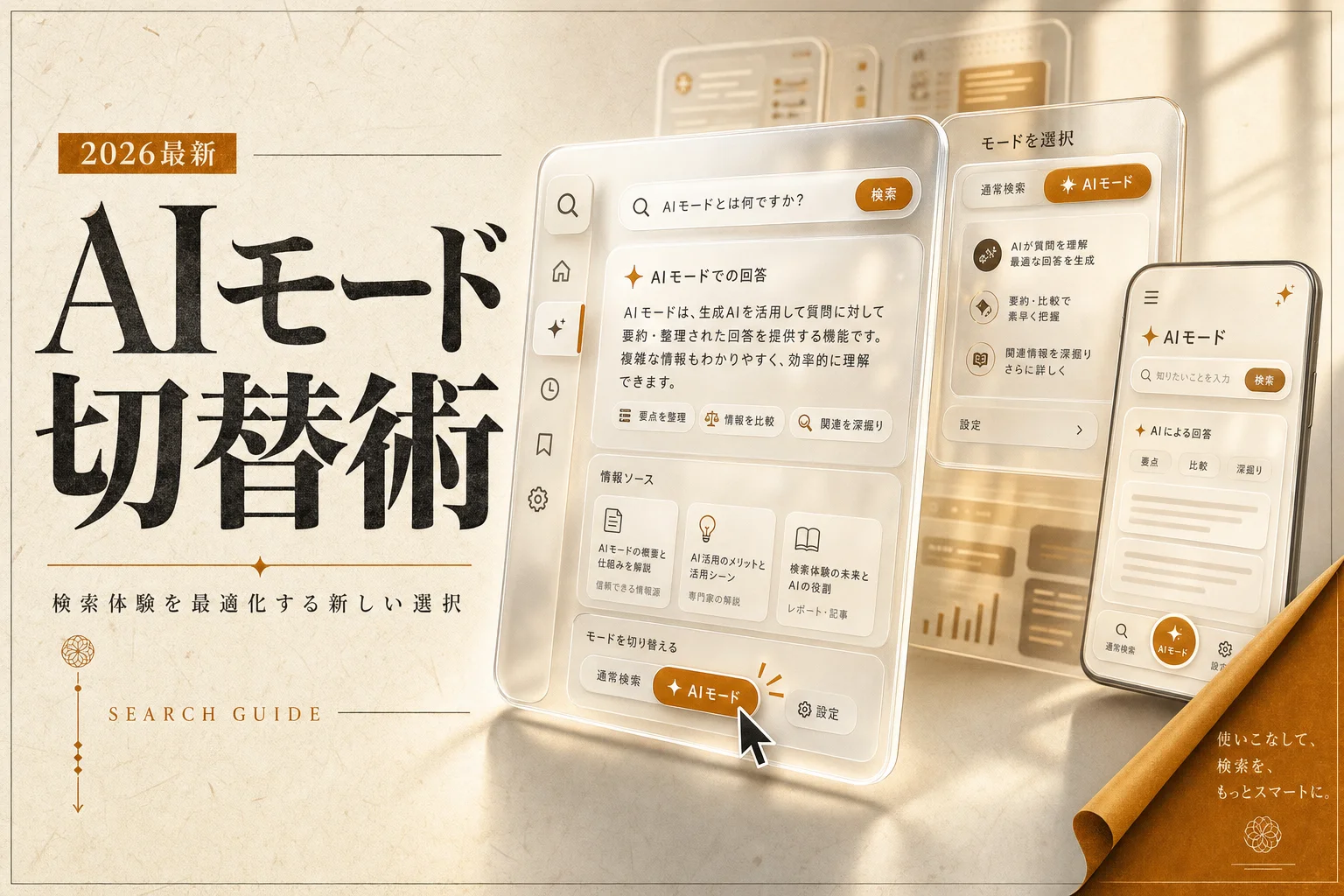
エーアイモード(AIモード)とは、Google検索に組み込まれた生成AIによる回答機能です。複数の情報源をAIが読み合わせ、検索した内容への答えを1つの文章にまとめて直接表示します。
これまでのGoogle検索は、青いリンクの一覧から自分で答えを探す道具でした。AIモードでは、答えの文章が先に出てきます。根拠になったページへのリンクは、回答の横や下に添えられる形です。
ここが大きな変化。
たとえば「6歳の子どもと雨の日に行ける都内の屋内施設」と打ったとします。従来なら、まとめサイトを3つ4つ開いて見比べていたはずです。AIモードは候補と特徴を整理して返し、「駐車場があるのは?」と続けて聞くこともできます。
呼び方は表記ゆれが多く、「aiモード」「AI Mode」「エーアイモード」はどれも同じ機能を指します。検索窓の近くにある「AIモード」という表示が入口です。
AIモードの正体がわかったところで、多くの人が混同している「AI Overviews」との違いを整理します。
AIモードとAI Overviewsは何が違う?

AI Overviewsは普通の検索結果の上に自動で出る要約、AIモードは自分で開いて会話する専用の画面です。同じGoogleの生成AIでも、使う場面がはっきり分かれています。
AI Overviewsは、何も操作しなくても検索結果の一番上に出ることがある「AIによる概要」です。出るかどうかはGoogle側が決めます。一方のAIモードは、ユーザーが自分でタブを切り替えて入る場所。入った後は、前の質問を踏まえた追加の質問ができます。
違いをひと目で比べられるよう、表にまとめました。
| 比較項目 | AIモード | AI |
|---|---|---|
| 表示される場所 | 専用のタブ・画面 | 通常の検索結果の上部 |
| 表示のきっかけ | 自分で開く | Googleが必要と判断したとき自動 |
| 追加の質問 | できる(会話が続く) | 基本は1回の要約で完結 |
| 回答の長さ | 長め。比較や手順まで踏み込む | 短め。要点だけ |
| 向いている検索 | 比較・計画・下調べ | 意味や事実をさっと知りたいとき |
| リンクの一覧 | 回答に添えられる形 | 要約の下に通常の検索結果が続く |
つまり、「さっと知りたい」ならAI Overviews、「じっくり相談したい」ならAIモードという住み分けです。
もう1つ混同されやすいのが「AI Max」です。AI Maxは広告を出す企業向けの、検索広告を自動で最適化する機能。検索する人が使うAIモードとは、まったく別のものです。このあたりはサイト運営者向けの章で改めて触れます。
では、日本ではいつから、どの端末で使えるのか。次で確認しておきましょう。
日本ではいつから使える?対応している端末は?
AIモードは2025年9月9日から日本語に対応し、PCブラウザ・モバイルブラウザ・Googleアプリのどれからでも使えます。ただ、全アカウントへの提供は2026年時点でも段階的に進んでいる途中です。
「友達のスマホには出るのに、自分のには出ない」。こういう声が出るのは、提供が一斉ではないからです。アカウントの言語設定や地域設定、アプリの版によっても表示が変わります。
利用できる環境を表にまとめました。
| 利用環境 | 入口 | 補足 |
|---|---|---|
| PCのブラウザ | Google検索のタブ列 | Chrome以外のブラウザでもGoogle検索なら表示されうる |
| スマホのブラウザ | 検索結果のタブ列 | 横にスクロールすると見つかることが多い |
| Googleアプリ(iPhone・Android) | 検索画面・検索結果のタブ | アプリを最新版に更新しておく |
つまり、特別なソフトは不要で、いつものGoogle検索の延長で使えます。
表示されないときに見直す点は、次の4つです。
- Googleアプリやブラウザが最新版か
- Googleアカウントの言語が日本語か
- 検索の地域設定が日本になっているか
- 別のGoogleアカウントで試すと出るか
それでも出ない場合は、順番待ちの可能性が高いです。数日から数週間おいて、もう一度確認してください。
端末の準備が整ったら、いよいよ使い方です。PCから順に見ていきます。
PCでの使い方はどうする?基本の3ステップ
PCでは、Google検索で何かを調べたあと、タブ列の「AIモード」をクリックするだけで始められます。慣れれば検索から回答まで数秒です。
基本の流れはこうなります。
- Google検索の検索窓に、聞きたいことを文章で入力する
- 検索結果の上部にあるタブ列から「AIモード」を選ぶ
- 出てきた回答を読み、足りない点を下の入力欄から追加で質問する
ポイントは3番目。AIモードの本領は、最初の回答より2問目以降にあります。
たとえば「在宅ワーク用の椅子の選び方」と聞いたとします。最初の回答は一般的な選び方の整理になりがちです。そこで「身長160cmで、1日8時間座る場合は?」と条件を足すと、答えがぐっと自分向けになります。
回答の中のリンクは、根拠になったページです。気になる主張があれば、リンク先で元の文章を確かめましょう。AIのまとめだけで判断しない習慣が、失敗を防ぐいちばんの近道です。
設定をもっと細かく詰めて、検索時間そのものを減らしたい人は、エーアイモード(AIモード)で検索時間を半減させる3つの設定と使い方の手順が手順ごとに詳しいです。この記事の後に読むと、実践の段階まで一気に進めます。
PCで流れをつかんだら、持ち歩く時間の長いスマホでの開き方も押さえておきましょう。
スマホやGoogleアプリではどこから開く?
スマホでも入口は検索結果のタブ列で、Googleアプリなら検索画面に「AIモード」の表示が出ることがあります。画面が狭いぶん、タブが隠れていないかを確認するのがコツです。
スマホのブラウザでは、タブ列が横に長く、「AIモード」が画面の外にはみ出していることがあります。「すべて」「画像」などが並ぶ列を、指で左右にスワイプしてみてください。
Googleアプリでは、アプリを最新版にしておくことが大前提。古い版のままだと、AIモードの入口そのものが出てきません。
スマホならではの使いどころもあります。
- 外出先で「今いる駅の近くで、子連れで入れる店」を相談する
- 買い物中に、2つの商品の違いをその場で聞く
- 旅行の移動中に、次の目的地までの過ごし方を組み立てる
音声入力を使えば、文字を打たずに長めの質問もできます。キーボードで打つと面倒な条件の多い質問ほど、声で話すほうが地味に便利です。
どの端末でも使えるようになったら、自分に合わせて使い勝手を整える「設定」に進みます。
設定方法は?表示・履歴・言語を整える
AIモードそのものに細かいスイッチは多くありません。整えるべきは、Googleアカウント側の言語・地域・履歴の設定です。ここを押さえると、表示されない問題もプライバシーの不安もまとめて片づきます。
設定の見直しどころを表にしました。
| 設定項目 | どこで | 見直す理由 |
|---|---|---|
| 表示言語 | Googleアカウントの言語設定 | 日本語以外だとAIモードの回答言語がずれる |
| 検索の地域 | Google検索の設定 | 地域が違うとお店や制度の答えがずれる |
| アプリの版 | App Store・Google Play | 古い版では入口が表示されない |
| 検索履歴 | Googleアカウントの履歴管理 | AIモードでの質問内容も管理対象になる |
| 通常の検索結果だけを見る | 検索結果の「ウェブ」タブ | AIの要約を挟まずリンクだけで探したいとき |
つまり、「表示されるようにする設定」と「見られたくない情報を残さない設定」の2本立てで考えるとわかりやすいです。
特に気をつけたいのが履歴。AIモードには、普通の検索より長く具体的な文章を打ち込みがちです。家族構成、持病、仕事の中身まで書くと、それがアカウントの履歴に残る可能性があります。
気になる人は、Googleアカウントの履歴管理画面から、自動で消す期間を設定しておくと安心です。具体的な項目名や保存の扱いは変わることがあるため、最新の条件はGoogle公式のヘルプで確認してください。
逆に「AIの要約はいらない、リンクだけ見たい」という人には、検索結果の「ウェブ」タブが重宝します。AIモードは自分で開かない限り使われないので、普段の検索が勝手にAIモードに変わることはありません。
設定が整ったら、差がつくのは「聞き方」です。同じAIモードでも、質問の書き方で答えの質は大きく変わります。
うまく答えを引き出すには?質問の書き方5つのコツ
AIモードは、キーワードを並べるより「条件つきの文章」で聞くほうが、ずっと的確に答えます。人に相談するつもりで、状況をそのまま書くのがいちばんの近道です。
AIへの指示文(プロンプト)という言葉を聞いたことがあるかもしれません。難しく考える必要はありません。次の5つを意識するだけで十分です。
| コツ | 悪い | 良い |
|---|---|---|
| 目的を書く | ノートPCおすすめ | 大学のレポート用に軽いノートPCを探している |
| 条件を数字で書く | 安い旅行 | 予算3万円、2泊、大人2人で行ける近場の温泉 |
| 比べたいものを並べる | 格安SIM違い | 格安SIMのA社とB社を、通信の安定性で比べて |
| 出してほしい形を指定する | 引っ越し手続き | 引っ越しの手続きを、日付順のチェックリストにして |
| 足りない点を追加で聞く | (1回で終える) | 「そのうち、オンラインで済むものは?」 |
つまり、「誰が・何のために・どんな条件で」を書くほど、答えはあなた専用に近づきます。
もう1つ効くのが、回答に疑問を返すこと。「その情報はいつ時点?」「反対の意見は?」と聞くと、AIが根拠や別の見方を補ってくれます。
AIは、それっぽい嘘をつくこと(ハルシネーション)があります。だからこそ、2問目で根拠を聞く。この一手で、うのみにする危うさがかなり減ります。
聞き方がわかっても、AIモードに向かない検索はあります。次は、使いどころの線引きです。
AIモードが向いている検索・向かない検索は?
AIモードが得意なのは、複数の情報を比べたり組み立てたりする検索です。反対に、公式ページ1つで答えが決まる検索や、最新の数字が命の検索は、普通の検索のほうが早くて確実です。
線引きを表にしました。
| 検索の | AIモード | 普通の | 理由 |
|---|---|---|---|
| 商品やサービスの比較 | 向いている | 手間がかかる | 複数ページの要点をまとめてくれる |
| 旅行・イベントの計画 | 向いている | 手間がかかる | 条件を足しながら組み立てられる |
| 知らない分野の下調べ | 向いている | 向いている | 全体像をつかむ入口になる |
| 公式サイトに行きたい | 遠回り | 向いている | リンク1つで済む |
| 今日の株価・天気・運行情報 | 注意が必要 | 向いている | 最新性は公式の表示が確実 |
| 病気・法律・お金の最終判断 | 参考程度 | 専門家や公式へ | 誤りの影響が大きい |
つまり、「考える手間」を減らしたいときはAIモード、「たどり着く手間」を減らしたいときは普通の検索です。
仕事の場面でも同じ考え方が使えます。業界の全体像をつかむ下調べや、会議前の論点整理にはAIモードが重宝します。一方で、社内資料を読ませて答えさせるような使い方はできません。議事録や会議の要約まで自動化したいなら、専用ツールのほうが向いています。気になる人はAI議事録・会議ツール2026:Fathom・Otter・Firefliesを徹底比較で、役割の違いをつかんでおくと選びやすいです。
向き不向きがわかると、次に気になるのは「そもそも回答を信じていいのか」でしょう。
AIモードの回答は信用していい?知っておきたい注意点
AIモードの回答は、下調べの出発点としては十分に信用できます。ただし、お金・健康・法律に関わる判断や、最新の数字は、必ずリンク先の元ページで確かめる前提で使ってください。
AIモードは複数のページをまとめて答えます。まとめる過程で、ニュアンスが抜け落ちたり、古い情報が混ざったりすることは避けられません。
特に注意したい場面は4つです。
- 料金や価格: 改定されても古い金額がまとめに残ることがある
- 制度・手続き: 自治体ごとに違う内容が一般論として語られがち
- 健康・薬: 個人の体質や持病までは考慮できない
- 口コミの要約: 少数の強い意見が全体の評価のように見えることがある
ここが落とし穴。
回答の文章が自然でわかりやすいほど、人は疑わなくなります。AIモードの答えは「よくまとまった友人のメモ」くらいの距離感で読むのがちょうどいいです。
もう1つ、入力する内容にも気をつけましょう。氏名や住所、勤務先の社外秘情報は書かないのが鉄則です。AIチャットアプリ全般の個人情報のリスクについては、アイミー(Aimy)は危険?評判と個人情報・課金・依存のリスクを整理 (2026年版)が具体的に整理しています。アプリの種類は違っても、「何を入力してはいけないか」の考え方はそのまま使えます。
リスクを理解したうえで、他のAIサービスとどう使い分けるか。ここで迷う人も多いはずです。
ChatGPTやPerplexityとどう使い分ける?
「調べる」ならAIモード、「作る・考え込む」なら対話型AIと覚えるのが実用的です。AIモードは検索の延長、ChatGPTのような対話型AIは相棒、という役割の違いがあります。
AIモードの強みは、Google検索の情報量とそのままつながっていること。お店、商品、ニュースなど、「今ウェブにある情報」をまとめるのは得意分野です。
一方、文章を書く、企画を練る、長い資料を読み込ませるといった作業は、ChatGPTやGeminiのような対話型AIのほうが自由度が高いです。Perplexityのような「AI検索」サービスは、その中間に位置します。
使い分けの目安を表にしました。
| やりたい | 第一候補 | 理由 |
|---|---|---|
| 買い物・お店・旅行の下調べ | AIモード | 検索の情報量と地図・店舗情報に強い |
| 出典を並べて調べ物をしたい | AIモード/AI検索サービス | 根拠のリンクを確かめやすい |
| 文章の下書き・要約・言い換え | 対話型AI | 長い文章の作成や手直しが得意 |
| 資料やファイルを読ませて質問 | 対話型AI | ファイルを渡して聞ける |
| 画像を作りたい | 画像生成AI | 検索とは別の専門ツールが向く |
つまり、AIモードは「検索の置き換え」、対話型AIは「作業の相棒」です。どちらか一方に絞る必要はありません。
AIを使った調べ物ツールをもっと広く比べたいなら、AIリサーチのカテゴリに候補がまとまっています。会話そのものを楽しみたい人は、AIモードではなくAIキャラチャットのカテゴリを見たほうが満足度は高いはずです。キャラクターと話すアプリの乗り換え先は、アイミーの代替アプリ5タイプ|会話制限で詰まった人の乗り換え先と選び方 (2026年版)が参考になります。
画像が必要な場面では、検索ではなく生成AIの出番です。文字入りの画像を作りたいのか、動画まで作りたいのかで選ぶツールが変わるので、Ideogram vs Krea AI|文字入り画像か動画生成か、無料で試して選ぶ違い (2026年版)を読むと判断が早いです。
使う側の話はここまで。最後に、サイトや広告を運営する立場から見た影響を押さえておきます。
サイト運営者や広告主には何が変わる?
AIモードの広がりで、「検索で1位を取ればクリックされる」という前提は崩れつつあります。これからは、AIの回答の根拠として引用されるページになれるかが勝負です。
AIモードでは、答えの文章が先に出ます。読者はそこで満足して、リンクをクリックしないこともあります。サイト運営者にとっては、アクセスが減る要因になりえます。
ただ、悪い話ばかりではありません。AIが根拠として選ぶのは、定義がはっきりしていて、数字や手順が具体的なページです。中身の濃いページは、むしろ引用される機会が増えます。
意識したいことを整理します。
- 冒頭で「〇〇とは、△△です。」と定義を言い切る
- 料金・日付・手順などの具体的な情報を、表や箇条書きで示す
- 情報の更新日を明確にし、古い数字を放置しない
- 自社サービスの公式情報は、公式サイトにまとめておく
広告主にとってのキーワードは、先ほど触れた「AI Max」です。AI Maxは広告主向けの自動化された検索キャンペーン機能で、AIモードとは別の層の話。AIモードに広告がどう出るかは今も変化が続いているため、最新の仕様はGoogle広告の公式ヘルプで確認するのが確実です。
マーケティング全体へのAI活用を考えるなら、AIマーケティングのカテゴリで、分析や広告運用を助けるツールを眺めておくと全体像がつかめます。
ここまでの情報を踏まえて、AI PICKS編集部としての見立てをまとめます。
AI PICKS編集部の判定
AIモードは、普段からGoogle検索を使う人なら「今日から切り替えて損はない」機能です。追加料金なしで、比較や下調べの時間を大きく削れる。この条件で、使わない理由を探すほうが難しいです。
特に破格なのは、条件を足しながら答えを絞れる点。旅行の計画や家電選びのように、何ページも見比べていた検索が、会話2〜3往復で片づきます。AI Overviewsが「要約を見せてくれる機能」だとすれば、AIモードは「相談に乗ってくれる機能」です。ここの差は圧倒的です。
一方で、万能ではありません。最新の料金や運行情報、医療やお金の最終判断をAIモードだけで済ませるのは、正直おすすめできません。公式ページ1つで答えが決まる検索では、むしろ遠回りになります。
公開情報を突き合わせた見立てとしての結論はこうです。調べ物の入口はAIモード一択。そのうえで、判断に関わる数字は根拠のリンクで必ず裏を取る。この2段構えが、いちばん時間を節約しつつ失敗しない使い方です。文章づくりや資料の読み込みまで求めるなら、対話型AIと併用してください。
あわせて見たいツール・カテゴリ
AIモードで調べ物の入口が変わったら、目的別の専門ツールを組み合わせると作業全体が速くなります。気になる分野から覗いてみてください。
- AIリサーチツールのランキング:出典つきで深く調べたい人向け
- AIチャットボットのランキング:ChatGPTやGeminiなど対話型AIを比べたい人向け
- AIチャットボットのカテゴリ:用途別に対話型AIを探す
- AIライティングのカテゴリ:調べた内容を文章にまとめたい人向け
- AI生産性・ノートのカテゴリ:調べた情報を整理して残したい人向け
- AIエージェントのカテゴリ:調べ物から作業までAIに任せたい人向け
- AIマーケティングのランキング:AI検索時代の集客を考える人向け
よくある質問(FAQ)
Q. AIモードは無料で使えますか?
はい、追加料金なしで使えます。Google検索の機能の1つとして提供されているため、有料の契約は必要ありません。利用条件は変わることがあるので、最新の内容はGoogle公式のヘルプで確認してください。
Q. AIモードのタブが表示されないのはなぜですか?
提供が段階的に進んでいる途中だからです。アプリやブラウザを最新版にする、アカウントの言語を日本語にする、地域設定を日本にする、の3点を確認してください。それでも出なければ、しばらく待つのが現実的です。
Q. AIモードとAI Overviewsはどちらを使えばいいですか?
さっと意味や事実を知りたいならAI Overviews、比較や計画のようにじっくり相談したいならAIモードです。AI Overviewsは自動で出る要約、AIモードは自分で開く会話の画面という違いがあります。
Q. AIモードをオフにすることはできますか?
AIモードは自分でタブを開かない限り使われません。普段の検索が勝手に切り替わることはないので、使いたくなければ開かなければ大丈夫です。AIの要約を挟まずにリンクだけ見たいときは、検索結果の「ウェブ」タブが使えます。
Q. AIモードに入力した内容は保存されますか?
Googleアカウントの履歴設定に沿って扱われます。気になる人は、アカウントの履歴管理画面で自動削除の期間を設定しておきましょう。個人情報や社外秘の内容は、そもそも入力しないのが安全です。
Q. AIモードとAI Maxは同じものですか?
違います。AIモードは検索する人向けの機能で、AI Maxは広告を出す企業向けの、検索広告を自動で最適化する機能です。名前は似ていても、使う人も目的もまったく別です。
Q. AIモードの答えをレポートや仕事の資料にそのまま使っていいですか?
そのまま貼り付けるのはおすすめしません。回答には誤りや古い情報が混ざることがあります。根拠のリンク先で元の情報を確かめ、自分の言葉でまとめ直してから使いましょう。転載する場合は、元ページの権利にも注意が必要です。
次に読むならこれ。エーアイモード(AIモード)で検索時間を半減させる3つの設定と使い方の手順です。この記事で仕組みと違いがわかった今なら、具体的な設定と手順がそのまま頭に入り、明日の検索から時間を削れます。