Googleのエーアイモード(AIモード)は、検索窓に質問を入力するだけでAIがWeb上の情報を読み解き、最初から回答を組み立てて提示する機能です。リンクを上から何本も開き、探している答えが見つかるまでスクロールを続ける日々の検索作業に、時間を取られていませんか。
設定を整えれば、欲しい情報にたどり着くまでの手数を半分以下に減らせます。日常の調べ物をスムーズにする設定手順と、迷わない運用のコツを整理してお伝えします。
エーアイモード(AIモード)とは?通常検索との違い

エーアイモードとは、検索エンジンがWebページの一覧を並べる代わりに、AIが質問の意図を汲み取って回答を直接まとめる検索方式です。
従来の検索では、検索窓に入れた単語に対して合致するページが10件ほど並びました。利用者はそれぞれのページをクリックして開き、目的の文章が書かれている場所を自力で探す必要がありました。一方のエーアイモードは、複数のサイトに散らばる情報源をAIが瞬時に巡回し、重要なポイントを整理してひとつの画面に表示します。
検索の手順そのものが大きく変わります。従来の「探して読む」作業から、「要点を読んでから必要な部分だけ深掘りする」流れへの切り替えです。
次の表は、通常の検索とエーアイモードの主な違いをまとめたものです。
| 比較項目 | 通常のWeb検索 | エーアイモード(AIモード) |
|---|---|---|
| 情報の出方 | 関連サイトのリンク一覧 | 複数情報を統合した回答テキスト |
| 作業の手間 | 各サイトを開いて該当箇所を探す | 画面を開いた瞬間に要点が分かる |
| 得意な用途 | 最新ニュース、特定サイトへの移動 | 比較、手順の確認、複数条件の絞り込み |
| 追加質問 | キーワードを変えて再検索 | 前の文脈を引き継いだまま対話で質問 |
| 確認コスト | ページを戻る・進むの往復が多い | 出典リンクが回答の横に並び迷いにくい |
情報収集にかかる初動の手間を大幅に減らせる点が、通常検索との大きな違いです。
検索時間を半減させる3つの初期設定

初期状態のまま使う場合と、ブラウザや端末の動作を整えてから使う場合とでは、1回あたりの検索速度に大きな差がつきます。検索にかける時間を削るための基本設定は3点あります。
1. ブラウザの検索バーから即起動するカスタム検索エンジンの登録
PCブラウザ(Google Chromeなど)を使う場合、検索バーにキーワードを打ち込んだ直後にAIモードへ直行する設定を組むのが第一歩です。
設定画面から「検索エンジンとサイト内検索の管理」を開き、追加ボタンを押します。ショートカット名に「ai」、URL欄に対象のパラメータを含むURLを登録します。これでアドレスバーに「ai」と打ち込んでスペースキーを押すだけで、通常の青いリンク一覧を経由せずにAIモードの回答画面へ直接アクセスできます。検索窓を開き直す手間が完全に省けます。
2. スマホのホーム画面と背面タップへの割り当て
スマートフォンでの情報検索は、アプリを起動するまでの手数をどれだけ減らせるかで決まります。
iPhoneでは「ショートカット」アプリを使い、GoogleアプリのAI検索機能をワンアクションで起動するアイコンをホーム画面に置きます。さらに「アクセシビリティ」の「背面タップ」にそのショートカットを登録しておくと、画面を見ずに端末の裏を2回叩くだけで入力窓が立ち上がります。Android端末なら、ウィジェットをホーム画面中央に配置して音声入力マイクをすぐに押せる状態にしておきます。移動中でも立ち止まらずに検索を開始できます。
3. 不要な回答の長文化を防ぐフォーマット指定の固定
AIモードは親切に回答を作ろうとするあまり、前提知識や挨拶文を長く出力しがちです。
これを抑えるため、検索クエリの末尾に「3行で」「箇条書きで」「表形式で」といった出力形式をあらかじめ付与する癖をつけます。辞書登録機能に「;3」で「3行で要約して」、「;b」で「箇条書きで違いを比較して」と登録しておけば、入力時間は1秒もかかりません。余計な前置きを排除した引き締まった回答だけが得られます。
エーアイモードの基本操作手順:PCとスマホでの使い方
エーアイモードの操作は非常に簡潔です。PCとスマートフォンのそれぞれで、最短で答えを出す手順を整理します。
PCブラウザでの操作手順
PCの大画面で作業するときは、キーボードだけで操作を完結させるのが理想です。
- 検索バーの起動:
Ctrl + L(MacはCommand + L)でアドレスバーにカーソルを合わせます。 - キーワードの入力: 質問内容を文章の形で入力します。単語の羅列よりも「〜の手順」「〜の違い」と目的を明確に入力するのがコツです。
- AI回答の確認: 画面上部に表示された要約ブロックを読みます。
- 出典の照合: 数字や日付など確実性が求められる箇所は、回答テキストの横に付いている小さなアイコンをクリックして一次ソースのWebページを直接開きます。
- 追加の質問: 画面下部の入力枠に「もう少し具体的に」「初心者向けに噛み砕いて」と続けて入力し、情報を絞り込みます。
マウスに手を伸ばす回数を最小限に抑えることで、作業の流れを止めずに調べ物を進められます。
スマートフォンでの操作手順
画面が小さいスマートフォンでは、スクロールの手間を減らす工夫が役立ちます。
- アプリまたは検索ウィジェットをタップ: 配置しておいた専用アイコンから検索画面を立ち上げます。
- 音声入力の活用: スマホのフリック入力よりも、マイクアイコンを押して声で話しかける方が早いです。「明日の午後、新宿周辺で静かに作業できるカフェ」のように条件をまとめて話します。
- 要約カードの閲覧: 画面上部にまとまった回答カードが表示されるので、下へ長くスクロールせずに結論を把握します。
- 地図や予約への遷移: 店舗情報や施設情報が含まれる場合は、回答カードから直接地図アプリや公式予約ページへ移動します。
移動中の片手操作でも、素早く目的の答えにたどり着けます。
次の表は、利用シーンごとの最適な入力方法を整理したものです。
| 利用環境 | 推奨する入力方法 | 得意な検索内容 | 操作の時短ポイント |
|---|---|---|---|
| デスクワーク(PC) | キーボード(文章入力) | ツール比較、規約・制度の調査 | ショートカットキーで即座に起動 |
| 外出先(スマホ) | 音声入力(自然な会話) | 周辺情報、移動ルート、店舗探し | ウィジェットから1タップで開始 |
| 会議中・移動中 | 定型辞書登録(単語+指定) | 用語の即時確認、簡易要約 | 余計な修飾語を省く短縮コマンド |
環境に合わせた入力手段を選ぶだけで、日々の調べ物の疲労感が目に見えて軽くなります。
どのような検索で使うべき?通常検索との使い分けルール
エーアイモードはすべての検索において万能というわけではありません。何でもAIモードに頼ると、かえって確認に時間がかかる場面もあります。得意な領域と不得意な領域を明確に線引きすることが重要です。
通常検索に戻すべき代表例は、特定の公式サイトにアクセスしたい場合です。「〇〇銀行ログイン」「Amazon注文履歴」といったナビゲーション型の検索では、AIの要約を読む必要はまったくありません。1番上に表示される公式リンクを即座に踏むのが最速です。また、電車の運行情報や株価の急変動など、数分刻みで変化する速報系のデータも通常の検索結果や専門アプリで確認する方が確実です。
一方で、複数の要素を組み合わせて判断したいときはエーアイモードが圧倒的な強みを発揮します。「予算3万円以内で買えるノイズキャンセリング付きヘッドホンの特徴比較」や、「A社とB社の料金プランの違い」といった複数サイトの見比べが必要なテーマでは、AIが各社の仕様表を横断して整理してくれるため、調査時間が半分以下に短縮されます。
目的別にどちらの検索を使うか迷ったときは、次の基準で判断します。
- 行き先が決まっている検索: 通常検索を使い、先頭のリンクを押す。
- 答えの形を自分で作りたい検索: エーアイモードを使い、整理された回答を受け取る。
この単純な切り分けだけで、無駄なクリックを劇的に減らせます。
検索精度を劇的に引き上げる指示出しのコツ
AIモードから精度の高い回答を引き出すには、キーワードの選び方にちょっとした工夫が必要です。単語を並べるだけでなく、文脈を添えて入力します。
前提条件と目的をセットで伝える
「おすすめパソコン」とだけ入力すると、AIは一般的な売れ筋モデルを広く浅く紹介してきます。自分の用途に合わない情報まで含まれるため、読む時間が無駄になります。
「持ち運びが多い営業職向けで、重さ1.2kg以下、バッテリーが10時間以上持つノートパソコン」のように、前提条件と目的を明確に書きます。条件を絞り込むほど、AIはWeb上のレビューやスペック表から該当するものだけを抽出し、比較しやすい形で提示してくれます。
比較対象の軸を明示する
2つ以上の製品やサービスを比べたいときは、比較したい項目をあらかじめ指定します。「サービスAとサービスBの違い」と投げるよりも、「サービスAとサービスBの初期費用、月額料金、無料枠の有無を表で比較して」と入力します。
項目を指定することで、知りたい情報が1つの表にきれいに収まり、サイトを行ったり来たりしながら見比べる手間が一切なくなります。
否定条件をあらかじめ伝える
探す必要のない条件を先回りして除外するのも有効です。「サブスクリプション型を除く」「要会員登録のツールは省く」といった除外条件を末尾に一言添えます。検索結果から対象外のものを目視で弾く作業がなくなり、使える候補だけが最初から手元に残ります。
AIを使った作業をより広く効率化したいときは、AI生産性・ノートカテゴリで紹介している情報管理ツールも組み合わせると、集めたメモの整理がさらに楽になります。
エーアイモードは無料でどこまで使える?料金と制限の仕組み
日常的な情報検索の範囲であれば、エーアイモードは基本的に無料のGoogleアカウントだけで十分に使えます。追加料金を払わなくても、要約の生成や対話形式での追加質問は制限なく利用できます。
ただし、より高度な処理能力を持つモデルを使いたい場合や、膨大な資料を一度に読み込ませて高度な分析を行わせる場合は、有料プランへの加入が視野に入ります。
Google公式の料金案内によると、上位のGemini 3 Proモデルを活用した深いリサーチや高度なエージェント機能を利用できるGoogle AIプランが提供されています(2026年9月時点)。一般的な調べ物であれば無料枠で困る場面はほとんどありません。まずは無料の状態で日常検索をこなし、業務で長大なドキュメントの比較や複雑なデータ集計が必要になった段階で有料版を検討するのが無駄のない進め方です。
費用をかけずに日々の検索を高速化できる点が、エーアイモードの最大のメリットです。
調査業務を効率化する具体的な応用パターン4選
エーアイモードの真価は、単なる事実の検索ではなく、複数ステップの思考を肩代わりさせる点にあります。日常業務ですぐに使える4つの応用例を挙げます。
1. 専門用語や難解な制度の噛み砕き解説
省庁の発表資料や新しい法律、業界の専門用語は、一次情報を読んでも理解に時間がかかります。
検索時に「〇〇制度の概要について、中学生でも理解できるように専門用語を使わずに3つの要点で説明して」と指示します。難解な言い回しが平易な日本語に置き換えられ、全体像を数秒で掴めます。大枠を理解した上で元の公的文書を読めば、理解のスピードが格段に上がります。
2. トラブルシューティングとエラーコードの解決
PCの操作中やツールの利用中に見慣れないエラー画面が出たとき、画面に表示された英語のメッセージやコードをそのまま貼り付けます。
「このエラーが出る主な原因3つと、再起動以外で最初に試すべき対処手順を教えて」と尋ねます。Web掲示板やサポートページに散らばっている解決策の中から、最も報告例の多い手順を順番に提示してくれます。フォーラムの過去ログを何十件もスクロールする苦労から解放されます。
社内の議事録作成や会議の文字起こし業務でも同様の効率化を進めたい場合は、AI議事録・会議ツール2026:Fathom・Otter・Firefliesを徹底比較を参考にすると、会議後の情報整理にかかる時間を大幅に削れます。
3. イベントや旅行のスケジュール構築
複数の場所を巡る計画を立てる際、個別に電車の時間や営業時間、移動ルートを調べるのは骨が折れます。
「東京駅から出発して、午後から半日で上野の美術館2箇所とカフェを巡る効率的な移動順路と所要時間を教えて」と入力します。AIが位置関係と所要時間を考慮したタイムスケジュールを作成します。計画の骨組みをAIに作らせ、細部だけを自分で微調整するやり方に変えれば、準備の時間はわずか数分で終わります。
4. 複数ツールのスペック・料金プランの横断チェック
新しいソフトウェアを導入する際、各社の料金ページを開いて見比べる作業は大変です。
「主要なタスク管理ツールの無料プランにおける参加人数の上限、ストレージ容量、連携できるアプリの違いを一覧表でまとめて」と指示します。公式サイトを巡回して確認した内容が1つの画面に並ぶため、導入候補の絞り込みがその場で完了します。
ライティングや文章作成に関するツール選定であれば、AIライティングカテゴリの一覧も合わせて確認すると、用途に応じた選択肢を素早く見つけられます。
エーアイモード利用時の落とし穴と誤情報を防ぐ確認手順
エーアイモードは非常に重宝する機能ですが、提示された文章を鵜呑みにするのは危険です。AIがもっともらしい嘘をつく現象(ハルシネーション)はゼロにはなりません。安全に運用するための確認ルールを決めておきます。
一番やってはいけないのは、AIが提示した「数字」「固有名詞」「日付」をそのまま社外資料や契約書に転記することです。これらはAIが前後の文脈から確率的に文字を繋ぎ合わせる過程で、微妙に狂いやすい項目です。
リスクを回避するための手順は次のとおりです。
- 概要の把握: 回答テキストを読んで全体の傾向や仕組みを理解します。
- 出典の確認: 回答内に埋め込まれているリンクボタンをクリックし、元のWebページを直接開きます。
- 数字の突き合わせ: 金額、締切日、電話番号、法的要件の数値が元データと一致しているかを目視で照合します。
要約や構成案の作成はAIに任せ、最後の数字の確認だけを人間が行います。この役割分担を守ることで、スピードと正確性を両立できます。
自動化全般の仕組み作りに興味があるなら、AI自動化カテゴリの情報を押さえておくと、検索だけでなく日常の定型業務全体を整理するヒントが得られます。
AI検索を活用できるおすすめの関連ツール
Googleのエーアイモード以外にも、AIを活用して情報収集や調査業務を高速化できるツールが存在します。目的に応じて使い分けると作業がさらに快適になります。
次の表は、代表的なAI検索・調査ツールの特徴をまとめたものです。
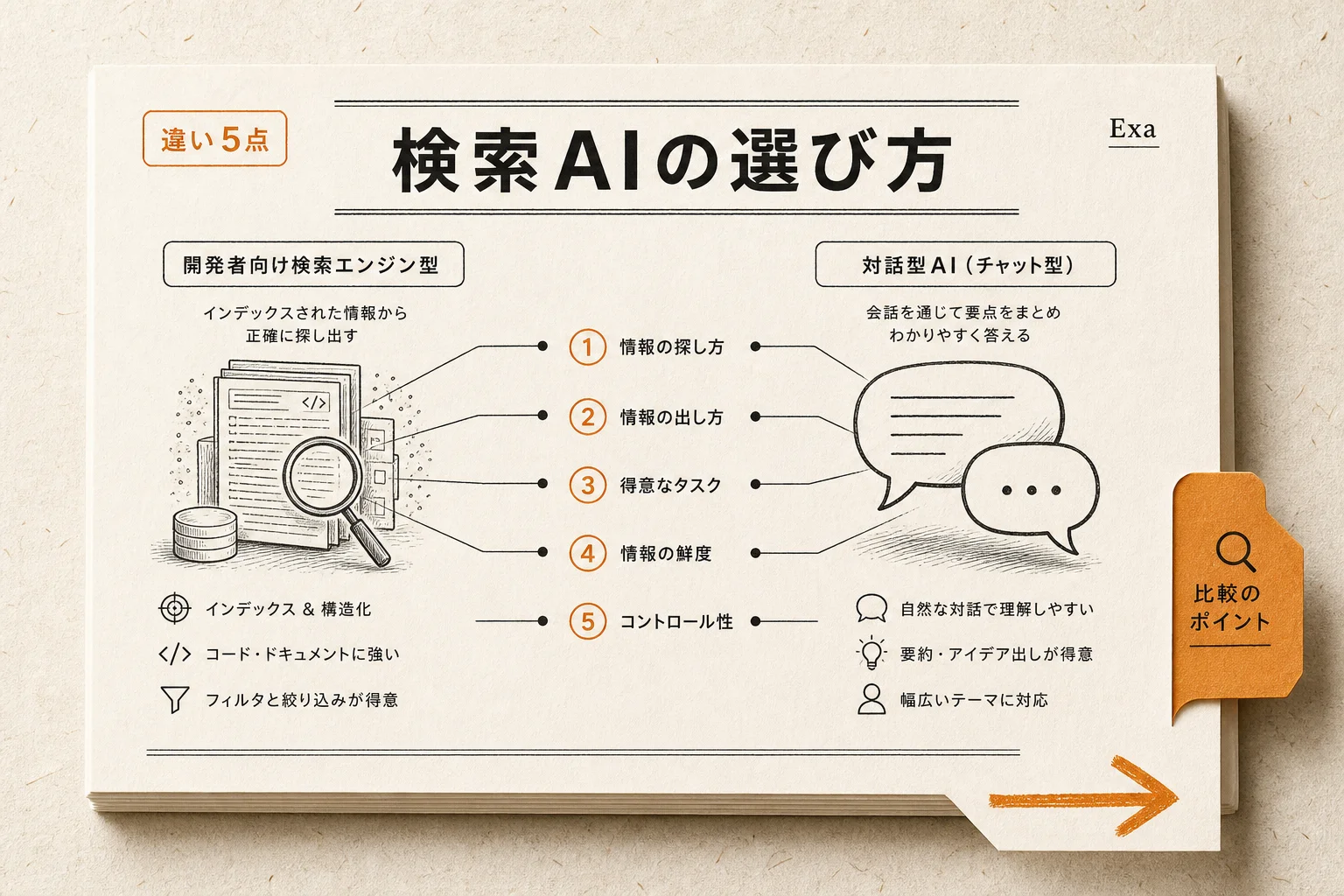
| ツール・サービス名 | 主な特徴 | 最適な利用シーン | 料金形態 |
|---|---|---|---|
| Google AIモード | 日常のGoogle検索に直結。手軽に使える | 毎日の調べ物、周辺情報、概要把握 | 無料(一部上位機能あり) |
| Perplexity | 出典元の明記が徹底されたリサーチ特化型 | レポート作成、学術調査、技術情報 | 無料枠あり / 有料プラン |
| ChatGPT(検索機能) | 会話の文脈を深く汲み取った総合的な回答 | アイデア出しを兼ねた情報収集 | 無料枠あり / 有料プラン |
| Genspark | 検索テーマに応じた専用ページを自動生成 | 特定テーマの包括的なまとめ資料作成 | 無料枠あり |
日常の細かな調べ物はGoogleのエーアイモードで手早く片付け、深い調査が必要な業務はリサーチ特化ツールへ切り替える運用が最も無駄がありません。
文字入力や音声入力の作業をさらに快適にしたい方は、AI音声・文字起こしカテゴリのツールを取り入れると、声だけで検索やメモ作成を完結できるようになります。
スマホとPCでAIモードが表示されないときのチェック項目
設定したはずなのにAIモードの回答が出てこない、あるいは急に通常検索の画面に戻ってしまう場合があります。不具合を感じたときは、次の項目を順に確認します。
- Googleアカウントのログイン状態: アカウントからログアウトされていると、パーソナライズされたAI機能が制限される場合があります。ログイン状態を再確認します。
- 検索キーワードの性質: 1語だけの単語検索や、公序良俗に反する単語、医療や金融の極めてデリケートな一部の検索では、安全基準によりAI要約が自動的に非表示になります。
- ブラウザのキャッシュと拡張機能: 広告ブロック系の拡張機能がスクリプトの読み込みを阻害しているケースがあります。一度シークレットウィンドウで開いて動作を確かめます。
- 地域・言語設定: Googleの検索設定で地域や言語が日本・日本語以外になっていると、機能の提供対象外と判定されることがあります。
設定を触りすぎて動かなくなったときは、一度ブラウザのクッキーとキャッシュを削除し、再起動してから検索を試すのが確実です。
AI PICKS編集部の判定
公開情報を突き合わせた見立てとして、Googleのエーアイモードは日々の調べ物における「最初の足がかり」として重宝します。複数のサイトを行き来して要点をつなぎ合わせる作業から解放される価値は圧倒的です。検索窓に目的を打ち込むだけで、知りたいことの大枠が数秒で手に入る体験は一度慣れると手放せません。
ただし、提示された内容をそのまま信じ切るのは正直イマイチです。特に法改正の詳細やサービスの厳密な利用料金などは、出典元のリンクを開いて一次情報を直接確かめる手順が外せません。
要約の作成と選択肢の洗い出しはエーアイモードに丸投げし、確実性が求められる数字の確認だけは人間が引き受ける。この割り切りを持って運用するスタイルが一択です。
よくある質問(FAQ)
Q. エーアイモードの利用にお金はかかりますか?
通常の利用は無料です。Googleアカウントを持っていれば、追加の課金なしで検索時の要約機能や対話型の質問を利用できます。より高度な分析機能や上位モデルを利用したい場合のみ、有料のGoogle AIプランへの加入が必要です。
Q. 会社のパソコンで業務の調査に使っても安全ですか?
社内の機密情報や個人情報をそのまま検索窓に入力するのは避けてください。Googleの利用規約に基づき、入力されたデータがサービスの改善や学習に利用される可能性があります。一般的な業界動向やツールの使い方など、公開情報の調査に限定して利用するのが安全です。
Q. AIが出した回答が間違っていた場合はどうすればよいですか?
回答の横に表示されている情報源のリンクを必ず開き、元のWebサイトの記述を確認してください。AIはWeb上の複数の文章を合成して出力するため、文脈の取り違えが発生することがあります。重要な意思決定に使う情報は、必ず一次ソースのWebページで裏取りを行ってください。
Q. エーアイモードをオフにして従来の検索結果だけを表示できますか?
検索結果画面のタブから「ウェブ」を選択すると、AIによる要約カードが表示されず、従来の青いリンク一覧だけが並ぶ画面に切り替えられます。要約が不要で特定のWebサイトを素早く探したいときは、この表示に切り替えると便利です。
Q. スマートフォンで一番素早く起動する方法は何ですか?
ホーム画面にGoogleの検索ウィジェットを配置し、ワンタップで音声入力またはテキスト入力が立ち上がる状態を作っておくのが最短です。画面ロックを解除してすぐに質問を投げかけられる環境を整えておくと、移動中でも立ち止まらずに調べ物が完結します。
Q. 通常のAIチャットツールとの最大の違いは何ですか?
Web上の最新情報に直接アクセスしながら回答を組み立てる点が大きな違いです。一般的なAIチャットは学習済みの知識から答えることが多く、最新の出来事には弱い傾向があります。エーアイモードは今まさに公開されているWebページを巡回して要約するため、最新のニュースや直近の変更点も反映されます。
あわせて見たいツール・カテゴリ
情報収集や作業の効率化をさらに進めるために、関連するツールやカテゴリの比較記事も参考にしてください。
会議や打ち合わせの記録作業に追われているなら、AI議事録・会議ツール2026:Fathom・Otter・Firefliesを徹底比較を次に読むと、情報収集だけでなく日々の記録業務全体の時短に直結します。