
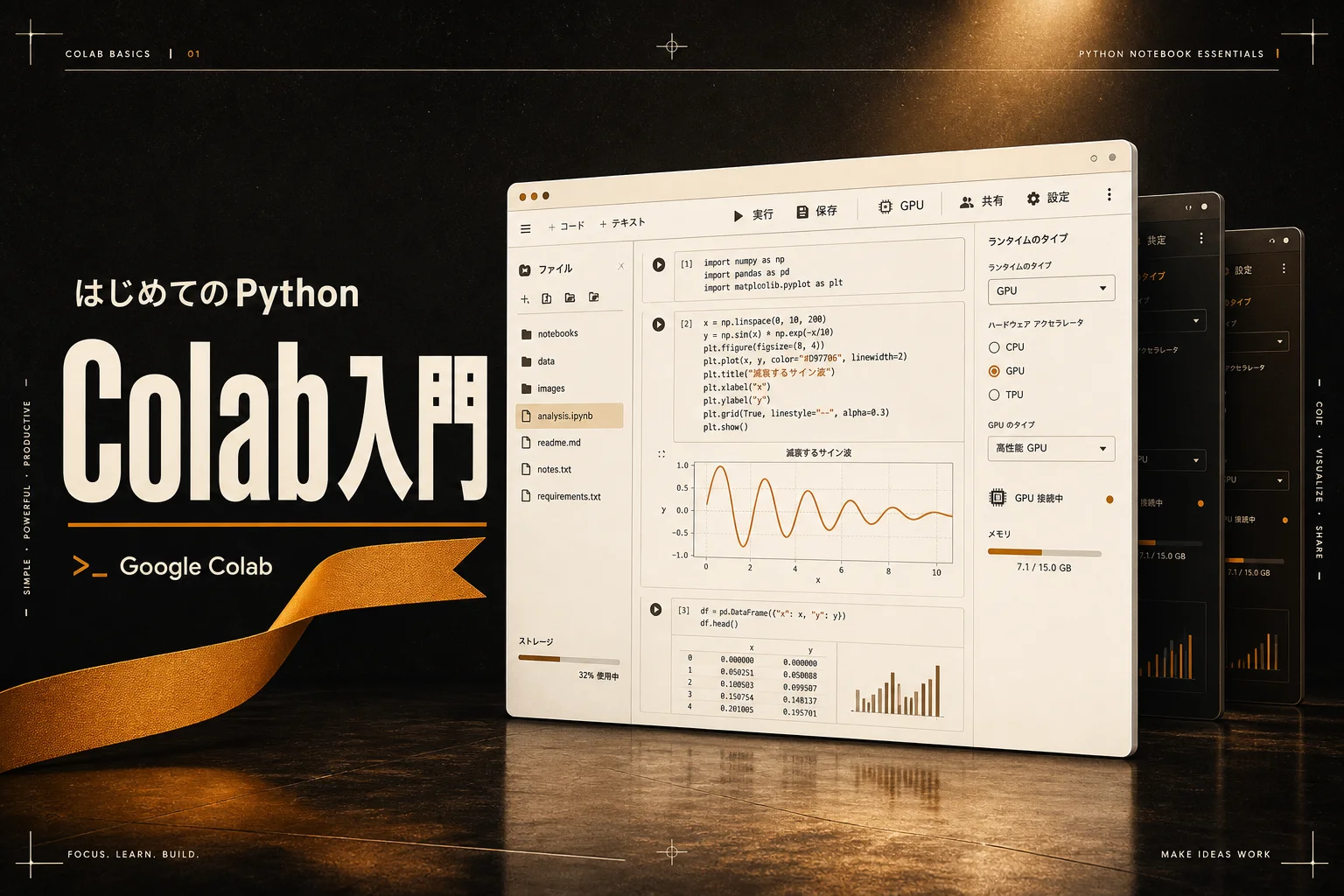
googleコラボ(Google Colaboratory)は、ブラウザだけでPythonを実行できるGoogleの無料クラウド環境です。Googleアカウントでcolab.research.google.comを開き、「ノートブックを新規作成」を押せば数秒で使い始められます。
Pythonを学ぼうとして環境構築でつまずいた経験を持つ人は少なくありません。画面の指示通りに黒い画面へコマンドを打ち込んでも、バージョンの不整合やパスのエラーが出て動かない事態に陥りがちです。
googleコラボを使えば、ブラウザを開くだけですぐにPythonのコードが動きます。手元のパソコンに余計なファイルを1つも保存する必要はありません。
google コラボとは?ブラウザだけでPythonが動く仕組み
googleコラボは、Googleのデータセンターにある計算機をブラウザ越しに遠隔操作してプログラムを動かすクラウドサービスです。手元の端末にPythonを導入しなくても、Googleアカウントさえあれば誰でも即座に分析や開発を始められます。
googleコラボとは、Googleのクラウドサーバー上でPythonコードを実行できる無料の対話型ノートブック環境です。
プログラムを動かすとき、手元のパソコンではなくGoogleのサーバーが計算を担当します。古いノートパソコンやタブレット端末であっても、重い人工知能の学習処理を動かせます。
画面上に表示される「ノートブック」は、コードとその実行結果、文章やグラフを1枚のWebページにまとめられる仕組みです。データサイエンスの現場で広く普及しているJupyter Notebook(ジュピター・ノートブック)を、Googleが誰でも使えるクラウド型に改良しました。

学校の授業や会社の研修でgoogleコラボが選ばれる理由は、全員が同じ動作環境を即座に共有できる点にあります。パソコンのOSがWindowsでもMacでも、画面の挙動や実行結果は完全に一致します。教育分野における活用事例はAI教育・学習の領域でも増えています。
手元のパソコンの性能を気にせず、誰でも高度な演算リソースを動かせる点が最大の利点です。
なぜ面倒なインストール作業が不要になるのか
パソコンにPythonを直接導入する場合、本体プログラムだけでなく外部ライブラリと呼ばれる追加部品を個別に集めなければなりません。バージョンの組み合わせを誤ると動かなくなるトラブルが頻発します。

googleコラボには、データ分析や機械学習で使われる代表的なライブラリがあらかじめ組み込まれています。機械学習の基盤であるPyTorchやTensorFlow、数値計算のNumPy、データ加工のPandasなどが最初から使えます。
作業場所となる仮想のコンピューター(ランタイム)を、Googleの巨大なデータセンターから一時的にレンタルしている状態です。道具が揃った作業机を借りて作業し、用事が済んだら机ごと片付ける運用をイメージしてください。
コードの書き方そのものを基礎から学びたいときは、AIプログラミング学習ガイドを先に確認すると理解がスムーズに進みます。プログラミング全体の自動化手法に関心があるなら、AIコーディングの最新動向も参考になります。
手元の環境を汚さずに使い捨て感覚で試せる気楽さが、学習者の脱落を防ぎます。
google コラボは無料で使える?リソース制限と切断ルール
googleコラボは基本的に料金なしで利用できます。ただし、クラウドの演算資源を大勢のユーザーで公平に分け合う設計のため、一定の制限ルールが厳密に設定されています。
無料版でも画像処理や深層学習に欠かせないGPU(画像処理用半導体)を一定時間動かせます。一般的なクラウドサーバーで同じGPUを自前で借りると毎月数千円から数万円の費用がかかるため、この無料枠は破格の設定です。
ただし、無制限に使えるわけではありません。Googleは公式FAQにおいて、リソースの割り当ては動的であり、保証されないと明記しています。
利用者が集中する時間帯には、希望する計算装置が割り当てられなかったり、処理速度が制限されたりする現象が起こります。無料枠を使いこなすには、セッションの切断条件を正確に把握しておく必要があります。
無料版に定められた2つの切断ルール
無料版でプログラムを動かす際、直面するのが「90分ルール」と「12時間ルール」の2つです。
【無料版の主な切断条件】
1. 90分ルール(アイドル制限):
   ブラウザのタブを閉じるか、画面操作を何もしないまま90分放置すると強制切断
2. 12時間ルール(連続稼働上限):
   どれだけ操作を続けていても、起動から最長12時間で仮想マシンが破棄
90分ルールは、作業を途中で止めた放置端末からリソースを回収するための仕組みです。計算が走っていても、ブラウザの通信が途切れたり操作が完全に止まったりすると、途中でセッションが遮断されます。
12時間ルールは、1回あたりの最大稼働時間を指します。夜間に重い処理を仕掛けて翌朝確認しようとしても、12時間を超えた瞬間に作業スペースごと消滅します。
保存していない変数のデータや途中計算の結果はすべて消える仕様です。長時間の学習を行う場合は、途中経過を外部ストレージへ定期的に書き出す設計が求められます。
ルールを理解して対策を打っておけば、無料枠の範囲内でも実務レベルの実験が十分に成立します。
有料プランの料金とスペック比較(Pro・Pro+・従量課金)
googleコラボには無料版のほかに、月額制の有料プランと、計算単位を都度購入するプランが用意されています。
次の表は、日本国内から利用できる主要プランの月額料金と計算資源の割り当て条件をまとめたものです。
| プラン名 | 月額料金 | 付与コンピューティングユニット | バック | 主な |
|---|---|---|---|---|
| 無料プラン | 0円 | なし(T4 GPUを一定時間) | 不可 | 入門・構文学習・短時間の試作 |
| Pay As You Go(従量課金) | 1,179円 / 100 CU | 100 CU(有効期限あり) | 不可 | スポット利用・一時的な枠追加 |
| Colab Pro | 1,179円 | 100 CU / 月 | 不可 | 定期的な機械学習・高速GPU利用 |
| Colab Pro+ | 5,767円 | 500 CU / 月 | 最大24時間可能 | 長時間学習・本格的なモデル開発 |
つまり、月額1,179円のColab Proを選べば、手頃な費用で高速GPUと安定したメモリ環境を確保できます。
コンピューティングユニット(CU)の消費の仕組み
有料プランで導入されている「コンピューティングユニット(CU)」は、高性能な計算機を動かすための専用通貨のような概念です。
標準的なCPUを利用する場合はCUの消費が少なく抑えられますが、強力なGPUであるA100やV100を選択すると、1時間あたりの消費ペースが跳ね上がります。付与されたCUを使い切ると、無料版と同等の制限リソースに自動で切り替わります。
無駄な消費を防ぐため、データの前処理やコードの記述中は標準CPUを使い、学習の実行時だけGPUに切り替える運用が定石です。
毎週月曜の朝に、今週のAIの主なニュース・新しく載ったツール・よく読まれた記事をまとめて届けます。登録特典は「AIツール選定チェックリスト 2026」。
確認メールのボタンを押すと登録が完了します。配信はいつでも解除できます。
無料版と有料版の境界線はどこか?選び方の基準
有料プランに課金すべきか迷ったときは、処理の連続時間と扱うデータの容量を基準に判断します。
日常的なPython文法の練習や、小規模なCSVファイルの集計であれば無料版で十分。課金しても学習効率は変わりません。データ分析の基礎を固めたい段階なら、AIデータ分析の基礎事例を見ながら無料環境でコードを試すのが賢い進め方です。
一方、作業中に次のような問題が頻発するなら、月額1,179円のColab Proへ移行する時期に来ています。
- 大規模な画像データセットを読み込んだ瞬間にメモリ不足(OOMエラー)でクラッシュする
- モデルの学習に4時間以上かかり、90分放置制限のせいで処理が毎回途中で止まる
- 無料GPUの利用上限に達し、「GPUバックエンドに接続できません」という警告が頻繁に出る
- ターミナル機能を使ってLinuxコマンドを直接実行し、高度な環境調整を行いたい
目的別の推奨プラン判定
利用目的によって選ぶべきプランは明確に分かれます。
【目的別の推奨プラン】
・Pythonの基本文法学習・大学の講義課題 → 無料プラン一択
・週末の機械学習コンペ・画像認識モデルのファインチューニング → Colab Pro(月1,179円)
・24時間連続の[研究](/ranking/ai-research)実験・業務用の大規模言語モデル調整 → Colab Pro+(月5,767円)
・普段は無料版で十分だが、今週だけ集中してGPUを使いたい → Pay As You Go(従量課金)
自分の作業スタイルに合わせて柔軟に切り替えられる点が、googleコラボの強みです。まずは無料版から使い始め、エラーに直面した段階でProを検討してください。
google コラボの始め方とノートブックの基本操作
googleコラボを使い始めるための準備は、Googleアカウントを用意するだけです。特別な登録手続きやクレジットカードの登録は必要ありません。
ブラウザで公式サイト(colab.research.google.com)にアクセスし、「ノートブックを新規作成」をクリックすれば、数秒で使用可能な作業シートが開きます。
コードセルとテキストセルの使い分け
ノートブックの画面は「セル」と呼ばれる枠線で区切られた領域の集合体です。セルには2つの種類があります。
# コードセルの例: Pythonコードを直接入力して実行する
message = "google コラボへようこそ"
print(message)
コードセルに上記のようなプログラムを書き、左側の再生ボタンを押すか「Shift + Enter」キーを押すと、すぐ下に実行結果が出力されます。
一方、テキストセルにはMarkdown(マークダウン)記法を使って見出しや説明文、数式を記述できます。処理の意味を文章でメモしながらコードを整理できるため、後から見返したときの可読性が保たれます。
よく使うショートカットキー
作業スピードを上げるために、頻出のキー操作を覚えておくと便利です。
- Shift + Enter: 現在のセルを実行して次のセルを選択
- Ctrl + M → B(Macは Cmd + M → B): 下に新しいコードセルを挿入
- Ctrl + M → D(Macは Cmd + M → D): 選択中のセルを削除
- Ctrl + M → Y(Macは Cmd + M → Y): セルをコードモードに変更
- Ctrl + M → M(Macは Cmd + M → M): セルをテキストモードに変更
マウスでメニューを何度もクリックする手間が省け、思考を止めずに作業を続けられます。
GPU・TPUの切り替え設定と動作確認
機械学習やディープラーニングのコードを高速化するには、計算装置を標準のCPUからGPUへ切り替える必要があります。
画面上部のメニューから「ランタイム」を選択し、「ランタイムのタイプを変更」をクリックしてください。表示されたポップアップ画面の「ハードウェアアクセラレータ」の項目で「T4 GPU」を選び、「保存」を押します。
これでGoogleのクラウド上にあるGPU搭載マシンへ接続が切り替わります。設定が正しく反映されたか確かめるため、次のコードを実行してください。
import torch

# GPUが認識されているか確認するコード
is_available = torch.cuda.is_available()
device_name = torch.cuda.get_device_name(0) if is_available else "GPU未検出"

print(f"CUDA利用可否: {is_available}")
print(f"割り当てられたGPU: {device_name}")
出力結果に「CUDA利用可否: True」と「Tesla T4」が表示されれば、正常にGPUが認識されています。無料枠であっても実売価格で数十万円相当のGPUが割り当てられる点は、他のクラウドサービスと比較しても突出したメリットです。
画像生成や動画生成の自動化を試したい場合は、AI画像生成やAI動画生成の技術解説と組み合わせることで、高度なメディア処理も手軽に実験できます。
Googleドライブ連携とデータ保存の手順
googleコラボで最も注意すべき点は、ランタイムが切断されると仮想マシン上のファイルが全て消去される仕様です。
作成したプログラムファイル(.ipynb)自体はGoogleドライブ上に自動保存されますが、作業中にダウンロードした画像や学習途中のモデルデータは、明示的に外部へ退避させなければ消えてしまいます。
データを永続化するために、自分のGoogleドライブを作業領域に直接マウント(接続)する手順を必ず設定しておきます。
ドライブマウントの標準コード
ノートブックの先頭セルに以下の2行を記述して実行します。
from google.colab import drive
drive.mount('/content/drive')
実行すると画面上に「Googleドライブへのアクセスを許可しますか?」という確認画面が表示されます。「Googleドライブに接続」を選択し、利用中のアカウントを認証してください。
認証が完了すると、左側のファイル一覧パネルに「drive」というフォルダが出現します。以降は「/content/drive/MyDrive/」を保存先パスに指定することで、プログラムの出力ファイルをGoogleドライブへ直接書き込めます。
# Googleドライブにデータを直接保存する例
output_path = "/content/drive/MyDrive/colab_data/result.txt"

with open(output_path, "w", encoding="utf-8") as f:
    f.write("計算結果の保存テスト")
print("保存が完了しました。")
この連携を行っておけば、万が一90分ルールや12時間ルールでセッションが切断されても、苦労して計算したデータが消える悲劇を防げます。
google コラボでよくあるエラーと解決手順
googleコラボを日常的に使っていると、いくつかの特有のエラーに直面します。つまずきやすい代表的なトラブルと対処法を整理しました。
1. メモリ不足(CUDA Out of Memory)
大量の画像データを一度に読み込んだり、サイズの大きい深層学習モデルを展開したりすると、割り当てられたメモリ上限を超えて処理がクラッシュします。
RuntimeError: CUDA out of memory. Tried to allocate 2.00 GiB...
このエラーが出た場合は、以下の手順でメモリ使用量を削ります。
- 学習データのバッチサイズ(一度に計算するデータ数)を小さくする(例: 32から16、あるいは8へ変更)
- 不要になった大きな変数に対して
del 変数名を実行し、torch.cuda.empty_cache()でメモリを解放する - 画像の解像度を事前にリサイズしてデータ量を減らす
2. ランタイムの切断と再接続ループ
「ランタイムが切断されました」という通知が頻発し、再接続を繰り返す現象です。
原因の多くは、ブラウザの省電力機能によるバックグラウンド通信の停止か、ネットワークの瞬断です。ブラウザのタブをバックグラウンドに回したまま放置すると、パソコン側のOSが通信を絞ってしまう場合があります。
作業中はgoogleコラボのタブを別ウィンドウとして独立させ、アクティブな状態を保つ工夫が有効です。
3. ライブラリのバージョン不整合
あらかじめインストールされているライブラリと、新しく追加した外部パッケージの間で依存関係の衝突が起きるケースです。
# パッケージを特定のバージョンで強制導入する例
!pip install numpy==1.26.4 --force-reinstall
コードセルの先頭に「!」を付けると、Linuxのシェルコマンドとして実行されます。新しいライブラリを導入した後は、必ず「ランタイム」メニューから「セッションを再起動」を実行して変更を反映させてください。
AI PICKS編集部の判定
googleコラボは、学習者から研究者まで幅広い層の計算環境として圧倒的な完成度を誇るサービスです。
手元のパソコンの性能に左右されず、ブラウザ1つでT4 GPUを無料利用できる環境は破格というほかありません。学生の課題作成やライブラリの動作確認、週末の小規模なアルゴリズム検証であれば、無料枠の活用だけで目的を完全に達成できます。
ただし、無料版の切断制限を回避しようと画面を自動クリックするスクリプトを走らせる行為は、利用規約違反となりアカウント停止のリスクを伴うため微妙な対策です。長時間の学習や大量のデータ処理を日常的に行う段階なら、月額1,179円のColab Proへの加入が一択です。
ワンコイン強の投資でメモリ容量が倍増し、処理待ちのストレスから解放される費用対効果は極めて良好。まずは無料枠で操作感を掴み、切断ルールが作業のボトルネックになった瞬間にProへ移行する運用を推奨します。
よくある質問(FAQ)
Q. スマホやiPadなどのタブレット端末からでも使えますか?
ブラウザが動く環境であれば、スマートフォンやiPadからでも問題なく利用できます。計算はすべてGoogleのサーバー側で実行されるため、端末側のスペックは要求されません。ただし、画面が小さくキーボードがない環境ではコードの入力が難しいため、外付けキーボードを用意するかパソコンからの操作を推奨します。
Q. 無料版で使ったプログラムやデータはGoogleに見られますか?
Google Colabのプライバシーポリシーに基づき、ユーザーが作成したノートブックやアップロードしたデータが勝手に公開されることはありません。ただし、共同編集機能を使ってURLの共有権限を「リンクを知っている全員」に設定した場合は、第三者から閲覧可能になるため注意してください。機密データを扱う際は共有設定を「制限付き」にしておく必要があります。
Q. 無料版のGPU利用制限に引っかかったら、いつ解除されますか?
GPUの利用枠を使い切ると「使用制限に達しました」というメッセージが表示されます。この制限は通常、12時間から24時間ほど時間を置くことで自動的にリセットされます。リセットまでの時間はGoogleサーバー全体の混雑状況によって変動するため、急ぎで計算を再開したい場合は一時的にCPUへ切り替えるか、従量課金ユニットの購入を検討してください。
Q. Colab Proを月の途中で解約した場合、いつまで使えますか?
Colab Proの定期購入を解約した場合でも、次回の更新日までは有料機能と付与されたコンピューティングユニットを引き続き利用できます。自動更新を止めても即座に使えなくなるわけではないため、翌月の課金を防ぎたいときは契約後すぐにサブスクリプションを停止しても問題ありません。
次に読むならこれ
googleコラボの操作に慣れて本格的なAI開発や業務効率化を進めたい方は、AIプログラミング学習ガイドをあわせて読むと、次に学ぶべき言語仕様やモデル構築の流れが迷わず掴めます。