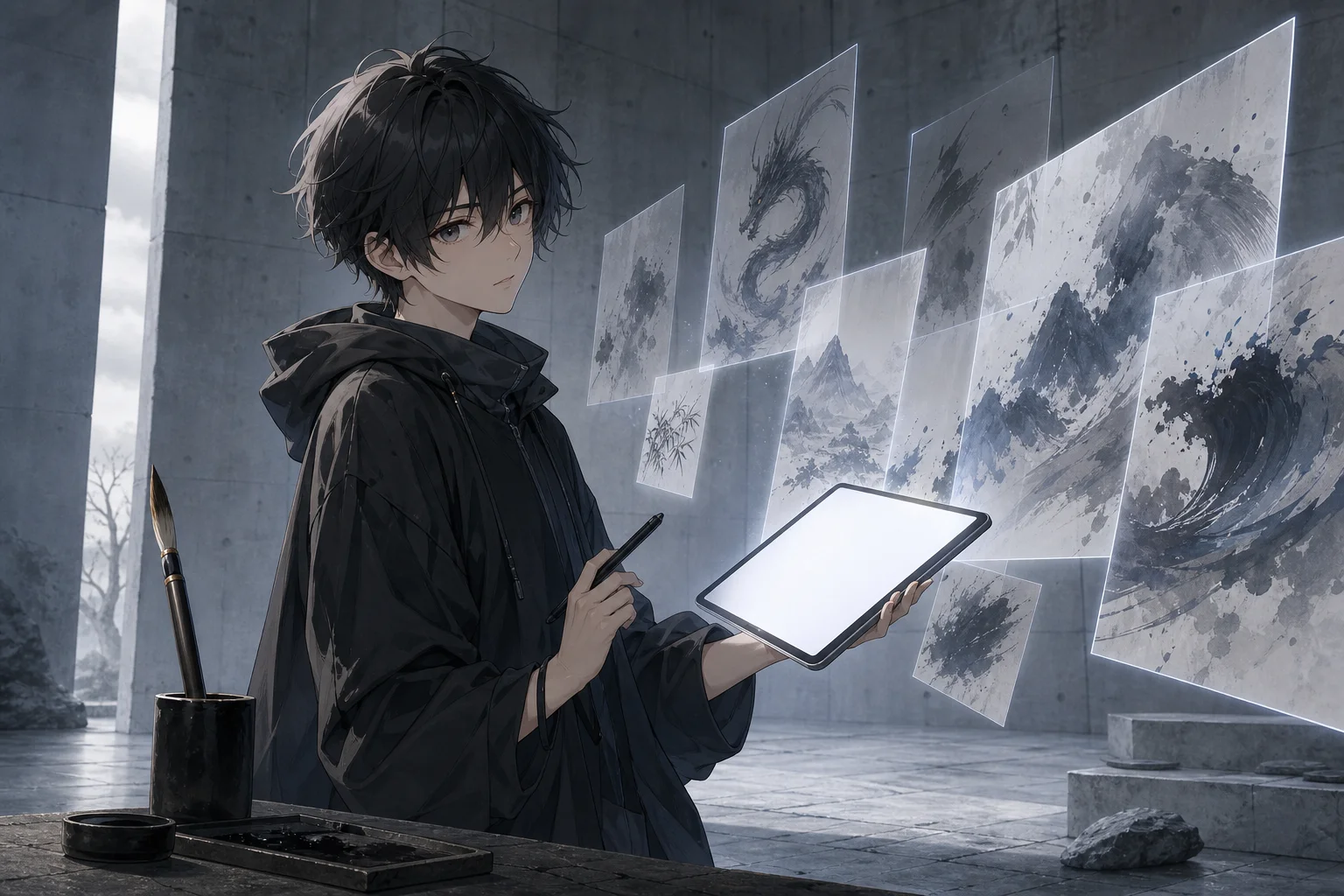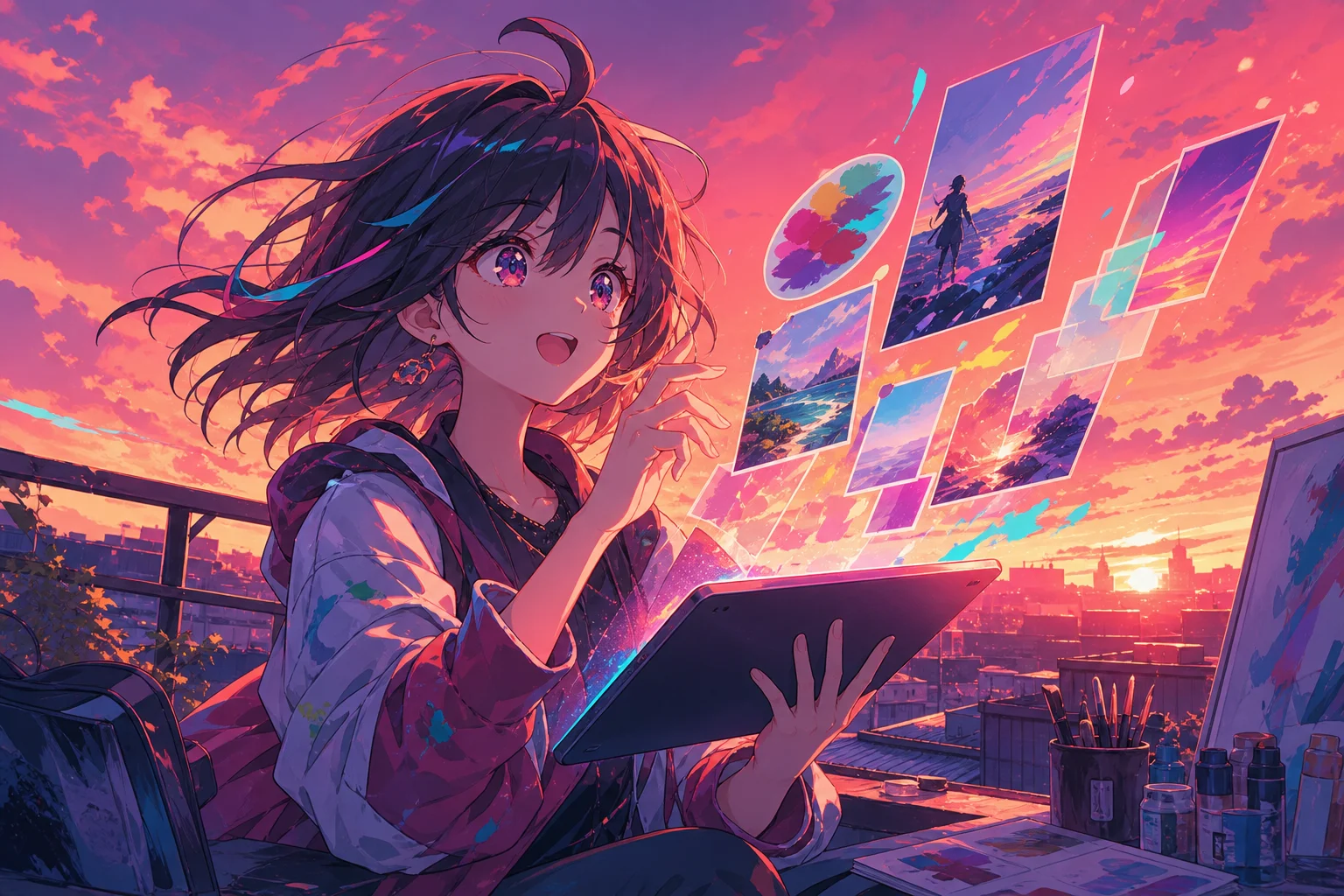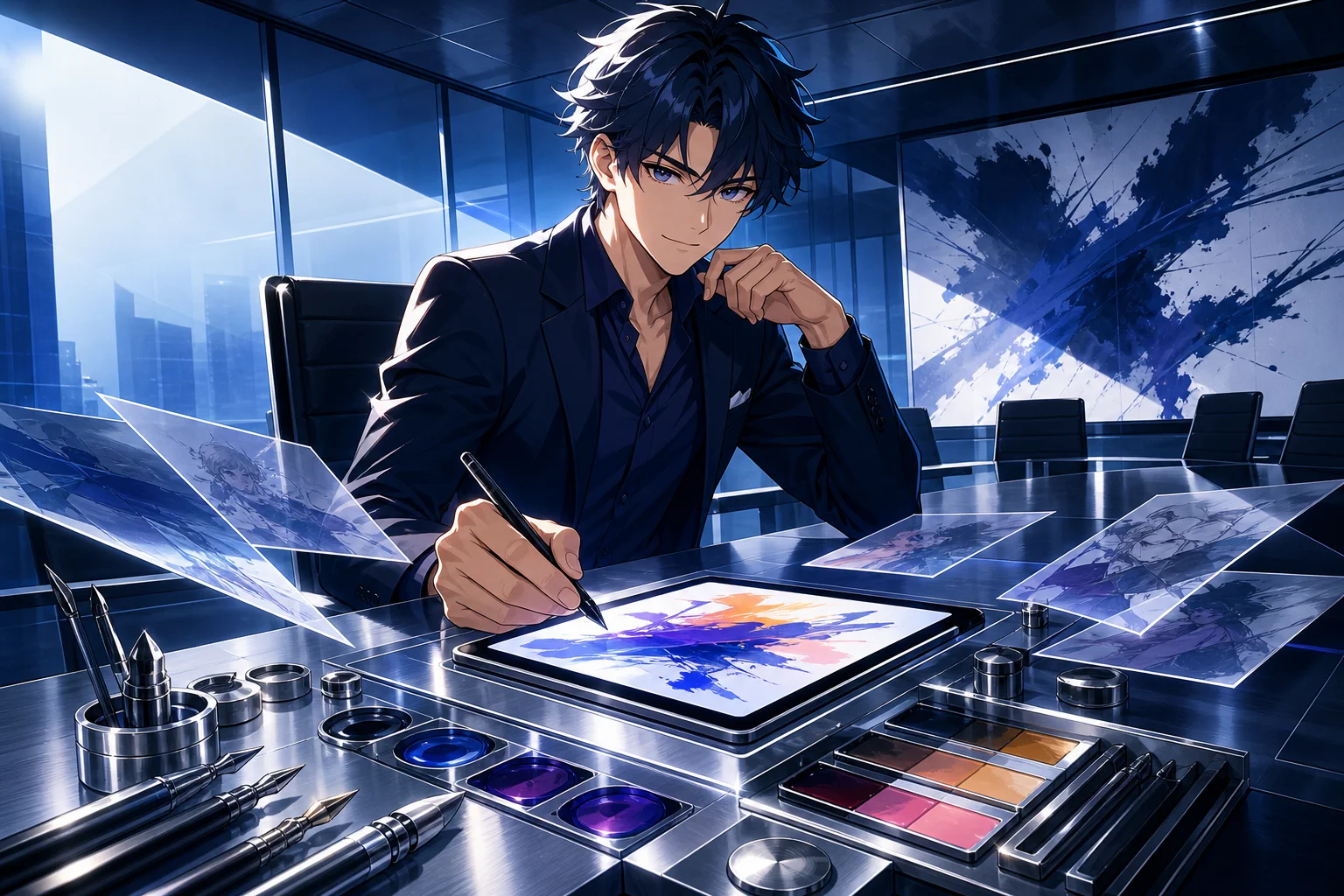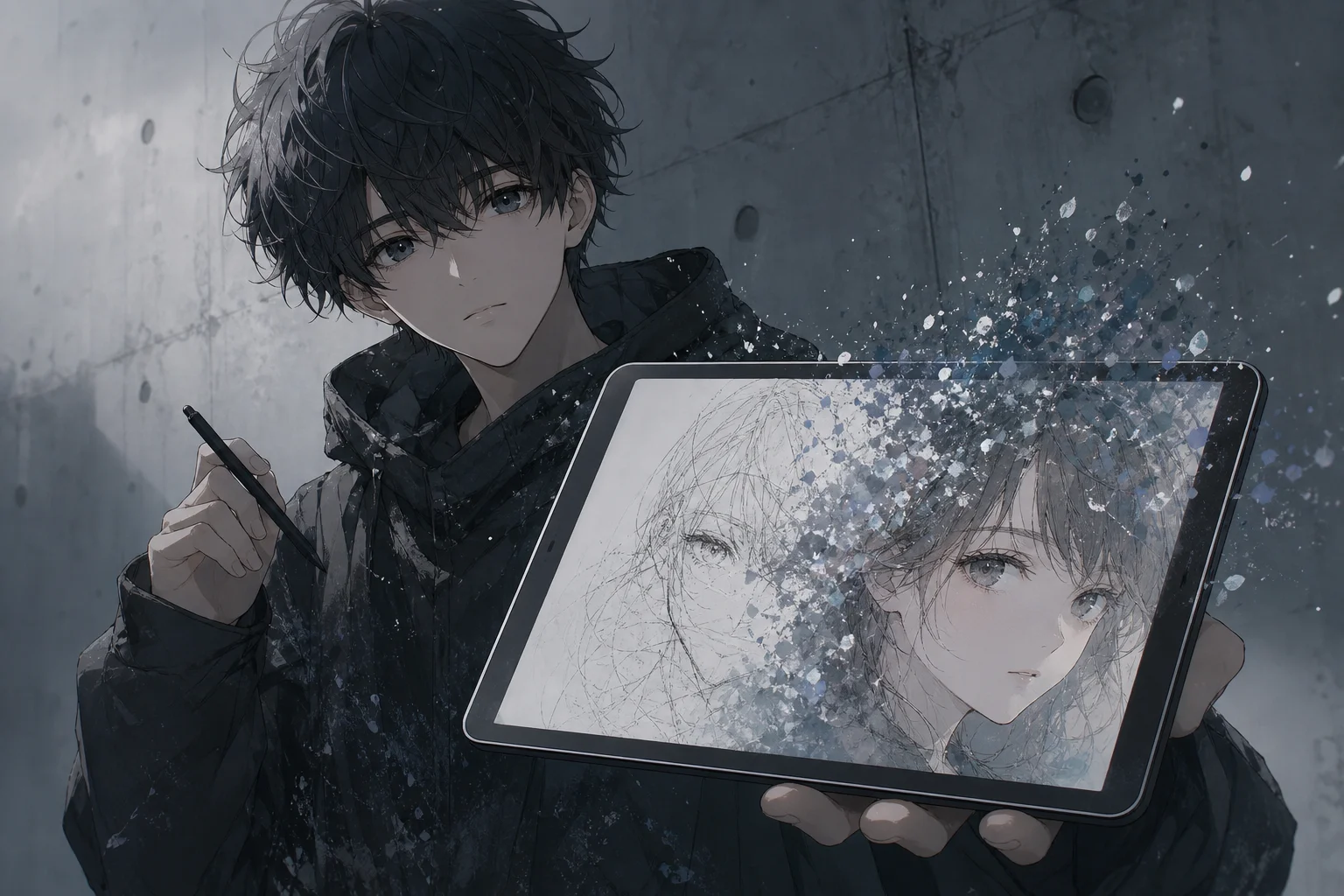
写真をそのままアニメ調に変えます。手描きのラフをきれいなイラストに起こします。既存のキャラ画像から別ポーズを作ります。これらは全部「画像から」のAIイラスト生成、つまりimage-to-imageでやることです。テキストから一発で当てにいく方法より、狙った構図に着地しやすいです。
ゼロから「猫が窓辺に座っている」と打ち込んで理想の構図を引くのは、正直しんどいです。すでにある写真や下絵を渡してしまえば、AIは構図・ポーズ・明暗をそこから受け取ります。あなたが指定するのは「画風」と「変える度合い」だけでいいです。
「画像から作る」とはそもそも何をしているのか
画像からのAIイラスト生成とは、入力した画像を下地(参照)として、その構図や形を保ちつつ新しい絵柄に描き替える技術です。テキスト単独の生成と違い、出力の構図が入力画像に強く引っ張られます。
内部では、入力画像にノイズを少し乗せてから、プロンプトの指示に沿って「描き直す」処理が走ります。乗せるノイズが少なければ元画像に忠実、多ければ大胆に変わります。この強さを決めるのが後述の「Denoising strength(変化の強さ)」です。
つまりi2iは“翻訳”に近いです。元の意味(構図)を残しながら、言語(画風)だけを差し替えます。
テキストから作るのと何が違う?
テキスト生成(t2i)は自由度が高い反面、構図のコントロールが効きにくいです。画像から作るi2iは、構図を固定できる代わりに元画像の縛りを受けます。目的で使い分けるのが正解です。
下の表は両者の向き不向きを整理したものです。表のあとに要点をまとめます。
| 観点 | テキストから | 画像から |
|---|---|---|
| 構図の指定 | 苦手(プロンプト勝負) | 得意(入力画像で固定) |
| ポーズ再現 | 運の要素が大きい | 高い |
| 自由度 | 圧倒的に高い | 元画像に縛られる |
| 向く用途 | ゼロからの発想・量産 | 写真の画風変換・ラフ清書 |
| 初心者の扱いやすさ | プロンプト力が要る | 直感的 |
要するに、頭の中のイメージを探すならt2i、手元の素材を活かすならi2i。この記事の主役は後者です。
ローカル環境で本格的にi2iを回すなら、ComfyUIとStable Diffusionの違いを先に押さえておくと、ノード型と簡易UIのどちらが自分に合うか判断しやすいです。
編集部のおすすめ
PCに
GPUや環境構築がなくても、登録してすぐブラウザで生成できます。多くは無料枠から試せます。
画像からイラストを作る代表的な4つのやり方
入力画像の使い方には大きく4系統あります。やりたいことによって選ぶ手法が変わります。
ひとつ目は単純なi2i。写真を渡して画風を変える、最もベーシックな方法。ふたつ目はControlNetで、輪郭・ポーズ・深度だけを抽出して新しい絵に転写します。三つ目はinpainting(部分描き替え)で、画像の一部だけを塗り替えます。四つ目がImage Promptで、参照画像の“雰囲気”だけを借りる方式です。
- i2i:写真→アニメ調など全体の画風変換
- ControlNet:ポーズ・線画だけ保って中身を入れ替え
- inpainting:背景だけ・服だけなど部分編集
- Image Prompt:色味やタッチを参照として注入
初心者はまずi2iから。慣れたらControlNetでポーズ固定に進むと、再現性が一気に上がります。
画像からAIイラストを作れる無料ツール7選
ここからは実際に使えるツールを挙げます。料金や商用可否はプランで変わるため、最新は各公式で必ず確認してほしいです。以下は2026年4月時点のリサーチに基づく整理です。
下の比較表は無料枠・日本語対応・i2iのしやすさをまとめたもの。表のあとに各ツールの位置づけを補足します。
| ツール | 無料枠 | 日本語UI | i2i |
|---|---|---|---|
| PixAI.Art | あり(基本無料) | あり | 画像から動画化・LoRA活用、アニメ系に強い |
| MyEdit | あり(基本無料) | あり | 写真をイラスト化・AI除去が手軽 |
| Canva AI | あり | あり | デザイン内で完結、構図に組み込みやすい |
| Leonardo AI | あり | △ | 高品質・商用OK、Image Guidance搭載 |
| NovelAI | 有料中心 | △ | アニメ・イラスト生成特化 |
| Ideogram | あり | △ | 文字入りデザインに強い |
| Stable Diffusion(ローカル) | 無料 | 導入次第 | i2i・ControlNetをフル制御 |
PixAI.Artは基本無料で、画像から動画生成まで踏み込める点が珍しいです。写真のイラスト化ならMyEditが最短です。AI除去機能も同居していて、不要物を消してからイラスト化、という流れがスムーズ。
Leonardo AIは「高クオリティで商用OK」と評され、Image Guidanceで参照画像の効き具合を細かく刻めます。NovelAIはアニメ・イラスト生成に振り切ったツールです。
ガッツリ制御したいならStable Diffusionのローカル運用が一択。ただし導入のハードルは上がります。手軽さ優先ならCanvaやLeonardo AIのWeb完結型が無難です。
料金はいくら?無料と有料の境目
主要ツールは無料枠で「お試し」はできるが、商用利用や高解像度・大量生成になると有料プランへ誘導される構造が多いです。月額3,000円前後がひとつの目安です。
たとえばChatGPTの画像機能は無料だと1日2〜3枚かつ商用不可、Plusは月額約3,000円(約$20)で商用利用が解放されます。生成AIの料金は改定が頻繁で、2026年4月だけでも新プラン新設や統廃合が相次ぎました。
価格は“今この瞬間の値”が前提。記事の数字を鵜呑みにせず、課金前に公式の料金ページを開く習慣をつけたい。
写真をイラスト化する具体的な手順
ここでは一般的なi2iの流れを示します。ツールによってUIは違うが、考え方は共通です。
最初に元画像をアップロードします。次に「アニメ調」「水彩」「フラットイラスト」などの画風をプロンプトで指定します。そして変化の強さ(Denoising / Image Strength)を調整し、生成。気に入らなければ強さを刻んで再生成します。
- 元写真をアップロード
- 画風と追加要素をプロンプトで指定
- 変化の強さを0.4〜0.7あたりで試す
- 生成→強さを微調整して詰める
最初の一発で決まることは稀です。強さを0.05刻みで動かすと、構図維持と画風変換のちょうどいい妥協点が見えてきます。
Denoising strength(変化の強さ)はどう決める?
変化の強さは、元画像をどれだけ残すかを決める最重要パラメータです。低いほど忠実、高いほど別物になります。写真のイラスト化なら中程度が扱いやすいです。
目安は次の通り。表のあとに使いどころを補足します。
| 強さの | 仕 | 向く |
|---|---|---|
| 0.2〜0.35 | ほぼ元画像、軽く加工 | 色味補正・タッチ追加 |
| 0.4〜0.6 | 構図維持で画風変換 | 写真→イラスト化の王道 |
| 0.65〜0.8 | 大きく描き替え | ラフから清書・別解釈 |
| 0.85以上 | ほぼ別画像 | 参照だけ借りたいとき |
写真をイラストにしたいなら0.4〜0.6が出発点。顔の崩れが気になるなら値を下げ、もっとイラストらしくしたいなら上げます。地味だが、ここの感覚が掴めると歩留まりが段違いに上がります。
下絵・ラフから清書する使い方
手描きのラフスケッチを渡して、線をきれいに整えた完成イラストに起こします。これがi2iのもうひとつの主戦場です。デザイナーの時短に直結します。
ラフ清書では変化の強さをやや高め(0.6〜0.75)に設定し、「clean line art, anime style」のように仕上げの方向を指定します。線が薄いラフはスキャン時にコントラストを上げておくと、AIが輪郭を拾いやすいです。
ポーズや構図を厳密に守りたいなら、i2i単体よりControlNetの線画モードが圧倒的に安定します。
ControlNetでポーズだけを引き継ぐ
ControlNetは、入力画像から輪郭・骨格・深度などの“構造”だけを抜き出し、中身は別の絵柄で描かせる仕組みです。ポーズの再現性が段違いに高いです。
たとえば自分で撮ったポーズ写真から棒人間(OpenPose)を抽出し、それに沿ってキャラクターを生成します。元写真の顔や服はまったく反映されず、ポーズだけが転写されます。この分離ができるのがControlNet最大の強みです。
ローカルのStable DiffusionやComfyUIで使うのが定番で、ノードを組む感覚はComfyUIとStable Diffusionの比較記事が参考になります。
商用利用してOK?著作権の注意点
画像から作ったイラストの商用利用可否は「ツールの規約」と「入力画像の権利」の二重チェックが必要です。どちらか一方でも欠けると後で痛い目を見ます。
ツール側は、無料プランは商用不可・有料は可、という線引きが多いです。一方で、入力に他人の写真やキャラクター画像を使うと、出力が二次的著作物とみなされるリスクがあります。自分で撮った写真・自作の下絵を起点にするのが最も安全です。
- ツール規約の商用可否を確認
- 入力画像が自分に権利のある素材か確認
- 他人の作風・キャラの模倣は避ける
- 生成物の権利表記もツールごとに違う
「無料ツールで作ったから自由に使える」は誤解です。商用なら、面倒でも規約の該当条項を読みます。これだけでトラブルの大半は防げます。
日本語プロンプトは使える?
UIが日本語対応でも、プロンプトの精度は英語のほうが安定するツールが多いです。日本語対応をうたうものでも、内部で英訳して処理しているケースがあります。
Midjourneyは日本語プロンプトに一応対応するが、構図・アート性は英語指定のほうが安定する傾向。ChatGPT系は日本語テキストの“描画”精度が業界最高水準と評され、バナー内の日本語文字に強いです。
迷ったら、画風や被写体は英単語で、量や雰囲気の微調整は日本語で、と混ぜるのが実用的です。
スマホだけで画像からイラストは作れる?
作れます。MyEditやPixAIのようなWeb/アプリ完結型なら、スマホで撮った写真をその場でアップロードしてイラスト化できます。ローカル環境は不要です。
ただしControlNetのような細かい制御や高解像度の量産は、PCのローカル環境(Stable Diffusion / ComfyUI)に分があります。スマホは“手軽に1枚”、PCは“作り込みと量産”という住み分けになります。
SNS用に1枚さっと作るならスマホで十分。仕事で繰り返し使うならPC環境を整える価値があります。
よくある失敗とその回避策
画像からの生成でつまずくポイントは、だいたい決まっています。先に知っておけば回避できます。
最頻出は「変化の強さが高すぎて元の構図が崩壊する」パターン。次が「顔が別人・崩れる」問題で、これは強さを下げるかinpaintingで顔だけ描き直すと改善します。低解像度の入力をそのまま使ってボヤけるのも定番のミスです。
- 強さを上げすぎない(まず0.5前後)
- 顔崩れはinpaintingで部分修正
- 入力は高解像度を用意
- プロンプトに画風を1つに絞る
欲張って画風を複数混ぜると、AIは平均値を取って“どっちつかず”の絵を返します。指定はシャープに、が鉄則です。
AI PICKS編集部の判定
画像から作るAIイラストは、2026年現在「手軽さ」と「制御性」がきれいに二極化しています。スマホで完結するMyEditやPixAIは、写真を1枚イラスト化したいだけのライトユーザーに破格に向きます。一方、ポーズ固定や量産を本気でやるなら、ローカルのStable Diffusion+ControlNetが依然として一択です。中間に位置するLeonardo AIやCanvaは、Web完結のまま商用品質に届く点で重宝します。
正直なところ、初心者が最初にやるべきは「無料ツールで変化の強さを触ること」に尽きます。0.4〜0.6の感覚さえ掴めば、どのツールに移っても応用が効きます。逆に、ここを飛ばしてプロンプトだけ凝っても歩留まりは上がりません。商用利用は規約と入力画像の権利の二重確認を徹底すること。ここを横着すると、作った資産が全部使えなくなるリスクがあります。ツール選びより、この基礎の徹底が成否を分けます。
編集部の評価
画像からのi2iは「t2iより初心者向け」というのが率直な見立てです。構図をゼロから当てにいくストレスがなく、手元の素材がそのまま生きます。無料枠だけでも実用に届く点も大きいです。
一方で微妙なのは商用周りの分かりにくさ。ツールごとに条件がバラバラで、無料=自由ではありません。ここのリテラシーがないまま走ると後で困ります。料金も改定が激しく、追従が面倒です。それでも、写真や下絵を活かせるi2iの価値は圧倒的で、使わない手はありません。
関連する比較・代替を見る
- Stable Diffusion vs Midjourney
- Leonardo AI vs Midjourney
- Canva vs Leonardo AI
- Stable Diffusionの代替ツール
- Midjourneyの代替ツール
あわせて、検索やリサーチを効率化したいならFeloの完全ガイド、動画生成に広げるならSoraのガイドも参考になります。業務活用の発想はMetaのai活用ガイドや歯科クリニックのAI活用事例が具体的です。
よくある質問(FAQ)
Q. 画像からAIイラストを作るのは無料でできる?
できます。PixAI.Art、MyEdit、Canvaなどは無料枠があり、写真のイラスト化を試せます。ただし高解像度・大量生成・商用利用になると有料プランが必要になることが多いです。
Q. 元の写真にどれくらい忠実に作れる?
変化の強さ(Denoising / Image Strength)で調整できます。0.2〜0.35ならほぼ元画像、0.4〜0.6で構図を保ちつつ画風変換、0.8以上だとほぼ別画像になります。
Q. ポーズだけを引き継いで別キャラを描けますか?
ControlNetを使えば可能です。入力画像から骨格や輪郭だけを抽出し、中身は別の絵柄で描かせられます。ローカルのStable DiffusionやComfyUIが定番。
Q. 作ったイラストは商用利用していい?
ツールの規約と入力画像の権利の両方しだいです。無料プランは商用不可のツールが多いです。自分で撮った写真や自作の下絵を起点にするのが最も安全。
Q. スマホだけで作れますか?
作れます。Web/アプリ完結型のツールなら、スマホで撮った写真をアップロードしてその場でイラスト化できます。細かい制御や量産はPC環境が有利。
Q. 日本語のプロンプトでも大丈夫?
UIが日本語対応でも、画風や被写体の指定は英語のほうが安定するツールがあります。画風は英単語、微調整は日本語、と混ぜると実用的です。
Q. 顔が崩れてしまうときは?
変化の強さを下げるのが第一手。それでも崩れるなら、inpaintingで顔の部分だけを部分修正すると改善しやすいです。入力画像の解像度を上げるのも効きます。
関連記事
- AIイラスト作成の始め方とおすすめツール比較(2026年版)
- AIイラストアプリ13本の無料枠と料金|商用利用の可否で選ぶ (2026年版)
- AIイラストサイトおすすめ比較|無料・商用OKの選び方 (2026年版)
- イラスト生成AIおすすめ7選|無料・商用利用・日本語で選ぶ(2026年版)
- AIイラストの作り方|企画から完成までの7工程と商用利用の注意点 (2026年版)
各ツールの公式サイト(一次情報)
料金・機能・対応範囲は各社公式が一次情報です。本記事は公開時点の検証に基づきますが、最新かつ正確な条件は必ず各公式ページで確認してください。
- Midjourney:公式サイト(AI PICKSの詳細)
- Leonardo.ai:公式サイト(AI PICKSの詳細)