My Editとは?ブラウザで動くAI画像・音声編集の仕組み
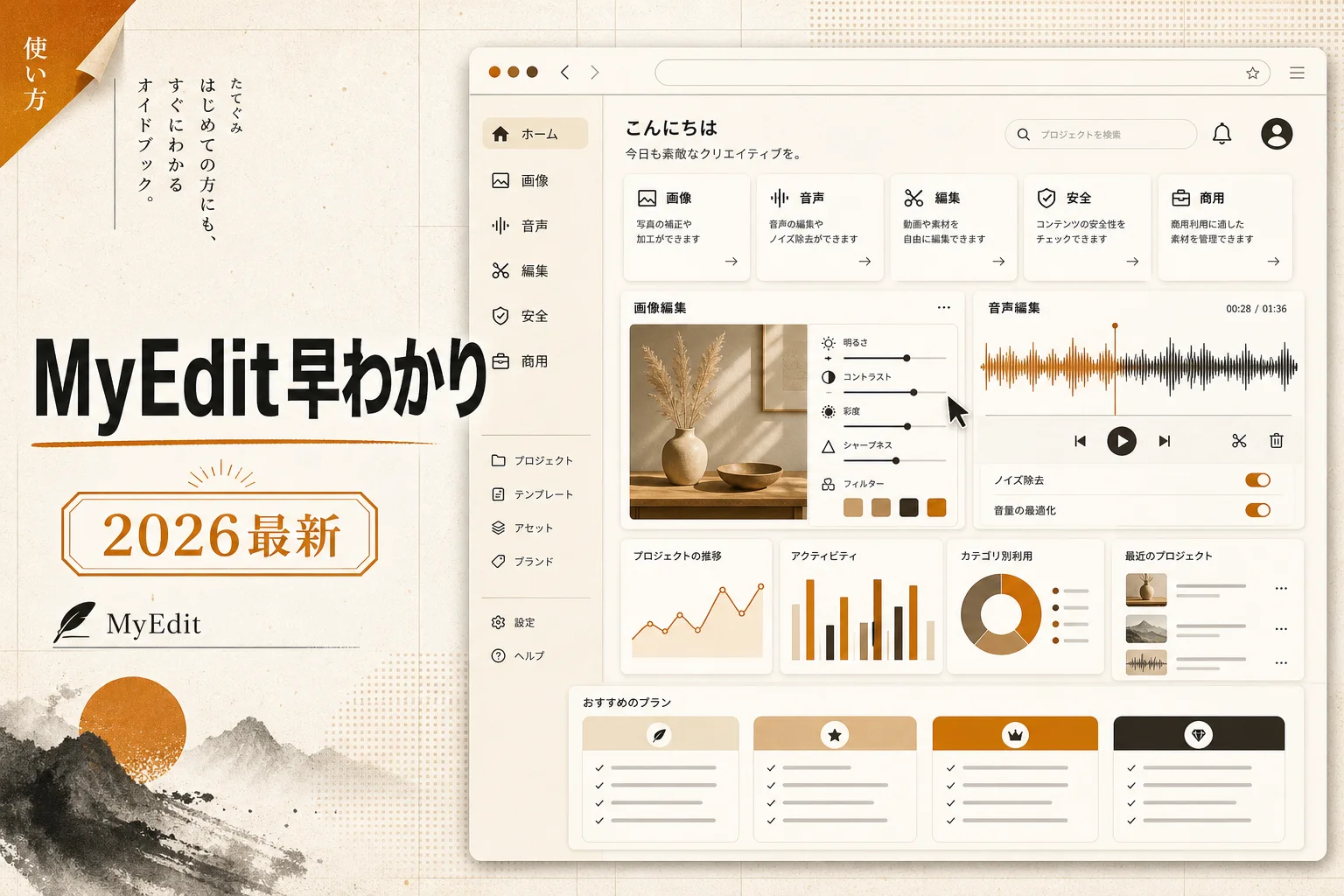
My Editは、ブラウザ上で写真の補正や音声の加工を数回のクリックで実行できるクラウド型の作業環境を提供します。
My Editとは、台湾のCyberLink社が提供するブラウザ完結型のAI画像・音声編集ツールです。動画編集ソフト「PowerDirector」や画像編集ソフトPhotoDirectorを開発してきた老舗メーカーが、実務で需要の高いAI補正技術を抜き出してWebサービスとして整えました。
重い処理はすべてクラウドサーバー側で計算されます。ノートパソコンのファンが激しく回る心配もありません。低スペックなタブレットやオフィスの共有PCからでも、URLを開くだけで同一の機能を使えます。
ツールの基本仕様を下表にまとめました。
| 項目 | 詳細仕様 |
|---|---|
| 開発元 | CyberLink Corp.(台湾) |
| 利用環境 | Webブラウザ(Chrome、Edge、Safariなど) / モバイルアプリ |
| インストール | 不要(Webブラウザで直接動作) |
| 対応画像形式 | JPG、PNG、WebP、BMP(最大50MB) |
| 対応音声形式 | MP3、WAV、M4A、FLAC(最大100MB) |
| 基本料金 | 無料枠あり(毎日3クレジット付与) / 有料サブスクリプション |
AI PICKS調べ: AI画像生成カテゴリの有料プラン中央値は月1,500円(n=63、2026-10-03時点)。料金統計レポートで見る
つまり、My Editは端末の処理性能に頼らず、ブラウザ経由で即座に画像と音声の手入れを終わらせる作業環境です。
画面の構成も作業内容ごとに分かれています。複雑な操作パネルを覚える必要はありません。直感的にボタンを押すだけで作業が進みます。
画像の手入れだけでなく、音声のクリア化も同時に進めたい場面で役立ちます。

編集部のおすすめ
撮った
写真の加工・高画質化・背景の処理をブラウザで済ませられるツールです。

My Editの主要機能一覧とそれぞれの処理精度

My Editに備わっている機能は、写真の見た目を直す画像処理と、音声を明瞭にする音声処理の2系統に分かれます。
どちらの機能も、対象のファイルをアップロードしてスライダーやボタンを操作するだけでAIが自動計算します。数秒から数十秒待つだけで、補正済みのデータが手に入ります。
普段の業務で頻繁に起きる定型作業を短い時間で終わらせるための機能が揃っています。
現在使える代表的な機能を一覧表にまとめました。
| 機能分類 | ツール名 | 処理内容と |
|---|---|---|
| 画像修復 | オブジェクト除去、背景透過 | 写真に入り込んだ通行人の消去、EC出品用の白抜き画像作成 |
| 画質改善 | AI高画質化、ピンボケ補正 | 解像度の低い過去写真の拡大、手ブレしたスナップの鮮明化 |
| 画像生成 | テキストからの画像生成、AIアバター | AI画像生成を用いた挿絵作り、SNS用アイコン作成 |
| 音声加工 | ノイズ除去、ボーカル抽出 | 空調音やマイクの吹かれ低減、BGMと歌声の分離 |
| 音声変換 | AI文字起こし、テキスト読み上げ | インタビュー音声の文字化、ナレーション音声の生成 |
つまり、My Editはデザインソフトと波形編集ソフトを別々に起動する手間を省き、1つのタブで両方の修正を完結できます。
特に画像の不要物除去や背景透過は、境界線の切り抜き精度が安定しています。髪の毛の輪郭や透明なガラスのフチも自然に残せます。手作業でパスを引く作業から解放される利点は大きいです。
音声のノイズ除去に関しても、人の声の周波数を保ったまま背後の空調音やパソコンの排気音だけを削り落とします。会議の録音データを同僚に共有する前の下準備として重宝します。
もしブログ全体の図解やアイキャッチを本格的に作り込みたい場合は、全体のレイアウトを整えるAIデザインの領域も併せて確認しておくと作業の分担が明確になります。
次は、実際に無料でどこまで動かせるのか、クレジットの消費ルールを確認します。
My Editは無料でどこまで使える?「毎日3クレジット」の消費ルール
My Editの無料プランは、アカウントを作成してログインするだけで毎日3クレジットが手に入ります。
付与されたクレジットを使えば、有料プランと同じ高品質なAI処理を追加料金なしで試せます。ただし、クレジットの消費量はツールによって異なります。3クレジットで何回分の作業ができるのかを事前に把握しておく必要があります。
主なツールごとのクレジット消費量と制限事項を一覧に整理しました。
| ツール名 | 消費クレジット | 無料プランでの |
|---|---|---|
| AI高画質化 | 2クレジット | 1日1回までダウンロード可能 |
| オブジェクト除去 | 1クレジット | ダウンロード解像度に上限あり |
| 背景透過・削除 | 1クレジット | プレビュー確認後に保存 |
| AI画像生成 | 3クレジット | 1日1回の生成でクレジットを全消費 |
| 音声ノイズ除去 | 1クレジット | 短時間のサンプル処理に適合 |
| 音声文字起こし | 1クレジット(一定秒数) | 長時間ファイルは分割が必要 |
つまり、無料枠の3クレジットは「高画質化を1回試す」か「不要物を3回消す」だけでその日の枠を使い切ります。
毎日日本時間の深夜にクレジットが補充されます。しかし、前日に使わなかった分を翌日へ繰り越すことはできません。貯金ができない仕組みです。
高画質化ツールなどの一部機能には、クレジット残量とは別に「1日1回までダウンロード可能」という回数制限もかかります。何枚も続けて高解像度化したい作業には、無料枠の運用は不向きです。
ブログのアイキャッチやプロフィールの手直しなど、月に数回しか発生しない作業であれば無料枠で十分。ここぞという場面で毎日コツコツ使う形が適しています。
日常的に何十枚もの商品写真を処理したい場合は、有料プランへの移行を検討する段階に入ります。
毎週月曜の朝に、今週のAIの主なニュース・新しく載ったツール・よく読まれた記事をまとめて届けます。登録特典は「AIツール選定チェックリスト 2026」。
確認メールのボタンを押すと登録が完了します。配信はいつでも解除できます。
My Editの料金プラン比較|画像編集とオーディオ編集の違い
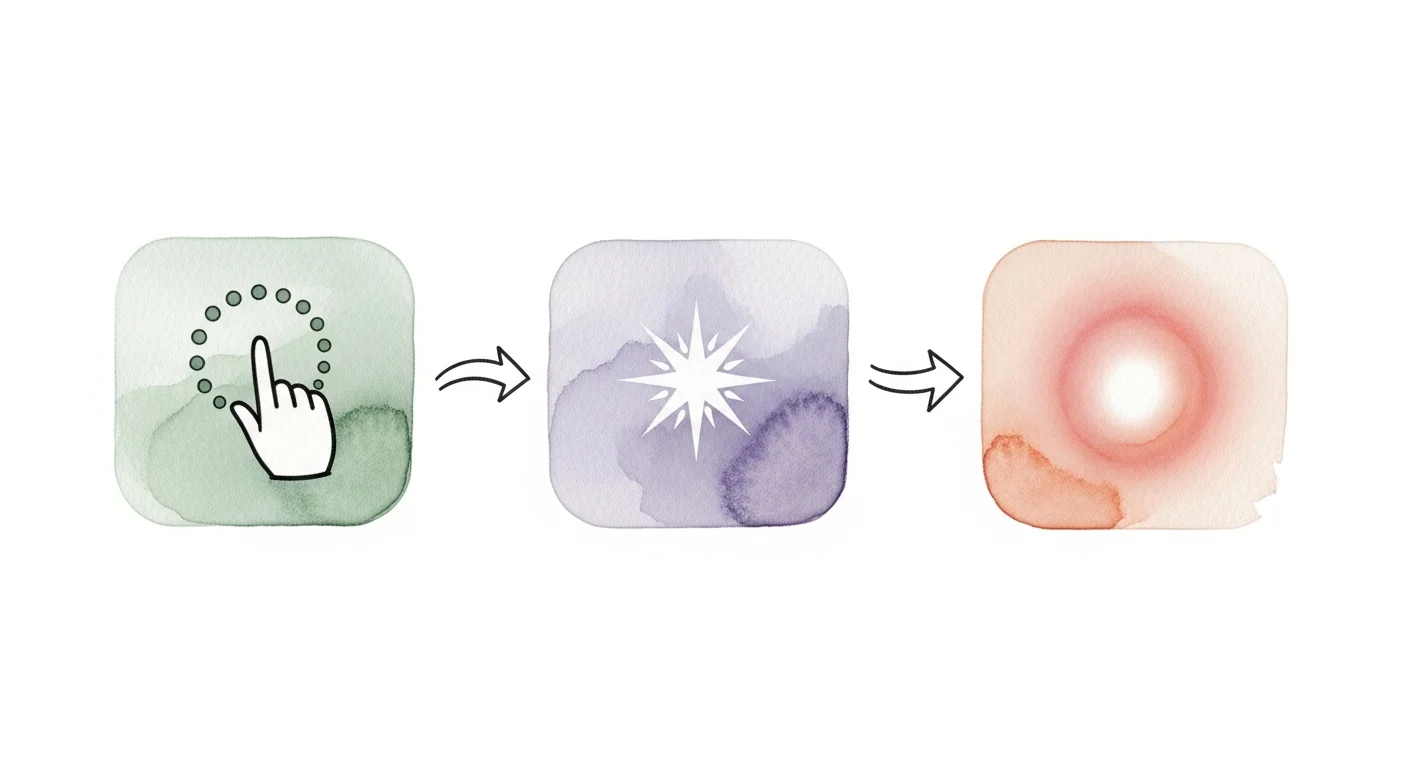
My Editの有料課金は、画像向けと音声向けで契約体系が分かれています。
両方のツールを同時に使うからといって合算の割安パックがあるわけではありません。自分がどちらの作業を主目的とするかによって選ぶプランが決まります。
年額プランを選ぶと、月額払いに比べて月々の実質支払額を約60%抑えられます。長期で使う見通しがあるなら年額契約が現実的な選択肢です。
各プランの月額費用と付与されるクレジット、主要な制限の解除状況を比較表にまとめました。
| プラン名 | 月額払い | 年額一括 | 付与クレジット | 主要な |
|---|---|---|---|---|
| 無料プラン | 0円 | 0円 | 3 / 日 | 高画質化は1日1回、商用利用制限あり |
| 画像編集プラン | 1,460円 / 月 | 6,960円(580円 / 月) | 300 / 月 | AI画像生成が無制限、高画質化1日1回 |
| 画像編集Proプラン | 2,540円 / 月 | 11,760円(980円 / 月) | 500 / 月 | 高画質化・修復ツールが無制限 |
| オーディオ編集プラン | 1,460円 / 月 | 6,960円(580円 / 月) | 300 / 月 | 音声ノイズ除去・文字起こしが無制限 |
| オーディオ編集Proプラン | 2,540円 / 月 | 11,760円(980円 / 月) | 500 / 月 | クレジット枠拡大、高度な音声復元 |
つまり、画像の不要物除去や高画質化を毎日何枚もこなしたい場合は、無制限で書き出せる画像編集Proプランを選ばないと作業が止まります。
無印の「画像編集プラン」は月額580円相当と手頃ですが、高画質化ツールのダウンロード制限が「1日1回」のまま残ります。ここが落とし穴。画質改善を主目的に課金するなら、上位のProプランを選ばないと期待通りに動きません。
音声処理を中心に使いたい方は、オーディオ編集プランを選びます。動画配信の音声をクリアに整えたり、文字起こしを定期的に回したりする用途なら、標準のオーディオ編集プランで十分な枠を確保できます。
もし画像や音声の加工だけでなく、文章作成を含めた業務全体の効率化を図りたい場合は、AI生産性向上ツールの活用も視野に入れると作業全体の流れが整います。
次は、画像編集機能の具体的な操作手順を見ていきます。
画像編集ツールの使い方|不要物除去と高画質化の手順
My Editの画像編集ツールは、マニュアルを読まなくても直感的に操作できる設計になっています。
操作手順はどのツールでも共通しています。編集したい画像を画面にドラッグ&ドロップし、AIに任せたい範囲をブラシでなぞるだけです。
もっとも使用頻度が高い「オブジェクト除去」と「AI高画質化」の具体的な作業手順を整理しました。
【画像編集の基本手順】
1. My Editの公式サイトにアクセスし、対象のツールを選択する
2. 編集したい画像ファイル(JPG、PNG、WebPなど)を画面中央へドラッグする
3. 除去ツールの場合: 不要な人物や電線をブラシで赤く塗りつぶす
4. 高画質化ツールの場合: 補正強度(2倍・4倍など)を指定する
5. 「適用」ボタンを押し、AIの処理結果をプレビュー画面で確認する
6. 画面右上の「ダウンロード」ボタンを押して保存する
オブジェクト除去では、消したい対象の少し外側まで広めにブラシで塗ると境界線が自然に馴染みます。通行人を消した後の地面や建物のテクスチャも、周囲のパターンから推測して自動で補完されます。
AI高画質化は、古いスマートフォンで撮影した粗い写真や、Webから保存した小さなロゴマークの拡大に威力を発揮します。輪郭のジャギー(階段状のギザギザ)を滑らかにしつつ、不自然なぼやけを抑えて描き直してくれます。
文字の輪郭や細かい模様がつぶれて読めない画像でも、くっきりとした線に描き直されます。資料作成で昔の写真を載せる際に役立つ機能です。
動画制作の素材として画像を切り抜いたり整えたりしたい場合は、AI動画編集のワークフローと組み合わせることで素材の準備時間を短縮できます。
続いて、録音データの質を改善する音声ツールの手順を確認します。
音声編集ツールの使い方|ノイズ除去と文字起こしの手順
My Editのオーディオ編集は、録音機材の不備や環境音による失敗テイクを素早く救出します。
エアコンの送風音、マイクに入った「ボフッ」という息の音、屋外取材での風切り音など、人間の耳障りになる定常ノイズをAIが学習済みモデルに基づいて削り取ります。
音声編集でよく使われる「ノイズ除去」と「AI文字起こし」の操作手順を整理しました。
【音声編集の基本手順】
1. オーディオ編集メニューから「ノイズ除去」または「文字起こし」を選択する
2. 音声ファイル(MP3、WAV、M4Aなど)をアップロードする
3. ノイズ除去の場合: プレビューを再生しながらスライダーで除去強度を調整する
4. 文字起こしの場合: 音声の言語(日本語など)を指定して変換を実行する
5. 生成されたテキストの誤字をエディタ上で修正する
6. 修正済みの音声ファイル、またはテキストデータ(TXT、SRT)を書き出す
ノイズ除去を適用するときは、スライダーを最大まで上げすぎない調整がコツです。ノイズを完全に消そうとして数値を上げすぎると、声の響きまで削られて水の中にいるようなこもった音になります。プレビューを聴きながら、声の輪郭が不自然にならない落としどころを探してください。
AI文字起こし機能は、録音データから日本語の音声を拾い上げてタイムコード付きのテキストを出力します。動画のテロップ入れに使えるSRT形式での書き出しにも対応しています。
インタビュー音声の文字起こしにかかる時間を短縮したい場面で役立ちます。
文字起こししたテキストをブログや報告書へ整え直す作業が多いなら、AIライティングのツールを併用すると文章化の作業を一段と速められます。
作業の効率化が進む一方で、できあがった画像や音声の権利関係はどうなっているのでしょうか。商用利用の規約を確認します。
商用利用はどこまで安全?規約上の注意点と禁止事項
My Editで加工・生成したコンテンツは、基本的に商用利用が認められています。
YouTubeの広告収益動画、企業のプロモーション用素材、ブログのアイキャッチ画像、印刷物のデザインパーツなど、事業用途での活用が可能です。
しかし、どのような使い方でも無条件で許されるわけではありません。利用規約と法的な観点から守るべき条件が存在します。
商用利用における主な安全基準と注意点を整理しました。
| 利用 | 規約上の | 注意すべき条件と |
|---|---|---|
| YouTube動画やWebサイトへの掲載 | 利用可能 | 有料プランまたは正規ライセンス下での出力が推奨 |
| 加工した画像や音声の販売・配布 | 条件付きで可能 | 元データ自体の権利が自社にあることが前提 |
| 他人の肖像写真を使った無断加工 | 禁止 | 肖像権やパブリシティ権の侵害に該当する |
| 実在の有名人やキャラクターの模倣 | 禁止 | 著作権侵害や利用規約違反でアカウント停止の対象 |
つまり、My Editは加工ツールとしての商用利用を許可しているものの、アップロードする元データの権利侵害までは保証してくれません。
たとえば、他人が撮影した写真を勝手に取り込んでオブジェクト除去を施しても、著作権は元の撮影者にあります。加工したからといって自分の著作物にはなりません。
人物の顔写真を加工する場合は、必ず本人の同意を得た素材だけを扱ってください。AIによる顔の置き換えやアバター生成は、他人の肖像権を侵害しやすい領域です。
無料プランで出力した画像には、メタデータに無料枠である旨の識別情報が含まれる場合があります。企業の宣伝広告など権利関係を厳密に管理したい案件では、有料プラン契約下で出力した素材を使うほうが無難です。
AI PICKS編集部の判定
My Editは、インストール不要で即座に動く軽快さと、CyberLink社ならではの補正精度の高さが光るツールです。
画像と音声の補正をこれほど簡単な操作でまとめ上げたサービスは貴重。特に「オブジェクト除去」と「音声ノイズ除去」の処理速度は、ちょっとした修正作業において圧倒的です。
ただし、料金プランの設計には注意が必要です。
画像編集の通常プラン(月額1,460円)では、目玉機能である高画質化のダウンロードが1日1回に制限されます。これは正直イマイチな仕様と言わざるを得ません。
画質改善を日常的にこなしたいなら、上位の画像編集Proプラン(月額2,540円・年額一括なら月980円相当)一択です。
音声編集ツールとしても、手軽にノイズを取り除ける点は重宝します。しかし、本格的なBGM制作や複雑な多軌道編集まではカバーできません。
日々の手作業を減らす「お助けツール」として割り切って使うのが賢い付き合い方です。無料枠の3クレジットを使いながら、処理枚数が増えた段階でProプランの年額払いに切り替える運用をおすすめします。
よくある質問(FAQ)
Q. My Editの無料クレジットはいつ復活しますか?
毎日の決まった時間(日本時間の深夜帯)にアカウントへ自動付与されます。ログインした状態で画面右上のアイコンを確認すると残量が表示されます。なお、前日に残ったクレジットを翌日へ繰り越すことはできません。
Q. クレジットの追加購入はできますか?
サブスクリプション契約者向けに、追加クレジットのパッケージが販売されています。月間付与枠を使い切ってしまった月でも、追加パックを購入すれば作業を止めずに継続できます。
Q. スマートフォンからでも利用できますか?
iOSおよびAndroid向けのモバイルブラウザ、または専用のアプリ版から利用できます。ただし、画面の広さやファイル操作のやりやすさを考慮すると、長時間の作業や細かい範囲指定にはパソコンのブラウザ環境が適しています。
Q. アカウント登録なしでも使えますか?
一部のツールはアップロードしてプレビューを試すところまで登録なしで動きます。ただし、処理結果のファイルをダウンロードする段階でCyberLinkアカウントへの無料ログインが求められます。
次に読むならこれ
画像生成の品質やプロンプトの工夫について基礎から学びたいなら、AI画像生成ランキングをあわせて読むと制作の幅がさらに広がります。
各ツールの公式サイト(一次情報)
料金・機能・対応範囲は各社公式が一次情報です。本記事は公開時点の検証に基づきますが、最新かつ正確な条件は必ず各公式ページで確認してください。