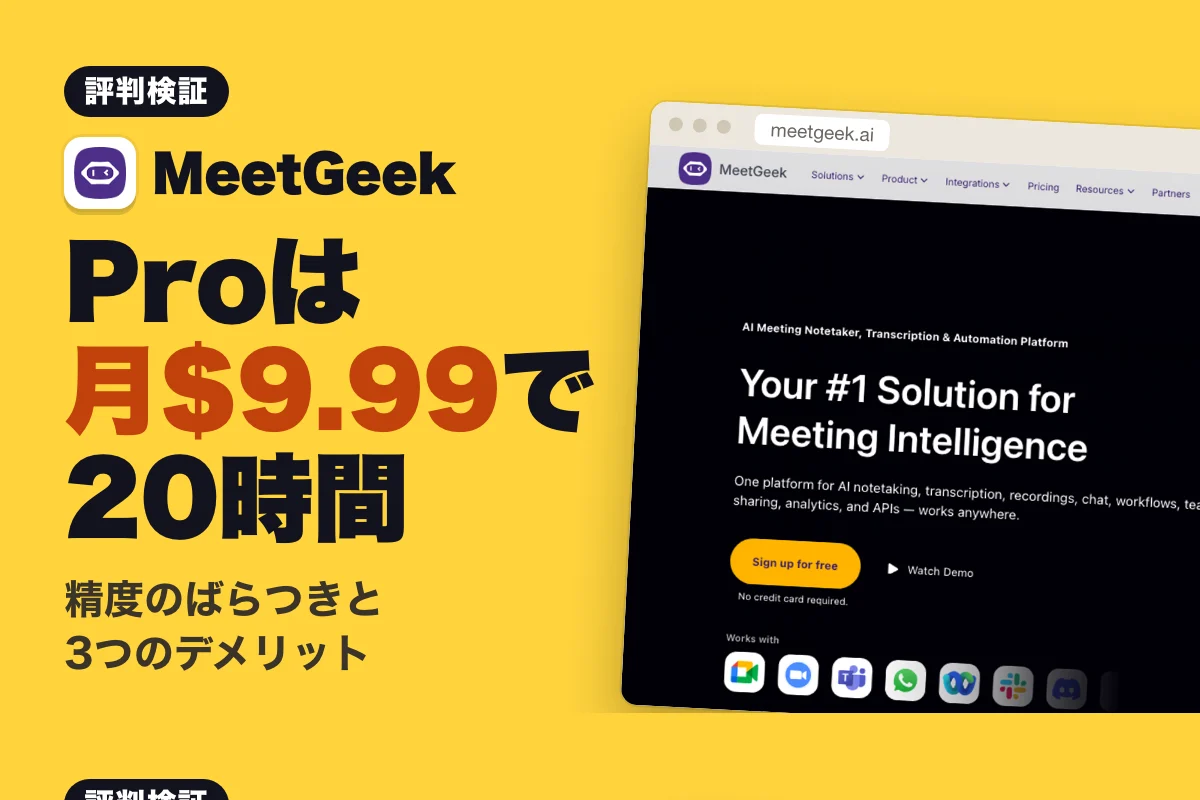



MeetGeekの評判は、会議の録音から要約、Slack・HubSpot・Notionへの共有までを自動で回せる点で高く評価されています。一方で、文字起こしの精度にばらつきがある、ダッシュボードが分かりにくいという声も少なくありません。議事録づくりに毎週何時間も取られて、そろそろAIに任せたいと考えていませんか。
ここからは、公開されている料金表とレビュー傾向を突き合わせ、契約前に知っておくべき点を順に整理します。
MeetGeekとは?どんな会議AIか

MeetGeekとは、オンライン会議を自動で録音・文字起こしし、AIが要約と共有まで行う会議アシスタントです。運営はルーマニアのAIVISION PRODUCTS SRLで、2020年に設立されました。
公開されている会社概要では、MeetGeekは3つの柱で説明されています。録音・文字起こし・要約を作る「AI会議アシスタント」と、既存ツールと連動する「会議の自動化」が中心です。単なる文字起こしアプリより、会議後の作業まで面倒を見る設計。
| 項目 | 内容 |
|---|---|
| 主な機能 | 会議の録音、文字起こし、AI要約、ハイライト共有 |
| 連携先 | Slack、HubSpot、Notion |
| 自動化 | Zapier、Makeで会議内容を他ツールへ流す |
| 録音方法 | 会議ボット参加、ブラウザ・デスクトップアプリでのボットなし録音 |
| 利用環境 | モバイルアプリ、Chrome拡張 |
AI PICKS調べ: AI会議・議事録カテゴリの有料プラン中央値は月2,550円(n=19、2026-11-02時点)。料金統計レポートで見る
この表のとおり、守備範囲は「会議の記録」から「会議後の作業」までと広めです。
会議AIというジャンル全体を眺めたいなら、AI会議・議事録ツール一覧で他の選択肢も並べておくと比較がはかどります。MeetGeek単体の詳細はMeetGeekのツールページにまとめています。
機能の全体像が分かったところで、実際の利用者がどう感じているかを見ていきます。

有料にすると 文字起こしが月20時間に拡大、超過は1時間$0.50(Pro 月払い$15.99/月、年払いなら$9.99/ユーザー/月)
編集部のおすすめ
会議の
ZoomやGoogle Meetの会議を文字にして、要点とやることを自動でまとめます。

初月10ドルオフ(新規ユーザー)
会議の録音でなく自分の声をその場で文章にするなら。Mac・Windows・iPhoneのどのアプリにも入力できる
AI音声・文字起こし / 最低料金 ¥0〜


MeetGeekの評判・口コミの全体像

口コミを並べると、「会議後の手間が減った」という満足と「細部が惜しい」という不満がはっきり分かれます。極端な酷評は少なく、基本機能への信頼は厚めです。
ソフトウェア販売サイトAppSumoでは、37件のレビューで平均4.35の星が付いています。買い切り型の販売で集まった声なので、初期から使っている小規模チームの評価に近い数字です。
| 評価の | よく |
|---|---|
| 良い声 | 要約が自動で届く、CRMやNotionに記録が残る |
| 良い声 | 個人や少人数でも導入しやすい |
| 悪い声 | 文字起こしの精度にばらつきがある |
| 悪い声 | 予定外の会議で使いにくい、画面が複雑 |
| 悪い声 | サポートや請求まわりの対応への不満 |
つまり、「自動化の仕組み」は褒められ、「日々の細かい使い心地」に不満が集まる構図です。
この傾向は、海外の会議AIに共通するものでもあります。英語の会議で設計され、日本語は後から対応した製品だと、同じ評価の割れ方になりやすい。
良い声と悪い声、それぞれの中身をもう少し掘り下げます。
良い評判: 会議が「次の作業」につながる
MeetGeekが高く評価される一番の理由は、会議の記録が他のツールへ自動で流れていく点です。メモを取って終わりにならない。ここが他の文字起こしアプリとの差になります。
たとえば営業チームなら、商談の要点をHubSpotに残せます。社内会議の決定事項はSlackへ送れます。議事録の置き場をNotionにしているチームなら、会議のたびに貼り付ける作業が消えます。
評価されているポイント
- 会議後に要約が自動で届き、議事録を書く時間がほぼゼロになる
- Zapier・Makeを使えば「会議が終わったらタスクを作る」流れも組める
- 個人の起業家から少人数チームまで、規模を選ばず始められる
- PROでは会議の種類ごとにテンプレートを使い分けられる
会議テンプレートは地味に効く機能です。商談、1on1、定例など、会議ごとに残したい項目は違います。毎回同じ形で要約が出れば、あとから読み返すのも楽になります。
もう1つ、公式料金表にはAPIとMCPアクセスの記載があります。APIとは、他のソフトからMeetGeekの機能を呼び出す窓口のこと。MCPは、AIアシスタントから会議データを読み出すための共通の接続規格です。社内のAIエージェントに過去の会議を参照させたい人には重宝します。
自動化まわりの考え方を広く知りたいなら、AI自動化ツールのカテゴリも参考になります。
ただし、こうした長所は「録音と文字起こしが正確に動く」ことが前提です。ここに口コミの不満が集中しています。
毎週月曜の朝に、今週のAIの主なニュース・新しく載ったツール・よく読まれた記事をまとめて届けます。登録特典は「AIツール選定チェックリスト 2026」。
確認メールのボタンを押すと登録が完了します。配信はいつでも解除できます。
MeetGeekのデメリットは?口コミで多い3つの不満
口コミで目立つデメリットは、精度のばらつき、予定外の会議での使いにくさ、画面の複雑さとサポート対応の3つです。どれも致命的ではありませんが、使い方によっては毎週の小さなストレスになります。
| デメリット | 困る | 影響の |
|---|---|---|
| 1. 精度のばらつき | 専門用語の多い会議、早口、複数人が同時に話す場面 | 大 |
| 2. 急な会議での録り漏れ | カレンダーに入っていない打ち合わせ | 中 |
| 3. 画面の複雑さ・サポート | 初めて使う人の多いチーム、請求の問い合わせ | 中 |
影響が一番大きいのは精度の問題です。議事録ツールにとって土台の部分だからです。
デメリット1: 文字起こしの精度にばらつきがある
精度の「細かな差」を指摘する声は根強くあります。静かな環境で1人ずつ話す会議ならおおむね問題ありません。崩れやすいのは、社内用語や製品名が多い会議、話者が重なる会議です。
要約は文字起こしをもとに作られます。元の文字が間違っていれば、要約も間違います。AIがそれっぽい嘘をつく現象(ハルシネーション)と組み合わさると、決定事項が微妙にずれた要約が出ることもあり得ます。
デメリット2: 急な会議で録り損ねやすい
予定外の打ち合わせでの使いにくさも、口コミで挙がる不満です。カレンダー連携で会議ボットを自動参加させる使い方は、予定が入っている会議ではよく回ります。
困るのは「ちょっと5分いい?」で始まる会議。カレンダーに無い分、録音を手で始める必要があります。このひと手間を忘れて録れていなかった、というのがよくある失敗です。
デメリット3: 画面が複雑で、サポートや請求に不満の声
ダッシュボードの複雑さも指摘されています。機能が多い分、どこに何があるか分かるまで時間がかかる。ITに詳しくないメンバーが多いチームでは、ここが導入の壁になります。
サポートや請求まわりの不満も一部で見られます。海外製サービスなので、問い合わせは英語中心になると考えておくのが無難です。年額で払う前に、月額で数か月試すほうが安心でしょう。
3つの中で日本の利用者が一番気にすべきは、やはり精度です。次の章で日本語での見極め方を整理します。
文字起こし精度はどうか?日本語で使う前の確認点
MeetGeekの日本語の文字起こし精度について、公式に公開された数値はありません。英語圏の比較レビューでは精度は上位グループとして扱われますが、日本語にそのまま当てはまるとは限らない。自社の会議で試すのが唯一の確実な方法です。
ここは正直に書いておきます。精度を「何%」と言い切っている記事があっても、多くは英語の会議での話です。日本語の会議は、敬語や言いよどみ、カタカナ語の多さで条件が大きく変わります。
| 会議の | 精度の | 試すときの |
|---|---|---|
| 1対1の面談・商談 | 出やすい | 固有名詞、数字の聞き取り |
| 少人数の定例 | 中程度 | 話者の区別、決定事項の要約 |
| 大人数の会議 | 崩れやすい | 発言の重なり、誰の発言かの判別 |
| 専門用語の多い会議 | 崩れやすい | 社内用語、製品名の表記 |
試す順番は、精度が出やすい1対1から始めるのがおすすめです。
無料枠で試すときは、次の4点を確認してください。
- 自社の製品名や取引先名が正しく書かれているか
- 数字(金額・日付・個数)が正確か
- 要約の決定事項が実際の会議内容と合っているか
- 誰が話したかの区別がついているか
この4点のうち、数字と決定事項は特に重要です。議事録で一番困るのは「言っていないことが決まったことになる」ケースだからです。
運用のコツは、要約をそのまま配らないこと。 会議の主催者が30秒だけ目を通してから共有する。このルール1つで、精度のばらつきによる事故はほぼ防げます。
文字起こし全般の精度比較に興味があるなら、AI音声・文字起こしツールのランキングで日本語に強い候補も見ておくと判断がぶれません。
精度の次に気になるのは、やはりお金の話です。
料金はいくら?無料とPROの違い
MeetGeekの公式料金ページによると、PROプランは1ユーザーあたり月$9.99で、文字起こしは月20時間まで使えます。無料で始められる入口も用意されているので、いきなり課金する必要はありません。
ネット上には$15.99や$16.99といった別の金額も出回っています。時期や支払い方法、プランの違いで表記が変わっている可能性があるため、契約直前に公式の料金表で最新額を確かめてください。
| 項目 | 入門プラン | PRO |
|---|---|---|
| 月額 | 無料から開始可(条件は公式で確認) | 1ユーザー月$9.99 |
| 文字起こし | 上限は公式で確認 | 月20時間 |
| 文字起こしの保存 | 公式で確認 | 1年 |
| 音声の保存 | 公式で確認 | 6か月 |
| フォルダ・タグ整理 | あり | あり |
| モバイルアプリ・Chrome拡張 | あり | あり |
| ボットなし録音 | あり(ブラウザ・デスクトップアプリ) | あり |
| API・MCPアクセス | あり | あり |
| 会議テンプレート | なし | あり |
つまり、PROで増える価値は「時間枠」「保存期間」「テンプレート」の3つです。
月20時間は足りるのか
月20時間は、1時間の会議なら週に5本弱の計算です。営業担当で商談が毎日2本以上あるなら、確実に足りません。逆に、週2〜3回の定例が中心の人なら余裕があります。
自分の会議時間は、カレンダーを1か月分見返せばすぐ分かります。ここを確かめずにプランを選ぶのは正直イマイチ。
保存期間に注意
PROでも音声の保存は6か月です。文字起こしは1年残りますが、音声を聞き直したい場面は意外とあります。重要な商談や契約に関わる会議は、自分で別に保存しておくと安心です。
料金の数字だけでは、他社と比べて高いか安いかは判断できません。続いて競合との違いを見ます。
競合と比べてどうか?Otter・Firefliesなどとの違い
MeetGeekは「会議後の自動化」に強く、Otter.aiは「その場の文字起こし」、Fireflies.aiは「会議データの検索と分析」が得意分野です。どれが上かは、会議のあとに何をしたいかで決まります。
| ツール | 得意な | 向いている |
|---|---|---|
| MeetGeek | 要約を外部ツールへ自動で流す | 営業・リモートチーム |
| Otter.ai | リアルタイムの文字起こし | 会議中にメモを見たい人 |
| Fireflies.ai | 過去会議の検索・分析 | 会議データを資産にしたいチーム |
| Fathom | 無料で始めやすい会議記録 | 個人・試しに使う人 |
| Grain | 会議の一部をクリップで共有 | 顧客の声を社内に回したい人 |
| PLAUD NOTE | 対面会議を録るハードウェア | 外出・対面の打ち合わせが多い人 |
この表のとおり、MeetGeekは「議事録を書いたあとの作業」まで自動化したい人向けです。
組み合わせごとの詳しい違いは、個別の比較記事にまとめています。気になる相手から読むと、判断が一気に早くなります。
- 文字起こしの無料枠とAI要約の差が気になるなら、Otter.ai vs MeetGeek徹底比較が近道です
- クレジット制の落とし穴を避けたいなら、Fireflies.ai vs MeetGeek徹底比較で料金体系の違いを確認できます
- とにかく無料で済ませたい人は、MeetGeek vs Fathom徹底比較を先に読むと迷いません
- 議事録よりクリップ共有を重視するなら、MeetGeek vs Grain徹底比較が参考になります
対面の会議が多い人は、そもそもWeb会議ツールでは録れない場面があります。本体を買う録音機と比べたいなら、PLAUD NOTE vs MeetGeek徹底比較で費用の考え方を整理できます。
会議AI全体の顔ぶれは、AI会議・議事録ツールのランキングにまとめています。
比較で見落としがちなのが、録音のされ方と情報管理です。
ボットなし録音とプライバシーは大丈夫?
MeetGeekはブラウザとデスクトップアプリ経由の「ボットなし録音」に対応しているため、会議に録音ボットを参加させずに記録できます。取引先との商談で「AIのボットが入ってきた」と相手を驚かせずに済むのは大きい。
会議ボット方式は、参加者一覧に録音用のアカウントが表示されます。社内会議なら問題ありません。ただし社外の相手だと、相手の会社の規定で録音ボットの参加を断られる場合があります。
| 録音方 | メリット | 注意点 |
|---|---|---|
| 会議ボット参加 | カレンダー連携で自動化しやすい | 相手に参加者として見える |
| ボットなし録音 | 相手に気づかれにくい、断られにくい | 自分の端末で録音を始める必要がある |
つまり、社内はボット、社外はボットなし、と使い分けるのが現実的です。
ボットなし録音でも、録音することは相手に伝えてください。 ボットが見えないからといって、無断で録音してよいわけではありません。会議の冒頭で「議事録用に録音します」と一言添えるのが社会人としての線引きです。
セキュリティ認証の取得状況は、この記事の調査範囲では確認できませんでした。企業で導入するなら、情報システム部門に公式サイトのセキュリティページを見てもらいましょう。データの保存場所や、AIの学習に会議データが使われるかどうかも確認項目です。
録音方式の向き不向きが分かったら、自分がMeetGeekに合う側かどうかを判定します。
MeetGeekが向いている人・向いていない人
MeetGeekが合うのは、会議の内容を他のツールに残す作業が多い人です。会議の記録だけが欲しい人には、機能が多すぎて持て余す可能性があります。
向いている人
- HubSpotで商談を管理している営業担当
- Slack・Notionで情報を共有するリモートチーム
- 毎週の会議が多く、議事録作成に時間を取られている人
- 社内のAIツールから会議データを参照させたい人
向いていない人
- 対面の会議が中心で、Web会議をあまり使わない人
- 専門用語だらけの会議で、高い精度が必須な人
- 英語でのサポートのやり取りに抵抗がある人
- 録音と文字起こしだけで十分な人
営業の現場で使うなら、AIセールスツールのカテゴリにある商談分析系のツールと役割がかぶらないかも見ておくと無駄な契約を防げます。
自分が「向いている側」に入ったなら、あとは導入でつまずかない手順を押さえるだけです。
失敗しない導入の手順は?
MeetGeekの導入で失敗しないコツは、無料枠で「自社の会議1本」を録ってから、カレンダー連携と外部連携を順番に広げることです。いきなり全員で使い始めると、精度や設定の問題が一度に噴き出します。
| 段階 | やる | 確認ポイント |
|---|---|---|
| 1週目 | 自分1人で、1対1の会議を録る | 固有名詞・数字の精度 |
| 2週目 | カレンダー連携で定例を自動録音 | 録り漏れが無いか |
| 3週目 | Slack・Notionへの共有を設定 | 要約の届き方、見やすさ |
| 4週目 | チームに広げてPROを検討 | 月の会議時間と20時間枠 |
4週かけるのは遠回りに見えて、実は最短です。
1週目で精度に不満が出たら、その時点でやめても損はありません。無料枠の範囲で判断できるのがMeetGeekの良いところです。
2週目のカレンダー連携では、予定外の会議の録り漏れ対策を決めておきます。Chrome拡張やモバイルアプリから手動で録音を始める手順を、チーム内で共有しておくだけで十分です。
3週目以降の外部連携は、ここで初めて真価が出ます。会議後の作業を自動化する設計は、AI生産性・ノートツールのカテゴリの考え方とも相性が良いので、あわせて眺めておくとアイデアが広がります。
ここまでの情報を踏まえ、編集部としての見立てをまとめます。
AI PICKS編集部の判定
MeetGeekは、会議の要約を営業管理やチャットに自動で流したいチームにとって、月$9.99で手に入る破格の自動化ツールです。HubSpot・Slack・Notionを日常的に使っているなら、候補の筆頭に置いて間違いありません。
一方で、日本語の文字起こし精度に公式の裏付けが無い点は見過ごせません。英語圏で高い評価を得ていても、日本語の会議で同じ品質が出る保証はない。専門用語の多い業界や、議事録が証拠資料になるような会議では、正直イマイチな結果になる可能性があります。
口コミに出る「画面の複雑さ」も、ITに不慣れなメンバーが多い組織では微妙なポイントです。逆に、多少の慣れが必要でも自動化の恩恵を取りにいけるチームなら、この弱点は数週間で気にならなくなります。
公開情報を突き合わせた編集部の結論は、「営業・リモートチームなら一択、記録だけ欲しい個人なら他の選択肢も見るべき」です。どちらに当てはまるか迷うなら、無料枠で自社の会議を1本録り、固有名詞と数字の精度を見てから決めてください。ここで合格なら、PROに進む価値は十分にあります。
よくある質問(FAQ)
Q. MeetGeekは無料で使えますか?
無料で始められる入口が用意されています。ただし文字起こし時間や保存期間には上限があり、会議テンプレートなどはPROの機能です。最新の無料枠の条件は公式の料金表で確認してください。
Q. MeetGeekのPROプランはいくらですか?
公式料金表では、PROは1ユーザーあたり月$9.99です。文字起こしは月20時間まで、保存期間は文字起こしが1年、音声が6か月となっています。
Q. MeetGeekは日本語の会議に使えますか?
日本語の文字起こし精度について、公式の数値は公開されていません。無料枠で自社の会議を録り、固有名詞・数字・決定事項が正しく出るかを確かめてから本格導入するのが安全です。
Q. 会議の相手にMeetGeekを使っているとバレますか?
会議ボット方式では、参加者一覧に録音用のアカウントが表示されます。ブラウザやデスクトップアプリ経由のボットなし録音なら表示されませんが、録音すること自体は相手に伝えるのがマナーです。
Q. MeetGeekの一番のデメリットは何ですか?
日本の利用者にとっては、文字起こし精度のばらつきが一番のデメリットです。要約は文字起こしをもとに作られるため、元の精度が要約の正確さに直結します。
Q. Zoom以外の会議ツールでも使えますか?
対応する会議ツールの最新の一覧は公式サイトで確認してください。録音方式としては、会議ボットの参加のほか、Chrome拡張やデスクトップアプリでのボットなし録音にも対応しています。
Q. MeetGeekとOtter.aiはどちらがいいですか?
会議後の作業をSlackやHubSpotに流したいならMeetGeek、会議中にリアルタイムで文字を追いたいならOtter.aiが向いています。詳しくはOtter.ai vs MeetGeek徹底比較で整理しています。
あわせて見たいツール・カテゴリ
MeetGeekの機能を他の候補と並べて検討したい人向けに、関連ページをまとめました。
- MeetGeekのツール詳細:機能と料金の要点を1ページで確認できます
- AI会議・議事録ツール一覧:MeetGeek以外の議事録AIをまとめて見られます
- AI会議・議事録ツールのランキング:評価の高い会議AIを横並びで比べられます
- AI音声・文字起こしツール一覧:会議以外の録音・文字起こし用途も探せます
- AI音声・文字起こしツールのランキング:日本語の文字起こしに強いツールを探すときに役立ちます
- AI自動化ツール一覧:会議後の作業をさらに自動化したい人向けです
次に読むならこれ。料金の安さで迷っているなら、Fireflies.ai vs MeetGeek徹底比較を読むと、月額の見た目だけでは分からないクレジット制の差が分かり、契約後の「思ったより高い」を防げます。
参考にした一次情報
記事の事実関係は、次の公式ページで確認しています。仕様や料金は変わることがあるため、最新の内容は各ページで確かめてください。
- MeetGeek「Plans & Pricing」(公式):Proは$15.99と$9.99の表示があり、月20時間、文字起こし1年・音声6か月保存(2026年11月確認)
- MeetGeek「Terms of Service」(公式):EU版の契約相手はルーマニアのAIVISION PRODUCTS SRL(2026年11月確認)
- MeetGeekヘルプ「よくある質問」(公式):モバイル・Chrome拡張・デスクトップで録音でき、SlackやZapier・Makeと連携(2026年11月確認)