ペンタブとは?板タブと液タブの違い

ペンタブとは、専用ペンで板や画面をなぞって、PCに線を入力する道具です。種類は大きく2つで、画面のない「板タブ」と、液晶画面に直接描く「液タブ」に分かれます。
板タブは、机に置いた黒い板の上でペンを動かします。線はPCのモニターに出ます。手元を見ずに画面を見て描くので、最初は妙な感覚。
液タブは、紙に描くのとほぼ同じ感覚です。ペン先の真下に線が出ます。その分、本体は大きく重くなり、PCとのケーブル接続も増えます。
2つの違いを表にまとめます。
| 比較項目 | 板タブ | 液タブ |
|---|---|---|
| 描く場所 | 板の上(線はモニターに出る) | 画面の上に直接 |
| 慣れるまで | 数日から数週間 | ほぼ不要 |
| 本体の大きさ | 薄くて軽い | 厚みと重さがある |
| 設置の手間 | USBかBluetoothでつなぐだけ | 映像ケーブルと電源が増える機種が多い |
| 姿勢 | 前を向いたまま描ける | 下を向きがち |
| 価格帯 | 比較的手ごろ(公式ストアで確認) | 高め(公式ストアで確認) |
つまり、手軽さでは板タブ、直感的な描きやすさでは液タブが上です。
意外に知られていないのが「姿勢」の差。板タブは顔が前を向いたままなので、首が疲れにくいと感じる人がいます。液タブは画面をのぞきこむ形になりやすく、スタンドで角度をつける工夫が欠かせません。
この違いを踏まえて、初心者がどちらを選ぶべきかを整理します。
初心者は板タブと液タブのどちらを選ぶべき?
初心者は板タブから始めるのがおすすめです。理由は3つあり、どれも「続くかどうか分からない段階」での失敗を減らすためのものです。
1つ目は、やめても痛手が小さいこと。 デジタルで絵を描く習慣が続くかは、始めてみないと分かりません。板タブは液タブより手ごろな機種が多いです。仮に合わなくても、引き出しに入る大きさで邪魔になりません。
2つ目は、慣れの壁が思ったより低いこと。 「画面を見ながら手元で描く」のは、パソコンのマウスと同じ理屈です。マウスで矢印を動かすとき、手元は見ていないはず。多くの人は数日から数週間で気にならなくなります。
3つ目は、机の上がすっきりすること。 板タブはキーボードの横に置けます。液タブは本体の置き場所に加えて、スタンドや配線のスペースも要ります。
では、液タブから始めてよい人はどんな人か。
- 紙のアナログ画をすでに何年も描いていて、手元を見ずに描くのが強いストレスになる人
- 仕事や学校の課題で、すぐにデジタル作品を仕上げる必要がある人
- 机に液タブを常設できるスペースがある人
この3つに当てはまるなら、液タブから入っても後悔は少ないはずです。当てはまらないなら、板タブで3か月描いてから考えても遅くありません。
どちらにするか決まったら、同じ種類の中で何を比べるかを見ていきます。
失敗しない選び方5つのチェック項目
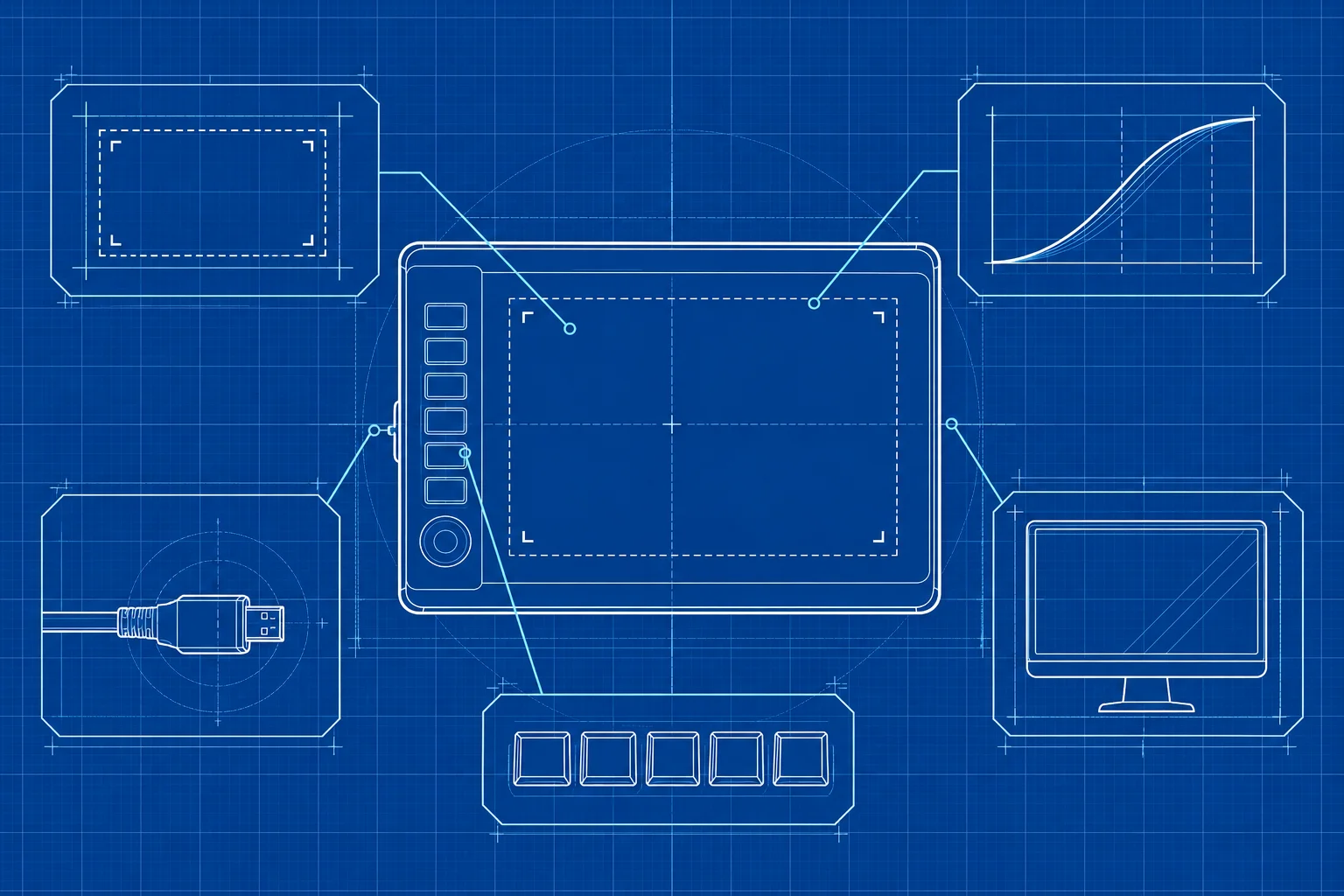
ペンタブ選びで見るべき項目は、描画エリア・筆圧・接続方式・対応OS・ショートカットキーの5つです。カタログの数字は多いものの、初心者が気にすべきなのはこの範囲に収まります。
| チェック項目 | 見る | 初心者の |
|---|---|---|
| 描画エリア(描ける範囲) | 腕の動かし方と置き場所が変わる | 小さめ〜中くらいで十分 |
| 筆圧レベル | 線の強弱をどれだけ細かく拾うか | 4096段階あれば困らない |
| 接続方式 | 有線かBluetoothか | 机が狭いなら無線が快適 |
| 対応OS | 使いたい端末で動くか | PCのOSとAndroid対応を確認 |
| ショートカットキー | 取り消しや拡大をボタンで押せる | 数個あれば十分 |
つまり、初心者は「大きすぎず、筆圧4096段階以上で、手持ちの端末に対応した機種」を選べば外しません。
描画エリアは「大きいほど良い」とは限らない
描画エリアは、ペンが反応する範囲のことです。ワコムの製品情報によると、Intuos Smallの描画エリアは152.0×95.0mm。はがきに近い大きさです。
小さいエリアは、手首の動きだけで画面の端から端まで届きます。大きいエリアは、ひじから腕を動かす描き方に向きます。線の安定感は大きいほうが出やすいものの、机の上を広く使うことになります。
ノートPCで描くなら小さめ、大きなモニターで描くなら中くらい。これが無難な組み合わせです。
筆圧は4096段階で足りる
筆圧レベルとは、ペンを押す強さを何段階で読み取るかを示す数字です。Intuos Smallは4096段階、上位のIntuos Pro Mediumは8192段階に対応しています。
数字だけ見ると2倍の差があります。とはいえ、初心者がこの差を線の違いとして感じる場面はほとんどありません。描き慣れて、細い線の入り抜きにこだわり始めてから効いてくる差です。
接続方式と対応OSは買う前に必ず確認
有線は、つなげばすぐ動いて電池切れもありません。Bluetooth対応モデルは机の上の配線が減ります。
見落としやすいのが対応OS。ワコムは、最新版のドライバに更新するとAndroid 6.0以降の端末にOTGアダプタ(スマホのUSB端子に周辺機器をつなぐ変換器)経由で接続できると案内しています。スマホやAndroidタブレットで描きたい人には地味に効くポイントです。
チェック項目がそろったところで、具体的な8製品を一覧で比べます。
ペンタブおすすめ8選の一覧表
ここで紹介する8製品は、板タブ5つと液タブ3つです。初心者向けの入門機から、上達後に乗り換える上位機までを選びました。
| 製品 | 種類 | 筆圧レベル | 向いている | 価格 |
|---|---|---|---|---|
| Wacom Intuos Small | 板タブ | 4096段階 | 初めてのデジタル絵 | 公式ストアで確認 |
| Wacom Intuos Medium | 板タブ | 公式で確認 | 大きなモニターで描く人 | 公式ストアで確認 |
| Wacom Intuos Pro Medium | 板タブ | 8192段階 | 上達後に長く使いたい人 | 公式ストアで確認 |
| XP-Pen Deco Pro Medium | 板タブ | 8192段階 | 広い描画エリアがほしい人 | 公式ストアで確認 |
| HUION Inspiroyシリーズ | 板タブ | 機種ごとに公式で確認 | サイズの選択肢を比べたい人 | 公式ストアで確認 |
| Wacom One液晶ペンタブレット | 液タブ | 公式で確認 | 液タブの入門機を探す人 | 公式ストアで確認 |
| XP-Pen Artistシリーズ | 液タブ | 機種ごとに公式で確認 | 画面サイズを選びたい人 | 公式ストアで確認 |
| HUION Kamvasシリーズ | 液タブ | 機種ごとに公式で確認 | 海外メーカーの液タブを比べたい人 | 公式ストアで確認 |
つまり、迷ったら表の一番上。そこから用途に合わせて下の製品へ目を移すのが効率的です。
価格は時期や販売店で大きく変わります。この記事では金額を書かず、すべて公式ストアで確認する形にしています。ほかのガジェットもまとめて比べたい人は、AI PICKSの製品一覧も参考になります。
ここからは、板タブ5製品を1つずつ見ていきます。
板タブのおすすめ5選
板タブは、初心者の最初の1台として最も失敗が少ない種類です。5製品の特徴と、向く人・向かない人を順に紹介します。
1. Wacom Intuos Small(ワコム)
初心者の本命です。ワコムの製品情報によると、本体サイズは200.0×160.0×8.8mm、描画エリアは152.0×95.0mm、筆圧は4096段階。薄くて軽く、ノートPCと一緒にかばんへ入る大きさです。
有線の「ベーシック」とBluetooth対応モデルがあり、カラーは3種類から選べます。先ほど触れたとおり、ドライバ更新でAndroid端末にもつなげます。
- 向いている人: デジタルで初めて絵を描く人、ノートPCで描く人
- 向かない人: 大きなモニターで腕全体を使って描きたい人
2. Wacom Intuos Medium(ワコム)
Intuos Smallの描画エリアを広げたモデルです。基本の使い心地は同じで、大きさが違います。
大きなモニターに小さな板タブを組み合わせると、ペンを少し動かしただけでカーソルが大きく動きます。細かい線が描きにくくなる原因です。27インチ級のモニターを使っているなら、こちらのほうが扱いやすくなります。
- 向いている人: デスクトップPCと大きなモニターで描く人
- 向かない人: 机が狭い人、持ち運びたい人
3. Wacom Intuos Pro Medium(ワコム)
筆圧8192段階に対応した上位モデルです。作りの質感や握りやすさに定評があり、ワコムの板タブの中でも高い価格帯に入ります。
初心者が最初に買うには正直オーバースペック。デジタルで描く習慣が定着し、Intuosで物足りなさを感じてから乗り換えるのが自然な流れです。
- 向いている人: 上達後に長く使える1台がほしい人
- 向かない人: 続くかどうか分からない段階の人
4. XP-Pen Deco Pro Medium(XP-Pen)
海外の比較情報でも評価が高い板タブです。描画エリアは11×6インチ(約28×15cm)、筆圧は8192段階。本体に2つのホイールがあり、拡大縮小やブラシサイズの変更を指先で回して操作できます。
描画エリアの広さと筆圧の細かさを、Intuos Mediumクラスと比べて検討したい人に向いています。
- 向いている人: 広い範囲で腕を使って描きたい人、ホイール操作を使いたい人
- 向かない人: 小さく軽い機種を持ち運びたい人
5. HUION Inspiroyシリーズ(HUION)
HUIONの板タブのシリーズです。サイズや機能の違うモデルが複数あり、選択肢の幅が広いのが特徴になります。
機種ごとに描画エリアや筆圧、接続方式が異なります。購入前に、自分の端末のOSに対応しているかを公式サイトで確かめてください。
- 向いている人: サイズや機能を細かく比べて選びたい人
- 向かない人: 比較に時間をかけず、定番で済ませたい人
5製品を並べると、初心者はIntuos Smallかその大きさ違い、上達後はIntuos ProかDeco Pro Mediumという2段構えが見えてきます。液タブのほうが合いそうな人は、続く3製品を見てください。
液タブのおすすめ3選
液タブは、画面に直接描ける感覚を最優先したい人向けです。ここでは入門機と、画面サイズを選べるシリーズを紹介します。
6. Wacom One 液晶ペンタブレット(ワコム)
ワコムの液タブの中で、入門向けに位置づけられているモデルです。上位の「Cintiq」シリーズより手に取りやすい価格帯に置かれています。
液タブは画面サイズと接続方法で使い勝手が大きく変わります。手持ちのPCの映像端子に合うかどうかを、購入前に公式サイトで確認しておくと安心です。
- 向いている人: 液タブを試したい人、ワコムの安心感を重視する人
- 向かない人: プロ用途の色の正確さを最初から求める人
7. XP-Pen Artistシリーズ(XP-Pen)
XP-Penの液タブのシリーズです。画面サイズの違うモデルが並んでいて、机の広さに合わせて選べます。
大きな画面ほど描きやすいものの、置き場所と重さも増します。机の奥行きを測ってから選ぶのが失敗しないコツです。
- 向いている人: 画面サイズを机に合わせて選びたい人
- 向かない人: 持ち運びを前提にしている人
8. HUION Kamvasシリーズ(HUION)
HUIONの液タブのシリーズです。サイズや機能の違うモデルがあり、XP-Pen Artistシリーズと並んで比較されることの多い製品群になります。
海外メーカーの液タブは、ドライバの更新頻度や日本語サポートの窓口も確認しておきたいところです。公式サイトのサポートページを事前に見ておくと、トラブル時に慌てません。
- 向いている人: 複数メーカーの液タブを比べてから決めたい人
- 向かない人: サポートの手厚さを最優先する人
液タブ3製品の違いは、ブランドの安心感を取るか、画面サイズの選択肢を取るかにあります。では、自分の用途だとどれになるのか。
用途別にはどれを選ぶ?
用途が決まっていれば、選ぶ製品はほぼ自動的に絞れます。よくある6つのケースを表にしました。
| 用途・ | おすすめ | 理由 |
|---|---|---|
| とりあえずデジタル絵を始めたい | Wacom Intuos Small | 小さく軽く、失敗しても痛手が小さい |
| 大きなモニターで描きたい | Wacom Intuos Medium | 画面とエリアの大きさの差が小さい |
| Androidのスマホで描きたい | Wacom Intuos Small | OTGアダプタ経由でAndroid 6.0以降に対応 |
| 上達したので買い替えたい | Wacom Intuos Pro Medium | 筆圧8192段階で細かい線が描ける |
| 広い範囲で腕を使って描きたい | XP-Pen Deco Pro Medium | 11×6インチの描画エリアとホイール操作 |
| 紙と同じ感覚で描きたい | Wacom One液晶ペンタブレット | 液タブの入門機として手に取りやすい |
つまり、6つのうち3つのケースでIntuosシリーズが答えになります。
補足しておくと、写真のレタッチや資料への手書きメモだけが目的なら、小さい板タブで困ることはまずありません。イラストや漫画を本格的に描くなら、描画エリアと筆圧の優先度が上がります。
ここまでの整理: 初心者はIntuos Small。大きなモニターならMedium。上達後はIntuos ProかDeco Pro Medium。紙の感覚が絶対に必要な人だけ液タブ。
どの製品を選んでも、描くためのソフトは別に必要です。ここを見落として、届いた日に何もできない人は少なくありません。
描くソフトは何を使う?CLIP STUDIO PAINTが向く人・向かない人
ペンタブを買ったら、絵を描くソフトも用意する必要があります。イラストや漫画を描くなら、国内で広く使われているCLIP STUDIO PAINTが有力な選択肢です。
CLIP STUDIO PAINTは、セルシスが提供するイラスト・漫画・アニメーション制作ソフトです。ブラシの種類が多く、漫画のコマ割りや吹き出し、トーンの機能もそろっています。WindowsやMacのほか、タブレットやスマホ向けのアプリも用意されています。
向く人と向かない人を分けると、次のとおりです。
- 向いている人: イラストや漫画を本格的に描きたい人、日本語の解説や素材を探しやすい環境がほしい人
- 向かない人: 写真の加工が中心の人、ほかのソフトの操作にすでに慣れている人
料金プランや無料体験の条件は変わることがあるため、最新の内容は公式サイトで確認してください。ペンタブによっては描画ソフトの体験版や利用権が付属する場合もあるので、製品ページで同梱ソフトの有無を見ておくと損をしません。
AIを使ったデザイン系のツールも増えています。描画ソフトと組み合わせて使えるものを探すなら、AIデザインのカテゴリに目を通すと全体像がつかめます。
ソフトがそろえば準備は完了。ただ、実際に描き始めると、多くの人が同じところでつまずきます。
買ったあとにつまずきやすい5つのポイント
ペンタブのトラブルの多くは、本体の故障ではなく設定で解決します。購入直後によくある5つのつまずきと、その対処をまとめます。
| つまずき | よく | 対処 |
|---|---|---|
| 筆圧が効かない | ドライバが未導入か古い | メーカー公式サイトから最新版を入れる |
| カーソルがずれる | 描画エリアと画面の対応が合っていない | ドライバ設定でマッピングを調整 |
| 線がガタガタになる | 手ぶれ補正が弱い | 描画ソフトの補正機能を強める |
| 手元を見てしまう | 板タブ特有の慣れの問題 | 丸や直線の練習を数日続ける |
| ペン先がすぐ減る | 替え芯の消耗 | 付属の替え芯に交換する |
つまり、困ったらドライバの確認から始めれば、半分以上の問題は片づきます。
ドライバは必ずメーカーの公式サイトから入手してください。検索結果に出てくる配布サイトは、古い版や不審なファイルが混ざっていることがあります。
海外メーカーの製品は、説明書やサポート情報が英語だけの場面もあります。そんなときは翻訳機やAIの助けを借りると早いです。外出先で使える翻訳機については、AI翻訳機おすすめ7選に比較をまとめています。長い英語マニュアルのPDFなら、PDF要約AIツールおすすめ5選で紹介している方法で要点だけ拾えます。
道具の準備が整ったら、AIとの組み合わせも考えてみましょう。
AIツールとペンタブはどう組み合わせる?
AIツールは、ペンタブで描く作業を置き換えるものではありません。下描きの前後を助ける道具として組み合わせると、作業時間を短くできます。
たとえば、構図や配色に迷ったときの参考画像づくりです。AI画像生成で複数の案を出し、良さそうな方向性を決めてから自分の手で描き起こす。こうした使い方は、描く楽しさを残したまま迷う時間だけを減らせます。どんなツールがあるかはAI画像生成のカテゴリやAI画像生成ランキングで一覧できます。
SNSのアイコンやアバターを作りたい人もいるはずです。自分で描いたキャラクターをもとにするか、AIでたたき台を作るか。両方の道を比べたいなら、AIアバター作成ツール7選が判断材料になります。
注意したいのは、AI生成画像の商用利用の条件です。ツールごとに規約が違うため、作品を販売する前に公式の利用規約を確認してください。
デジタル絵の学び方そのものを探している人は、AI教育・学習のカテゴリにも練習に使えるツールが並んでいます。AIツール全体の地図がほしいなら、AIツールおすすめ比較と選び方を先に読むと、どこから手をつけるか決めやすくなります。
あわせて見たいツール・カテゴリ
ペンタブと一緒に使うソフトや、制作を助けるAIツールをまとめて確認できるページです。
- CLIP STUDIO PAINT:イラスト・漫画制作の定番ソフト
- AIデザインのカテゴリ:配色やレイアウトを助けるツール
- AIデザインランキング:デザイン系AIを人気順で比較
- AI画像生成のカテゴリ:参考画像やラフ案づくりに
- AI画像生成ランキング:画像生成ツールの注目度を確認
- AIツールおすすめ一覧65選:目的別にAIツールを探せる一覧
AI PICKS編集部の判定
初心者の最初の1台は、Wacom Intuos Smallで一択です。公開されている仕様を突き合わせると、描画エリア152.0×95.0mm、筆圧4096段階という数字は、デジタル絵を始める段階で不足を感じにくい水準にあります。Android端末への対応やカラーの選択肢まで含めると、入門機としての隙はかなり少ない印象です。
一方で、最初から液タブや上位機を選ぶのは正直イマイチです。筆圧8192段階の良さが分かるのは描き慣れてからで、続くか分からない段階では宝の持ち腐れになりがち。液タブも、設置スペースと配線の手間を考えると、描く習慣が定着する前に買う理由は弱いと見ています。
上達したあとの乗り換え先としては、Intuos Pro MediumとXP-Pen Deco Pro Mediumが有力です。ブランドの安心感を取るならIntuos Pro、広い描画エリアとホイール操作を取るならDeco Pro Medium。この2択で迷う段階まで来ていれば、選び方を間違えることはまずありません。
どの製品も価格は変動します。購入前に公式ストアで最新の価格と在庫を確かめてください。
よくある質問(FAQ)
Q. 初心者は板タブと液タブのどちらを買うべきですか?
板タブがおすすめです。手ごろな機種が多く、続かなかった場合の痛手も小さく済みます。手元を見ずに描く感覚には、多くの人が数日から数週間で慣れます。
Q. 筆圧4096段階と8192段階で違いは分かりますか?
初心者のうちは、ほとんど差を感じません。細い線の入り抜きにこだわるようになってから効いてくる差です。最初の1台は4096段階で十分です。
Q. スマホでペンタブは使えますか?
機種によっては使えます。ワコムはIntuosについて、最新ドライバに更新すればOTGアダプタ経由でAndroid 6.0以降の端末に接続できると案内しています。対応機種は購入前に公式サイトで確認してください。
Q. ペンタブの最安値はどこで確認できますか?
価格は時期や販売店で大きく変わるため、この記事では金額を載せていません。メーカーの公式ストアで最新の価格を確認するのが確実です。
Q. ペンタブを買えばすぐに絵が描けますか?
絵を描くソフトが別に必要です。イラストや漫画ならCLIP STUDIO PAINTが有力な選択肢になります。製品によっては体験版などが付属するので、同梱ソフトの有無を製品ページで確認してください。
Q. 筆圧が効かないときはどうすればいいですか?
ドライバが入っていないか、古いことが主な原因です。メーカーの公式サイトから最新版を入れ直すと、多くの場合は解決します。描画ソフト側の筆圧設定もあわせて確認してください。
Q. 大きい板タブのほうが上達しやすいですか?
一概には言えません。大きいエリアは腕全体で描けて線が安定しやすい一方、机のスペースを取ります。使うモニターの大きさに合わせて選ぶのが無難です。
次に読むならこれ。ペンタブで描く準備ができたら、制作を助けるAIもまとめて知っておくと作業の幅が広がります。目的別に探せるAIツールおすすめ一覧65選から、自分の用途に合うものを1つ見つけてみてください。