
写真をそのままイラストにしたいだけなら、有料の本格ツールは要りません。2026年6月時点で、無料枠だけでアニメ調や水彩風に変換できるツールは複数あります。問題は「どれが本当にタダで、どこから課金の壁が来るか」です。
結論を先に置きます。スマホ完結で手軽にやるならCanva、商用案件で権利をきれいにしたいならAdobe Firefly、画風を細かく追い込みたいならLeonardo AI。この3つで大半の用途は埋まります。
以下、無料の中身を一つずつ剥がしていきます。
写真のイラスト化AIとは何か
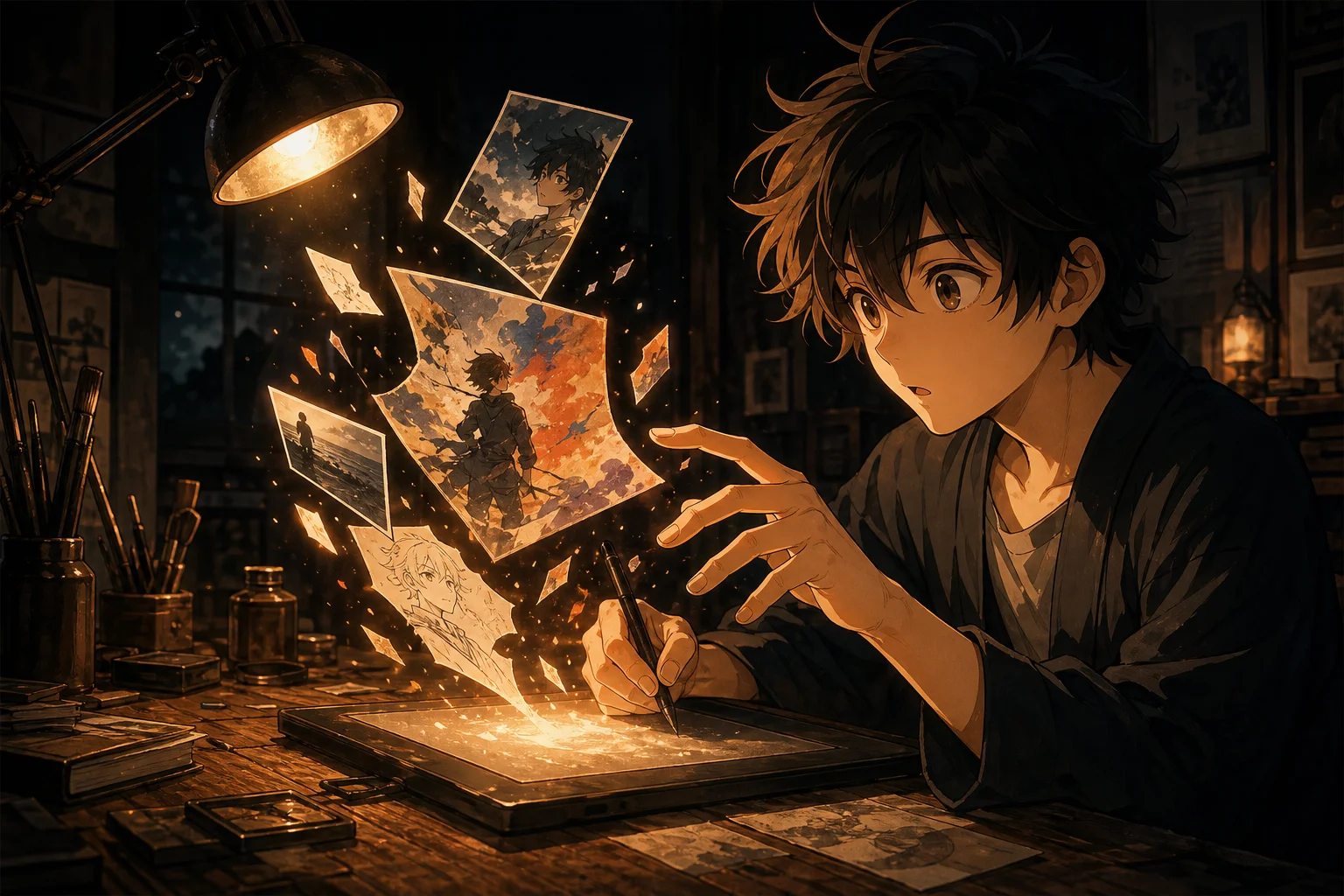
写真のイラスト化AIとは、アップロードした写真画像を学習済みモデルが解析し、アニメ・水彩・油彩・線画などの画風に描き直すツールのことです。ゼロから絵を生成する「テキスト→画像」とは別系統で、こちらは「画像→画像(image-to-image)」と呼ばれます。
元写真の構図・人物の位置・背景の配置を保ったまま、質感だけを描画スタイルに置き換えます。だから「自分の顔写真をアニメアイコンにする」「店舗の外観写真を手描き風のチラシ素材にする」といった、元画像ありきの用途に強いです。
テキストから想像で描かせる方式と違い、元写真がある分、破綻が少ないです。地味だが、これが実務では効きます。
写真のイラスト化に無料AIで十分な理由
正直、写真のイラスト化に限れば、無料ツールで困る場面はほとんどない。理由は3つ。
ひとつ目は、変換タスク自体が軽いこと。ゼロから高精細な絵を作るより、既存写真の質感変換のほうがモデルへの負荷が小さく、無料枠でも品質が落ちにくいです。
ふたつ目は、主要ツールが揃って無料プランを残していること。後述する比較表のとおり、CanvaもAdobe ExpressもMicrosoft Designerも無料で画像変換を試せます。
みっつ目は、SNSアイコンやブログ挿絵といった主用途が、そもそも高解像度を要求しないこと。Web表示なら2K(約2000px)もあれば十分で、無料枠の解像度上限に当たることは少ないです。
ただし、印刷物・大判ポスター・商用納品となると話が変わります。ここは後半の「商用利用」セクションで線引きします。
あわせて検討
環境構築なしで同じ絵を出すなら
環境構築なしでブラウザから同じ絵を出すなら。無料で試して、透かしなし書き出しが要るなら有料へ。

AI画像生成 / 最低料金 ¥0〜
有料にすると Entryで毎月3 000クレジットと商用利用権(Entry 月払い¥1,450/月、年払いなら¥1,160/月 (¥13 920を年額請求、税別))
無料で使える写真イラスト化AI 7選の比較表
まず全体像を一枚で掴んでほしいです。下の表は2026年6月時点の公開情報をもとに、無料枠・日本語対応・得意な画風で並べたものです。
| ツール | 無料枠 | 日本語UI | 得意な画風 | 商用利用 |
|---|---|---|---|---|
| Canva | 月50クレジット | ○ | リアル/アニメ/水彩/アーティスティック | 条件付き可 |
| Adobe Express | 無料プランあり | ○ | 257スタイル+他社モデル併用 | 可(権利クリーン) |
| Adobe Firefly | 無料クレジットあり | ○ | フォトリアル/イラスト全般 | 可 |
| Microsoft Designer | 完全無料で体験可 | ○ | 汎用イラスト | 規約確認要 |
| Leonardo AI | 無料クレジットあり | △ | 高クオリティ全般 | ○ |
| SeaArt | 無料枠あり | △ | アニメ/イラスト | 規約確認要 |
| PicsArt | 無料枠(一部制限) | ○ | リアル/アニメ/水彩 | Pro推奨 |
表の通り、日本語UIで迷わず使えるのはCanva・Adobe系・PicsArt・Designer。画風の追い込みならLeonardoとSeaArtという棲み分けになります。次から、無料の中身を一つずつ開けていきます。
Canva|スマホ完結で写真をイラスト化する最短ルート
手軽さならCanvaが一択です。ブラウザでもアプリでも動き、Windows・macOS・iOS・Androidの全環境に対応します。写真をアップして「マジック変換」系の機能でスタイルを選ぶだけで、アニメ・水彩・アーティスティックに振れます。
無料枠は合計50クレジット/月。月内に何十枚も量産しないライトユーザーなら、この枠で足ります。物足りなくなったらCanvaプロが月額1,180円(同出典)で、ここがひとつの課金ラインになります。
出力形式はJPEG・PNG・SVGに対応。SVG(ベクター)で出せるのは地味に効きます。ロゴやアイコンに使うとき、拡大しても劣化しないからです。
短所は、画風の細かい制御がしづらいこと。「もう少しだけ線を太く」のような微調整は苦手で、当たり外れをガチャ的に回す感覚になります。それでもUIの分かりやすさは圧倒的で、初めての1枚にはこれを薦めます。
Adobe Firefly/Express|商用で権利を汚さない選択
商用案件で使うなら、権利の安全性でAdobe系が頭ひとつ抜けます。Adobeは学習データに商用利用可能な素材を使っていると明言しており、生成物をビジネスで使うときの安心感が違います。
Adobe Expressは無料・有料の両プランがあり、Web・Android・iOSで動く。注目すべきは、Firefly単独ではなく「Nano Banana」など他社モデルも選べる点だ。1つのアプリ内で複数モデルの描画を比べられるのは重宝する。初心者でも操作が簡単で、ビジネス用途に最適という評価が公開情報でも目立つ。
Adobe Fireflyは安全性に優れ、ビジネスでの使用に最適:計257スタイル+多数のモデルから選択可能
短所を挙げるなら、無料クレジットを使い切ると生成速度や機能に制限がかかること。ガッツリ使う前提なら有料移行は早めに見込んでおいたほうがいいです。とはいえ「納品物の権利でモメたくない」という一点だけで、Adobeを選ぶ価値はあります。
Microsoft Designer|完全無料で試せる入口
とにかくお金をかけずに試したいならMicrosoft Designer。完全無料で体験できる生成AIとして紹介されています。
Microsoftアカウントさえあれば、追加課金なしで画像変換を回せます。日本語UIも整っており、入口のハードルが低いです。
ただし無料ゆえに混雑時は生成が遅くなりがちで、画風の選択肢もCanvaやAdobeほど豊富ではありません。「まず無料で雰囲気を掴む」段階のツールと割り切るといいです。本格運用に入ったら、CanvaかAdobeへ移る流れが自然です。
Leonardo AI/SeaArt|画風を追い込みたい人向け
画風を細かく作り込みたいなら、Leonardo AIとSeaArtが候補になります。
Leonardo AIは高クオリティで商用OKという評価で、無料クレジットの範囲でも作り込めます。モデルやスタイルの選択肢が多く、アニメからフォトリアルまで幅広いです。英語UI寄りなので、日本語で迷わず使いたい人には少しハードルがあります。
SeaArtはアニメ・イラスト系に強く、運営はSTAR CLUSTER PTE。キャラクター系の変換を量産したいなら見ておく価値があります。
両者ともパワーはあるが、UIの学習コストは無料3ツールより高いです。「ガチャを回すだけでは満足できない、構図や質感を狙って当てたい」人向けです。
ローカル環境で完全に自由に制御したい上級者は、Stable Diffusion系も視野に入ります。ComfyUIとの違いはComfyUIとStable Diffusionの徹底比較で詳しく整理しました。無料ツールに飽きたら、こちらへ進む道もあります。
写真をイラスト化する具体的な手順
ツールが決まったら、実際の流れはどこも似ています。Canvaを例に4ステップで示します。
- 元写真をアップロード(顔写真なら正面・明るい光のものが化けやすい)
- 「画像をイラスト化」系の機能を開き、画風を選ぶ
- 生成を実行し、複数候補から好みを選ぶ
- JPEG/PNG/SVGで書き出す
ここで効くコツがひとつ。元写真の質が、仕上がりの8割を決めます。ピントが合っていて、被写体が背景から分離している写真ほど、変換後のイラストが破綻しません。逆光や手ブレの写真は、どのツールでも溶けたような結果になりやすいです。
迷ったら、まず明るい正面写真で試します。それで失敗するなら、写真側を撮り直すほうが早いです。
どの画風を選ぶべきか
画風は用途で決め打ちしていいです。下の表は、よくある用途と相性のいい画風の対応です。
| 用途 | 推奨画風 | 理由 |
|---|---|---|
| SNSアイコン | アニメ調 | 小サイズでも顔が映える |
| ブログ挿絵 | フラット/ベクター | 文章の邪魔をしない |
| チラシ・店舗販促 | 水彩/手描き風 | 温かみが出て親しみやすい |
| 商品紹介 | リアル寄りイラスト | 実物と乖離しすぎない |
この対応はあくまで出発点です。SNSアイコンに水彩を当てて柔らかさを出す、といった崩しも当然アリ。ただ最初の1枚は、表の組み合わせから始めると外しにくいです。
水彩やアーティスティック系はCanva・PicsArtが得意、アニメ調はSeaArt・Leonardoが強い、というツール側の得意分野も重ねて考えると精度が上がります。
料金はいくらかかる?無料の境目を整理する
無料で始めて、どこから財布が痛むのか。主要ツールの課金ラインを表にしました。数字はすべて公開情報の2026年6月時点。
| ツール | 無料の中身 | 有料の入口 |
|---|---|---|
| Canva | 月50クレジット | Canvaプロ月額1,180円 |
| PicsArt | 無料枠(制限あり) | Pro 1,000円/月、Ultra 3,865円/月 |
| ChatGPT Images | 1日2〜3枚(商用不可) | Plus月額3,000円(約$20) |
| Adobe Express | 無料プランあり | クレジット消費後に有料 |
| Microsoft Designer | 完全無料で体験可 | — |
注意点をひとつ。ChatGPTのImages機能は無料枠の生成枚数が少なく、量産には向きません。ただし「無料枠は商用不可」という説明をよく見かけるが、これは誤りです。OpenAIの利用規約は生成物の権利を利用者に譲渡すると明記しており、無料・有料で扱いに差はありません。ネックは権利ではなく枚数のほうです。
毎日数枚レベルの個人利用なら、課金ゼロで一生回せます。月に何十枚も量産する、あるいは商用で使うなら、月1,000〜1,180円のProが現実的な落としどころになります。
商用利用はどこまでOKか
ここが一番こじれやすいです。「無料で作れた=自由に商用利用できる」ではありません。
権利は二段構えで考えます。ひとつはツール側の規約(生成物を商用利用していいか)、もうひとつは元写真側の権利(その写真を加工する権利を持っているか)です。両方クリアして初めて、堂々と使えます。
ツール側で安全寄りなのはAdobe系。学習データに商用素材を使っていると明言しており、生成物の商用利用でモメにくいです。Leonardo AIも商用OKの評価。ChatGPTも利用規約で生成物の権利を利用者に譲渡すると定めており、無料プランで作った画像も商用利用できます。
見落としがちなのが元写真側です。他人が撮った写真、ネットで拾った画像、有名人の写真をイラスト化して商用配布すれば、ツールが商用OKでも著作権・肖像権でアウトになります。自分で撮った写真か、権利処理済みの素材を使うこと。ここは無料・有料に関係ない、最低限の防衛線です。
スマホだけで完結できる?
できます。むしろ写真イラスト化は、スマホとの相性がいい用途です。
CanvaもAdobe ExpressもPicsArtもiOS/Android版を持ち、撮影→アップロード→変換→SNS投稿までスマホ1台で完結します。撮ったその場でアイコンを作って差し替える、といった即時性はスマホならでは。
PCが要るのは、Stable Diffusion系をローカルで回す上級者か、大量バッチ処理をしたい人だけ。一般用途ならスマホで十分すぎます。
写真イラスト化AIの限界と注意点
万能ではありません。無料ツールには共通の弱点があります。
顔の細部、特に目や手指は、変換時に崩れやすいです。アニメ調にすると別人になることもあります。アイコン用途なら気にならないが、本人と分かる必要がある用途では候補を多めに出して選別する前提でいたほうがいいです。
文字入りの写真も鬼門です。看板や商品ラベルの文字は、イラスト化で読めない記号に化けることが多いです。日本語テキストの描画はChatGPT Images 2.0が業界最高水準とされるが、これは生成側の話で、写真内の既存文字を保持する話とは別です。
そして繰り返すが、権利。無料で簡単に作れるからこそ、元写真の権利確認を飛ばしがちになります。ここだけは横着しないこと。
最新の画像生成モデルの全体動向はMetaの生成AIガイドやSoraの活用ガイドも合わせて読むと、静止画から動画までの地図が掴めます。リサーチ用途ならFeloの完全ガイドも併用すると効率がいいです。
AI PICKS編集部の判定
写真のイラスト化に限れば、2026年半ばの今は「無料で十分、課金は量産か商用のときだけ」が結論です。タスクが軽い分、無料枠の品質劣化が小さく、月数枚の個人利用なら一生タダで回せます。
3ツールに役割を割り振るのが最も迷いません。スマホでサッとやるならCanva、商用で権利を汚したくないならAdobe系、画風を狙って当てたいならLeonardo。この3点を押さえれば、残りのツールは趣味の領域です。
逆に注意を促したいのは「無料=自由」という誤解。ここで効いてくるのはツール側の規約より、むしろ元写真の肖像権・著作権のほうです。生成物の商用可否だけ確認して安心すると、後で痛い目を見ます。ツールの規約と素材の権利、この二段チェックを習慣にしてほしいです。無料で作れることと、安全に使えることは別の話です。ここを分けて考えられる人だけが、AIイラスト化を仕事の武器にできます。
編集部の評価
率直に言って、写真イラスト化の無料ツール競争はもう成熟期に入った。どれを選んでも「使えない」レベルのものはありません。差は画風の幅とUIの分かりやすさ、そして商用安全性に集約されます。
Canvaは初心者への入口として圧倒的で、SVG出力まで無料で触れるのは破格です。Adobe系は権利のクリーンさで一択級、ただし無料枠は早めに尽きます。Microsoft Designerは完全無料が魅力だが、画風の幅は正直イマイチで、入口専用と割り切るのが正しいです。LeonardoとSeaArtは尖っているが、日本語UIの弱さで初心者には薦めにくいです。
最初の1枚はCanva、商用に踏み込むならAdobe、という二択を覚えておけば外しません。
よくある質問(FAQ)
Q. 写真をイラスト化するのに本当に無料で足りる?
個人のSNSアイコンやブログ挿絵レベルなら、無料枠で十分です。Canvaの月50クレジット、Microsoft Designerの完全無料などで回せます。月に何十枚も量産する、または商用で使う場合のみ、月1,000〜1,180円のProを検討すればいいです。
Q. スマホだけで写真をイラストに変換できる?
できます。Canva・Adobe Express・PicsArtはiOS/Android版があり、撮影からSNS投稿までスマホ1台で完結します。PCが要るのはローカルでStable Diffusionを回す上級者くらいです。
Q. 作ったイラストを商用利用していい?
ツール側の規約と元写真の権利、両方をクリアすれば可能。Adobe系・Leonardo AI・ChatGPTはいずれも生成物の商用利用を認めています(ChatGPTは無料プランでも同じ扱いです)。むしろ危ないのは元写真のほうで、他人の写真や有名人の画像を加工すると、ツールが商用OKでも肖像権・著作権でアウトになります。自分で撮った写真を使うのが安全です。
Q. アニメ調と水彩風、どっちが人気?
用途次第。SNSアイコンなら小サイズで映えるアニメ調、チラシや店舗販促なら温かみの出る水彩風が向きます。SeaArt・Leonardoはアニメ系、Canva・PicsArtは水彩系が得意という傾向があります。
Q. 顔写真をイラスト化すると別人になる?
なりやすいです。特にアニメ調は顔の特徴が単純化され、本人感が薄れることがあります。候補を複数出して選ぶ前提でいること。本人と分かる必要がある用途では、リアル寄りの画風を選ぶと乖離が小さいです。
Q. 写真内の文字はそのまま残る?
残りにくいです。看板や商品ラベルの文字は、イラスト化で読めない記号に化けることが多いです。文字を保持したい場合は、変換後に画像編集ソフトで文字を入れ直すのが確実です。
Q. 無料ツールの中で一番おすすめは?
初めてならCanva。日本語UIが分かりやすく、SVG出力まで無料で試せます。商用前提なら最初からAdobe Fireflyを選ぶと、後で権利の心配をせずに済みます。
関連する比較・代替を見る
- CanvaとAdobe Expressの比較
- LeonardoとSeaArtの比較
- CanvaとMidjourneyの比較
- Adobe FireflyとLeonardoの比較
- Canvaの代替ツールを見る
- Leonardo AIの代替ツールを見る