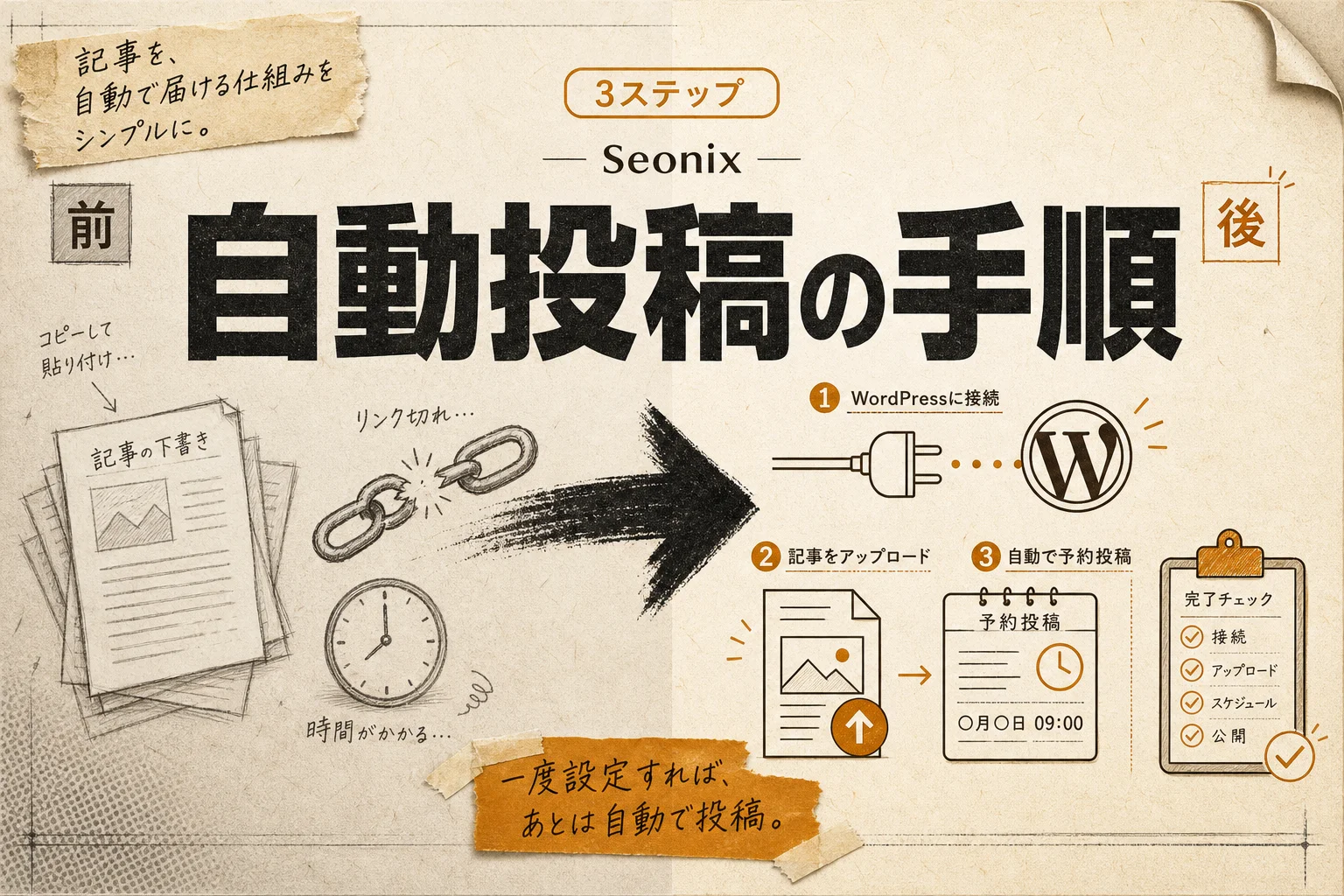




Seonix(セオニクス)は、公式サイトに自分のサイトのURLとメールアドレスを入れれば、その場で無料のSEO診断から使い始められます。記事の自動作成と自動投稿が欲しくなったら、Starter(月49ドル)に上げる流れです。
画面も案内もすべて英語なので、どこで何を決めるのか迷いやすいツールです。とくに返金の条件は厳しめで、知らずに試すと戻ってきません。
登録から記事の自動投稿、解約までを、つまずきやすい順に追っていきます。
Seonixとは?登録前に知っておきたい3つのこと
Seonixとは、キーワード探しから記事の作成、サイトへの投稿、順位の追跡までをAIでまとめて回すSEOの自動化ツールです。GoogleだけでなくChatGPTの回答に自社がどう出ているかも追えるのが売りで、2026年にウクライナで立ち上がった新しいサービスです。
登録の前に、次の3つだけ押さえておくと迷いません。
- 無料でも診断は本物:サイトの技術的なSEO診断や、壊れたリンク・重複タイトルの洗い出しは無料プランで使える
- 記事の自動作成は有料だけ:月30本のAI記事と自動投稿はStarterから
- 料金はドル建て:カードで払うとドルで請求され、カード会社の換算レートと手数料がかかる
ほかのAI SEOツールとの立ち位置を先に知りたい人は、AI SEOツール3本比較を読んでから戻ってくると判断が早いです。
編集部のおすすめ
検索で
キーワード選びから構成・順位の確認まで手伝ってくれるSEOツールです。


AIライティング / 最低料金 $23/月(年払いは$19…
有料にすると Bronzeでコンテンツ分析25回と15,000 AIクレジット(Bronze $23/月(年払いは$19/月))

無料プランと有料プランは何が違う?
違いは「診断で終わるか、記事まで作って投稿するか」です。公式の料金ページ(2026年10月19日確認)を並べると、次のとおりです。
| 比べる | Free | Starter | Enterprise |
|---|---|---|---|
| 料金 | 0ドル | 月49ドル(通常100ドル)/年470ドル | 個別見積もり |
| サイト数 | 診断のみ | 1件 | 無制限 |
| AI記事 | なし | 月30本 | 無制限 |
| AI編集 | なし | 1日50回 | 個別 |
| AIのアイキャッチ画像 | なし | 1日5枚 | 個別 |
| 自動投稿 | なし | あり | あり |
| サイト診断・GSC/GA4連携 | あり | あり | あり |
つまり、記事を自分で書く人は無料プランの診断だけで十分です。記事の量を増やしたい人だけがStarterを検討すれば足ります。
年払いの470ドルは、月あたり約39ドル。1ドル150円で計算すると年約7万500円、月払いなら月約7,350円です。1本あたりに直すと月払いで約1.6ドル(約245円)なので、外注ライターと比べると破格に見えます。ただ、記事の質を見ずに本数だけで比べるのは危険で、その理由は後半で触れます。
ステップ1: 公式サイトでURLとメールアドレスを入れる
最初にやるのは、自分のサイトを診断にかけることです。ここまではカード登録が要りません。
- 公式サイト右上の「Get started」を押す
- 「What's your website URL?」の欄に、自分のサイトのURLを入れて「Continue」
- 「Where should we send the results?」の欄にメールアドレスを入れて「Continue」
- 3つ目の画面まで進むと、診断結果がメールでも届く
メールアドレスは、あとでアカウントのログインにも使います。会社のサイトなら、個人のアドレスより会社の共用アドレスで作っておくと、担当が変わっても困りません。
診断結果のメールには、無料プランで見られる範囲のレポートが入っています。ここで「直すべき技術的な問題」がたくさん出たら、記事を増やすより先にそちらを直すほうが効きます。
毎週月曜の朝に、今週のAIの主なニュース・新しく載ったツール・よく読まれた記事をまとめて届けます。登録特典は「AIツール選定チェックリスト 2026」。
確認メールのボタンを押すと登録が完了します。配信はいつでも解除できます。
ステップ2: 無料の診断結果を読む
診断の中身は、公式の説明では「技術」「ページ内のSEO」「コンテンツ」「AI検索への対応」の4つの柱で点数が出る仕組みです。まず見るべきは、点数よりも修正リストのほうです。
よく出る指摘は次の4種類です。
- 壊れたリンク:リンク先が消えているページ
- 重複タイトル:同じタイトルのページが複数ある
- meta情報の抜け:検索結果に出る説明文が空のページ
- AIクローラーへの対応:AIの検索エンジンがサイトを読みにくい設定
WordPressのサイトなら、公式のSeonixプラグイン(WordPress.orgで配布)を入れると、指摘のいくつかを1クリックで直せると案内されています。プラグインはAIクローラー向けの案内ファイル(llms.txt)の自動作成にも対応しています。
AI検索への対応そのものを詳しく知りたいなら、SEOとLLMOの両立ガイドで、直接回答の置き方や構造化データの考え方を押さえておくと、診断の指摘が読みやすくなります。
ステップ3: Search ConsoleとGA4をつなぐ
順位やクリック数を追うなら、GoogleのSearch ConsoleとGA4をつなぎます。無料プランから使える機能です。
つなぐと、Seonixの画面で公開した記事ごとの順位・クリック・流入を追えるようになります。数字が自分のSearch Consoleと同じものなので、Seonixが出す成果をあとから自分で検算できるのが利点です。
つなぐときは、Googleアカウントの権限を渡す画面が出ます。会社のサイトなら、Search Consoleの所有者が誰かを先に確認しておくと、途中で止まりません。
ステップ4: 有料プラン(Starter)に申し込む
記事の自動作成を使うなら、ここで有料にします。
- 料金ページで「Monthly」か「Yearly」を選ぶ(年払いは約20%安い)
- Starterの「Get started」を押す
- クレジットカードかデビットカードの情報を入れて決済する
支払い方法はカードだけです。請求はドル建てなので、カードの明細には換算後の円と海外事務手数料が載ります。
ここで1つ大事な注意があります。返金できるのは、初回の支払いから14日以内で、しかも記事の生成・キーワード調査・サイト診断を1回も使っていない場合だけです。申し込んでから試すと、その時点で返金の対象から外れます。
試すのは無料プランの段階で済ませる。有料にしたら、もう戻れない前提で使う。この順番が安全です。
ステップ5: キーワードの計画を承認する
Starterに上げると、Seonixがサイトの内容を読み取り、検索需要のあるキーワードを集めて投稿カレンダーに並べます。公式はこの読み取り結果を「プロジェクトDNA」と呼び、扱う商品・読者・文体・テーマをまとめたものです。
ここは人が承認する工程です。カレンダーには「何を、いつ書くか」が並ぶので、次の2点を確かめてから承認します。
- 自分のサイトで書く意味のあるテーマか
- 既存の記事と同じ狙いのキーワードになっていないか
同じ狙いの記事が2本あると、検索結果で自分の記事同士が順位を食い合います。既存の記事と重なる候補は、承認の前に外しておきます。
ステップ6: サイトに連携して投稿モードを選ぶ
記事を自分のサイトに届けるには、CMS(記事を管理するシステム)と連携します。対応先は公式の案内で次の6つです。
| 連携先 | つなぎ方 |
|---|---|
| WordPress | 無料のSeonixプラグインを入れて1クリック |
| Ghost | Ghostの管理用API |
| Webflow | APIトークンを発行してCMSコレクションに紐づける |
| Shopify | ストアのブログに投稿 |
| Wix | Wix Blogに投稿 |
| 独自サイト | REST API(他のソフトから記事を受け取る窓口)を1本用意 |
連携ができたら、投稿モードを選びます。モードは2つです。
- 下書きモード:Seonixが書き、人が1本ずつ確認してから公開する
- 全自動モード:Seonixが予定どおりに自動で公開する
最初は下書きモード一択です。AIの記事は、事実の間違いや、サイトの方針に合わない言い回しが混ざることがあります。10本ほど確認して手直しがほぼ要らないと分かってから、全自動に切り替えても遅くありません。
ステップ7: 生成された記事を確認して直す
記事は、見出し・meta情報・内部リンク・画像・構造化データ(検索エンジン向けの記事情報)まで入った状態で届きます。エディタではSEOと読みやすさの点数が出ます。
確認するときは、点数より中身を見ます。とくに次の3つは、AIが外しやすいところです。
- 料金や数字:古い情報や、別の商品と取り違えた数字がないか
- 自社の事実:営業時間や対応地域など、自社にしか分からない情報が合っているか
- 体験談風の文:使ってもいないのに「試してみた」と読める文がないか
1日50回まで使えるAI編集で直すこともできますが、事実の確認は人にしかできません。ここを省くと、自動化で浮いた時間以上の手間があとで返ってきます。
解約・プラン変更の方法は?
解約は、アカウント設定からいつでもできます。解約しても、支払い済みの期間の終わりまでは使えます。
| やりたい | 動き |
|---|---|
| 解約 | アカウント設定から。期間の終わりまで利用可、日割りの返金なし |
| 上位プランへの変更 | すぐに反映、差額は日割りで請求 |
| 下位プランへの変更 | 次の請求日から反映 |
| 使い残した記事本数 | 翌月に繰り越せない(毎月リセット) |
記事本数は繰り越せないので、月30本を使い切れない月が続くなら、記事を自分で書くか、更新の頻度を見直すほうが無駄がありません。
うまくいかないときの対処法は?
つまずきやすい場面と対処をまとめます。
| 症状 | 対処 |
|---|---|
| 診断結果のメールが届かない | 迷惑メールフォルダを確認。会社のメールはフィルタで止まることがある |
| WordPressに投稿されない | プラグインが有効か、WordPressの管理者権限でつないだかを確認 |
| 記事が英語で届く | プロジェクトの言語設定を確認。日本語の品質は無料段階では確かめられないので、最初の数本で判断する |
| 月30本に達した | 既存記事の編集や管理は続けられる。本数を増やすなら上位プランに変更 |
問い合わせはinfo@seonix.ai(英語)です。公式は1営業日以内に返すと案内しています。
AI PICKS編集部の判定
Seonixは、記事を書く時間が取れない小さな会社や個人サイトが、SEOの「型」をまとめて回すには地味に便利なツールです。無料プランの診断だけでも、壊れたリンクやmeta情報の抜けといった基本的な穴が見つかるので、登録して損はありません。
一方で、記事の全自動投稿をそのまま信じるのは正直おすすめしません。Googleは、検索順位を操作する目的で大量のページを機械的に作ることをスパムとして扱っています。月30本を確認なしで公開し続けるのは、そのリスクを自分で抱えることです。
日本語の記事の質についても、公式は「50以上の言語に対応」と案内しているだけで、日本語での品質を示す材料はまだ多くありません。英語圏の新しいサービスなので、サポートも英語です。
使い方の正解は、無料の診断でサイトの穴をふさぎ、Starterは下書きモードで「下書きを作る係」として使うことです。記事の構成や見出しの叩き台として使い、事実と自社の情報は人が足す。これなら月49ドルは安い部類に入ります。
AI検索での見え方を重点的に追いたいなら、AI検索での露出の計測に特化したOmniaのほうが向いています。記事の最適化を自分の手で細かくやりたいなら、Surfer SEOやSE Rankingが候補です。
よくある質問(FAQ)
Q. 登録にクレジットカードは必要ですか?
無料プランの診断までは要りません。URLとメールアドレスだけで始められます。カードが必要になるのは、Starterに申し込むときです。
Q. 支払いは日本円でできますか?
できません。料金はドル建てで、カードで払うとカード会社のレートで円に換算されます。海外事務手数料がかかるカードだと、表示より数%高くなります。
Q. 日本語の記事を書けますか?
公式は50以上の言語で記事を作れると案内しています。ただ、日本語での品質を示す資料は見当たらず、有料にする前の段階では確かめられません。最初の数本を下書きモードで見て判断してください。
Q. 領収書(インボイス)はもらえますか?
公式サイトには、日本のインボイス制度の登録番号の案内が見当たりません(2026年10月19日確認)。経理では、ほかの海外SaaSと同じ扱いになる前提で考えておくと迷いません。
Q. 運営会社はどこですか?
公式の返金ポリシーでは、ウクライナで登録された個人事業主が運営者と案内されています。契約前に、利用規約と返金ポリシーを一度読んでおくと安心です。
あわせて見たいツール・カテゴリ
登録が済んだら、ほかの選択肢や、AI検索への対策もあわせて見ておくと使い分けがはっきりします。
- Seonixのツール詳細:料金と機能の最新情報を確認できます
- Frase:記事の構成づくりと最適化を手元でやりたい人向けです
- NEURONwriter:日本語の記事の最適化に強い定番を比べられます
- Surfer SEOの使い方:自分で書いた記事を最適化する流れが分かります
- AIマーケティングツールのランキング:SEO以外の集客ツールも並べて見られます
- AIライティングツールのランキング:記事を書く側のAIを比べられます
料金と仕様の出典(2026年10月19日確認): Seonix 料金ページ、仕組みの説明、連携先の一覧、返金ポリシー
次に読むならこれ。記事を増やす前に、AIブログの始め方と注意点で、AIで書いた記事を公開するときの落とし穴を確かめておくと、Seonixの自動投稿をどこまで任せるかの線引きが決まります。