

Raycast AIは、Raycastのアカウントを作った時点で7日間のProトライアルが始まり、そのままAIを試せます。続けて使うなら、月10ドルのProに申し込むのが基本の流れです。
画面も公式マニュアルも英語で、2026年9月にはプランの構成が大きく変わりました。古い記事の「Advanced AIアドオン」は、もう存在しません。
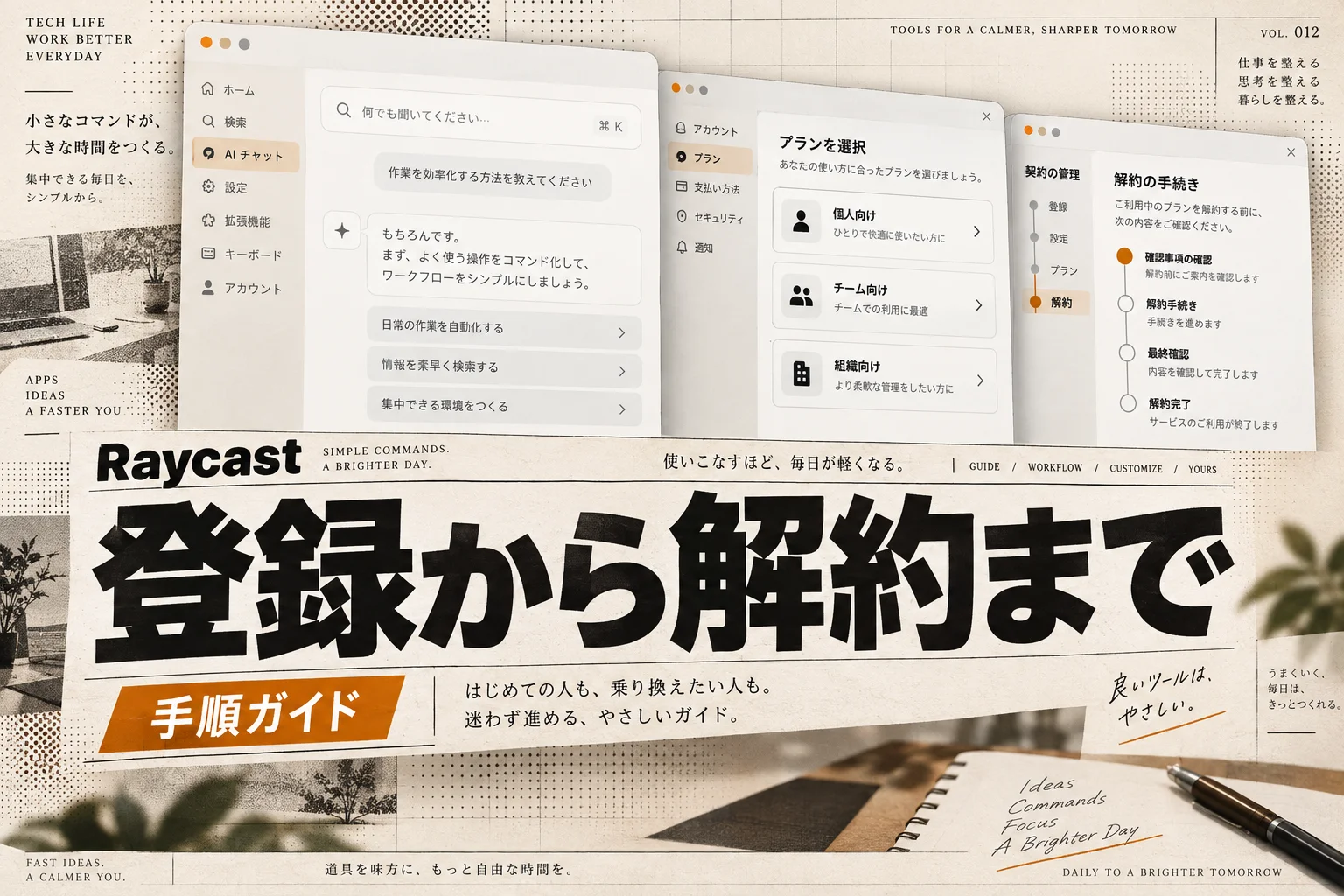
この記事では、登録、最初の設定、有料プランの選び方と申し込み、解約までを順番に追っていきます。
Raycast AIとは?登録前に知っておきたい3つのこと
Raycast AIとは、キーボードのショートカット1つで呼び出せるランチャー「Raycast」に組み込まれたAI機能です。検索窓から質問したり、選んだ文章を直したり、ほかのアプリと連携した作業をAIに頼めたりします。
登録の前に、次の3つを押さえておくと迷いません。
- AIは有料のみ:無料のRaycastではAI機能は使えない。トライアルかProの契約が必要
- 料金はクレジット制:使うAIモデルと文章の長さでクレジットが減る。安いモデルほど長く使える
- 1つの契約で3つの端末:Mac・Windows・iPhoneに同じアカウントでログインすればよい
機能や評判を先に知りたい人は、Raycast AIの完全ガイドを読んでから戻ってくると判断が早いです。

有料にすると Quick AIやAI Chat、AI ExtensionsなどAI機能一式(Pro $10/月 (年払いは$96/年))
編集部のおすすめ
タスク・
タスク管理やメールの下書きをAIに任せられます。


AIメール / 最低料金 ¥0〜
有料にすると 受信メールの自動仕分けと本人の口調での返信下書き(Starter $18/ユーザー/月 (年払い)、月払いは$20/ユーザー/月)

無料と有料で何が違う?
無料のRaycastでも、アプリ起動、ファイル検索、クリップボード履歴、ウィンドウ管理、スニペットなど、ランチャーとしての機能はほぼ全部使えます。有料にすると、AIとそのほかの便利機能が加わります。
| 比べる | Free | Pro | Pro+ | Max |
|---|---|---|---|---|
| 料金(月払い) | 無料 | 10ドル | 20ドル | 50ドル |
| 料金(年払い) | 無料 | 96ドル | 192ドル | 480ドル |
| 毎月のAIクレジット | なし | 500 | 3,000 | 7,500 |
| 使えるAIモデル | なし | 速い・強いモデル | 最上位モデルも含めて全部 | 最上位モデルも含めて全部 |
| クラウド同期・音声入力・翻訳 | なし | あり | あり | あり |
| クリップボード履歴 | 3か月 | 無制限 | 無制限 | 無制限 |
| Raycast Notes | 5個まで | 無制限 | 無制限 | 無制限 |
つまり、AIを使わないなら無料で十分で、AIを日常的に使うならProが入口です。
有料にすると、AIのほかにもクラウド同期と音声入力が付きます。MacとWindowsを両方使う人は、スニペットや設定が自動でそろうので、AIを使わない日でも便利です。
Pro・Pro+・Max、どれを選ぶ?
迷う分かれ目は、最上位のAIモデルを使うかどうかです。公式マニュアルでは、Claude Opus系やGPTの最上位モデルはPro+とMaxだけで使えると明記されています。
| こんな | おすすめ |
|---|---|
| 文章の手直し、要約、ちょっとした質問が中心 | Pro(月10ドル) |
| 最上位モデルで長い文章や難しい相談をしたい | Pro+(月20ドル) |
| 一日中AIを使い、Pro+でもクレジットが足りない | Max(月50ドル) |
つまり、ほとんどの人はProで足り、最上位モデルが要る人だけPro+に上げます。
ChatGPTやClaudeの有料プランをすでに契約している人は、「Bring Your Own Subscription」でその契約をRaycastから使う方法もあります。この場合はRaycastのクレジットではなく、契約しているサービス側の利用枠が減ります。
毎週月曜の朝に、今週のAIの主なニュース・新しく載ったツール・よく読まれた記事をまとめて届けます。登録特典は「AIツール選定チェックリスト 2026」。
確認メールのボタンを押すと登録が完了します。配信はいつでも解除できます。
ステップ1: アカウントを作ってアプリを入れる
登録とインストールは、公式サイトから進めます。
- Raycast AIのツールページの公式サイトボタンから、Raycastのサイトを開く
- MacかWindows用のアプリをダウンロードしてインストールする
- アプリを開き、案内に沿ってアカウントを作る(Google・GitHub・Appleのアカウントも使える)
- iPhoneで使う人は、App StoreでRaycastを入れて同じアカウントでログインする
公式マニュアルでは、新しくアカウントを作ると7日間のProトライアルがすぐに始まると案内されています。カードを登録しなくても、まずはAIを試せます。
トライアルには500クレジットが付きますが、最上位モデル(Pro+とMaxの分)は使えません。トライアルのクレジットは7日で消えます。
ステップ2: 起動キーを決めてAIを試す
Raycastは、決めたショートカットで呼び出して使います。Macなら、標準のSpotlightと同じ⌘+スペースに割り当てる人が多いです。
最初に試すと良いのは、次の2つです。
- Quick AI:Raycastを開いて質問を打ち、Tabキーを押すとすぐにAIが答える
- AI Chat:長めの相談をするときの画面。ファイルを添付したり、途中でモデルを変えたりできる
使ったクレジットは、設定の「Account」で確認できます。AI Chatの入力欄で「/usage」と打つと、残りと次の補充日がその場で出ます。
ステップ3: 有料プランに申し込む
トライアルで使ってみて続けたいと思ったら、有料プランに申し込みます。
- Raycastの「Pricing(料金)」ページを開く
- Pro・Pro+・Maxから選び、月払いか年払いかを決める
- 決済画面でカードを入れて申し込む
年払いにすると、Proは月払いの12か月分(120ドル)が96ドルになり、2割安くなります。1ドル150円で計算すると、年18,000円が14,400円です。
トライアル中に申し込んだ場合は、トライアルが終わる日から請求が始まります。Pro+とMaxにはトライアルがなく、申し込んだ日から請求されます。
学生は50%オフ
学生は、公式のフォームから申し込んで確認が取れると、Proが50%オフになります。割引はProだけで、Pro+とMaxには使えません。
iPhoneのアプリから申し込む場合
iPhoneのアプリでも、設定の「Subscription」から申し込めます。ただし解約や変更の場所がWebと変わるので、MacやWindowsも使う人はWebから申し込むほうが管理しやすいです。
クレジットの期限と、足りなくなったときは?
クレジットの期限は、種類によって違います。
| クレジットの | 期限 |
|---|---|
| 毎月のクレジット | もらってから60日(1回分だけ翌月に持ち越せる) |
| 追加で買ったクレジット(Top Up) | 買ってから12か月 |
| トライアルのクレジット | もらってから7日 |
つまり、使い切れなかった月の分は翌月まで残りますが、それ以上は貯められません。
足りなくなったら、設定の「Account」にある「Top Up」から、500・2,500・5,000・10,000の単位で買い足せます。期限が近いものから順に使われます。
注意したいのは、追加で買ったクレジットも、有料プランを続けていないと使えないことです。解約すると、残ったクレジットは期限まで口座に残りますが、再び契約するまで使えません。
解約・プラン変更の方法は?
Webで申し込んだ人は、RaycastのWebサイトの「Account Settings」から解約できます。
- RaycastのWebサイトにログインする
- 「Account Settings」を開く
- サブスクリプションの解約を選ぶ
解約しても、次の更新日までは有料プランのまま使えます。その後は無料のRaycastに戻り、ランチャーの機能はそのまま使えます。
同じ画面で、月払いから年払いへの切り替え、カードの変更、請求書の確認もできます。未払いの請求書が残っていると変更できないので、カードの期限切れには注意してください。
プランを上げる変更はすぐに、下げる変更は次の更新日から反映されます。
iPhoneのアプリで申し込んだ人は、アプリの設定で「Subscription」から「Manage Subscription」に進みます。
AI PICKS編集部の判定
Raycast AIは、アカウントを作るだけで7日間のProトライアルが始まるので、試すハードルはとても低いです。まずは文章の手直しや要約をQuick AIで頼み、毎日使うかを確かめてください。
有料にするなら、最初は月10ドルのProが一択です。年払いなら月8ドル相当で、AIに加えてクラウド同期と音声入力まで付きます。Claude Opusのような最上位モデルを使いたくなってから、Pro+に上げれば十分です。
ChatGPTやClaudeを別に契約している人は、その契約をRaycastから使う方法もあります。ランチャーとして毎日開く場所にAIを置ける、という点が一番の価値です。
AI PICKSはRaycastの紹介プログラムに参加しています。この記事のリンクから有料プランの申し込みがあると報酬を受け取ります。
よくある質問(FAQ)
Q. Raycastは無料でAIを使えますか?
使えません。無料のRaycastにはAI機能が含まれていません。新しくアカウントを作ると7日間のProトライアルがあり、その間だけ無料でAIを試せます。
Q. トライアルが終わると自動で課金されますか?
トライアル中にProの申し込みを済ませた場合は、トライアルが終わった日から請求が始まります。申し込んでいなければ、無料のRaycastに戻るだけです。
Q. Windowsでも使えますか?
使えます。公式マニュアルは、1つの契約でMac・Windows・iPhoneのすべてで使えると案内しています。同じアカウントでログインするだけです。
Q. 以前のAdvanced AIアドオンはどうなりましたか?
2026年9月に廃止され、Pro+という独立したプランに置き換わりました。アドオンを契約していた人は、自動でPro+に移っています。
Q. AIを使わずにProだけ契約できますか?
AIなしのProはありません。ただ、設定でAIを完全にオフにすることはできます。クラウド同期や無制限のクリップボード履歴が目当てなら、その使い方もできます。
Q. 会社のチームで使うには?
Teamsプランがあり、Teams Proは1人月15ドルです。クレジットは1人ずつ付き、チームで共有はされません。人数の上限も下限もありません。
あわせて見たいツール・カテゴリ
登録が済んだら、Raycastの使い方やほかのAIツールもあわせて見ておくと、活用の幅が広がります。
- Raycast AIのツール詳細:料金と機能の最新情報を確認できます
- Raycast AIの評判と口コミ:デメリットや向き不向きを先に知っておけます
- Raycastの日本語対応:日本語で使うときの注意点を確認できます
- AI生産性ツールのランキング:ほかの作業効率化ツールと並べて見られます
- AIチャットボットのランキング:Raycastから使うAIの選択肢を探せます
次に読むならこれ。どのプランが自分に合うか迷っているなら、Raycast AIの完全ガイドで、AIコマンドや拡張機能の使い方を先に見てください。使う場面が決まると、必要なクレジットの量も見えてきます。