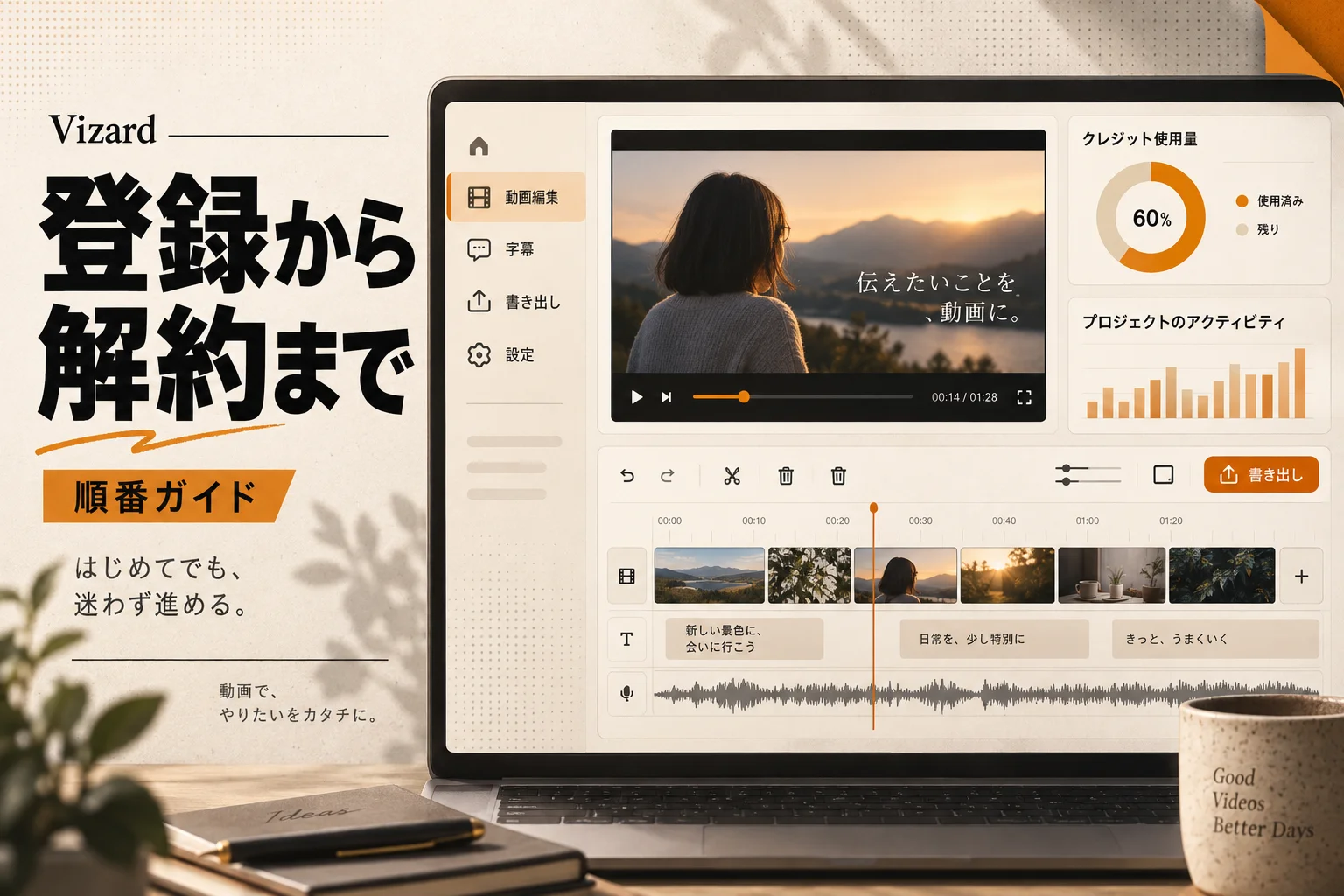





Vizard(ビザード)は、無料でアカウントを作るだけで、長い動画からショート動画を切り出す作業をすぐに試せます。透かしを消して高画質で書き出したくなったら、Creatorプランに進むのが基本の流れです。
画面も料金ページも英語で、クレジットの数え方も独特です。月払いと年払いで料金が倍違うので、申し込み方を間違えると損をします。
この記事では、登録、最初の切り抜き、有料プランの申し込み、解約までを順番に追っていきます。
Vizardとは?登録前に知っておきたい3つのこと
Vizardとは、YouTubeの動画やポッドキャスト、ウェビナーの録画など長い動画を読み込むと、AIが見どころを選んでショート動画に切り出してくれるツールです。字幕も自動で付き、縦長への変換やSNSへの予約投稿までまとめてできます。
登録の前に、次の3つを押さえておくと迷いません。
- クレジットは動画の長さで減る:アップロードした動画1分につき1クレジット。60分の動画なら60クレジット
- 料金はドル建て:支払いはStripeを通したカード決済が中心
- 年払いが大幅に安い:Creatorは年払いだと月払いの半額になる
ほかの切り抜きツールとの比較を先に知りたい人は、Vizardの代替ツールの比較を読んでから戻ってくると判断が早いです。
編集部のおすすめ
文章や
ブラウザで画像1枚や短い文章から動画を作れるツールです。無料枠から試せます。


AI動画生成 / 最低料金 ¥0〜
有料にすると Starterは月270クレジットでKling 3.0の720p動画に対応(Starter $19/月(年払い、月払いとの差なし))

無料プランと有料プランは何が違う?
無料でもAIによる切り抜きと編集はひと通り使えます。違いは、使える量と、書き出しの品質です。
| 比べる | Free | Creator | Business |
|---|---|---|---|
| 料金(月払い) | 無料 | 29ドル | 39ドル |
| 料金(年払い) | 無料 | 174ドル(月14.5ドル) | 234ドル(月19.5ドル) |
| 毎月のクレジット | 60 | 600から | 600から |
| 1本あたりの動画の長さ | 60分まで | 600分まで | 600分まで |
| 書き出しの画質 | 720p | 4K | 4K |
| 透かし | あり | なし | なし |
| 動画の保存期間 | 3日 | 100GBまで | 契約中は無制限 |
| つなげるSNSアカウント | 1 | 6 | 20 |
| チームでの共有・ブランドキット | なし | なし | あり |
つまり、無料は「切り抜きの精度を見る」ための枠で、投稿用に使うならCreatorが前提です。
有料にする一番のメリットは、透かしが消えて4Kで書き出せることです。無料の720pと透かしは、企業アカウントや本気のSNS運用では使いにくい品質です。
動画の保存期間も大きな違いです。無料は3日で消えるので、あとから別の切り抜きを作ろうとすると、また読み込み直しになります。
CreatorとBusiness、どちらを選ぶ?
個人で使うならCreatorで十分です。Businessが要るのは、チームで同じ作業場所を使うときです。
| こんな | おすすめ |
|---|---|
| 自分のYouTubeやポッドキャストから切り抜く | Creator |
| 複数のSNSアカウント(6つまで)を運用する | Creator |
| 編集者やスタッフと同じ作業場所で作業する | Business |
| 7つ以上のSNSアカウントや、ブランドのロゴ・色を統一したい | Business |
Businessでメンバーを足すと、1人あたり月5ドルかかります。
クレジットの量は、どちらのプランでも申し込むときに選べます。毎月アップロードする動画の合計時間を見積もって決めてください。毎週1時間の動画を読み込むなら、月に約240クレジットなので、最小の600でも足ります。
毎週月曜の朝に、今週のAIの主なニュース・新しく載ったツール・よく読まれた記事をまとめて届けます。登録特典は「AIツール選定チェックリスト 2026」。
確認メールのボタンを押すと登録が完了します。配信はいつでも解除できます。
ステップ1: 無料アカウントを作る
登録はブラウザだけで済みます。
- Vizardのツールページの公式サイトボタンから、Vizardのサイトを開く
- 右上の「SIGN UP FOR FREE」を押す
- 案内に沿ってアカウントを作る
登録が済むと作業場所(ワークスペース)が開き、すぐに動画を読み込めます。カードの登録はいりません。
ステップ2: 最初の切り抜きを無料で作る
最初は、10〜20分ほどの短めの動画で試すのがおすすめです。無料の60クレジットを1本で使い切らずに済みます。
- 動画ファイルをアップロードするか、YouTubeなどのURLを貼る
- AIが見どころを選び、いくつかのショート動画の候補を作る
- 気に入った候補を開き、字幕や切り出す範囲を調整する
- 書き出すか、つないだSNSアカウントに投稿する
AIが選んだ場面が自分の感覚と合うかが、いちばんの確認ポイントです。話している人の顔を自動で追って縦長にする機能も、ここで確かめてください。
無料の書き出しは720pで透かしが入り、動画は3日で消えます。作った候補は早めに保存しておきましょう。
ステップ3: 有料プランに申し込む
使えると判断したら、有料プランに申し込みます。
- 料金ページ(Pricing)を開くか、作業場所の「Upgrade」を押す
- 上の切り替えで「Monthly(月払い)」か「Yearly(年払い)」を選ぶ
- CreatorかBusinessを選び、毎月のクレジット量を決める
- 「Get Creator」などを押し、決済画面でカードを入れて申し込む
年払いにすると、Creatorは月29ドルが月14.5ドル相当になります。1ドル150円で計算すると、月払いの1年分は約52,200円、年払いは約26,100円です。
毎月使うと決めているなら、年払い一択の料金差です。迷う人は、最初の1か月だけ月払いで試し、続けるなら年払いに切り替えてください。
あとから年払いに切り替えるには
作業場所の「Workspace settings」から「Subscription」に進み、「Switch plan」で切り替えます。月払いから年払いに変えると、その時点で新しい請求期間が始まります。
クレジットの繰り越し
使い切れなかったクレジットは、自動で次の期間に繰り越されます。月払いでもらった分は2か月、年払いでもらった分は13か月有効です。
ただし、CreatorからBusinessに上げると、Creatorで残っていたクレジットは引き継がれません。上げる前に使い切っておくのが得策です。
解約・プラン変更の方法は?
解約は、作業場所の設定から自分でできます。
- 作業場所の「Workspace」から「Subscription」を開く
- 解約の項目を選んで手続きを進める
解約しても、いまの請求期間の終わりまでは有料プランのまま使えます。
プランを下げる変更も、請求期間の終わりに反映されます。逆に、クレジットの量を上げる変更はすぐに反映され、差額だけが請求されます。
AI PICKS編集部の判定
Vizardの導入は、アカウントを作って動画を1本読み込むだけで、切り抜きの実力がすぐにわかります。まず無料の60クレジットで短い動画を試し、AIの選ぶ場面が自分の感覚と合うかを確かめてください。
有料にするなら、個人はCreatorの年払いが一択です。月払いの半額になり、透かしなしの4Kで書き出せます。毎週動画を出している人なら、切り抜きを外注するより圧倒的に安く済みます。
注意したいのは、クレジットが動画の長さで減ることです。長い配信をそのまま読み込むとすぐに減るので、必要な部分だけ先に切ってから読み込むと長持ちします。
AI PICKSはVizardの紹介プログラムに参加しています。この記事のリンクから有料プランの申し込みがあると報酬を受け取ります。
よくある質問(FAQ)
Q. 登録にクレジットカードは必要ですか?
無料プランなら要りません。アカウントを作るだけで、毎月60クレジットまで使えます。カードが必要になるのは有料プランに申し込むときです。
Q. 無料プランの透かしは消せますか?
消せません。透かしなしで書き出すには、CreatorかBusinessの契約が必要です。
Q. 1クレジットでどれだけ使えますか?
アップロードした動画1分で1クレジットです。30分の動画を読み込むと30クレジット減ります。書き出しの本数ではなく、読み込んだ動画の長さで数えます。
Q. 支払い方法は何が使えますか?
公式のよくある質問では、クレジットカード、PayPal、銀行振込などが挙げられています。決済はStripeを通して行われ、Vizard側はカード情報を持ちません。
Q. APIは使えますか?
使えます。APIは有料プランに含まれていて、別の契約はいりません。プランによって1分・1時間あたりの呼び出し回数の上限が違います。
Q. 途中で解約すると返金されますか?
公式の料金ページでは、解約すると請求期間の終わりで有料プランが終了すると案内されています。途中で解約しても、その期間の終わりまでは使える仕組みです。
あわせて見たいツール・カテゴリ
登録が済んだら、ほかの動画ツールもあわせて見ておくと、使い分けが決まります。
- Vizardのツール詳細:料金と機能の最新情報を確認できます
- Vizardの代替ツールの比較:無料や日本語字幕に強い選択肢がわかります
- OpusClipのツール詳細:よく比べられる切り抜きツールを確認できます
- AI動画ツールのランキング:動画生成や編集のツールを並べて見られます
- AIマーケティングツールのランキング:SNS運用まわりのツールを探せます
次に読むならこれ。ほかの切り抜きツールと迷っているなら、Vizardの代替ツールの比較で、無料枠と日本語字幕の違いを先に確かめてください。