
字幕を焼き込むためだけに毎月1,500円前後を払っています。その違和感、正しいです。Captionsが本当に強いのは字幕そのものではなく、撮影から字幕・話者加工・書き出しまでを1本で終わらせる導線のほいます。だから乗り換えは「Captionsの代わりを1つ探す」のではなく、自分が実際に使っている工程だけを切り出して置き換えるのが正解です。
まずは、そこを分解するところから。
Captions代替とは?置き換えるのは「機能」ではなく「工程」

Captions代替とは、Captionsが1本にまとめている縦型動画の字幕づけ・切り抜き・話者加工といった工程を、別のツールや無料ソフトに分けて置き換える選択肢のことです。丸ごと同じものを探すと、たいてい同じ値段になります。
Captionsを解約したい人の理由は、だいたい3つに割れます。
- 字幕を入れるためだけに契約していて、他の機能を触っていない
- 長尺のライブやポッドキャストから切り抜きを量産したいのに、そこが弱い
- 顔出しせずにアバターで話させたい(この用途は完全に別ジャンル)
この3つは、乗り換え先がまったく違います。1本目の人が切り抜きツールに移ると高くつくし、2本目の人が無料の字幕アプリに移ると手作業地獄。自分がどれかを決めてから読み進めてください。
以降は「字幕系」「切り抜き系」「アバター系」の順に整理していきます。

編集部のおすすめ
動画を
文字を消すだけで切れる編集や、台本から動画を自動で作る方法があります。

AI動画生成 / 最低料金 有料

Captionsの料金は結局いくら?
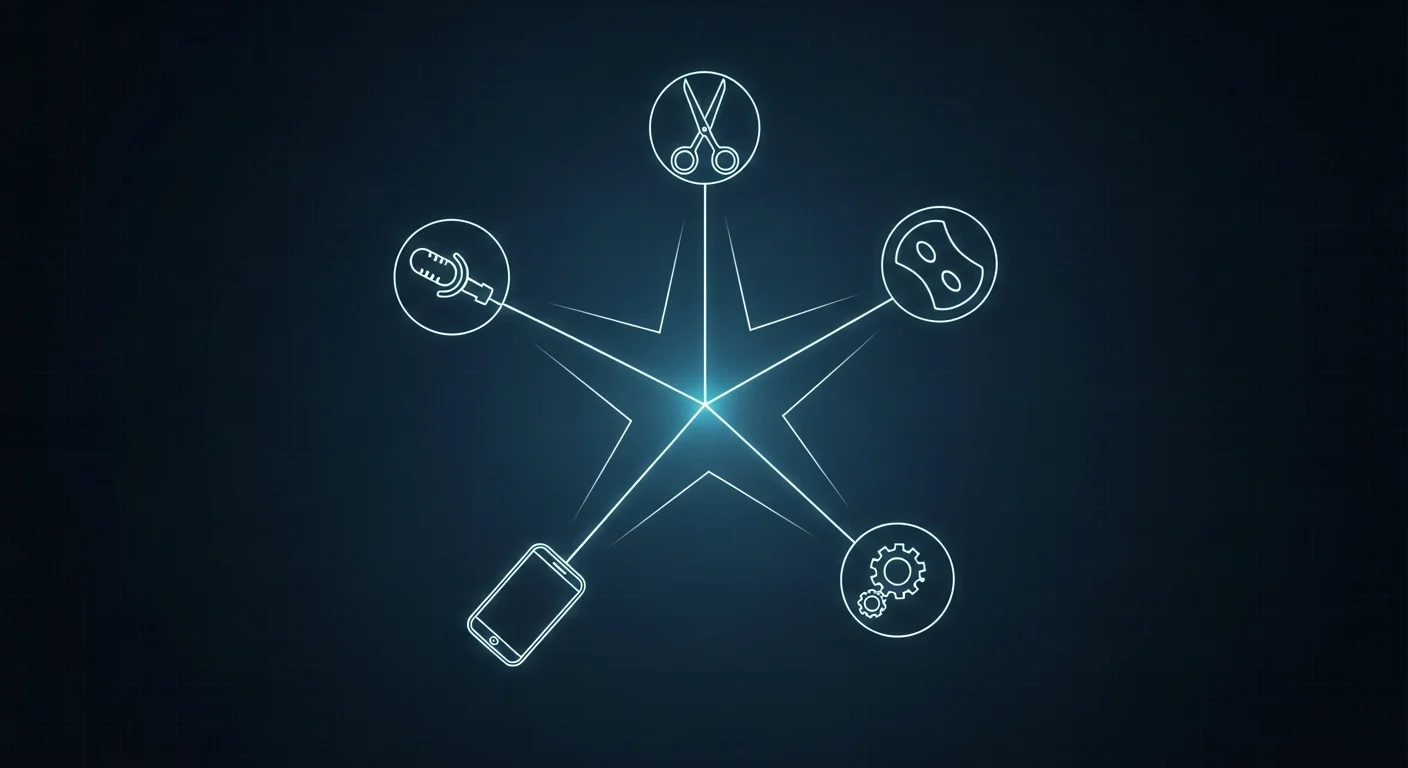
比較の基準になるので、まず現行価格を押さえます。Captions公式のApp Store掲載情報では、サブスクリプションが週・月・年の3種類に分かれています(2026年7月時点)。
以下は公式アプリの課金項目として掲載されているプランです。
| プラン | 課金サイクル | 価格 |
|---|---|---|
| Captions Pro | 週 | 5.99ドル |
| Captions Pro | 月 | 9.99ドル |
| Captions Pro | 年 | 64.99ドル |
| Captions Max | 月 | 24.99ドル |
つまり、年額を選べば実質的に月5.4ドル程度まで下がる一方、月額のまま使い続けると年間120ドル近くになります。ここが乗り換え判断の分岐点。
アプリ自体は無料でダウンロードでき、一部の機能はサブスクなしでも触れます。ただし本格的な書き出しやプロ向けの仕上げは有料側に入るため、「無料で試したら物足りなくて課金した」という流れになりやすい設計です。
ちなみに、iPhoneアプリ内で契約した場合の解約はAppleのサブスクリプション管理から行います。アプリを消しただけでは止まりません。ここ、毎月地味に事故が起きるポイント。
乗り換え先を絞る5つの判断軸
代替探しで迷子になるのは、比較軸を決めずにレビュー記事を回遊するからです。次の5つだけ見れば決まります。
- 主目的はどれか:字幕 / 切り抜き / アバターのどれに月額を払っているか
- 編集はスマホか、PCか:Captionsはスマホ完結型。PC移行なら選択肢が一気に増えます
- 日本語字幕の直しやすさ:誤変換ゼロは無理。修正UIの出来がすべて
- 書き出し本数の上限:月に何本作るかで無料枠で足りるかが決まります
- 透かし(ウォーターマーク)の有無:無料プランの多くはここで縛ります
特に4番と5番を軽く見ると、乗り換えた翌週に結局課金することになります。月20本以上作る人は最初から有料前提で選んだほうが早いです。
無料で使える代替はどこまでやれる?

字幕の自動生成と焼き込みに限れば、2026年の無料ツールはかなり実用域に入っています。有料に上げる必要があるのは、量産と自動切り抜きに手を出したときから。
主要な無料枠を並べると、線引きがはっきりします。
| ツール | 無料で | 主な |
|---|---|---|
| CapCut | 自動字幕、テンプレ、縦型書き出し | 一部エフェクトとクラウド機能が有料側 |
| Clipchamp | 自動字幕、Windows標準で導入不要 | 高解像度書き出しやストック素材に制限 |
| OpusClip | 月60分の処理枠(無料プランは毎月リセット) | 新規は7日間のPro試用で90分・約30本まで |
| Kapwing | ブラウザで字幕生成と編集 | 無料書き出しに透かしと尺の制限 |
つまり、月に数本しか作らないなら無料枠だけで完結します。CapCutとClipchampはどちらも透かし無しで縦型を書き出せるので、Captionsを字幕目的で使っていた人はここで解約して問題なし。正直、これで足ります。
一方、無料枠の壁は「本数」ではなく「時間」で来ます。1時間のライブ配信を1本流し込めば、OpusClipの月枠は使い切り。長尺素材を扱う人ほど早く有料の話になります。
毎週月曜の朝に、今週のAIの主なニュース・新しく載ったツール・よく読まれた記事をまとめて届けます。登録特典は「AIツール選定チェックリスト 2026」。
確認メールのボタンを押すと登録が完了します。配信はいつでも解除できます。
日本語の字幕精度はどこで差がつく?
書き起こしの正確さは、主要ツール間でもう大きな差がありません。差が出るのは、日本語特有の3点です。
改行と分割位置。日本語は単語の区切りが空白で示されないため、英語前提のツールだと文節の途中で改行されます。「AIピック / スの新機能」のような割れ方。読みづらさの原因はほぼこれです。
固有名詞の直しやすさ。サービス名や人名は必ず化けます。重要なのは、辞書に単語を登録できるか、一括置換ができるか。1本ごとに手打ちで直す作りだと、10本目で心が折れます。
縦書き・フォント。日本語フォントを内蔵していない海外製ツールでは、字幕が四角(いわゆる豆腐)になったり、極端に細いゴシックしか選べなかったりします。書き出し前に必ず1本テストしてください。
字幕系の代表3本を、この観点で並べます。
| ツール | 日本語字幕の | 向いている |
|---|---|---|
| Submagic | ショート向けの装飾字幕テンプレが豊富 | Captionsの見た目をそのまま引き継ぎたい人 |
| Descript | 文字を消すと動画も消える文字起こし編集 | ポッドキャストや対談を編集する人 |
| CapCut | 日本語フォントが標準で揃っている | 追加費用をかけずに縦型を量産する人 |
つまり、見た目重視ならSubmagic、話し言葉の編集そのものを速くしたいならDescript、コストを最優先ならCapCut。この3択で外しません。あわせてSubmagicの評判と月12ドルの料金プラン:口コミ・レビューから分かるデメリットも確認しておくと迷いません。
字幕まわりの用語や設定でつまずいたら、社内で使うツールの棚卸し基準をまとめた内部監査向けAIツールの選び方が、チェック項目の作り方の参考になります。

有料にすると 月600分の取り込みと1080p書き出し(Hobbyist $16/月 (年払い) / $24/月 (月払い))
ショート切り抜きが本命ならこの3本
長尺から「バズる箇所」を自動で抜き出す機能は、字幕生成とはまったく別の技術です。ここを求めてCaptionsに課金していたなら、乗り換え先は最初から切り抜き専用ツールに絞るべきです。
3本とも「長尺を投げる → 候補クリップが並ぶ → 選んで字幕を整える」という流れは共通です。違いは候補の出し方と、1本あたりの処理時間の消費速度。
判断のコツを1つ。無料枠で同じ1本の長尺を3ツールに流し込み、出てきた候補の当たり具合を見比べてください。素材のジャンル(雑談か、解説か、対談か)で得意不得意がはっきり分かれます。カタログスペックより自分の素材での結果が正しいです。
Captions代替10本の一覧比較
3系統をまたいで、実際に候補になる10本を1枚にまとめます。料金は改定が入るため、判断は必ず各公式サイトの最新表記で。
| # | ツール | 系統 | 無料枠 | 向いている |
|---|---|---|---|---|
| 1 | Submagic | 字幕 | 試用あり | 装飾字幕でショートを量産 |
| 2 | OpusClip | 切り抜き | 月60分 | 長尺配信からのクリップ化 |
| 3 | Vizard | 切り抜き | 試用あり | ウェビナー・セミナーの再利用 |
| 4 | CapCut | 字幕・編集 | 無期限 | 費用ゼロで縦型を仕上げる |
| 5 | Clipchamp | 字幕・編集 | 無期限 | Windows中心の環境 |
| 6 | Descript | 字幕・編集 | 試用あり | 対談やポッドキャストの整音と編集 |
| 7 | Kapwing | 字幕・編集 | 制限付き | ブラウザだけで完結させたい |
| 8 | Munch | 切り抜き | 試用あり | SNS別に作り分ける運用 |
| 9 | Rask AI | 翻訳字幕 | 試用あり | 多言語展開・海外向け配信 |
| 10 | HeyGen | アバター | 試用あり | 顔出しなしで話者動画を作る |
つまり、Captions1本の役割を分解すると、ほとんどの人は「4番か5番(無料)」+「2番か3番(必要なら)」の2階建てで足りるということ。10本すべてを検討する必要はありません。
比較の入口としては、動画生成カテゴリとAI音声カテゴリの一覧も併せて眺めると、周辺ツールの相場感がつかめます。

有料にすると Starterで月15本・1本2分までの字幕付き動画を透かしなしで書き出し(Pro $39/月 (月払い)、年払いなら$23/月)
アバターや話者クローン目当てだった人の代替
Captionsで「自分の顔を使わずに話者動画を作る」機能を主に使っていた場合、字幕ツールに移っても代わりになりません。ここは完全に別カテゴリです。
候補は次の4本。
- HeyGen:テキストから話者動画を作る用途の定番
- Hedra:1枚の画像からキャラクターを喋らせる方向
- D-ID:静止画ベースの話者生成で歴史が長い
- Tavus:本人の分身を作るパーソナライズ動画寄り
音声だけを差し替えたいならElevenLabsを組み合わせる手もあります。ただし、この系統は肖像権と本人同意の管理が本題になります。他人の顔・声を素材にする場合、ツールの利用規約より先に、その人からの許諾が必要。ここを飛ばすと後で大きな事故になります。
サムネイル画像まで自前で仕上げたいなら、AI画像編集アプリおすすめ8選が素材づくりの側を埋めてくれます。
オープンソースで字幕を作るのは現実的?
結論、条件付きで現実的です。月額を完全にゼロにできる代わりに、時間を払うことになります。
基本の構成はシンプル。OpenAIが公開している音声認識モデルのWhisperで音声を文字に起こし、字幕ファイル(SRT形式)を作り、動画編集ソフトやFFmpegで焼き込みます。これだけです。ネット接続なしで完結するので、社外に出せない素材を扱う場合はむしろこちらが正解になります。
向き不向きを整理します。
| 観点 | オープンソース構成 | クラウド型ツール |
|---|---|---|
| 費用 | 実質ゼロ(電気代のみ) | 月額1,000〜4,000円前後 |
| 導入の手間 | コマンド操作が必要 | ブラウザで即開始 |
| 機密素材 | 完全にローカルで処理 | 外部送信が発生 |
| 装飾字幕 | 自前で作り込みが必要 | テンプレを選ぶだけ |
つまり、機密性と量が両立する現場(社内研修動画を毎週大量に処理する等)ではオープンソースが圧勝します。逆に、見た目の派手な縦型ショートを作りたい個人にとっては、遠回り。テンプレの作り込みだけで週末が溶けます。
ローカルでAIモデルを動かす環境づくりに慣れていないなら、画像生成側で同じ話を扱ったComfyUIとStable Diffusionの違いを読んでおくと、GPUや環境構築のハードル感がつかめます。
乗り換えでつまずく3つの落とし穴
移行そのもので損をする人が毎回一定数います。先回りしておきます。
過去のプロジェクトは持ち出せない。編集途中のデータは基本的に移行できません。書き出し済みの完成動画と、字幕ファイル(SRT)だけは先にダウンロードしておいてください。解約後にアプリを開いても、中身は取り出せなくなります。
解約はアプリを消しても止まらない。iOSのアプリ内課金は、Appleのサブスクリプション設定から解除する必要があります。請求日の24時間前までが目安。ここでの取りこぼしが「解約したのに引き落とされた」の正体です。
縦型の書き出し設定が変わる。ツールを変えると初期値が1080×1920でないことがあります。1本目を書き出したら、必ずスマホの実機で全画面表示を確認してください。字幕が下端に埋もれる事故が起きます。
3つとも、乗り換え当日に5分かければ避けられます。
月額をどこまで下げられる?組み合わせ3パターン
用途別に、現実的な着地点を3つ出します。
| 使い方 | 組み合わせ | 月額の |
|---|---|---|
| 週1〜2本、字幕だけ | CapCut無料のみ | 0円 |
| 週5本、長尺の切り抜きあり | CapCut無料 + OpusClip無料枠 | 0円(月60分まで) |
| 毎日投稿、装飾字幕も欲しい | Submagic有料 + CapCut無料 | 2,000〜3,000円前後 |
つまり、Captionsに月9.99ドル払っていた層のうち、上2パターンに当てはまる人は乗り換えでそのまま費用が消えます。下の1つでも、Captions Maxの月24.99ドルよりは軽いです。
ネタ探しや競合リサーチの工程まで含めて効率化したいなら、リサーチAIの使い方をまとめたFeloの完全ガイドが、企画側の時間を削るのに効きます。配信先としてInstagramやFacebookを主戦場にしているなら、Meta AIの活用ガイドも投稿運用の側で参考になります。
AI PICKS編集部の判定
Captionsは悪いツールではありません。むしろスマホ1台で完結する体験は今も上位です。それでも、字幕目的だけで契約しているなら乗り換え一択。CapCutの無料プランが同じ仕事を透かし無しで終わらせてしまう以上、月9.99ドルを払い続ける理由がありません。
課金する価値が残るのは、長尺から切り抜きを量産する人だけ。ここはOpusClipかVizardに移すのが素直です。無料枠が月60分あるOpusClipから試して、足りなくなってから有料に上げる順番が損をしません。VizardについてはVizardの登録方法と有料プランの始め方も参考になります。Vizardの細かい点はVizardの評判と口コミをレビュー:3つのデメリットと無料枠の実力で取り上げています。
装飾字幕の見た目にこだわるなら、Submagicが最も違和感なく引き継げます。ただしCapCutでもテンプレを1度作り込めば同じ絵は出せるので、そこに月2,000円を払うかは好みの問題。
正直イマイチなのは、全部入りを求めて似た価格帯のツールに移ることです。それは解約ではなく引っ越し。工程を分解して、無料で済む部分を無料に戻します。これが一番効きます。
関連する比較・代替を見る
もう少し踏み込んで見比べたい人向けに、1対1の比較ページを置いておきます。
- Captions vs Submagic:装飾字幕の作り込みで直接ぶつかる2本
- Captions vs OpusClip:字幕型と切り抜き型の設計思想の違い
- Submagic vs OpusClip:縦型量産の本命2本
- Captions vs Descript:スマホ完結型とPC編集型
- Vizard vs OpusClip:長尺素材の切り出し精度で選ぶ
- CapCut vs Clipchamp:無料勢の頂上決戦
- Captionsの代替ツール一覧:条件で絞り込みたい人向け
よくある質問(FAQ)
Q. 無料のまま完全にCaptionsを置き換えられますか?
字幕の生成と焼き込みだけなら可能です。CapCutとClipchampはどちらも無期限の無料プランで自動字幕を使え、透かし無しで縦型を書き出せます。長尺からの自動切り抜きまで求めると、無料枠は月60分前後が上限になるため、本数次第で有料が必要になります。
Q. 日本語の字幕はどのツールが一番正確ですか?
書き起こしの精度自体は、主要ツール間で体感差が小さくなっています。実務で効くのは修正のしやすさのほいます。固有名詞を辞書登録できるか、一括置換ができるかを試用中に必ず確認してください。ここが弱いツールは、本数が増えた瞬間に苦しくなります。
Q. Captionsの解約はどこからやればいいですか?
iPhoneアプリ内で契約した場合は、iOSの設定にあるサブスクリプション管理から解除します。アプリを削除しただけでは課金は止まりません。次回請求日の前日までに手続きするのが安全です。
Q. オープンソースだけで運用するのに必要なものは?
音声認識モデルのWhisperを動かせるPCと、FFmpegなどの動画処理ツールがあれば始められます。GPUがあると処理は速くなりますが、短い素材ならCPUだけでも実用範囲。装飾字幕のデザインは自前で用意する前提になります。
Q. 商用利用や案件納品でも使えますか?
有料プランであれば、主要ツールは商用利用を認めています。注意点は無料プランのほいます。透かしが入る、書き出し解像度が制限される、ストック素材の再配布が禁止されています。このあたりが納品時のトラブル源です。契約前に各公式サイトの利用規約を確認してください。
Q. スマホだけで完結させたい場合の最有力は?
CapCutです。撮影から字幕、書き出しまでスマホ内で終わり、日本語フォントも標準で揃っています。PCを併用できるなら、選択肢はKapwingやDescriptまで広がります。
Q. 複数言語に字幕を付けたい場合は?
翻訳字幕に特化したRask AIが候補になります。汎用の字幕ツールでも翻訳機能は付きますが、話者の口の動きや吹き替え音声まで扱うなら専用ツールのほうが結果が安定します。
次に読むなら、内部監査向けAIツールの選び方。ツールを増やしたあとに必ず来る「どれが社内で使ってよくて、どれがダメか」の線引きを、先に作っておくと後が楽です。
各ツールの公式サイト(一次情報)
料金・機能・対応範囲は各社公式が一次情報です。本記事は公開時点の検証に基づきますが、最新かつ正確な条件は必ず各公式ページで確認してください。
- Captions:公式サイト(AI PICKSの詳細)
- Submagic:公式サイト(AI PICKSの詳細)
- Opus Clip:公式サイト(AI PICKSの詳細)
- Vizard:公式サイト(AI PICKSの詳細)
- CapCut:公式サイト(AI PICKSの詳細)