



Opus Clipは、YouTubeやポッドキャストの長尺動画からSNS向けの縦型ショート動画を自動生成する作業で、編集時間を大幅に削れるツールです。動画編集の作業負担に追われていませんか。手動でテロップを打ち、タイムラインを切り分ける作業は時間と労力を削ります。
Opus Clipとは、1本の横型動画からAIが盛り上がり部分を判定し、縦型画角への自動調整・動く字幕・スコアリング付きクリップを一括生成する動画編集支援サービスです。
動画制作のワークフローを自動化したいなら、AI自動化ツールやAI生産性ツールの動向も把握しておくと作業設計がスムーズになります。
Opus Clipのユーザー評価と口コミの実態

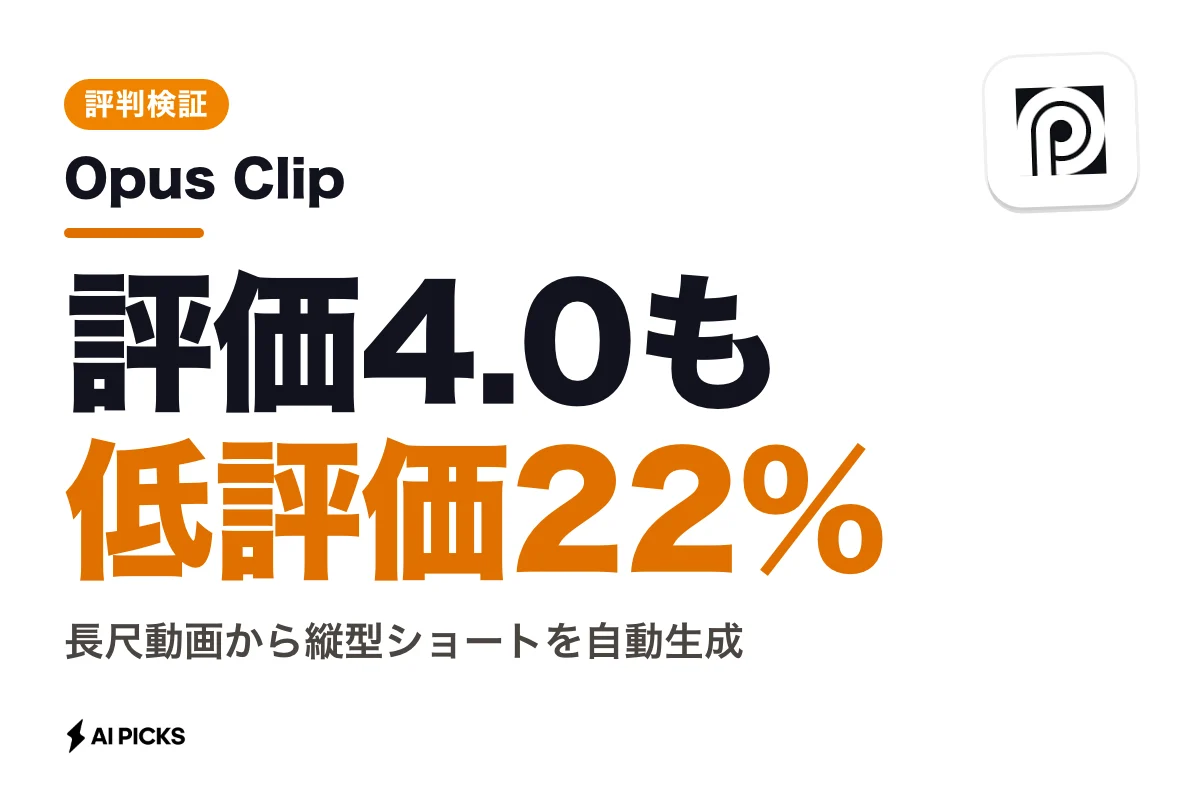
海外レビューサイトのTrustpilotにおいて、Opus Clipは評価スコア4.0(5点満点)を獲得しています(2026年9月時点)。
| 評価区分 | 割合・ | 主な |
|---|---|---|
| 総合スコア | 4.0 / 5.0 | 作業効率化、直感的な操作画面、自動字幕の正確さに高評価 |
| 5つ星評価 | 多数派 | ショート動画の量産ペースが維持できる点、機能改善の頻度を評価 |
| 1つ星評価 | 全体の22% | クレジットの消費速度、処理エラー発生時の補填、解約導線への不満 |
AI PICKS調べ: AI動画生成カテゴリの有料プラン中央値は月2,850円(n=90、2026-10-13時点)。料金統計レポートで見る
数字が示すとおり、基本機能には満足しつつも、契約や課金システムに疑問を持つ利用者が一定数存在します。
利用者の声は「自動化による時短メリット」と「従量課金の管理負担」という2つの側面に分かれます。
ポジティブな口コミ:作業時間の削減と字幕生成の精度
好意的なレビューで目立つのは、切り抜き作業の短縮効果です。従来なら数時間を要したトーク動画の抽出が、数分で完了する点に評価が集まっています。
- 「YouTube動画のURLを貼るだけで、要約されたクリップが複数手に入る」
- 「自動字幕のタイミングが話し言葉と合致しており、フォントの装飾も見やすい」
- 「Premiere ProやDaVinci Resolveへの書き出し機能があり、仕上げ作業の連携が取れる」
動画内の文脈を判定してスコア順に並べるため、素材選びの迷いが減る仕様が歓迎されています。
ネガティブな口コミ:処理エラーとサポートの対応速度
一方、低評価レビューではシステム仕様への不満が指摘されています。
- 「アップロードした動画の解析が途中で失敗しても、処理クレジットが差し引かれた」
- 「月額プランの解約手続きを進めたが、画面の導線が分かりづらく更新されてしまった」
- 「大量の動画を流し込むと、分数ベースのクレジットがあっという間に枯渇する」
動画の尺に応じた課金モデルであるため、意図しないクリップが生成された際のコスト感を重く受け止めるユーザーがいます。
編集部のおすすめ
文章や
ブラウザで画像1枚や短い文章から動画を作れるツールです。無料枠から試せます。


AI動画生成 / 最低料金 ¥0〜
有料にすると Starterは月270クレジットでKling 3.0の720p動画に対応(Starter $19/月(年払い、月払いとの差なし))

導入前に把握すべき3つのデメリット

Opus Clipを業務に組み込む際、次の3つの制約を理解しておく必要があります。
[デメリット1: クレジット消費の早さ] ── 長尺を頻繁に試すとコスト増
[デメリット2: 静的な動画に特化]   ── 激しい動きやゲーム実況は枠外れ
[デメリット3: 独自演出の限界]       ── 凝ったモーショングラフィックス不可
導入後に後悔しないためにも、仕様の限界を把握しておきましょう。
デメリット1:分数ベースのクレジット計算によるコスト増
Opus Clipは「アップロードした動画の総分数」でクレジットを消費します。生成されたショート動画の長さではなく、入力動画の長さが課金基準です。
1時間の動画から1分間のクリップを3本だけ取り出す場合でも、60分分の枠を消化します。無駄な余白が多い長尺動画をそのまま登録すると、処理コストが跳ね上がる仕組みです。
手動である程度トリミングしてから投入しないと、すぐに上位プランへ切り替える必要が生じます。
デメリット2:対談・トーク以外の動画ジャンルには不向き
AIの切り出しアルゴリズムは、人物の表情と音声の抑揚に強く依存します。
ポッドキャスト、インタビュー、セミナー、解説動画では高い精度を発揮します。しかし、動きの激しいスポーツ動画、ゲーム実況の画面演出、風景中心の映像では、どこが見どころかをAIが誤認しがちです。
カメラに向かって話す構図がない素材では、自動フレーミングが意図しない位置を切り取る場面が頻発します。
デメリット3:フォントやレイアウトの装飾に上限がある
用意されたテンプレートは洗練されていますが、完全な自由配置はできません。
テロップの位置をミリ単位で微調整したり、独自のアニメーションエフェクトを重ねたりする作業は、外部ソフトに頼ることになります。
細部のデザインに徹底的にこだわるクリエイターにとって、Opus Clip単体での完結は難易度が高い仕様です。
他の動画編集・生成ツールとの機能比較
ショート動画制作を支援するツール群の中で、Opus Clipの位置づけを比較します。
| ツール名 | 主な | 強み | 注意点 |
|---|---|---|---|
| Opus Clip | 長尺からのショート自動抽出 | 自動スコアリング、高精度字幕 | 入力尺ベースの課金 |
| Ssemble | ブラウザ型動画編集 | 自由度の高いプラグイン機能 | 切り抜き判定の自動化度は劣る |
| Premiere Pro | プロ向け本格編集 | 無制限の演出・カラー調整 | 完全手動による高い作業コスト |
動画の用途や制作体制によって、最適なツールの組み合わせは異なります。
長尺を切り出す作業はAI動画生成・編集ツールの得意分野です。一方、音声の文字起こしや収録自体の効率化なら、AIボイスレコーダー比較PLAUD NOTEとNotta対応機の選び方 (2026年版)を把握しておくと、収録から編集までの全体フローが整います。
また、動画内のナレーション品質を高めたい場合は、VoiceOSの評判と実用性をレビュー:300ms入力の強みとデメリット (2026年版)のような音声AIツールを組み合わせる選択肢もあります。
毎週月曜の朝に、今週のAIの主なニュース・新しく載ったツール・よく読まれた記事をまとめて届けます。登録特典は「AIツール選定チェックリスト 2026」。
確認メールのボタンを押すと登録が完了します。配信はいつでも解除できます。
Opus Clipの料金プランとクレジットの仕組み?
Opus Clipの料金体系は、毎月付与される利用分数(クレジット)で区分されています。
| プラン名 | 月額料金 | 想定利用シーン |
|---|---|---|
| Free | $0(初期クレジット付与) | お試し検証、短尺動画数本の切り抜き |
| Starter | $15 | 月間150分以内の動画登録、個人発信向け |
| Pro | $29 | 週1回の1時間番組、プロ向け書き出し連携 |
プランごとに付与されるクレジットと連携機能の範囲が明確に分かれています。
個人クリエイターの週1回投稿であれば、Starterプランの枠内に収まります。一方、クライアントワークや複数チャンネルを運営する場合はProプラン以上の選択が必要です。
StarterプランとProプランの違い
Proプランでは、動画の縦型自動リフレーミング(16:9から9:16への変換)に加え、Adobe Premiere ProやDaVinci Resolve向けのXML書き出しに対応します。
SNSへの直接予約投稿機能やチームワークスペース機能もPro以上に限定されます。
動画の切り抜きだけで完結させるならStarter、編集ソフトで最終調整を行うプロダクション用途ならPro、という棲み分けです。
Opus Clipが適している発信者と不向きな用途
得意な動画形式と不得意な形式がはっきり分かれるツールです。
[適している発信者]
- ポッドキャスト配信者(トーク主体の長尺番組)
- セミナー講師・ウェビナー運営者
- YouTubeの長尺解説動画をすでに持っているクリエイター

[不向きな用途]
- ゲーム実況・eスポーツのハイライト作成
- ミュージックビデオ・ダンス動画の切り抜き
- テロップデザインを1文字ずつ細かく演出したい案件
自身の制作素材がトーク中心であるかどうかが、導入成否の分岐点になります。
AI字幕生成とリフレーミングの実力
Opus Clipが高く評価される理由の一つに、顔認識に基づくオートリフレーミングがあります。
横型動画で横並びに座っている2人の対談動画を、縦型画面の上下2分割レイアウトへ自動変換します。発言している人物を自動で追従するため、手動でキーフレームを打つ必要がありません。
自動字幕生成についても、音声認識モデルの進化により日本語の誤変換が減少しています。単語ごとに文字色が変化するカラオケ風キャプションも標準で選択可能です。
フォント選びやイラストの挿入にこだわりたい場合は、CLIP STUDIO PAINTの評判は?口コミで見る強み5つ・デメリット3つと向いている人 (2026年版)のようなグラフィック制作ツールで自作素材を用意し、編集ソフト側でオーバーレイする工程を組むと独自性が出せます。
ワークフロー自動化と外部ツール連携
Opus Clipは単体でのブラウザ利用にとどまらず、外部ツールとのパイプライン構築が可能です。
ZapierやMake.comとのAPI連携に対応しており、YouTubeに新しい長尺動画が公開されたタイミングで自動的にOpus Clipへ取り込むフローを設計できます。
[YouTubeへ長尺動画公開]
         ↓ (Zapier / Make経由で検知)
[Opus Clipで自動切り抜き・字幕付け]
         ↓
[SNSスケジューラー経由でTikTok / Shortsへ下書き保存]
チーム運用においてはWorkspaces機能を用いることで、複数クライアントの案件ごとにプロジェクトを分離管理できます。
コンテンツ制作のアイデア出しや構成案の整理には、reflect notes評判|月$10で年$360浮くAIノート、14日無料・カードなしなどのノートツールを組み合わせると、ネタ集めから動画化までのサイクルが円滑に回ります。
BGMをオリジナルで自動生成して動画に当て込みたい場合は、Suno×ChatGPT比較|音楽生成の性能とコストを徹底検証 (2026年版)を併用すると著作権リスクを回避した音源調達が可能です。
無料版の制限と利用時の注意点?
Opus Clipは無料トライアル枠を提供していますが、商用運用には一定の制限があります。
無料枠で書き出した動画にはサービス側の透かし(ウォーターマーク)が入る設定や、解像度の上限が設けられています。プロジェクトの保存期間にも制限があるため、長期保管庫としては使えません。
操作感や自動字幕の精度を自社の動画素材で試す目的として無料枠を使い、実務投入の段階で有料プランへ移行するのが堅実な手順です。
競合ツールと迷ったときの選び方
動画編集ツールの選定では、自動化を優先するか、編集の自由度を優先するかで選択が分かれます。
自動化の度合いを高めて投稿頻度を最大化したいなら、Opus Clipが最有力です。一方で、既存のタイムライン上で自由にエフェクトを足したいなら、ブラウザ型汎用エディタのSsembleやCapCutなどを選ぶ方がストレスを感じません。
自身の制作パイプラインにおいて「どこがボトルネックになっているか」を特定することが選定の基準になります。
他のジャンルも含めてAIツールの活用幅を広げたい方は、AIライティングツールやAIマーケティングツールを合わせてチェックすると、制作業務全体の省力化が進みます。
AI PICKS編集部の判定
Opus Clipは、対談や解説動画を抱えるクリエイターにとって破格の時間短縮をもたらすツールです。長尺動画から縦型ショートを量産する目的であれば、現状の市場において一択と言える完成度を誇ります。
一方で、分数課金の仕組みを理解せずに雑多な素材を流し込むと、月額費用が膨らみやすく正直イマイチな結果に終わります。演出の自由度も高くないため、凝ったモーショングラフィックスを求める制作会社には向きません。
「すでに手元に長尺トーク動画があり、ショート動画の投稿頻度を上げたい」という明確な課題を持つ現場であれば、作業工数の削減効果は圧倒的です。まずは無料枠で自社素材の切り抜き精度をテストすることをおすすめします。
よくある質問(FAQ)
Q. Opus Clipは日本語の動画でも正確に字幕を付けられますか?
日本語の音声認識に対応しています。一般的なビジネス解説や対談であれば、話し言葉を正しく拾ってテロップ化します。ただし、専門用語や滑舌が不明瞭な箇所は誤変換が発生するため、書き出し前にプレビュー画面で文字の修正を行う必要があります。
Q. 無料版で作った動画をYouTubeショートやTikTokに投稿してもいいですか?
無料枠で生成した動画の投稿自体は規約上可能ですが、ウォーターマーク(ロゴ)が表示される場合があります。公式なブランド発信やクライアント案件として利用する場合は、Starterプラン以上の契約が適切です。
Q. 解約手続きはスムーズに行えますか?
アカウント設定内のサブスクリプション管理画面から解約できます。ただし、更新日の直前では処理タイミングの都合で翌月請求が発生するトラブルがレビューで報告されているため、利用停止を決めた段階で余裕を持って手続きを済ませる必要があります。
Q. ゲーム実況動画の切り抜きにも使えますか?
技術的には可能ですが、推奨されません。AIの判定アルゴリズムは顔の表情や音声のトーンに依存するため、ゲーム画面の派手な展開を的確にハイライトとして抽出するのは苦手です。トーク主体の雑談配信であれば機能します。
Q. 生成された動画の商用利用は可能ですか?
有料プランで生成した動画は商用利用が認められています。自社のマーケティング用途や受託制作の納品物としてショート動画を活用できます。
Q. 外部の編集ソフトにデータを移して再編集できますか?
Proプラン以上であれば、Adobe Premiere ProやDaVinci Resolve向けのXMLファイル書き出しが可能です。テロップの微調整や追加のBGM調整を普段の編集ソフト上で行えます。
あわせて見たいツール・カテゴリ
ショート動画の制作効率化と並行して、企画づくりや周辺素材の生成ツールを揃えると発信力を強化できます。
動画編集の前段階である「音声の文字起こしと要約」をより深掘りしたいなら、録音機材の選定を解説したAIボイスレコーダー比較PLAUD NOTEとNotta対応機の選び方 (2026年版)を次に読むと、収録環境の整備からスムーズに進められます。
参考にした一次情報
記事の事実関係は、次の公式ページで確認しています。仕様や料金は変わることがあるため、最新の内容は各ページで確かめてください。
- OpusClip料金ページ(公式):プラン比較表の月額はFree $0、Starter $15、Pro $29です(2026年10月確認)
- OpusClipヘルプ「プラン」(公式):Proプランの特典として、SNSの予約投稿とチームワークスペースが挙がっています(2026年10月確認)
- OpusClipヘルプ「クレジットの仕組み」(公式):取り込んだ元動画1分ごとに1クレジットを消費します(2026年10月確認)
- OpusClipヘルプ「結果ページの使い方」(公式):書き出し方法の中に、DaVinci Resolve・Premiere Pro向けのXMLダウンロードがあります(2026年10月確認)