
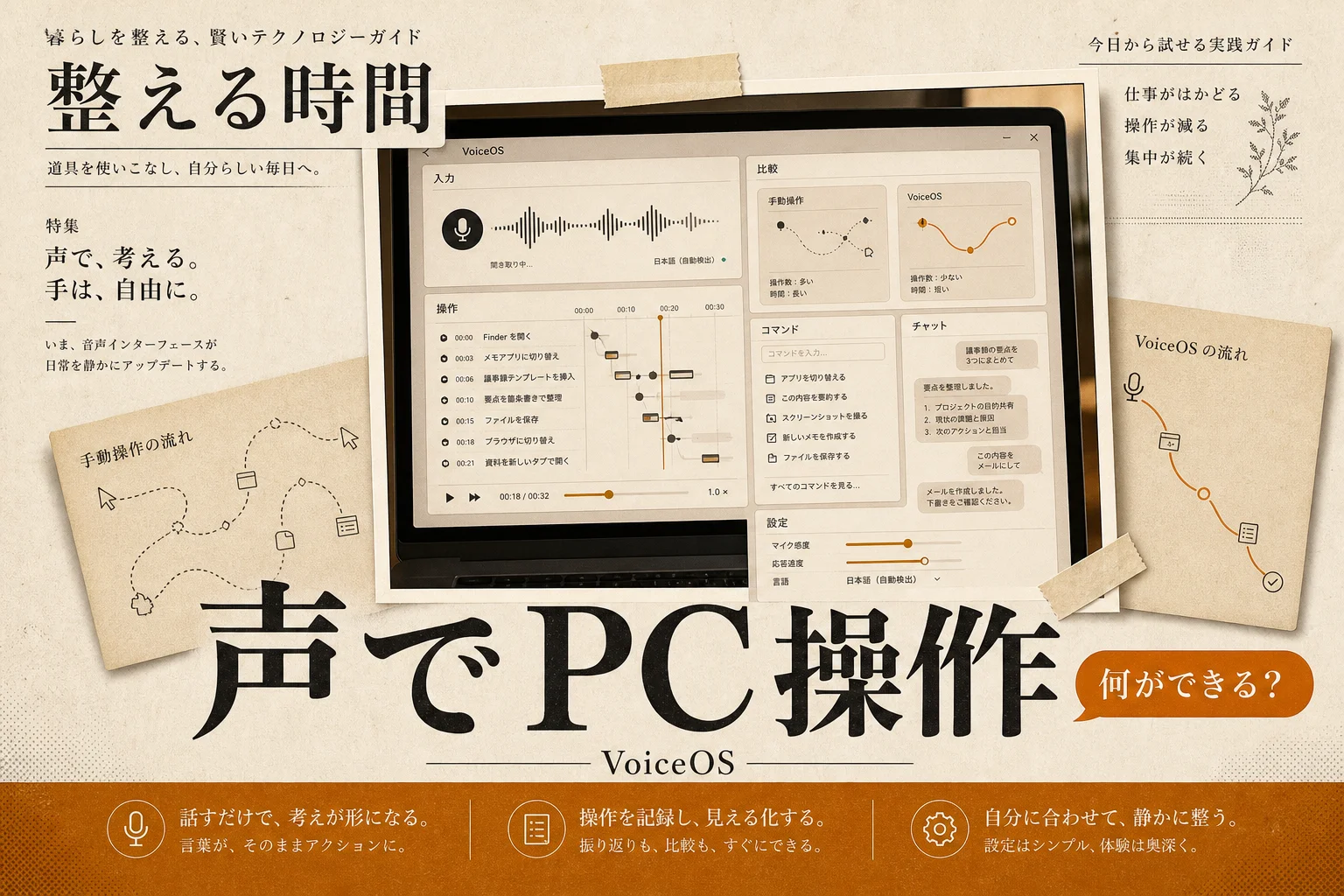

VoiceOSの評判を調べると、約350msで文字が画面に現れる反応速度を評価する声が目立ちます。キーボードを叩く手が追いつかない日々の文章作成で、話した言葉が即座に整った文章へ変わる快感は格別です。毎日の長文執筆やチャット返信に追われ、指や手首の疲労に悩んでいませんか。
VoiceOSとは、話した内容を瞬時に文字へ起こすだけでなく、文脈に応じた文章整形やアプリ操作まで音声で完結させるデスクトップ向けAI音声作業ツールです。単なる音声文字起こしにとどまらず、PC作業の入力装置そのものを音声へ置き換える設計思想を持っています。
Mac、Windows、Linuxの主要OSに対応しており、日々の業務連絡やドキュメント作成の速度を引き上げる手段として選択肢に挙がる機会が増えました。本記事では、公開情報や利用者の口コミを突き合わせ、VoiceOSの強みと導入時の落とし穴を客観的に検証します。
VoiceOSの口コミから分かる利用者のリアルな評価とは?

発話からの待ち時間がほとんどない操作性に対して、作業効率が上がったという好意的な意見が多く集まっています。NVIDIA GTC受賞歴を持つエンジニアのAndrey氏をはじめ、複数の先行利用者がキーボード入力から音声入力主体のワークフローへ移行できたと評価しています。
特に評価されているのは、喋り言葉に含まれる「えーっと」「あー」といった不要なつなぎ言葉を取り除く整形機能です。頭に浮かんだ思考をそのまま声に出すだけで、Slackやメールで送れる文面に仕上がります。思考の勢いを止めずにアウトプットを続けられる点が支持を集める最大の理由です。
一方で、口述筆記以外のアプリ連携操作については、環境によって意図通りに動かない場面があるという指摘も見られます。多機能さを期待しすぎると設定の複雑さに戸惑う利用者がいるのも事実です。
編集部のおすすめ
キーボードの
話した言葉を、使っているアプリの入力欄に整えた文章で入れられます。

350msの超低遅延入力がもたらす執筆スピードの変化

音声入力において発声と画面表示のズレは、思考の流れを阻害する大きな原因になります。VoiceOSが掲げる約350msの反応速度は、話しながら自分のテキストを目で追う感覚を自然なものに変えます。
従来の音声入力ソフトでは、喋り終えてから1〜2秒ほど待たされる挙動が珍しくありませんでした。この待ち時間が重なると、話すリズムが狂い、結局キーボードで打ち直したくなります。VoiceOSはこの表示遅延を抑え込むことで、通常のタイピングに近い即時性を実現しました。
思考速度のまま画面に文字が並ぶ環境は、長文のドラフト作成で威力を発揮します。ブログ記事の骨子作りや業務日報の作成にかかる時間を大幅に圧縮できます。
単なる文字起こしを超えるAgent Modeの実用性は?
VoiceOSには、文章を打ち込む「Dictation Mode」に加えて、外部アプリを動かす「Agent Mode」が搭載されています。声で指示を出し、Gmailでの下書き作成やSlackへの送信、Googleカレンダーへの予定登録などを実行させる仕組みです。
画面上のウィンドウを切り替えてマウスをクリックする手間が省けるため、手作業を減らしたいプロフェッショナルから注目されています。作業中の画面から視線を大きく動かさずに、バックグラウンドで指示を飛ばせる設計です。
ただし、指示の曖昧さによっては意図しない宛先に送信されそうになるリスクもゼロではありません。Agent Modeを利用する際は、実行前のプレビューや確認ステップを丁寧に確認する運用が求められます。
VoiceOSの機能と主要プランの料金体系
利用規模や求める自動化の深さに応じて、無料プランから有料のStandard、Proなどのプランが提供されています。まずは手元のPCで動作を試すための入り口が用意されています。
機能と料金のバランスを把握しやすくするため、公開されている仕様とプラン内容を下表に整理しました。
| プラン | 月額料金 | 主な | 備考 |
|---|---|---|---|
| Free | $0/月 | 基本的な音声入力、機能制限付きの整形、制限付きのアシスタント機能 | クレジットカード登録不要。動作確認向け |
| Standard | $10/月 | 拡張された音声入力、高度なフォーマット整形、カスタム辞書登録 | 日常的な執筆業務に適した主力プラン |
| Pro | $12/月 | Agent Mode、無制限の書き起こし、外部コネクター連携、優先サポート | 7日間の無料トライアルあり(カード登録必須) |
このように、単なる文字入力だけであれば月額10ドルの枠組みで十分な性能を得られます。外部ツールの操作自動化まで声で行いたい場合にのみ、上位プランを検討するのが健全な選び方です。
毎週月曜の朝に、今週のAIの主なニュース・新しく載ったツール・よく読まれた記事をまとめて届けます。登録特典は「AIツール選定チェックリスト 2026」。
確認メールのボタンを押すと登録が完了します。配信はいつでも解除できます。
導入前に知っておくべきVoiceOSのデメリット
導入における最大の注意点は、周囲の作業環境によって実用性が大きく左右される点です。自宅の個室や防音ブースであれば快適に機能しますが、オープンスペースのオフィスやカフェでは声を出して作業すること自体が難しくなります。
また、専門用語や社内独自の略称が多い現場では、初期状態での誤変換がストレスになるケースがあります。単語登録機能を活用してカスタム辞書を育てていく手間が最初に発生します。
さらに、Agent Modeによるアプリ連携は各外部サービスのAPI更新や仕様変更の影響を受けやすい弱点があります。連携が一時的に途切れたり、コマンドの解釈に失敗したりした際のリカバリー手順を用意しておく必要があります。
他の音声入力・AIツールとの違いを比較
デスクトップで利用できる音声入力ツールには複数の選択肢が存在し、用途によって選ぶべき対象が異なります。テキスト挿入のみに特化したツールと、デスクトップ操作全体を巻き込むツールでは設計が異なります。
各ツールの特徴や対応OSの違いを整理した比較表は以下の通りです。
| ツール名 | 月額料金の | 主な | 対応OS |
|---|---|---|---|
| VoiceOS | $0 〜 $12 | 350ms低遅延、アプリ操作を行うAgent Mode、言い淀み自動整形 | Mac / Windows / Linux |
| Aqua Voice | 公式確認要 | テキストエディタ統合型、文章の推敲と編集に特化した音声入力 | Mac / Windows等 |
| Viora | 公式確認要 | Mac環境に特化した音声エージェント、ローカル親和性の高い操作 | Mac |
| OS標準音声入力 | 無料(OS付属) | OS標準搭載、手軽だがフィラー除去や高度な文脈整形は非搭載 | 各OS標準 |
執筆だけでなく日々のPC操作全般を音声コマンドで短縮したい人にはVoiceOSの構成が合致します。一方で、テキストエディタ内での文章修正だけを追い込みたい場合は、編集機能に特化したエディタ型のツールを検討する余地があります。
VoiceOSが活躍する業務シーンと適したユーザー像
音声による文字入力は、毎日の業務で長文を打つ頻度が高い職種ほど恩恵が大きくなります。文章を書く作業にリソースを割かれている個人事業主や、チャットツールの返信に追われるリモートワーカーに向いています。
- カスタマーサポートや営業のメール返信: 定型文ではない丁寧な長文返信を、話しながら数秒で下書き化。
- 企画書・ブログ記事の初期ドラフト作成: キーボード入力の心理的ハードルを下げ、頭の中のアイデアを一気に文字へ出力。
- タスク管理とスケジュール登録: 会議の合間に、声でタスクやカレンダーの予定を次々に指示。
- 手の疲労・腱鞘炎の予防: キーボードやマウスの物理的な操作量を減らし、身体的な負担を分散。
喋りながら考える習慣が身につけば、執筆の初速は劇的に上がります。タイピングの遅さで思考が消えてしまう悩みを抱えている人には、相性の良い環境です。
Mac・Windows・Linuxでの動作環境と使い勝手
VoiceOSは主要なデスクトップOSに対応しているため、職場のPCと自宅のPCでOSが異なる場合でも同一の入力体験を維持できます。クロスプラットフォームで安定して動く音声入力ツールは貴重な存在です。
特にLinux環境までサポートしている点は、開発作業を主とするエンジニア層から歓迎されています。ターミナルやテキストエディタへの直接入力を音声でこなせるため、キーボードから手を離さずに作業を進められます。
ただし、マイクの入力感度やOSごとのマイクアクセス権限の設定には注意が必要です。OSのアップデートによってマイク権限がリセットされる場合があるため、認識が止まった際は設定画面の確認を最初に行ってください。
誤認識を減らして精度を高める運用のコツ
音声入力の精度を安定させるためには、ツールの性能だけでなく入力側の環境整備が不可欠です。PCの内蔵マイクをそのまま使うよりも、指向性の高い外付けマイクやヘッドセットを用意するだけで認識率は跳ね上がります。
また、話すスピードを無理に落とす必要はありません。普段通りの速度で、文末まで明瞭に発音する方がAIの文脈理解が働きやすくなります。小さな声でボソボソと喋ると、助詞の抜けや誤変換の原因になります。
頻出する業界用語や人名は、見つけ次第すぐにカスタム辞書へ追加してください。この辞書登録を数日続けるだけで、修正に要する時間を最小限に抑え込めます。
音声AIの導入で迷ったときの選び方は?
テキスト作成の効率化を目指すなら、音声認識ツール単体だけでなく周辺のAIツールとの組み合わせを考える視点が欠かせません。文字起こしで大枠を作り、文章生成AIで整えるワークフローを組むと作業スピードが加速します。
音声関連の技術全般に関心がある場合は、音声合成の分野で評価の高い VOICEVOX評判は本当?無料の実力と商用利用の注意点を検証 (2026年版) や ElevenLabs vs VOICEVOX: 違いと選び方完全ガイド2026 を参照すると、音声AIの最新動向を把握できます。
また、操作の自動化という観点ではコマンドライン連携も有力な手段です。端末操作を効率化する知見として Android CLIでChatGPTを使う5選性能とコストを比較 (2026年版) や Android CLIの代替7選|無料・日本語・OSSで選ぶ移行先 (2026年版) を確認しておくと、自動化の幅が広がります。
音声によるPC操作の全体像を掴みたいなら、VoiceOSとは?声でMac・Windowsを操作するツールの選び方(2026年版) を合わせて読むと理解が深まります。
導入時のセキュリティとデータの取り扱い
業務データを音声で入力する以上、マイクから拾った音声データがどのように処理されるかの確認は必須です。多くのAI音声ツールでは、入力音声がクラウド上のサーバーへ送信されてテキスト変換が行われます。
VoiceOSの利用を検討する組織では、機密情報や顧客の個人情報を含む会話を口述しない運用ルールの策定が求められます。規約上でデータの学習利用がオプトアウトできるかどうかもチェックポイントです。
企業のセキュリティ基準によっては、クラウド型の音声処理ツールが一律で禁止されている場合があります。導入前に情シス部門やセキュリティ管理者の利用ポリシーを確認してください。
VoiceOSの導入手順と無料トライアルの活用法
導入を検討する場合、最初から有料プランを契約するのではなく、無料枠やトライアル期間を活用して使い心地を確かめる手順を踏んでください。環境によってマイクの拾い方やアプリの挙動が異なるためです。
導入の流れと各ステップでの確認項目を下表にまとめました。
| ステップ | 作業内容 | チェック |
|---|---|---|
| ステップ1: アプリ導入 | 公式サイトからインストーラーを取得 | 利用OS(Mac / Win / Linux)への適合とマイク権限の許可 |
| ステップ2: 基本入力テスト | Freeプランまたは体験版で発話テスト | 350msの遅延感、フィラー(言い淀み)除去の自然さ |
| ステップ3: 実務への組み込み | 日常のチャット返信やメモ作成で運用 | 使用する外部アプリ(Slack、Gmail等)との相性と誤変換率 |
| ステップ4: プランの判断 | 有料継続か無料利用かの見極め | 月額10〜12ドルの投資に見合う時間短縮が得られたか |
7日間のPro無料トライアルを利用する場合、クレジットカードの登録が求められます。試用期間が終了すると自動的に有料プランへの課金が始まる仕様のため、継続しない場合は期日前の解約手続きを忘れないよう管理してください。
AI PICKS編集部の判定
VoiceOSは、日々の文章作成で「タイピングの遅さ」にストレスを感じている人にとって、月額10ドルの投資価値が十分にある実用ツールです。350msという極小の入力遅延は、キーボードを打つ感覚を置き換える水準に達しており、長文のドラフト作成においては圧倒的な速度を叩き出します。フィラー除去の精度も高く、喋り言葉がそのまま使える文章へ変わる体験は重宝します。
一方で、GmailやSlackを操作するAgent Modeについては、現状ではやや過剰な期待を持たない方が無難です。声で指示を出すよりもショートカットキーを叩いた方が速い場面も多く、外部連携の動作安定性を考えると「作業全般の自動化」としては正直イマイチな側面が残ります。
したがって、本ツールの価値は「超高速な入力インターフェース」として割り切って使う点にあります。高度なエージェント操作を求めず、日々のチャット返信や記事執筆の初速を極限まで引き上げたいなら、間違いなく有力な選択肢です。
よくある質問(FAQ)
Q. VoiceOSは日本語の音声認識にも対応していますか?
対応しています。日本語の発話に対しても、言い淀みの除去や文脈に応じた句読点の挿入が機能します。ただし、専門用語や固有名称は誤変換が発生しやすいため、カスタム辞書への単語登録を併用するのが実用的です。
Q. 無料プランだけで使い続けることは可能ですか?
可能です。無料のFreeプランが用意されており、クレジットカードを登録しなくても基本的な音声入力機能を試せます。ただし、利用できる機能や入力枠に制限が設けられているため、日常的に長文を口述する場合はStandardプラン(月額10ドル)等への移行が必要になります。
Q. オフライン環境でも音声入力は動作しますか?
基本的にクラウド上でのAI処理を前提としているため、安定したインターネット接続環境が必要です。通信環境が不安定な場所では遅延が大きくなったり、認識が途切れたりする場合があります。最新のオフライン対応状況については公式サイトの仕様を確認してください。
Q. マイクはPCの内蔵マイクでも十分ですか?
利用自体は可能ですが、認識精度を安定させたいなら外付けマイクの利用を推奨します。内蔵マイクはキーボードの打鍵音やファンの排気音を拾いやすく、誤認識の原因になります。指向性の高いUSBマイクやヘッドセットを使うと、小声でも正確に拾ってくれます。
Q. 解約手続きはいつでも簡単に行えますか?
アカウント管理画面からいつでもサブスクリプションの解約が可能です。7日間のProトライアルを利用している場合、期間内に解約手続きを完了させれば料金は発生しません。トライアル終了時に自動課金される仕組みのため、更新日の管理には注意してください。
あわせて見たいツール・カテゴリ
- /tool/voiceos
- /category/ai-voice
- /category/ai-productivity
- /ranking/ai-voice
- /ranking/ai-productivity
次に読むなら、音声操作の導入手順とOSごとの使い分けを体系的にまとめた VoiceOSとは?声でMac・Windowsを操作するツールの選び方(2026年版) がおすすめです。ツールの初期設定でつまずきやすいポイントを事前に把握できます。
参考にした一次情報
記事の事実関係は、次の公式ページで確認しています。仕様や料金は変わることがあるため、最新の内容は各ページで確かめてください。
- VoiceOSブログ「音声入力完全ガイド2026」(公式):日本語の同音異義語も周囲の文脈と使用中のアプリから正しい語を選ぶと説明しています(2026年10月確認)
- VoiceOSブログ「Gemini Mac版と音声入力」(公式):Agent ModeでSlack・Gmail・カレンダー等の複数手順を実行でき、Proは年払いで月11.99ドルから(2026年10月確認)
- VoiceOSブログ「音声OSの作り方」(公式):Dictate Modeがフィラー除去、文法修正、句読点付与を行い、文章を整えると説明しています(2026年10月確認)