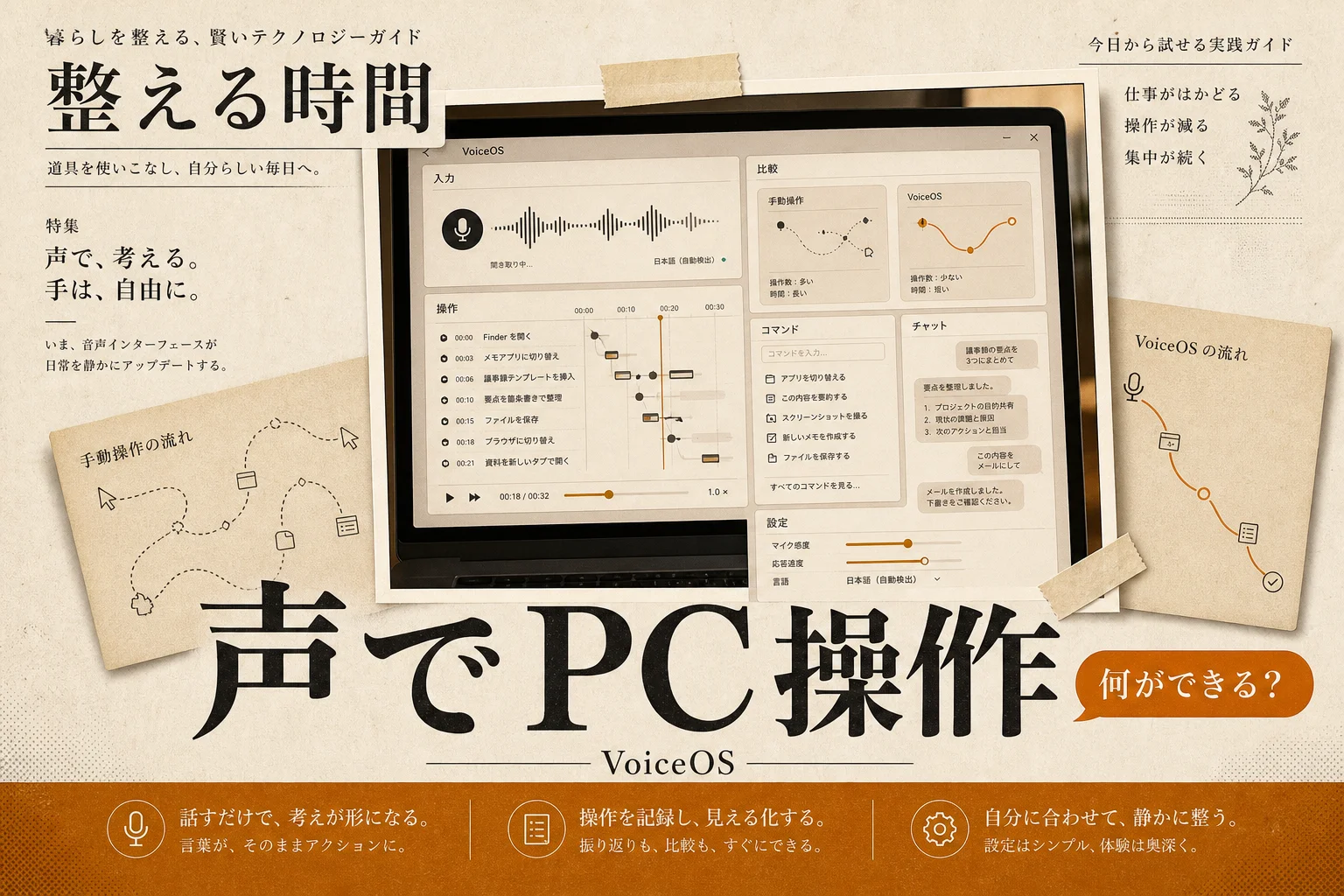


VoiceOSとは、声でMacやWindowsのアプリを横断的に動かせる、音声で動くツールです。2026年4月3日に公開されました。文字を打ち込む代わりに話しかけ、その内容を認識してアプリ側へ反映します。開発元はY Combinator出身のスタートアップで、公式サイトはvoiceos.comです(2026年9月6日時点)。
同じ「voiceos」という言葉でも、指すものは1つではありません。ここで扱うのは音声操作アプリのVoiceOS。スマートホーム系の「Open Voice OS」とは別物です。混同しやすいので、最初に線を引いておきます。
なぜ今「声で動くPC」が注目されるのか?

話す速度は、打つ速度のおよそ3倍。この差が、音声入力に人を向かわせています。
タイピングは指の速さで頭打ちになります。声なら思考のスピードに近いです。長文のメールやアイデア出しほど、その差が効いてきます。ここが最大の動機です。
もう一つの流れが「アプリ横断」。従来の音声入力は、特定のアプリの中でしか動きませんでした。VoiceOS系のツールは、メールでもチャットでもエディタでも、同じ声で入力できます。切り替えのストレスが消えます。地味ですが、これが手放せなくなる理由になります。詳しくはVoiceOSの評判と実用性をレビュー:350ms入力の強みとデメリットにまとめています。
音声まわりのAIは進化が速い分野です。VOICEVOXとChatGPTを音声AIとして比べた記事を読むと、「話す・聞かせる」インターフェースがどこまで実用になったか、感覚がつかめます。声で操作する話とセットで見ると理解が早いです。
次に、VoiceOSで具体的に何ができるのかを見ます。
編集部のおすすめ
声を
ナレーションづくりや、曲からボーカルだけを抜き出す作業をブラウザでできます。

 Audible(オーディブル)
プロの声優・俳優の朗読を聴き比べられる。30日間無料で試せる
オーディオブック / 30日間無料体験・以後プレミアム月1,500円

VoiceOSで何ができる?

VoiceOSの中心機能は「文脈を読む音声入力」です。開いているアプリに合わせて、入力の振る舞いを変えます。
ディクテーション(音声で文字を書くこと)ツールは精度・速度・対応プラットフォーム・AI機能で比べられます。VoiceOSがこの4軸で目立つのは3つめ。MacとWindowsのどのアプリでも同じように動く、という一点です。
主な機能を整理します。
VoiceOSでできることを、下の表にまとめました。
| 機能 | 内容 | 向いている |
|---|---|---|
| 全アプリ横断の音声入力 | メール・チャット・エディタなどアプリを問わず声で入力 | 1日中いろんなアプリを行き来する人 |
| 文脈対応フォーマット | 開いているアプリに合わせて整形 | 書式を毎回直すのが面倒な人 |
| AIによる整形 | 「えー」「あの」などを削り、読める文章に | 話し言葉をそのまま清書したい人 |
| Mac / Windows両対応 | OSをまたいで同じ体験 | 会社と自宅でOSが違う人 |
つまり、VoiceOSは「文字起こし」の一歩先。話した内容を、その場のアプリで使える形に変えてくれます。ここがただの音声認識との分かれ目です。
料金が気になりますよね。次で見ます。
料金はいくら?無料でどこまで使える?
VoiceOSの料金は、公式料金ページによればProが月11.99ドル(年払い)です(2026年9月6日時点)。月払いだと29.99ドルなので、年払いのほうが6割安い計算。新規アカウントは全員7日間のProトライアルから始まり、登録時にカードが必要です。
無料プランは「申し込む」ものではありません。トライアルを解約すると、Agent Modeが週25回、音声入力が週100回までの無料枠に落ちる仕組みです。Agent Modeというのは、声の指示を文字にするだけでなく、アプリを操作する動作まで実行させるモードのこと。「この文章をSlackの営業チャンネルに投げて」が通るのがこちら、「この文章を書き取って」で止まるのが音声入力です。回数の重みがまったく違うので、無料枠を見るときは2つを分けて数えてください。ネット上には「¥480/月」といった数字も出回っていますが、これは東京のハッカソンで48時間かけて作られた設計提案の中の想定価格。VoiceOS本体の正式な料金ではありません。ここは要注意。
「無料でどこまで使えるか」の考え方を、下に整理します。
| プラン | 位置づけ | 判断の |
|---|---|---|
| 無料(トライアル後) | まず試す用 | Agent週25回・音声入力週100回。1日1〜2回の軽い用途向け |
| Pro(年払い月11.99ドル) | 常用する用 | 無料枠の週あたり回数制限が外れる。7日間のトライアルで本気で試せる |
| Enterprise(個別見積) | 会社で入れる用 | データ保持ゼロ・SOC 2 Type II・SSO対応 |
学生と開発者向けにはProが半額になる割引もあります。無料枠で日常業務が回るなら、無理に課金する必要はありません。1日に何度も使い、フォーマット精度で消耗しているなら、7日間のトライアルを使い倒して判断します。これが賢い順番です。
料金の次に多い疑問が、精度と対応環境。ここを詰めます。
毎週月曜の朝に、今週のAIの主なニュース・新しく載ったツール・よく読まれた記事をまとめて届けます。登録特典は「AIツール選定チェックリスト 2026」。
確認メールのボタンを押すと登録が完了します。配信はいつでも解除できます。
VoiceOSの精度と対応環境をチェック

音声ツールの価値は、結局「どれだけ正確に、速く書けるか」で決まります。
VoiceOSは、精度・速度・対応プラットフォームを軸にした2026年6月時点の比較で高評価を得ています。とはいえ、認識精度は環境で大きく変わります。マイクの質、周囲の音、話し方。ここは、どのツールでも共通する前提です。
日本語での精度は、実際に自分の声と話し方で試すのが一番です。英語圏で作られたツールは、日本語がやや苦手な場合があります。無料枠で、いつも書く文章を1本しゃべってみます。誤変換の量を自分の目で見ます。これに勝る確認方法はありません。
対応環境は、MacとWindowsの両方。iPhoneとAndroid版は公式に「近日提供」とあり、2026年9月時点では待機リスト止まりです。スマホ側は別のツールが強い領域です。スマホ側の選択肢としては、iOS・Androidの両方に対応しているWispr FlowやGoogleの標準機能が挙がります。PCを声で動かしたいならVoiceOS、スマホでも同じ入力を使いたいなら端末をまたげるツール。この住み分けは覚えておくと迷いません。
では、その「別ツール」と何が違うのか。正面から比較します。

有料にすると 対応する全プラットフォームで語数無制限(Flow Pro $15/ユーザー/月、年払いなら$12/ユーザー/月)
VoiceOSと主要な代替ツールを比較
VoiceOSとよく比べられるのが、Aqua VoiceとWispr Flowです。方向性が少しずつ違います。Aqua Voiceの細かい点はAqua Voiceの評判は?月8ドルの実力を口コミで検証、強み・デメリットと向いている人で取り上げています。Aqua Voiceの細かい点はAqua Voiceの登録方法と有料プランの始め方で取り上げています。
Aqua Voiceは、どのアプリの入力欄にも話した文章を整えて入れる音声入力が中心のツール。開発者向けに音声認識APIも公開しています。VoiceOSは、入力だけでなくアプリの操作まで声で行う方向に寄せています。VoiceOSは7日間のトライアル、Aqua Voiceは1,000語までの無料プランで、どちらも課金前に試せます。
主要ツールの違いを、下の表で並べます。
| ツール | 得意領域 | プラットフォーム | こんな |
|---|---|---|---|
| VoiceOS | 全アプリ横断の音声操作 | Mac / Windows | PCのあらゆるアプリで声を使いたい |
| Aqua Voice | 全アプリへの音声入力と声での書き直し | Mac / Windows / iOS | 文章やAIへの指示を声で速く書きたい |
| Wispr Flow | 環境を問わない音声入力 | Mac・Windows・iOS・Androidの4環境 | 同じ入力体験を端末をまたいで使いたい |
つまり、「PC全体を声で操作する」ならVoiceOS、「文章を声で書く」ならAqua Voice、「PCもスマホも同じ入力で通したい」ならWispr Flow。用途で選ぶと外しません。
比較を絞ったら、次は自分に合うかどうか。ここを詰めます。

有料にすると 語数無制限で書ける(Pro 年払い$8/月、月払い$10/月)
どんな人にVoiceOSは向く?向かないのは誰?
先に結論。「いろんなアプリで、PC上で声を使いたい人」にはVoiceOSが一択です。
向いているのは、次のような人です。
- 1日にメール・チャット・資料を行き来し、そのたびに打つのが辛い人
- 話し言葉をそのまま読める文章に整えたい人
- MacとWindowsの両方を使い、同じ体験で揃えたい人
逆に、向かないケースもはっきりしています。入力がスマホ中心の人は、モバイルに強いツールのほうが快適。オフライン必須の環境や、社内の情報を外に出せない厳格な現場では、対応状況を必ず先に確認すべきです。ここを飛ばすと、後で導入をひっくり返すことになります。
オフラインやローカル完結が条件になる現場なら、出力側の道具も同じ目で選ぶことになります。商用利用OKの無料AI音声読み上げは4本|クレジット表記の要否と文字数上限 (2026年版)を見ると、ローカルで動く選択肢がどの程度あるか把握できます。
判断の軸を、もう少し具体的な基準に落とします。
音声入力ツールの選び方5つの基準
音声ツールは「なんとなく有名だから」で選ぶと、たいてい後悔します。基準を5つに絞ります。
選定基準を、優先度つきで表にしました。
| 基準 | 見る | なぜ |
|---|---|---|
| 日本語の精度 | 自分の声で誤変換が少ないか | 修正が多いと逆に遅くなる |
| アプリ横断 | 全アプリで動くか、限定か | 切り替えの手間が消える |
| 対応OS | Mac / Windows / スマホ | 自分の環境と合うか |
| 料金と無料枠 | 無料でどこまで使えるか | 本気で試してから課金できるか |
| プライバシー | 音声データの扱い | 業務利用の可否を左右する |
このうち、最初に確認すべきは日本語の精度です。ここが弱いと、他がどれだけ優秀でも使い続けられません。無料枠での試し打ちが、すべての出発点になります。
「つまり、有名さより自分の声との相性」。ここに尽きます。
導入で見落としがちな落とし穴を、次に挙げます。
導入前に知っておきたい注意点
音声ツールで一番のリスクは、精度でも料金でもありません。「声のデータがどこへ行くか」です。
話した内容は、クラウドで処理される場合があります。社外秘の情報を含む会話を、そのまま音声入力に流すのは危険。VoiceOSには書き起こしを端末内に保存するPrivate Modeがあり、Enterpriseならデータ保持ゼロを選べます(公式料金ページ、2026年9月時点)。ただしオフラインで動くかは公式に明記がないため、業務で使うなら必ず確認してください。ここは妥協しないほうがいいです。
もう一つは、周囲への配慮。オフィスで声を出し続けるのは、環境によって現実的でない場合があります。個室やマイク付きヘッドセットがあると快適です。
3つ目は「万能ではない」という前提。専門用語や固有名詞は、どのツールでも誤変換が起きます。清書には軽い見直しが要ります。声で8割書いて、指で2割直します。この分担がちょうどいいバランスです。
注意点を押さえたら、あとは実際の始め方です。
VoiceOSの使い始めの手順
導入自体は難しくありません。流れをつかんでおけば、10分で最初の1文が書けます。
- 公式サイトからMac版またはWindows版をインストールする
- マイクへのアクセスを許可する
- いつも書く文章を1本、声で入力してみる
- 誤変換の量と整形の質を確認する
- 常用するなら、7日間のProトライアル中に本格的に試して、解約するか決める
ポイントは、最初に「自分がよく書く文章」で試すこと。テスト用のきれいな一文ではなく、実務の雑な話し言葉で試します。そこで精度が許せるなら、日常に組み込めます。
音声入力に慣れると、声まわりの他の道具も試したくなります。読み上げや音声合成に興味があるならElevenLabsとVOICEVOXの比較や、無料で始められるVOICEVOXの代替まとめが、声のAIの守備範囲を広げる一歩になります。
関連する比較・代替を見る
VoiceOSと近い選択肢を、比べる軸だけ一行ずつで置いておきます。用途で迷ったら、ここを起点に公式サイトを見比べてください。
- VoiceOS vs Aqua Voice:アプリの操作までするか、文章の入力に絞るか
- VoiceOS vs Wispr Flow:PCのアプリ操作まで踏み込むか、端末をまたぐ入力を取るか
- Aqua Voice vs Wispr Flow:画面の文脈でコードや固有名詞を補正する機能と、Androidを含む対応環境の広さ
- VoiceOSの代替ツールを見る:似た音声操作ツールの一覧
- Wispr Flowの代替ツールを見る:端末をまたぐ音声入力の他候補
- Rimo Voice vs VOICEVOX: 違いと選び方完全ガイド2026:文字起こしと音声合成、声まわりの使い分けを整理する
よくある質問(FAQ)
Q. VoiceOSは日本語に対応していますか?
音声認識は100言語に対応しています(公式料金ページ、2026年9月時点)。ただし日本語UIや日本語精度は公式の明記が限られます。トライアルで自分の声を試すのが確実です。
Q. VoiceOSは無料で使えますか?
新規登録は7日間のProトライアルから始まります(カード登録が必要)。解約すると、Agent Modeが週25回、音声入力が週100回までの無料枠に切り替わります。
Q. 「¥480/月」という料金を見たのですが本当ですか?
それはVoiceOS本体の正式料金ではありません。東京のハッカソンでの設計提案に出てきた想定価格です。実際のPro料金は公式サイトで確認してください。
Q. VoiceOSとAqua Voice、どちらがいいですか?
PCのアプリ操作まで声でしたいならVoiceOS。文章やAIへの指示を声で書くのが中心ならAqua Voice。用途が分かれます。どちらも課金前に試せるので、実際に比べるのが早いです。
Q. スマホでも使えますか?
VoiceOSはMacとWindows向けです。スマホでも同じ入力環境が要るなら、iOS・Androidまで対応しているWispr Flowのようなツールのほうが快適です。
Q. 「Open Voice OS」とは別物ですか?
別物です。この記事のVoiceOSは音声操作アプリ。Open Voice OSはスマートホーム向けの音声プラットフォームで、SmartThingsなどと比較される領域です。
Q. 社内の機密情報を扱っても大丈夫ですか?
書き起こしを端末内に保存するPrivate Modeと、Enterprise向けのデータ保持ゼロが用意されています。オフライン動作までは公式に明記がないため、機密性の高い会話は慎重に扱うべきです。
AI PICKS編集部の判定
VoiceOSは「PCを声で丸ごと動かしたい人」にとって、重宝する一本です。文字起こしで終わらず、アプリをまたいで入力できる設計が効いています。2026年6月時点のディクテーションツール比較で上位という評価も、方向性の正しさを裏づけます。
一方で、正直に言えば弱点もあります。日本語での精度とオフライン対応は、2026年9月時点でも公式に明記がありません。ここは自分の環境で確かめる前提です。とくに業務利用なら、トライアルでのテストと公式確認は必須。
総評。PC作業を声で加速したい個人にとっては、7日間のトライアルで試す価値が十分にあります。スマホ中心の人や、厳格な情報管理が要る現場は、別ツールや慎重な検証を挟むべきです。「万能」ではなく「PC音声操作に強い」ツール、と捉えると期待値がぴったり合います。
次に読むなら、AI音声ツールの用途別比較を。文字起こし・音声合成・音源分離まで、声まわりの道具の全体像が一気につかめて、導入判断がぐっと速くなります。
関連記事
- Cue AI代替ツール9選:無料・日本語・オープンソースで選ぶ2026年版
- 介護のAI導入で困ったを解消|記録20分短縮とケアプラン下書きの使い分け (2026年版)
- 弁護士向けAIツールおすすめ7選|業種特化で選ぶ料金と選び方 (2026年版)
- 税理士向けAIツールおすすめ7選|業種で選ぶ選び方 (2026年版)
- AIツールが多すぎて選べない人へ|用途別・仕事で使う生成AIの選び方 (2026年版)
各ツールの公式サイト(一次情報)
料金・機能・対応範囲は各社公式が一次情報です。本記事は公開時点の検証に基づきますが、最新かつ正確な条件は必ず各公式ページで確認してください。
- VoiceOS:公式サイト(AI PICKSの詳細)
- Wispr Flow:公式サイト(AI PICKSの詳細)
- VOICEVOX:公式サイト(AI PICKSの詳細)