「Cue AIっぽいものを他で探したい」と思ったとき、たいていの人は候補リストを見て余計に迷います。理由ははっきりしていて、Cue AIがひとつのツールで3つの仕事をしているからです。
置き換えたいのは、話して文字を入れる部分でしょうか。それとも、画面を読んで代わりに操作してくれる部分でしょうか。ここが決まらないまま比較表を眺めても、答えは出ません。
Cue AIとは、何ができるツールなのか

Cue AIとは、ホットキーを押して話しかけるだけで、パソコンへの文字入力・画面内容の読み取り・アプリの操作までこなす音声ファーストのAIエージェントです。Google DeepMindが公開するGemmaverse(Gemma系モデルを使ったプロジェクトを集めた場)に掲載されています。Gemmaのことをもう少し知りたい人はGemma 4とは?E2B・E4B・26B・31Bの違いと無料で動かす方法・必要スペックへ。
ポイントは「音声が入口」という設計思想。従来の文字起こしツールが録音を後からテキストにするのに対し、Cue AIは話した瞬間に操作へつなげます。
- ホットキーで即座に起動する(アプリを開き直さない)
- 話した内容がそのまま入力欄へ入る
- 画面に映っているものを前提に指示できる
- ツール操作まで一気通貫でつながる
料金体系はフリーミアム型として整理されています。詳細はCue AIのツールページで確認できます。
つまり代替探しは、この4つのうち自分が毎日使う機能はどれかを選ぶ作業になります。

編集部のおすすめ
会議の
ZoomやGoogle Meetの会議を文字にして、要点とやることを自動でまとめます。



なぜ「Cue AIの代替」を探すことになるのか

代替を検討する動機は、だいたい4つに集約されます。どれも「機能が足りない」ではなく、日常業務に乗らないという理由です。
日本語で仕事をしていると、最初に引っかかるのが変換の癖。社名や商品名、業界用語が混ざる会議では、汎用モデルの認識精度がそのまま作業時間に跳ね返ります。
| 代替を | 具体的に | 効く |
|---|---|---|
| 日本語の固有名詞に弱い | 会社名・製品名が毎回別表記になる | 日本語特化の文字起こしサービス |
| 無料枠で足りない | 月の途中で上限に当たる | 完全無料のOSS、または無料枠の広いツール |
| 端末やOSが合わない | 会社支給PCで動かせない | ブラウザ完結型、または対応OSの広いツール |
| 社内審査を通せない | 音声データの外部送信が引っかかる | ローカル実行できるオープンソース |
この表の右列が、そのまま後半の章立てになっています。自分の理由に近い行だけ読んでも構いません。
代替選びは3つの軸で9割決まる

Cue AIの機能を分解すると、代替候補は3つのグループに分かれます。この分類を先にやると、候補が9つから2〜3つに減ります。
軸①は「入力の置き換え」。話した内容をメールやチャット、資料に流し込む用途です。軸②は「記録と要約」。会議やインタビューを後から使える形にする用途。軸③は「自前運用」で、データを外に出さずに動かしたいケース。
| 軸 | 置き換えたい | 代表的な | 決め手 |
|---|---|---|---|
| ①入力の置き換え | 話す→そのまま書き込む | Wispr Flow、Voicenotes | 入力先を選ばず動くか |
| ②記録と要約 | 会議を議事録にする | Notta、Rimo Voice | 日本語と話者分けの精度 |
| ③自前運用 | 外部送信なしで処理 | Whisper、Ollama | 手元のマシンの性能 |
3つとも欲しい、という人もいます。その場合は①と③を別ツールで組み合わせるのが現実的です。
音声まわりの選択肢を横断で眺めたいなら、AI音声・文字起こしのカテゴリに一覧があります。

有料にすると 対応する全プラットフォームで語数無制限(Flow Pro $15/ユーザー/月、年払いなら$12/ユーザー/月)
音声入力だけ置き換えるなら、どれを選ぶ?
ここはWispr Flowが一択です。話した内容をメール、チャット、ドキュメント、AIチャットの入力欄へ、整った文章として書き込めます。
強いのは補正の質。リアルタイムで文字起こししながら、句読点・改行・言い回しをAIが直してくれるので、口語のメモが読める下書きに変わります。専門用語を登録するパーソナル辞書と、音声コマンドでの編集にも対応。Mac、Windows、iPhoneで動きます。
手を止めずに書き続けられます。これが最大の価値です。
もうひとつの候補がVoicenotes。こちらは入力ツールというより音声メモの母艦で、録音を100以上の言語でテキスト化し、長い会話から要約・決定事項・次のアクションを抽出します。過去のメモにAIで質問を投げられる点が効きます。
- 書く作業を速くしたい → Wispr Flow
- 思いつきを貯めて後で引き出したい → Voicenotes
- 会議の議事録が本命 → 次の章へ
同じ「音声」でも、入口が違えば正解も違います。
毎週月曜の朝に、今週のAIの主なニュース・新しく載ったツール・よく読まれた記事をまとめて届けます。登録特典は「AIツール選定チェックリスト 2026」。
確認メールのボタンを押すと登録が完了します。配信はいつでも解除できます。
日本語の精度で選ぶなら何を見ればいい?
見るべきは3点だけ。固有名詞の辞書登録、話者の分離、音声とテキストの対応表示です。この3つが揃っていないと、修正作業で時間を溶かします。
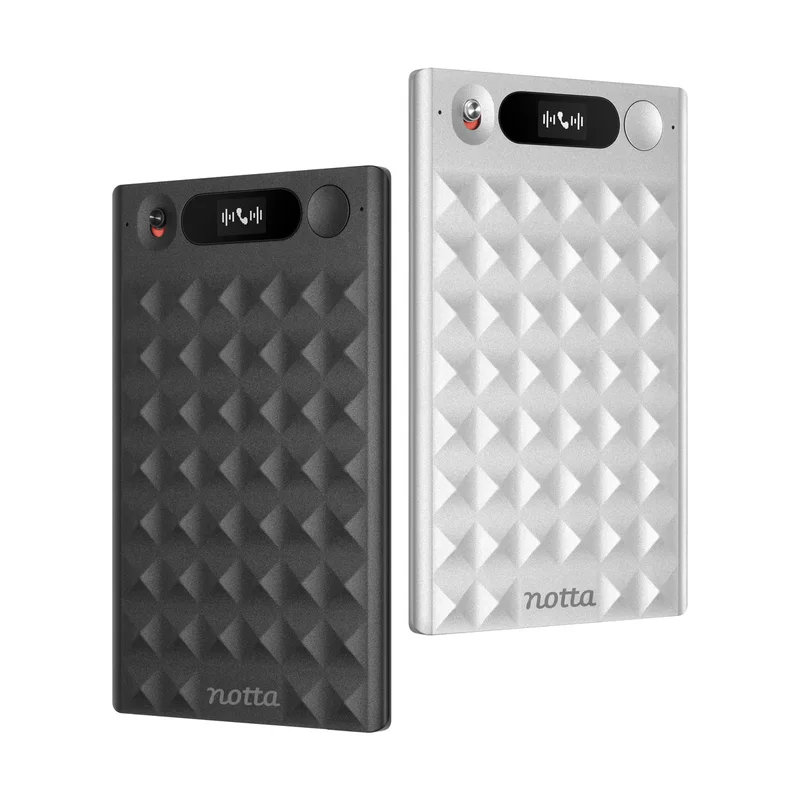
日本語を主戦場にするなら、Nottaが最有力。会議やインタビュー、動画の音声をテキスト化し、Zoomなどのオンライン会議はリアルタイムで文字起こしできます。ブラウザ上で編集・検索でき、要約とキーワード抽出、共有リンク作成まで揃っています。
Rimo Voiceは、日本語の会議・インタビュー・セミナーに寄せた設計。発言箇所と音声をタイムスタンプで突き合わせて確認できるため、「この一文、本当にこう言ったか」を戻って聴けます。取材の裏取りをする人には重宝します。
| 比較項目 | Notta | Rimo | Whisper |
|---|---|---|---|
| 日本語の位置づけ | 日本語を含む多言語 | 日本語特化 | 多言語対応 |
| リアルタイム対応 | Zoom等に対応 | 録音・ファイル中心 | 実装しだい |
| 音声との突き合わせ | 編集画面で確認 | タイムスタンプ対応 | 自前実装が必要 |
| 料金の型 | 無料枠あり | 無料枠あり | 無料 |
つまり、精度の勝負では日本語特化の2本が有利で、Whisperは「無料と引き換えに手間を払う」選択になります。

有料にすると 1回5時間・月1,800分まで文字起こし(プレミアム ¥1,185/月(年間一括払い、総額¥14,220・税込))
無料でどこまでできる?
正直なところ、個人の使い方なら無料でかなり回ります。有料に上がる分岐点は「月あたりの処理量」と「チームで共有するかどうか」の2つ。
無料の到達点を整理すると、こうなります。
| 使い方 | 無料で | 上限に |
|---|---|---|
| 1日数回のメール・チャット入力 | 足りる | ほぼ当たらない |
| 週1〜2回の会議記録 | だいたい足りる | 月末に処理待ちが出る |
| 毎日の会議を全部記録 | 足りない | 早い段階で上限 |
| チームで議事録を共有 | 足りない | 共有機能が有料側にある |
| 自分のPCで全部処理 | 完全に足りる | マシン性能が上限 |
Whisperは無料で使えるモデル、Ollamaは無料で動く実行環境です。金銭コストはゼロですが、代わりに環境構築とマシン性能という別のコストがかかります。
無料の文字起こしを軸に組み立てたいなら、無料で使える文字起こしAIの比較に候補が並んでいます。
課金の判断は、上限に当たってからで遅くありません。
オープンソースで自前運用する選択肢
音声データを外に出せません。この条件がつくと、選択肢は一気に絞られます。
WhisperはOpenAIが開発した音声認識モデルで、音声ファイルや会議録音の文字起こし、多言語の音声認識や翻訳に使えます。自分のマシンで動かせば、音声が外部サーバーへ出ません。
文章生成の側はOllamaが担当します。ローカルPCや自社サーバー上で大規模言語モデルを動かせるオープンソース系の実行環境で、ollama runでLlama、Mistral、Code Llama、gpt-ossなどを取得・起動できます。REST APIとOpenAI互換のAPI(他のソフトからAIを呼び出す窓口)を備えているので、社内チャットや開発支援ツールへ組み込めます。
ここまでの整理:入力を速くしたいならWispr Flow、日本語の議事録ならNottaかRimo Voice、外部送信をなくしたいならWhisper+Ollamaの組み合わせ。3つの軸のどれに立つかで、候補は2つ以下に絞れます。
ローカル実行の勘所は、画像生成の世界とほぼ同じです。手元のGPU性能がそのまま処理速度になり、環境構築でつまずく箇所も似ています。ローカル運用の空気感を先に掴みたいなら、ComfyUIとStable Diffusionの比較を読むと、自前運用のコスト感が具体的になります。
無料と引き換えに払うのは、時間。ここを納得できるかが分かれ目です。
画面理解やPC操作まで求めるなら、どうする?
ここが一番の難所です。Cue AIと同じ「画面を読んでPCを操作する」体験を、丸ごと置き換えられるツールは多くありません。
現実的な落とし所は2つ。ひとつは操作を諦めて、入力と要約だけ別ツールに任せる方法。もうひとつは、開発者向けのエージェント系プロジェクトを自分で組む方法です。
後者ならOpen Interpreterのような、自然言語の指示から手元の環境で処理を走らせるオープンソースが候補になります。ただし、これは日常の事務作業をワンタップで置き換えるものではありません。使い手を選びます。
エージェント系の全体像はAIエージェントのカテゴリにまとまっています。文章まわりのアシスタントに寄せるなら、Compose AIの代替10選も判断材料になります。調べものと要約が本命だった、というケースは意外と多いからです。
操作の自動化は、いまのところ「贅沢な要件」。ここを妥協できるかで、乗り換えの難易度が変わります。
用途別の早見表
ここまでの内容を、決め方の形にまとめます。迷ったら自分に近い行を選んでください。
| あなたの | 選ぶもの | 理由 |
|---|---|---|
| 毎日大量に文章を書く | Wispr Flow | 入力先を選ばず、補正の質が高い |
| 思いつきを貯めたい | Voicenotes | 過去メモにAIで質問できる |
| 日本語の会議記録が主 | Notta | リアルタイム対応と検索が揃う |
| 取材・インタビューが主 | Rimo Voice | 音声とテキストの突き合わせが速い |
| 外部送信が禁止 | Whisper+Ollama | 手元で完結、費用はゼロ |
| 調べもの中心だった | NotebookLM等の資料AI | そもそも音声操作が要件でない |
最後の行は本気の提案です。Cue AIを触っていた理由が「資料を読ませて答えさせたい」だったなら、NotebookLMのような資料特化のAIのほうが近道になります。
自分の用途が2行にまたがるなら、2本を併用したほうが結果的に安く済みます。
乗り換え前に確認する5項目
移行で失敗する原因は、機能比較ではなく運用条件の見落としです。契約前に5つだけ潰しておきます。
| 確認項目 | 見る | 落とし穴 |
|---|---|---|
| 対応OS・端末 | 会社支給PCで動くか | モバイル版だけ対応の機能がある |
| データの保存場所 | 公式のセキュリティ説明 | 録音が残る設定が既定になっている |
| 辞書登録の可否 | 固有名詞の登録機能 | 社名が毎回別表記になる |
| エクスポート形式 | テキスト・字幕・共有リンク | 既存の議事録テンプレに入らない |
| 解約時のデータ | 退会後の扱い | 過去の記録を取り出せない |
とくに4つ目。既存のワークフローに合わない形式でしか出せないツールは、乗り換え後に地味に効いてきます。
チェックの型そのものを整えたい場合は、社内監査向けAIツールの整理が参考になります。ツール選定を毎回ゼロから始めなくて済みます。
5項目のうち2つ以上に引っかかったら、その候補は外していいです。
社内でつまずくポイント
個人利用なら好きに選べばいいです。問題は、会社の環境に持ち込むときです。
音声データは、しばしば「会話の内容そのもの」を含みます。取引先の名前、未発表の数字、人事の話。テキストのメモより機微な情報が入りやすく、審査も厳しくなりがちです。
- 録音の保存期間と削除方法を先に確認する
- 学習利用のオプトアウト設定を確認する
- 会議参加者への告知ルールを決めておく
- 試用は本番データを使わずに始める
有料プランの契約前に、無料枠でこの4点を検証します。順番を逆にすると、後から止まります。
生成AIの社内導入は、ツールの良し悪しより手続きで詰まるもの。ここを先に片づけておくと、選定が一気に軽くなります。
AI PICKS編集部の判定
Cue AIの代替探しで一番もったいないのは、「同じことが全部できる1本」を探し続けることです。音声入力・議事録・PC操作を1本に束ねた設計はまだ珍しく、完全な互換品を待つ時間のほうが高くつきます。
編集部の結論は用途別に3つ。毎日文章を書く人はWispr Flowが一択で、話した内容が整った下書きになる体験は他で代えがききません。日本語の会議記録が本命ならNottaかRimo Voiceの2択で、固有名詞の扱いと音声突き合わせの差がそのまま作業時間になります。外部送信を避けたいならWhisperとOllamaの組み合わせが圧倒的にコスパがよく、金銭コストはゼロ。ただし環境構築の手間を時間で払う覚悟は必要です。
逆に、画面理解やPC操作まで丸ごと置き換えたいなら、いまの選択肢は正直イマイチ。開発者向けのプロジェクトを自分で組む前提になり、日常業務の道具としては重すぎます。
まず①入力、②記録、③自前運用のどれが本命かを1つ決めます。それだけで候補は2つ以下に減ります。
よくある質問(FAQ)
Q. Cue AIの代替は結局どれが一番いいですか?
用途で変わります。文章入力の置き換えならWispr Flow、日本語の議事録ならNotta、外部にデータを出したくないならWhisperとOllamaの組み合わせ。3つのうち自分の本命を1つ選ぶのが最短です。
Q. 完全に無料で使える代替はありますか?
あります。Whisperは無料で使える音声認識モデル、Ollamaは無料のローカル実行環境です。ただし自分のPCで動かすため、環境構築の手間とマシン性能が必要になります。手軽さを取るなら、無料枠のあるSaaSから試すほうが早いです。
Q. 日本語の精度はどれが高いですか?
日本語に寄せた設計のNottaとRimo Voiceが有利です。判断材料は、固有名詞の辞書登録、話者の分離、音声とテキストの対応表示の3点。この3つが揃っているかを試用時に確認してください。
Q. オープンソースを選ぶメリットは何ですか?
データを外部へ送らずに処理できること、利用料がかからないこと、処理を自分の用途に合わせて組み替えられることです。代わりに、導入と保守を自分でやる必要があります。手を動かせる人がチームにいるかが分かれ目。
Q. 画面を見て操作してくれる機能は代替できますか?
現時点では、そのまま置き換えられる手軽なツールは限られます。開発者向けのエージェント系プロジェクトを組む方法はありますが、日常業務の道具としては重め。入力と記録だけを別ツールに任せ、操作は諦める形が現実的です。
Q. 複数のツールを併用しても大丈夫ですか?
問題ありません。むしろ推奨です。入力はWispr Flow、会議記録はNotta、外に出せない案件だけWhisperで処理、といった使い分けのほうが、1本に無理をさせるより結果的に安く速く回ります。
Q. 乗り換えのタイミングはいつがいいですか?
無料枠の上限に当たったとき、または社内審査で止まったときです。機能に不満がない段階で急いで移す必要はありません。ただし試用だけは早めに始めておくと、いざというときに慌てずに済みます。
関連する比較・代替を見る
似た用途のツールを横並びで見たいときは、各ツールの代替ページが早いです。
- Cue AIの代替ツール一覧:本記事の候補を含む一覧
- Wispr Flowの代替ツール一覧:音声入力系の横並び
- Nottaの代替ツール一覧:日本語文字起こしの比較
- Rimo Voiceの代替ツール一覧:取材・議事録向け
- Whisperの代替ツール一覧:オープンソース系の選択肢
- Ollamaの代替ツール一覧:ローカル実行環境の比較
- Voicenotesの代替ツール一覧:音声メモ系の候補
次に読むならこれ:ローカル実行に踏み込むか迷っているなら、AIイラストツールのおすすめ比較を先に読むと、クラウド型と自前運用のコスト差が別ジャンルの実例で掴めます。音声でも判断の型は同じです。
各ツールの公式サイト(一次情報)
料金・機能・対応範囲は各社公式が一次情報です。本記事は公開時点の検証に基づきますが、最新かつ正確な条件は必ず各公式ページで確認してください。
- Cue AI:公式サイト(AI PICKSの詳細)
- Wispr Flow:公式サイト(AI PICKSの詳細)
- Notta:公式サイト(AI PICKSの詳細)
- Whisper:公式サイト(AI PICKSの詳細)
- Ollama:公式サイト(AI PICKSの詳細)