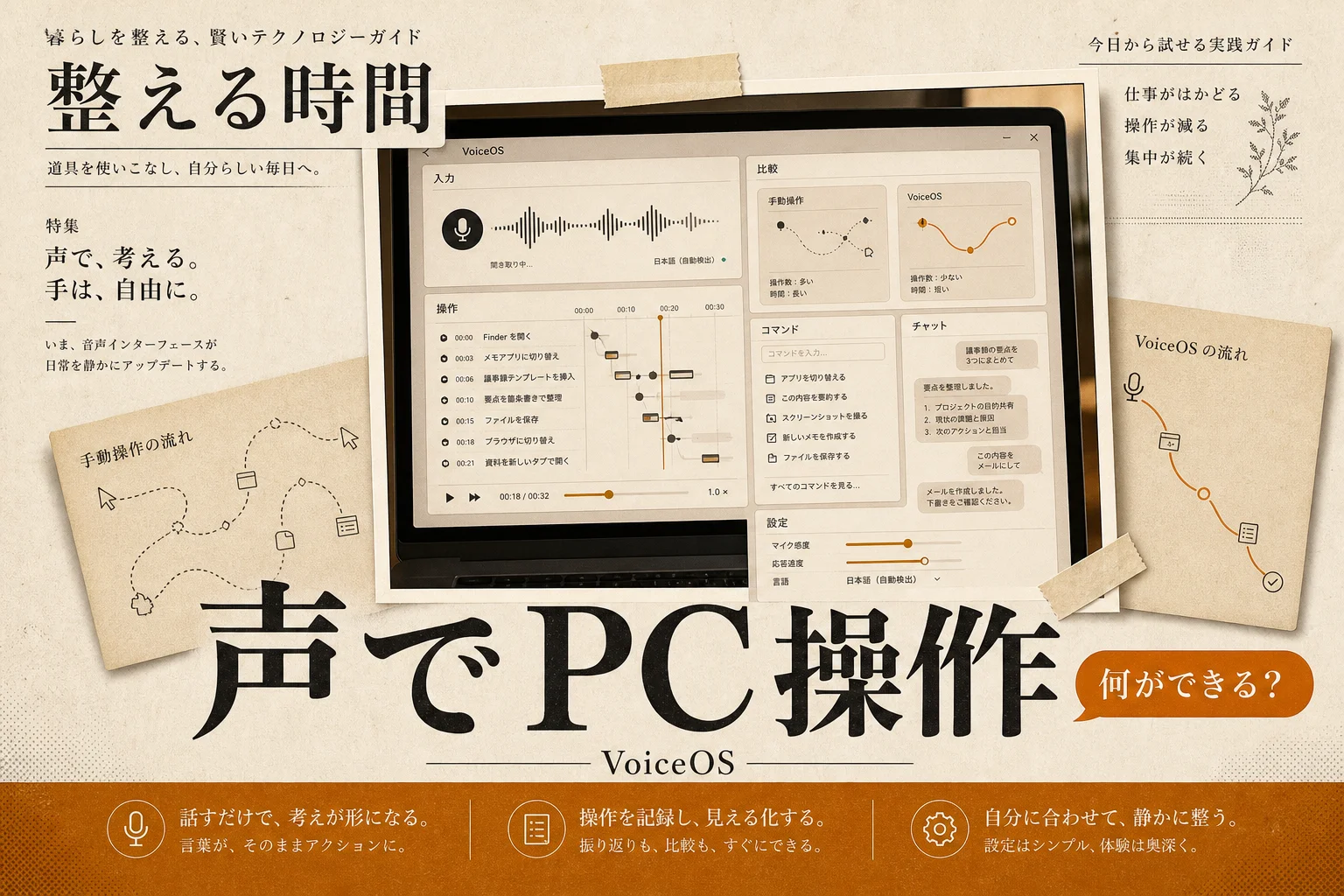
Macの音声入力は、システム設定の「キーボード」項目からスイッチをオンにするだけで今すぐ無料で利用できます。キーボードの打鍵作業で手首や肩に負担を感じているなら、声で文章を打ち込むワークフローを取り入れる価値があります。設定手順さえ把握すれば、メールの返信から議事録のドラフト作成まで入力速度が格段に上がります。
Macの音声入力とは、マイクに向かって話した声をmacOSが解析し、文字として打ち込む標準機能です。キーボードに指を置かずに思考をそのまま画面へ出力できるため、アイデア出しや長文の下書き作業で重宝します。
Windows環境での操作感と比べたい場合は、Windows音声入力のやり方と設定|Windows 11パソコンで入力速度を3倍にする方法を先に読むとOSごとの挙動差を掴みやすいです。
Mac音声入力の基本機能と設定手順

macOSには高性能な音声認識エンジンが最初から組み込まれており、追加のアプリをインストールすることなく利用できます。
有効化は数回のクリックで完了します。画面左上のAppleメニューから「システム設定」を開き、サイドバーにある「キーボード」を選択してください。画面をスクロールして「音声入力」の項目を探し、トグルスイッチをオンに切り替えます。確認ダイアログが表示されたら「有効にする」を承認します。
【設定の流れ】
1. Appleメニュー(画面左上) > 「システム設定」
2. サイドバーで「キーボード」をクリック
3. 「音声入力」セクションを見つけてトグルを「オン」
4. 言語設定で「日本語」にチェックが入っているか確認
Apple Silicon(M1〜M4チップ)を搭載したMacであれば、音声データはクラウドへ送信されず、端末内のNeural Engineで瞬時に処理されます。通信が発生しないため、オフライン環境でも遅延なくテキストが入力されます。機密情報を含む社内文書や個人のプライベートなメモでも、外部流出の懸念なく声を出して書き取らせることが可能です。
言語の選択肢では「日本語」を基本としつつ、英語交じりの文書を打つ機会が多いなら「英語(米国)」も追加しておくと切り替えがスムーズになります。句読点の自動入力機能も用意されており、話し言葉の区切りをシステムが自動検出して「、」や「。」を適切に補う動作も設定可能です。
編集部のおすすめ
キーボードの
話した言葉を、使っているアプリの入力欄に整えた文章で入れられます。

最速で起動するショートカットキーの設定手順
音声入力をストレスなく習慣化するには、呼び出し用のショートカットキーを押しやすい配置へ最適化しておく工夫が欠かせません。
macOSの初期設定では「Fnキー(または地球儀キー)を2回押す」動作に割り当てられています。しかし、Fnキーの位置はキーボードの左下や最上段にあり、指を大きく動かす必要があります。素早く話したい瞬間に引っかかりを覚える場合は、ショートカットキーを自分好みのキーへ変更してください。
次の表は、Macの音声入力に設定できる代表的なショートカットの選択肢と使い勝手の違いをまとめた一覧です。
| 割り | 押しやすさ | 誤作動の | 特徴 |
|---|---|---|---|
| Fnキー2回押し(初期値) | 普通 | やや高め | 他のショートカットと競合しにくい標準配置 |
| Controlキー2回押し | 快適 | 高い | ホームポジションから左手小指で素早く打鍵可能 |
| Commandキー2回押し | 極めて快適 | 中程度 | 押しやすさは抜群だが他の操作と指が干渉しやすい |
| カスタマイズ(任意キー) | 好みに応じる | 極めて高い | Option+Spaceなど既存の操作と重ならない組み合わせ |
つまり、入力の俊敏性と誤爆防止のバランスを重視するなら、Controlキー2回押しへの変更が最も扱いやすい選択肢となります。
変更方法は「システム設定」の「キーボード」内にある「ショートカット」のプルダウンメニューから行います。「Controlキーを2回押す」または「カスタマイズ」を選び、自身が押しやすいキーの組み合わせを打鍵して保存するだけです。
テキストエディタやブラウザの入力欄にカーソルを置き、設定したショートカットを叩いてみてください。画面のカーソル横にマイクのアイコンが浮かび上がれば、音声入力の準備は完了です。
MacBookの内蔵マイクで音声を拾わないときの確認点
MacBook AirやMacBook Proの単体運用では、内蔵マイクの収音状態が入力精度を大きく左右します。
キーボードに向かって喋っているにもかかわらず文字が表示されないときは、まず入力音量のレベルメーターを確認してください。「システム設定」の「サウンド」を開き、「入力」タブを選択します。内蔵マイクを選んだ状態で普通に声を出したとき、入力レベルのインジケーターが中央から右側へ振れていれば正常に音を拾えています。インジケーターがまったく動かない場合は、入力音量スライダーが左端に寄りすぎていないかチェックしてください。
外付けディスプレイを繋いでMacBookの蓋を閉じる「クラムシェルモード」で作業している場合は要注意です。画面を閉じると内蔵マイクの開口部が物理的に塞がれ、音声の入力が遮断されます。クラムシェル運用を行う際は、外部Webカメラや独立したマイク機器の接続が前提条件となります。
カフェやコワーキングスペースなど周囲に話し声がある環境では、Macがノイズと自分の声を混同して認識率が極端に落ちます。MacBookの内蔵マイクには一定の指向性があるものの、周囲の雑音を完全に排除できるわけではありません。口元と画面の距離を30〜40cm程度に保ち、ボソボソ声ではなく明瞭な発声を意識してください。
毎週月曜の朝に、今週のAIの主なニュース・新しく載ったツール・よく読まれた記事をまとめて届けます。登録特典は「AIツール選定チェックリスト 2026」。
確認メールのボタンを押すと登録が完了します。配信はいつでも解除できます。
Macの音声入力ができない主な原因と5つの復旧手順
ショートカットを押してもマイクアイコンが出ない、あるいはアイコンに斜線が入って動かないトラブルは、OSの設定競合や一時的なバグで頻繁に起こります。
主要な原因は5つに絞られます。慌てて初期化などを試す前に、次のトラブルシューティングを順番に実行してください。
次の表は、Mac音声入力が動かない主な原因と対処策を整理した一覧です。
| 原因 | 発生しやすい | 具体的な |
|---|---|---|
| マイク権限の不備 | 特定アプリでのみ動かない | プライバシーとセキュリティでアプリへのマイク許可をオンにする |
| 音声入力機能の停止 | OSアップデート直後 | 音声入力のトグルスイッチをオフにして再度オンに切り替える |
| 言語データの破損 | オフライン時に動かない | 音声入力の言語から日本語を一度削除し再ダウンロードする |
| 音声認識デーモンの暴走 | マイクアイコンが即座に消える | アクティビティモニタで「com.apple.speech.recognition」を強制終了 |
| Siri設定との競合 | ショートカットが反応しない | Siriの聞き取り設定をオフにしてから音声入力を再起動する |
つまり、特定のアプリだけで声が入らないならアクセス権限を疑い、システム全体で反応がないなら認識プロセスの再起動を試すのが鉄則です。
【プロセスの再起動手順】
1. Finderで「アプリケーション」>「ユーティリティ」>「アクティビティモニタ」を開く
2. 右上の検索窓に「speech」と入力
3. 表示された「com.apple.speech.recognition〜」を選択
4. 上部の「×」ボタンを押して「強制終了」を実行
強制終了を実行すると、macOSが自動的にバックグラウンドで音声認識デーモンを立ち上げ直します。これで固まっていた認識機能が即座に息を吹き返すケースが多いため、困ったときの一次対処として覚えておくと役立ちます。
句読点や改行を正確に打ち込む音声コマンド一覧
macOS標準の音声入力では、記号や改行を専用の単語として発音して入力します。
口述筆記をスムーズに進めるには、頻出のコマンドを頭に入れておく必要があります。「てん」と言えば読点「、」が入り、「まる」と言えば句点「。」が打ち込まれます。段落を変えたいときは「かいぎょう」または「あたらしいぎょう」と発声します。
【日常で多用する基本コマンド】
- 「とうてん」または「てん」 ⇒ 、
- 「くてん」または「まる」 ⇒ 。
- 「かいぎょう」 ⇒ 改行(Returnキーの動作)
- 「あたらしいだんらく」 ⇒ 改行2回(1行空けた段落替え)
- 「はてな」または「ぎもんふ」 ⇒ ?
- 「びっくりまーく」または「かんたんふ」 ⇒ !
括弧類も声で制御できます。「かぎかっこ」と発声すると「「」が入り、文章を言い終えたあとに「かぎかっことじる」と言えば「」」で閉じられます。「かっこ」と「かっことじる」で丸括弧()の入力も可能です。
記号を意図通りに反映させるコツは、前後の言葉と少しだけ間隔を空けて発声することです。「ありがとうございますまる」と一息で繋げて話すと、システムが「ありがとうございます丸」と人名や名詞として誤変換してしまう場合があります。「ありがとうございます(一呼吸)まる」と区切って発音すれば、意図通りの記号として認識されます。
macOS標準音声入力の強みと限界はどこにある?
標準の音声入力機能は手軽でコストがかからない一方、文章のクオリティを追求する段階で明確な壁にぶつかります。
最大の強みはOSとの完全な一体感です。ブラウザの検索窓、Slackの返信欄、メモアプリ、Pagesなど、文字を入力できる場所ならどこでも同一の操作感で機能します。Apple Silicon環境であれば完全ローカルで処理されるため、通信環境が不安定な新幹線や飛行機の中でもレスポンスが一切低下しません。料金も完全に無料です。
しかし、出力されるテキストは「喋った音そのものの直接変換」にとどまります。話している途中に混ざる「あー」「ええと」といった意味のない言葉(フィラー語)がそのまま文字として画面に並びます。言い直したフレーズも重複して印字されるため、入力後にキーボードを使って不要な文字を手作業で削除する手間がどうしても発生します。
さらに、業界専門用語やアルファベット混じりの社内スラング、固有名詞の変換精度は高くありません。「LLM」や「SaaS」といった略語を声に出しても、カタカナ表記に転んでしまう場面が目立ちます。短文のメモやチャット返信であれば標準機能で十分ですが、長文のブログ原稿や業務報告書を音声だけで仕上げる運用には無理が生じます。
長文執筆や専門用語入力を補うAIツール5選
標準機能の弱点である「言い淀みの混入」や「専門用語の誤変換」を解消するために、大規模言語モデル(LLM)と音声認識を融合させた外部ツールが登場しています。
単に音声をテキスト化するだけでなく、文脈を汲み取って重複した言い回しを削り、整った日本語へ自動整形してくれる点が大きな違いです。
次の表は、Macで動作する主要なAI音声入力ツールの仕様と料金プランを比較したものです。
| ツール名 | 認識エンジン・ | 料金体系 | 特徴と |
|---|---|---|---|
| Aqua Voice | クラウドAI(超高速ストリーミング) | 月額8ドル(無料枠1,000文字) | 話しながらリアルタイムに洗練された文章へ整形 |
| VoiceInk | ローカル(Whisper・Parakeet) | 19ドル買い切り(7日間無料体験) | Apple Silicon専用、外部通信なしの完全安全運用 |
| Superwhisper | ローカル / クラウド選択式 | 月額8.49ドル〜 / 買い切り249.99ドル | 自身のAPIキー連携可能、柔軟なプロンプト制御 |
| Willow Voice | クラウドAI | 月額12ドル(無料枠あり) | チーム共有機能や高精度な長文推敲に強み |
| Kassis | ローカル / 軽量エンジン | 無料で利用可能 | アカウント登録不要、即座に手軽な導入が可能 |
つまり、毎月のコストを抑えつつ最先端の文章整形を求めるならAqua Voice、データを外部に出さず買い切りで済ませたいならVoiceInkが有力候補となります。
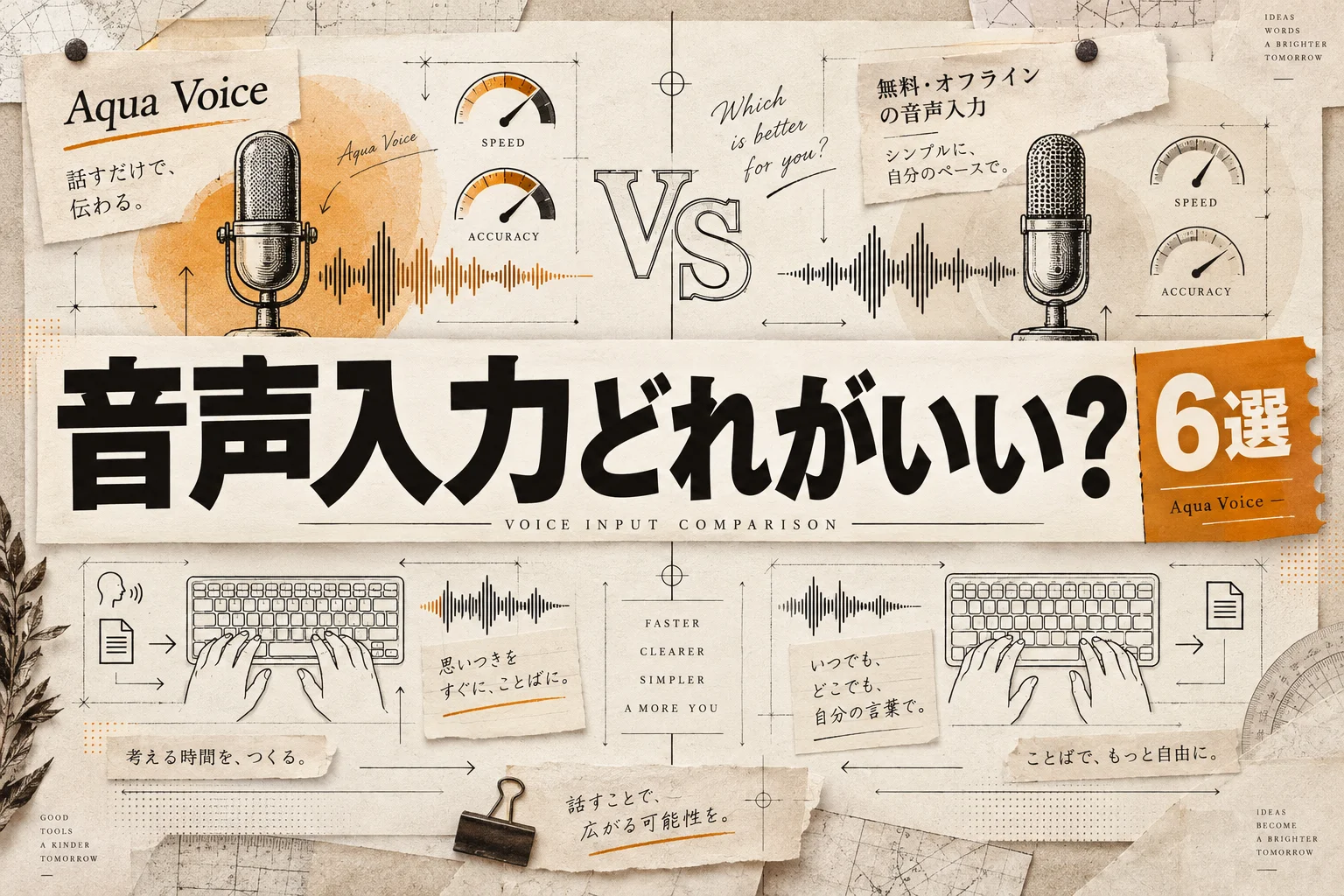
Mac以外のPCやスマホを含めた総合的な比較を見たい場合は、音声入力アプリおすすめ6選|PCで一番使えるのはAqua Voice、無料・オフライン派の正解も (2026年版)で詳しい選び方を整理しています。

有料にすると 語数無制限で書ける(Pro 年払い$8/月、月払い$10/月)
なぜAI音声入力ではAqua Voiceが選ばれるのか?
文章の推敲を自動化したいユーザーの間で高い支持を集めているツールがAqua Voiceです。
標準の音声入力や従来の文字起こしソフトは、話し終えてから数秒待たされて一気に文字が流し込まれる挙動が一般的でした。これに対してAqua Voiceは、喋っている最中にリアルタイムで文字が画面上へ滑らかに生成されていくストリーミング表示を採用しています。自分が話した内容が正しく認識されているかを視覚的に確認しながら思考を途切れさせずに話し続けられます。
【Aqua Voiceの文章補正イメージ】
話し声: 「えーっと、明日のミーティングなんですが、午後3時、あ、やっぱり午後4時からの開始に変更でお願いします。」
出力結果: 「明日のミーティングですが、午後4時開始に変更をお願いします。」
上記のように、言い直しや前言の撤回を自動で判別し、最終的に伝えたかった確定情報だけを論理的な一文へ落とし込みます。接続詞のねじれや助詞の誤用も自然に整えられるため、喋り終わった段階でそのまま送信できるクオリティの文章が仕上がります。
料金面でも良心的です。無制限アクセスのプランが月額8ドルに設定されており、競合するクラウド型AI音声入力ツールが月額12〜15ドル前後で推移する中で維持費を低く抑えられます。まずは1,000文字の無料トライアル枠で自身の喋り口調がどう整形されるか試してみるのが現実的な入り口です。
テキスト生成全体の自動化に関心がある方は、AIライティングツールの最新トレンドもあわせて確認しておくと業務効率化の幅が広がります。
音声入力の認識精度はマイクの選び方で変わる?
ソフトウェアをいくら強化しても、マイクに入ってくる元の音声データが割れていたりノイズだらけだったりすると認識率は頭打ちになります。
MacBookの内蔵マイクは通話用途としては優秀ですが、部屋の反響音やエアコンの動作音、キーボードの打鍵音を拾いやすい構造です。音声入力の精度を限界まで引き上げたいなら、口元だけに指向性を絞れる外部マイクの導入が不可欠です。
次の表は、音声入力で用いられる代表的なマイク形式の特徴と適性を比較した一覧です。
| マイクの | 音質・ | 設置の | 音声入力に |
|---|---|---|---|
| Mac内蔵マイク | 普通 | 最高(追加機材なし) | 静かな個室での短文入力なら問題なし |
| USB単一指向性マイク | 極めて高い | 高い(ケーブル1本) | 反響音を抑え誤変換を劇的に削減する最適解 |
| ワイヤレスイヤホンマイク | ややこもる | 高い(装着のみ) | 部屋の中を歩き回りながら話す用途に最適 |
| ピンマイク(ラベリア) | 高い | 普通(胸元に装着) | 口元との距離が常に一定に保たれ誤認識が激減 |
つまり、デスクに据え置きで作業するならUSB接続の単一指向性ダイナミックマイクまたはコンデンサーマイクを1本導入するのが最も確実です。
マイクの具体的な機種選定やノイズ対策の詳しいセッティングについては、USBマイクとは?音声入力の精度が上がる理由と選び方、おすすめ7選 (2026年版)で詳しく解説しています。
入力速度を底上げする日常業務の活用テクニック
音声入力を単なるキーボードの代替として使うだけでは、真の作業効率化には繋がりません。
効果的な使い方は、キーボード操作と音声入力の役割分担です。誤字の修正やカーソル移動、箇条書きのインデント調整といった細かなレイアウト作業はトラックパッドとキーボードで行います。一方で、思考を外へ吐き出す最初のドラフト作成はすべて音声入力に任せます。
【入力の役割分担】
- 音声入力が担当: メールの文面作成、議事録の要点書き殴り、ブログの構成案出し
- キーボードが担当: 数字や固有名詞の修正、体裁の整形、リンクの挿入
この分業を徹底すると、思考がキーボードを叩く指の速度に縛られなくなります。頭に浮かんだアイデアをそのまま口に出してテキスト化し、後から目で画面を見直してキーボードで削る編集スタイルに切り替えるだけで、文章作成にかかる時間は半分以下に圧縮されます。
音声合成や文字起こし技術全般の動向は、AI音声・文字起こしツールやAI音声ツールランキングのページにまとまっています。また、声のトーンを変更して配信や通話に活用する技術に興味があるなら、RVCボイスチェンジャー導入ガイド無料で声を変える設定と手順 (2026年版)も参考になります。
AI PICKS編集部の判定
Macの音声入力環境は、用途の明確化によって選ぶべき手段が綺麗に分かれます。
日常のSlack返信や簡単なToDoメモ、ブラウザ検索であれば、macOS標準の音声入力で十分です。Apple Siliconの端末内処理による無遅延のレスポンスは完成度が高く、余計な課金をせずとも手首の負担を確実に軽減してくれます。ショートカットをControlキー2回押しに変更するだけで、日常の道具として定着します。
ただし、報告書のドラフト作成や長文のブログ執筆、専門用語が飛び交うビジネスチャットでは話が変わります。標準機能の「言い淀みのそのまま印字」を手動で消す作業は正直イマイチで、キーボードを叩く以上のストレスになりがちです。
思考を止めずに喋り続け、出力された時点で整った文章を手に入れたいなら、Aqua Voiceの導入が一択です。月額8ドルという設定は生成AIサービスの中でも破格で、リアルタイムに文章が削ぎ落とされていく体験は一度味わうと手放せません。機密データの送信が一切許されない現場であれば、19ドル買い切りのVoiceInkをローカルで走らせる選択が重宝します。まずは標準機能で声出し入力のリズムを掴み、文字の修正コストが気になり始めた段階で専用AIツールへステップアップするのが賢明な手順です。
よくある質問(FAQ)
Q. Macの音声入力は完全に無料で使い続けられますか?
macOSに標準搭載されている音声入力機能は、利用頻度や文字数にかかわらず完全に無料です。追加の課金やサブスクリプションの契約を求められる心配はありません。ただし、本記事で紹介したAqua Voiceなどの外部AI推敲ツールを利用する場合は、一定文字数を超えると月額料金が発生します。
Q. オフラインの状態でもMacの音声入力は機能しますか?
M1以降のApple Siliconを搭載したMacであれば、音声認識エンジンが端末内で完結して動くため、機内モードやWi-Fiがない場所でも問題なく動作します。Intel製チップを搭載した旧型Macの場合は、事前に「拡張音声入力」の言語データをローカルにダウンロードしてある状態でのみオフライン利用が可能です。
Q. カフェなど周囲に人がいる場所でも実用的に使えますか?
周囲の騒音や話し声がある環境では、マイクが他人の声を拾って誤変換の原因になります。また、小声でボソボソ話すと認識精度が極端に落ちます。外出先で音声入力を行う場合は、周囲の音を拾いにくい指向性マイク付きのイヤホンを使い、最低限の滑舌を保って発声できる場所を選ぶ必要があります。
Q. 句読点を声でいちいち発音するのが面倒ですが自動化できますか?
macOSのシステム設定にある「句読点の自動入力」をオンにしておけば、文末の息継ぎや発声の間隔をシステムが検知して自動で「、」や「。」を挿入してくれます。より自然な文脈判断で句読点や改行を完璧に整えたい場合は、LLMを統合したAqua Voice等のAIツールを併用するのが確実です。
Q. 音声データがAppleや外部のサーバーに送信されて漏洩するリスクはありませんか?
Apple Siliconを搭載したMacの標準音声入力は、すべての音声解析を端末内のハードウェア上で処理するため、音声データが外部サーバーへ送られることはありません。企業の機密情報や個人情報を扱う場合でも高い安全性が保たれています。クラウド型のAIツールを使う際は、各ベンダーのデータ利用規約を確認し、入力データがAIの再学習に使われない設定になっているか確認してください。
Q. 読み上げソフトや音声合成ツールと組み合わせることはできますか?
入力したテキストを耳で確認する校正作業において、音声合成ツールとの併用は非常に効果的です。合成音声ツールを探している場合は、音読さんの代替ツール6選|無料で使える日本語オープンソース音声合成の比較 (2026年版)をチェックするとコストをかけずに読み上げ環境を構築できます。
あわせて見たいツール・カテゴリ
音声入力やテキスト作成をさらに自動化したい場合は、次のカテゴリやツール情報も役立ちます。
- Aqua Voiceの詳細と機能
- AI音声・文字起こしツールの最新一覧
- AI音声ツールのおすすめランキング
- AIライティングツールのおすすめ比較
- AI生産性・ノートツールの活用ガイド
- AI生産性ツールランキング
手元で声を使って文章を書く感覚が身についたら、次は入力環境の周辺機器を見直してみてください。まずはUSBマイクとは?音声入力の精度が上がる理由と選び方、おすすめ7選 (2026年版)を読んで適切なマイクを1本揃えると、誤認識のストレスから完全に解放されます。
参考にした一次情報
記事の事実関係は、次の公式ページで確認しています。仕様や料金は変わることがあるため、最新の内容は各ページで確かめてください。
- Macユーザガイド「メッセージや書類を音声入力する」(公式):音声入力は「システム設定」の「キーボード」でオン/オフを切り替えられます(2026年10月確認)
- Macユーザガイド「音声入力に使えるコマンド」(公式):対応する言語では、音声入力中に一部の句読点が自動で入ります(2026年10月確認)
- Pagesユーザガイド「音声入力でテキストを入力」(公式):音声入力中に「まる」「てん」と話すと句読点を入れられます(2026年10月確認)
- Mac Proガイド「Magic Keyboard」(公式):地球儀キーを2回素早く押すと音声入力を開始できます(そう設定した場合)(2026年10月確認)