
USBマイクとは、PCのUSB端子に挿すだけで使える外付けマイクです。音声入力で変換ミスが多い、Web会議で「声が遠い」と言われる、そんな悩みを抱えていませんか。原因の多くはソフトの性能より、PC内蔵マイクの位置にあります。
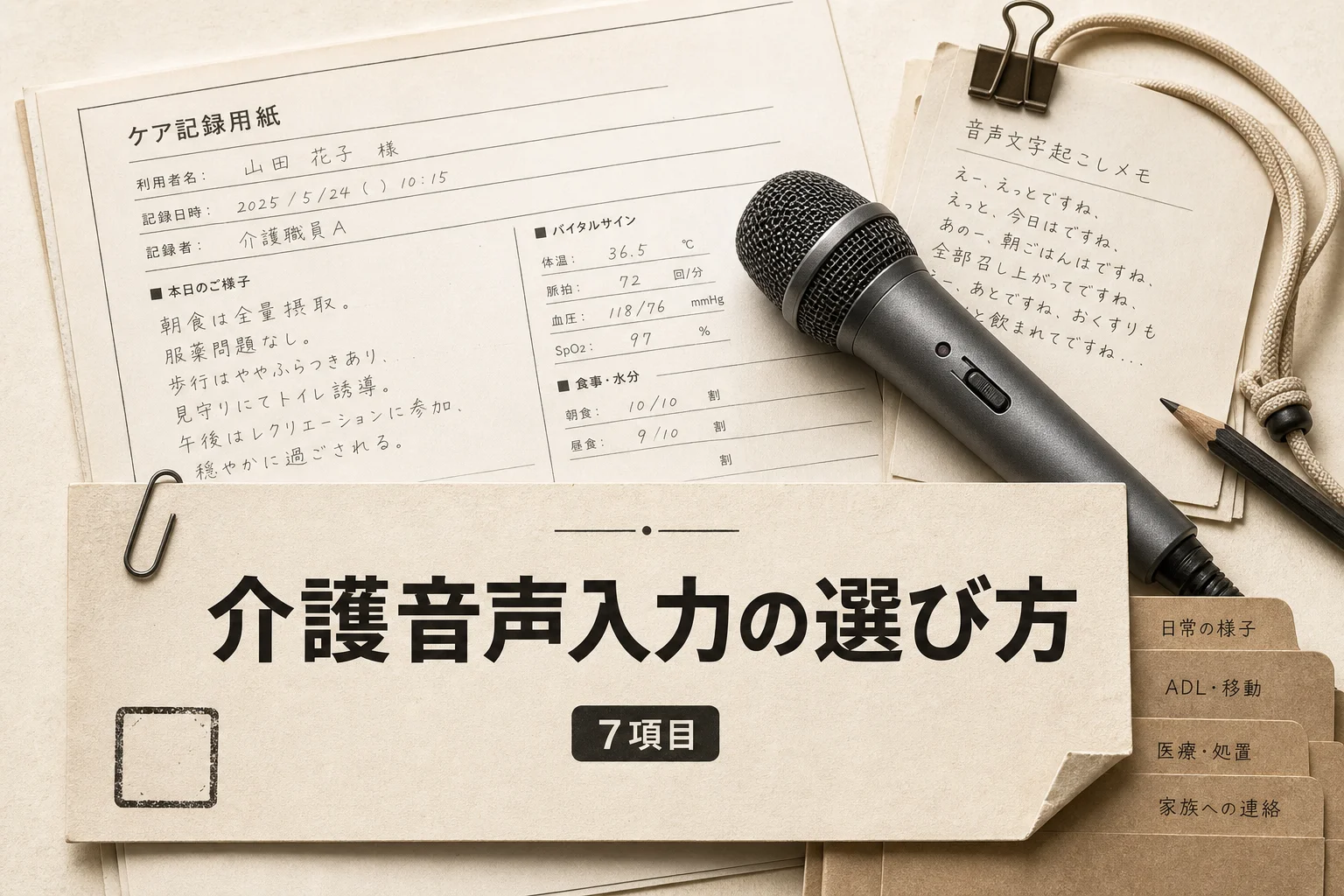
最近は、ChatGPTの音声モードやMacの音声入力、Superwhisperのような文字起こしアプリで、話して仕事を進める人が増えました。AIは聞こえた音しか文字にできません。入口のマイクを替えるだけで、言い直しの回数ははっきり減ります。
USBマイクとは?PCに挿すだけで使える外付けマイクのこと
USBマイクは、マイク本体の中に「声をデジタル信号に変える部品」を持っています。そのため、PCとUSBケーブル1本でつなぐだけで、OSが入力機器として認識します。ドライバーの導入が要らない機種がほとんどです。
配信者が使うXLRマイクは、オーディオインターフェースという変換機を別に用意する必要があります。USBマイクはこの変換機を内蔵している分、機材が1つで済む。音声入力や会議のために買うなら、この手軽さがいちばんの価値です。
形もいくつかあります。机に立てるスタンド型、マイクアームに付ける据え置き型、少人数の会議で机の中央に置くスピーカーフォン型。音声入力とWeb会議の両方を良くしたい個人なら、口元に向けて置ける据え置き型が基本になります。
各ジャンルの代表機は、マイクの分野ページにまとめています。この記事は、そこに並ぶ機種を「音声入力で何が変わるか」という視点で読み解いたものです。
編集部のおすすめ
キーボードの
話した言葉を、使っているアプリの入力欄に整えた文章で入れられます。


PC内蔵マイクと何が違う?音声入力の誤認識が減る3つの理由
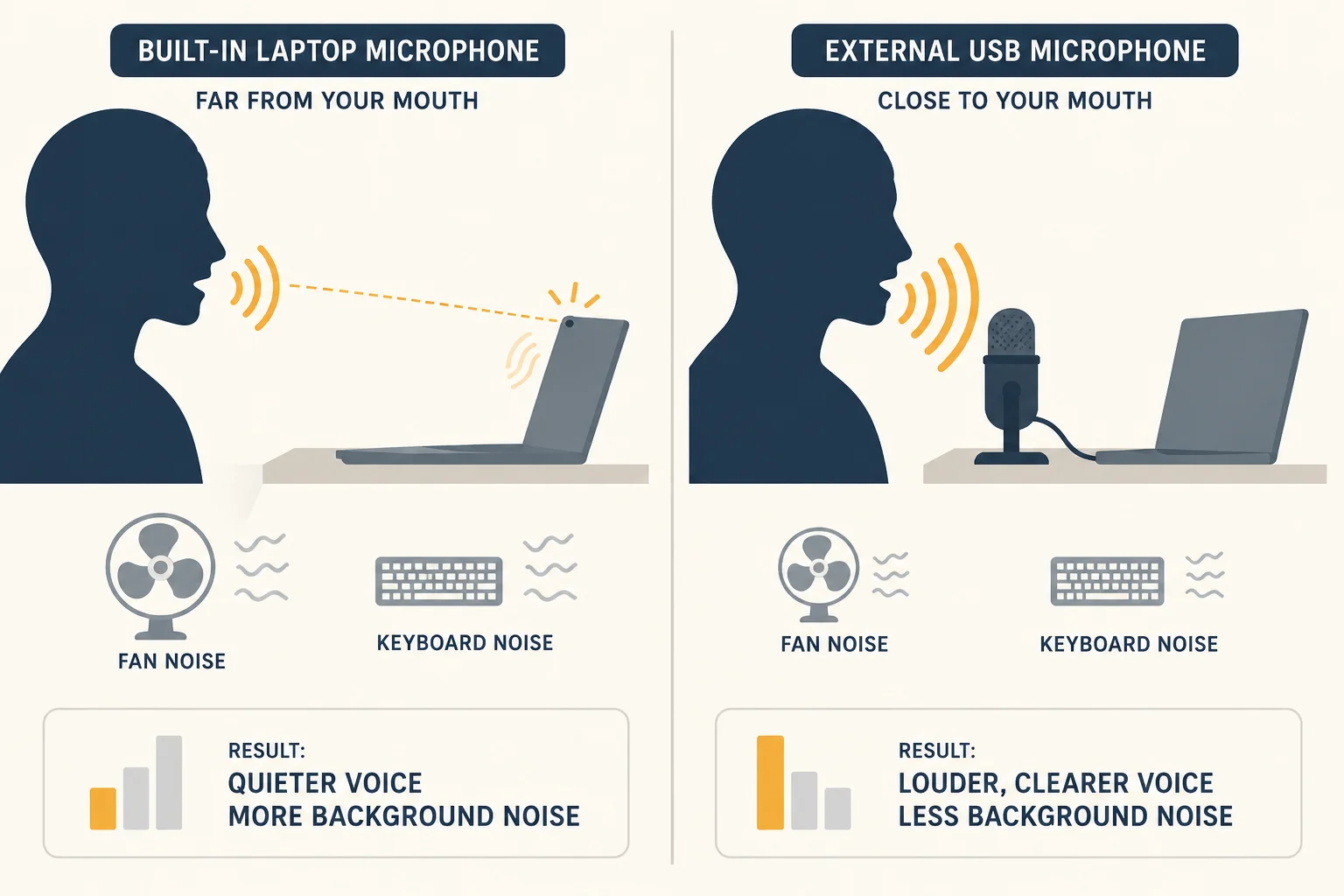
ノートPCの内蔵マイクは、画面の上やキーボードの奥に付いています。口から離れているうえ、キーを打つ音やファンの音を真横で拾う位置。AIの文字起こしにとっては、かなり不利な場所です。
外付けのUSBマイクに替えると、変わるのは次の3点です。
| 比べる | PC内蔵マイク | USBマイク |
|---|---|---|
| 口元との距離 | 50cm前後になりやすい | 15〜30cmに置ける |
| 拾う範囲 | 周りの音を広く拾う機種が多い | 単一指向性なら正面の声が中心 |
| 雑音への対策 | ファンや打鍵音が近い | 本体のノイズ低減を持つ機種がある |
| 音量の安定 | 声の大小で入力がばらつく | オートゲインで揃えられる機種がある |
つまり、USBマイクは「声を大きく、雑音を小さく」入れるための道具です。
1. 口元に近づけるだけで声が大きくなる
音は、離れるほど急に小さくなります。距離が2倍になると、届く音の大きさはおよそ4分の1。マイクを50cmから25cmに寄せるだけで、声の取り分は大きく増えます。
周りの雑音は、距離を変えても同じように入ってきます。声だけが大きくなるので、AIから見ると「声と雑音の比率」が良くなる。誤認識が減るのはこのためです。
2. 指向性で横と後ろの音を拾わない
指向性とは、マイクがどの方向の音を拾いやすいかという性質のことです。単一指向性 (カーディオイド) のマイクは、正面の音を強く拾い、後ろの音を抑えます。
口を正面に向け、キーボードやPCを後ろ側に置く。これだけで打鍵音の入り方が変わります。全方向を拾う内蔵マイクには、この工夫ができません。
3. 本体で音を整えてからPCに渡せる
最近のUSBマイクは、ノイズ低減や音量の自動調整を本体の中で処理するものが増えました。処理済みの声がPCに届くので、どのアプリで使っても同じ品質になります。
ChatGPT、Zoom、Macの音声入力と、使うアプリが毎日変わる人ほど効く仕組みです。アプリごとに設定し直す手間がなくなります。
内蔵マイクとの差がわかったところで、音声入力の場面ごとの効き方に話を進めます。
音声入力とAIの音声モードで差が出るのはどんな場面?
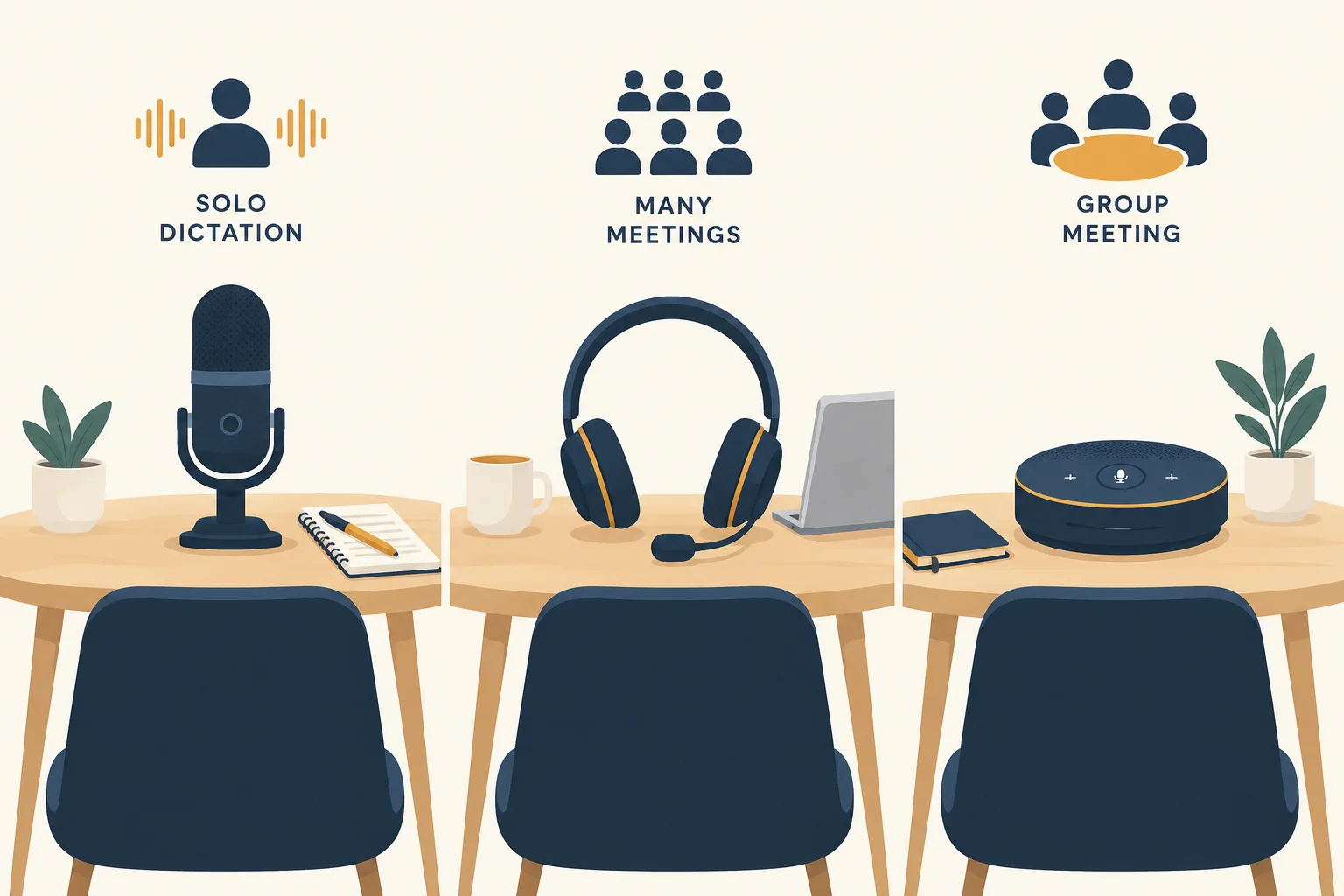
音声入力の使い方は、大きく3つに分かれます。それぞれでマイクに求められることが少しずつ違います。
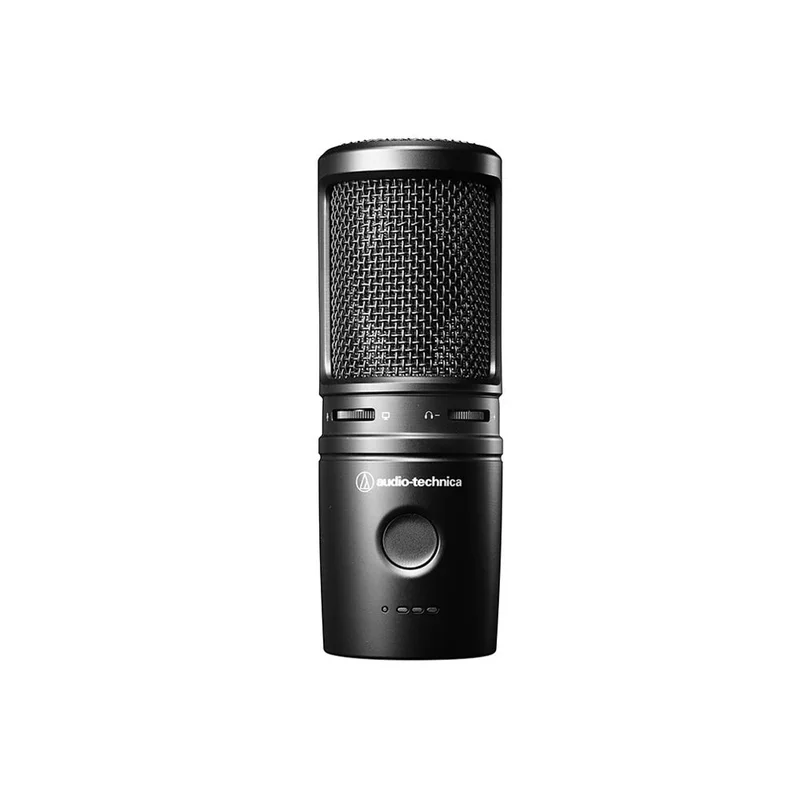
ノイズリダクションとオートゲインを本体に持つaudio-technica AT2020USB-XP。どのアプリにも同じ処理済みの声を渡せます。
ChatGPTの音声モードで会話する場合。 AIは言い終わりを音の切れ目で判断します。雑音が多いと、話し終えても入力が終わらない、途中で切れるといったズレが起きやすい。声がはっきり届くほど、会話のテンポが自然になります。料金や制限はChatGPTの音声会話ガイドで整理しています。
Macの音声入力やWindowsの音声入力で文章を書く場合。 Macはシステム設定の「キーボード」で音声入力をオンにし、同じ画面のマイクの項目で外付けマイクを選べます。Windowsは「Windowsキー+H」で音声入力が立ち上がります。長文の口述では、早口や専門用語で崩れやすいので、マイクの質がそのまま修正の手間に出ます。
Superwhisperなどの文字起こしアプリを使う場合。 話した言葉をAIが整えて貼り付けるタイプのアプリです。SuperwhisperやTypelessがこの系統。入力元にUSBマイクが選ばれているかは、OSとアプリの両方で確かめておくと安心です。ツールの選び方はWispr Flowの代替になる音声入力ツールの比較が詳しいです。
| 使い方 | 崩れやすい | マイクに |
|---|---|---|
| AIの音声モードで会話 | 言い終わりの判定がずれる | 声と雑音の差をはっきり出す |
| OSの音声入力で口述 | 早口・専門用語の変換ミス | 口元に寄せて声を大きく入れる |
| 文字起こしアプリ | 打鍵音や空調音の混入 | 単一指向性とノイズ低減 |
| Web会議 | 相手に声が遠く聞こえる | 音量を揃えるオートゲイン |
つまり、どの使い方でも効くのは「口元に寄せる」と「横の音を拾わない」の2つです。
サンプリングレートを気にする必要はほとんどありません。音声認識は16kHz程度で処理されることが多く、48kHzに対応していれば十分です。96kHzや192kHzは、楽器の録音や音声の編集をする人向けの余裕です。
入力の道筋が見えたら、次はマイクの中身、つまり方式の違いです。
毎週月曜の朝に、今週のAIの主なニュース・新しく載ったツール・よく読まれた記事をまとめて届けます。登録特典は「AIツール選定チェックリスト 2026」。
確認メールのボタンを押すと登録が完了します。配信はいつでも解除できます。
コンデンサーとダイナミック、どちらを選ぶべき?
USBマイクの方式は、コンデンサー型とダイナミック型の2つです。どちらが上という話ではありません。部屋の静かさで決めます。
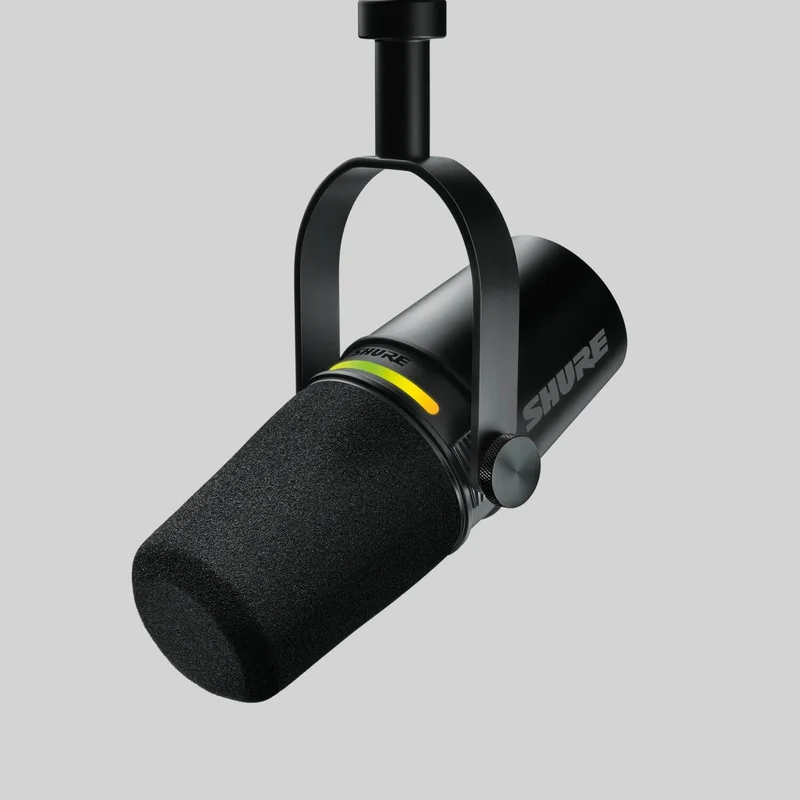
ダイナミック型のShure MV7+。XLRとUSB-Cの両出力を持ち、ボイスアイソレーションで室内のノイズを抑えます。
コンデンサー型は、感度が高く、声の細かいニュアンスまで拾います。その分、部屋の響きやエアコンの音も一緒に入りやすい。静かな個室で使うなら、いちばん声がきれいに録れる方式です。
ダイナミック型は、口元の大きな音を中心に拾い、離れた音には鈍感です。家族の声や外の車の音が入る部屋でも、自分の声が浮き上がる。そのかわり、マイクに口を近づけて話す必要があります。
2つの方式を並べると、向き不向きがはっきりします。
| 方 | 拾い方 | 向いている | 該当する |
|---|---|---|---|
| コンデンサー型 | 感度が高く、声の質感まで拾う | 静かな個室・書斎 | AT2020USB-XP・NT-USB+・Wave:3 MK.2・QuadCast 2・Yeti Orb |
| ダイナミック型 | 口元の音が中心。離れた音に鈍い | 生活音や反響がある部屋 | Shure MV7+・Logicool G Yeti GX |
つまり、自宅のリビングや家族のいる部屋で話すならダイナミック型、静かな個室ならコンデンサー型が基本です。
コンデンサー型でも、本体のノイズ低減が強い機種なら生活音をかなり抑えられます。AT2020USB-XPの3段階ノイズリダクションが、その代表例です。方式だけで決めきれないときは、本体の機能を見ると答えが出ます。
指向性と本体機能はどこを見ればいい?
方式が決まったら、仕様表で確認するところは4つだけです。順番に見ていけば、候補は2〜3機種に絞れます。
指向性は単一指向性を選ぶ。 1人で使うなら、カーディオイド (単一指向性) が基本です。Logicool G Yeti GXのスーパーカーディオイドは、さらに狭い範囲だけを拾う方式。キーボードを打ちながら話す人に向きます。
ノイズ低減とオートゲインの有無。 オートゲインとは、声の大きさに合わせて入力の音量を自動で調整する機能です。考えながら話すと声は小さくなりがち。そこを自動で持ち上げてくれるので、文字起こしの取りこぼしが減ります。
ミュートとヘッドホン端子。 タップでミュートできる機種は、会議中の咳や離席にすぐ対応できます。3.5mmのヘッドホン端子があれば、自分の声を遅れなく確認できます。
接続の端子とケーブル。 最近はUSB-Cが基本です。ただしYeti GXとYeti Orbの付属ケーブルはUSB-C - USB-A。USB-CしかないMacにつなぐなら、ケーブルか変換アダプターを別に用意します。
ここで言う「本体のノイズ低減」と、PC側のノイズ除去ソフトは別物です。Krispのようなソフトは、会議アプリの手前で雑音を消してくれます。マイクの質とソフトの処理は足し算で効くので、併用もできます。詳しくはKrispの使い方ガイドにまとめています。
ここまでの整理: 静かな個室ならコンデンサー型、生活音のある部屋ならダイナミック型。どちらでも単一指向性を選び、オートゲインかノイズ低減を本体に持つ機種なら失敗しにくい。ここから先は、具体的な7機種の違いです。
USBマイク7機種を比べると何が違う?
マイクの分野ページに載せている機種から、音声入力と会議に使えるUSBマイク7機種を選びました。スピーカーフォンは後半で別に扱います。
| 機種 | 方 | 本体の | 接続・ |
|---|---|---|---|
| audio-technica AT2020USB-XP | コンデンサー・単一指向性 | 3段階ノイズリダクション・オートゲイン | USB Type-C・約375g |
| Shure MV7+ | ダイナミック・カーディオイド | ボイスアイソレーション・オートレベル | XLR/USB-C・574g |
| Logicool G Yeti GX | ダイナミック・スーパーカーディオイド | アナログリミッター・ダウンワードエクスパンダー | USB-C - USB-A・616g |
| RODE NT-USB+ | コンデンサー・カーディオイド | APHEXのコンプレッサー・ノイズゲート (アプリで設定) | USB-C・540g |
| Elgato Wave:3 MK.2 | コンデンサー・カーディオイド | Clipguard 2.0・Auto Gain | USB-C・250g (スタンド込み570g) |
| HyperX QuadCast 2 | コンデンサー・4つの極性パターン | 仕様に記載なし | USB-C・335g (総重量819g) |
| Logicool G Yeti Orb | コンデンサー・カーディオイド | Blue VO!CEでクリッピング防止 | USB-C - USB-A・230g |
つまり、声の処理を本体に持つかどうかが、音声入力向きかどうかの分かれ目です。価格は時期と販売店で大きく動くので、販売店で確認してください。
audio-technica AT2020USB-XP|迷ったらこれ
定番のAT2020シリーズの音を受け継ぎ、ノイズリダクションとオートゲインを本体に加えたモデルです。空調音やPCファンの音を3段階で抑えられます。ミュートのタッチセンサーとヘッドホン出力も備えています。
注意点は2つ。ノイズリダクションが効くのは44.1kHzと48kHzのときだけです。出力はUSB Type-Cのみで、XLRにはつなげません。音声入力用と割り切るなら、どちらも困らない制約です。製品の詳細はAT2020USB-XPの製品ページへ。
Shure MV7+|生活音のある部屋の本命
ダイナミック型に、ボイスアイソレーションとデジタルのポップフィルターを組み合わせたマイクです。強化されたオートレベルモードが、口との距離や声量に合わせてゲインを調整します。家族の声が聞こえる部屋でも、自分の声を前に出せる設計です。
XLRとUSB-Cの両方を持つので、あとでオーディオインターフェースを足して音を上げる道も残ります。USB-CでiPhoneにもつなげます。
気になるのは本体574gという重さ。しっかりしたマイクアームが必要です。専用アプリMOTIV Mixを使うには8GB以上のメモリーも求められます。詳細はShure MV7+の製品ページで確認できます。
Logicool G Yeti GX|打鍵音を拾わせたくない人に
ロジクールG初のダイナミックマイクで、スーパーカーディオイドの狭い指向性を持ちます。正面以外の音を拾いにくいので、キーボードを打ちながら音声入力やAIとの通話を併用する使い方に合います。アナログリミッターが急な大声による音割れも抑えます。
重量616gで、アームに載せるなら耐荷重の確認が必要です。付属ケーブルはUSB-C - USB-Aなので、USB-Cだけの機器には別のケーブルを用意します。
RODE NT-USB+|スマホやタブレットでも使うなら
低ノイズのRevolution Preampを積んだコンデンサーマイクです。クラスコンプライアントという規格に対応し、PCだけでなくiOSやAndroidにも挿すだけでつながります。ポップフィルターとデスクトップスタンドが付属します。
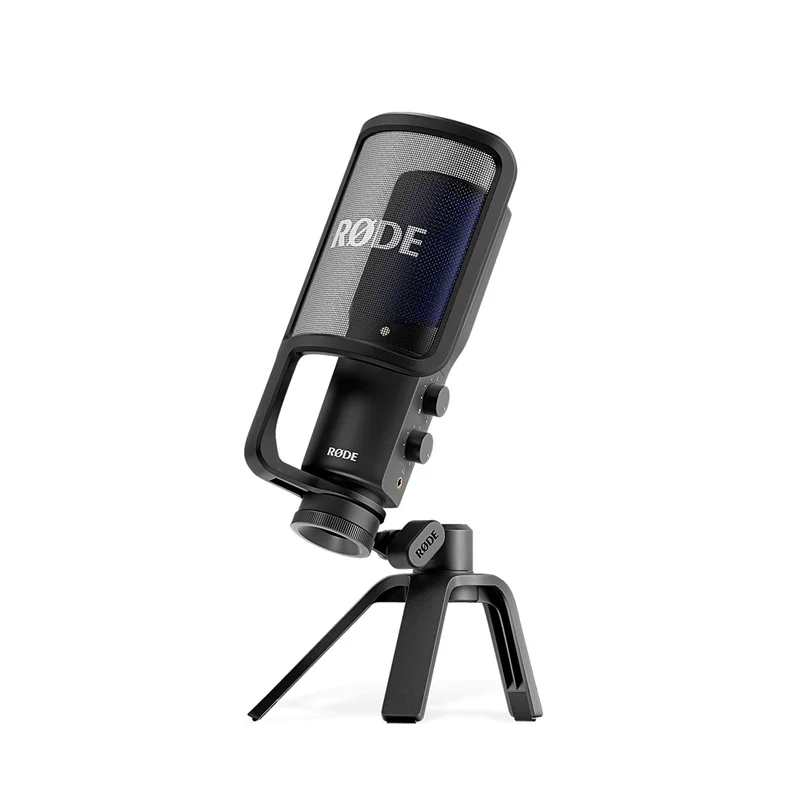
付属のポップフィルターとスタンドで、届いたその日から机の上で使えるRODE NT-USB+。
ノイズゲート (一定より小さい音を消す機能) やコンプレッサーは、専用アプリで有効にして本体に保存できます。保存後は、どの文字起こしアプリにも同じ整った声を渡せます。重さは540gあるので、アームに載せるなら耐荷重に注意してください。
Elgato Wave:3 MK.2|長い口述で音割れを防ぐ
声の処理をマイク本体で行うコンデンサーマイクです。Clipguard 2.0が突然の大声による音割れを防ぎ、Auto Gainが声に合った入力レベルを見つけます。専用ソフトWave LinkのVoice Focusを使えば、反響や背景ノイズをAIで軽くできます。
話しながら考える長い口述では、声の大きさが波打ちがちです。その波を本体で吸収してくれるのが、この機種の持ち味。マイクアームやショックマウントは別売です。
HyperX QuadCast 2|2人の対面を録るなら
3つのコンデンサーカプセルを持ち、カーディオイド・無指向性・ステレオ・両指向性の4パターンを本体ノブで切り替えられます。両指向性にすれば、向かい合った2人の打ち合わせを録って文字起こしにかけられます。上部をタップするだけでミュートでき、LEDで状態が一目でわかります。
一方で、ノイズ除去やオートゲインといった本体の声の処理は仕様に記載がありません。総重量819gと大きく、机の上のスペースも必要です。1人の音声入力が目的なら、ほかの機種のほうが素直です。
Logicool G Yeti Orb|内蔵マイクから安く乗り換える
球体デザインのコンパクトなコンデンサーマイクです。重量230gと軽く、デスクで場所を取りません。カーディオイドのカプセルが声を優先し、キー入力音などを減らします。
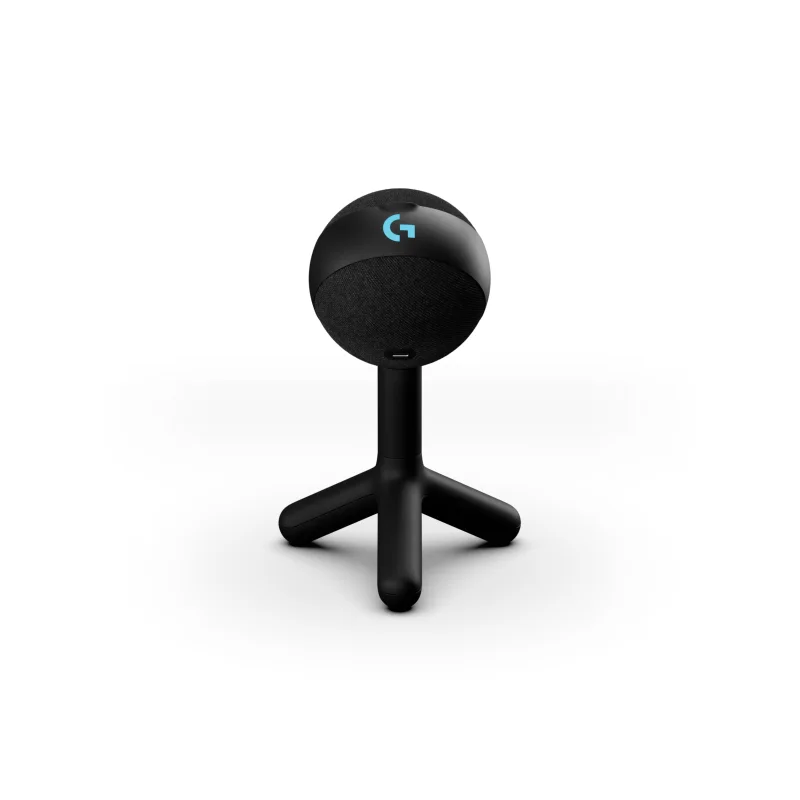
重量230gで机の端に置けるLogicool G Yeti Orb。初めてのUSBマイクに向きます。
ヘッドホン端子やモニター機能は仕様に記載がありません。それでも、内蔵マイクからの乗り換えとしては十分。音声入力や会議の聞き取りやすさを、手軽に一段上げられます。詳細はYeti Orbの製品ページにあります。
7機種の違いがわかったところで、そもそもUSBマイクを選ぶべきか、という一段上の判断に移ります。
ヘッドセットやスピーカーフォンとどう使い分ける?
声を拾う道具は、USBマイクだけではありません。マイク付きのヘッドセットと、会議用のスピーカーフォンも候補です。使う場面で、向いている道具が変わります。
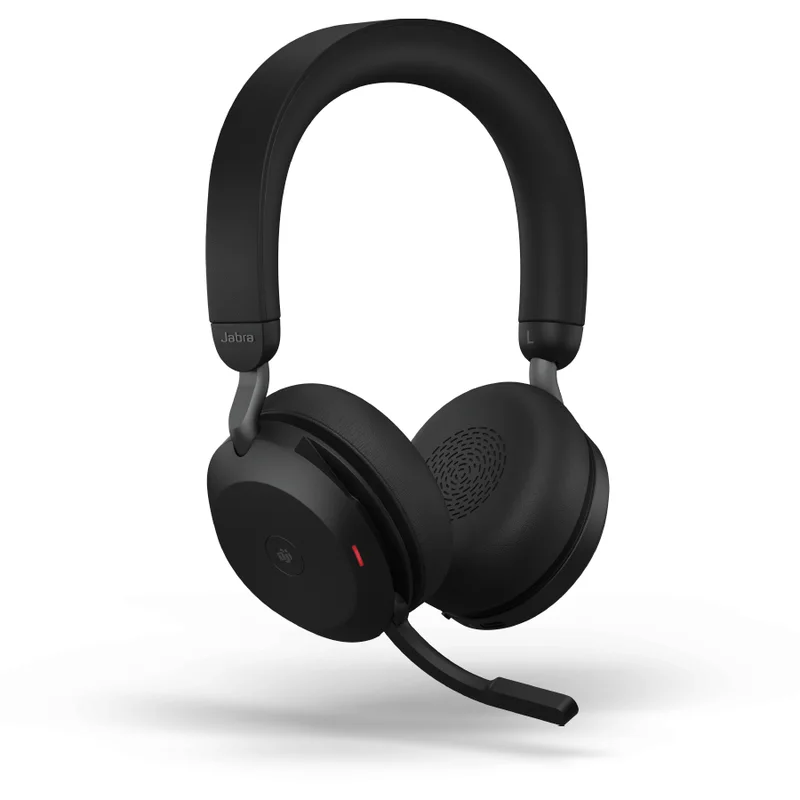
ブームアームで口元の声を拾うJabra Evolve2 75。会議の多い日の専用機として作られたヘッドセットです。
3つを並べると、得意な場面がきれいに分かれます。
| 道具 | 得意な | 弱い | 代表機 |
|---|---|---|---|
| USBマイク | 長い音声入力・録音・1人の会議 | 相手の声を聞くには別にスピーカーかイヤホンが要る | AT2020USB-XP・Shure MV7+ |
| ブームマイク付きヘッドセット | 1日に何本も続く会議・オープンオフィス | 長時間の装着で耳や頭が疲れやすい | Jabra Evolve2 75・Logicool Zone 300 |
| ノイキャンヘッドホン | 移動中の通話・集中作業 | マイクが口元から離れ、騒がしい場所では不利 | Sony WH-1000XM6 |
| スピーカーフォン | 対面とオンラインが混ざる少人数会議 | 1人の音声入力には口元から遠い | Anker PowerConf |
つまり、1人で話す時間が長いならUSBマイク、会議の本数が多いならヘッドセット、複数人で囲むならスピーカーフォンです。
ヘッドセットが向く人。 Jabra Evolve2 75は8つのマイクとブームアームで声を拾い、Microsoft Teams認定モデルとZoom認定モデルが用意されています。通話中を周りに知らせるビジーライトも備えます。もっと軽く安く揃えたいなら、重量122gのLogicool Zone 300。ブーム上の2つのノイズキャンセリングマイクで声を届け、音声入力の入門機にもなります。比較はヘッドセットの分野ページが早いです。
ノイキャンヘッドホンで足りるか。 Sony WH-1000XM6は、6つのマイクとAIアルゴリズムで口元の声を拾います。外出先の通話には十分です。ただ、マイクが口元から離れる構造なので、長い口述をきっちり文字にしたいなら、据え置きのUSBマイクかブームマイクのほうが有利です。
スピーカーフォンの出番。 Anker PowerConfは、マイクとスピーカーを一体にした会議用の機器です。オートゲインに加えて、エコーキャンセリング・残響抑制・ノイズリダクションを備えます。最大24時間の連続通話に対応し、卓上の集音役として対面とオンラインの混在会議に向きます。
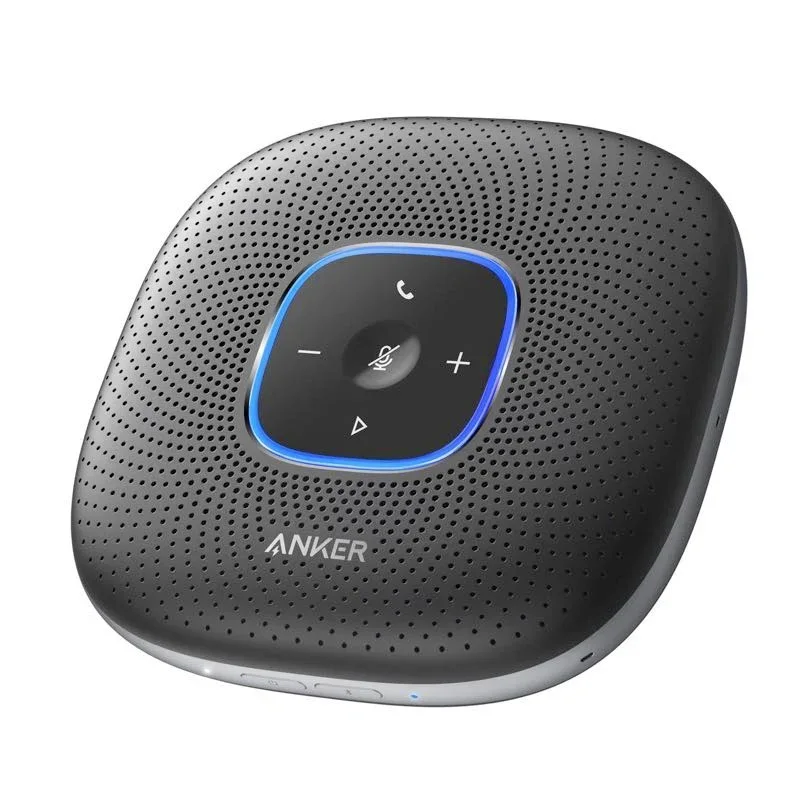
机の中央に置いて複数人の声を拾うAnker PowerConf。会議をAI議事録ツールにかけるときの集音役になります。
対面の会議を持ち歩いて録るなら、据え置きの機材より録音専用機が身軽です。AIボイスレコーダーの分野ページには、録音から要約までを任せられる機種を並べています。
マイクと一緒に映像も整えるなら、Webカメラの分野ページを合わせて見てください。カメラ内蔵のマイクで会議はこなせても、音声入力の品質を上げるには口元のマイクを別に用意するのが確実です。マイク・カメラ・ヘッドセットをまとめて揃える順番は、Web会議と音声入力のシーンページで整理しています。
置き方と設定で精度をもう一段上げるには?
良いマイクを買っても、置き方と設定で台無しになることがあります。逆に言えば、ここを押さえるだけで同じマイクの実力が引き出せます。
口元から15〜30cm、正面を口に向ける。 近すぎると「パ行」の破裂音で音が割れ、遠すぎると雑音の比率が上がります。マイクアームを使うと、口元に寄せつつキーボードの邪魔にならない位置に置けます。
キーボードとPCはマイクの後ろ側に。 単一指向性のマイクは、後ろの音をいちばん拾いにくい作りです。マイクの背中をキーボードやPCに向けると、打鍵音とファンの音が入りにくくなります。
OSの入力デバイスを必ず確認する。 USBマイクを挿しても、アプリが内蔵マイクを使い続けていることがあります。MacとWindowsのサウンド設定に加えて、ZoomやChatGPTのアプリ側でも入力元を確かめてください。
オートゲインと手動ゲインを二重にかけない。 マイク本体のオートゲインと、会議アプリの音量自動調整が両方動くと、音量が上下に揺れることがあります。本体の機能を使うなら、アプリ側の自動調整は切るのが無難です。
設定が終わったら、短い文を読み上げて文字起こしの結果を見るのがいちばん確実な確認方法です。Whisperで文字起こしする方法を使えば、無料で同じ文章を何度でも試せます。
AI PICKS編集部の判定
公開仕様をもとにした率直な評価です。
迷ったらaudio-technica AT2020USB-XPで決まりです。 音声入力でいちばん効くのは、雑音を減らして声の大きさを揃えること。この2つを本体だけでこなせる機種は、7機種の中でも限られます。ノイズリダクションが44.1kHzと48kHzでしか効かない制約も、音声入力の用途なら困りません。
生活音の多い部屋ならShure MV7+が一択。 ダイナミック型とボイスアイソレーションの組み合わせは、家族のいるリビングで話す人にとって圧倒的に心強い仕様です。重さとアプリの要件だけは事前に確認してください。
安く試すならLogicool G Yeti Orb。 本体の声の処理は控えめですが、内蔵マイクから替えるだけで差は出ます。ケーブルがUSB-A側なので、Macの人は変換を忘れずに。
HyperX QuadCast 2は、1人の音声入力用としては正直イマイチです。 4つの極性パターンは2人収録で重宝しますが、ノイズ低減やオートゲインの記載がありません。会議が1日に何本もある人は、マイクよりJabra Evolve2 75のようなブームマイク付きヘッドセットを先に買うほうが満足度は高いです。
よくある質問
Q. USBマイクはMacとWindowsのどちらでも使えますか?
今回の7機種は、いずれもUSBでPCにつなげるモデルです。RODE NT-USB+はmacOS 10.14とWindows 10以降に加え、iOS 14とAndroid 11以降にも対応しています。専用アプリを使う機種は、アプリ側の対応OSも確認してください。
Q. USB-Cの端子しかないMacBookでも挿すだけで使えますか?
付属ケーブルがUSB-C - USB-AのYeti GXとYeti Orbは、USB-AからUSB-Cへの変換が必要です。AT2020USB-XPやNT-USB+のようにUSB-C接続の機種は、ケーブル次第でそのままつなげます。ドッキングステーション経由でつなぐ場合も、基本は同じように認識されます。
Q. Bluetoothのワイヤレスマイクのほうが便利ではありませんか?
移動しながら話すならワイヤレスが便利です。ただし机に座って音声入力をするなら、充電切れや接続の途切れがない有線のUSBマイクのほうが安定します。据え置きで使う限り、ケーブルの不便はほとんどありません。
Q. マイクアームは必要ですか?
付属スタンドだけでも使えますが、口元15〜30cmに寄せたいならアームがあると楽です。Shure MV7+は574g、Yeti GXは616gと重いので、耐荷重に余裕のあるアームを選んでください。Wave:3 MK.2はアームやショックマウントが別売です。
Q. ノイズ除去ソフトがあればマイクは安いもので十分ですか?
ソフトは雑音を消せても、遠くて小さな声を明瞭にはできません。口元に寄せて声を大きく入れるのはマイクにしかできない仕事です。マイクを整えたうえでソフトを足すと、効果が重なります。
Q. 声の録音データはどこに保存されますか?
USBマイクは声をPCに渡すだけで、録音データを外へ送る機能はありません。保存先や送信先を決めるのは、使う音声入力アプリや会議アプリの側です。社外秘の内容を話すなら、アプリの処理がクラウドか端末内かを確認してください。
次に読むならこれ: マイクが決まったら、Wispr Flowの代替になる音声入力ツールの比較へ進んでください。良いマイクに合う音声入力アプリを選ぶと、キーボードで打つより速く文章が仕上がるようになります。
参考にした一次情報
記事の事実関係は、次の公式ページで確認しています。仕様や料金は変わることがあるため、最新の内容は各ページで確かめてください。
- AT2020USB-XP取扱説明書「マイクロホン」(公式):ノイズリダクションを3段階で設定でき、オートゲインコントロールのボタンと、USB Type-C端子があります(2026年10月確認)
- AT2020USB-XP取扱説明書「Windows 11の場合」(公式):ノイズリダクションが使えるのは、サンプリング周波数が44.1kHzか48kHzのときだけです(2026年10月確認)
- Shure製品ページ「MV7+」(公式):MV7+をMOTIV Mixデスクトップアプリで使うには、8GB以上のRAMが必要です(2026年10月確認)