
Web会議のカメラは外付けにすると何が変わる?
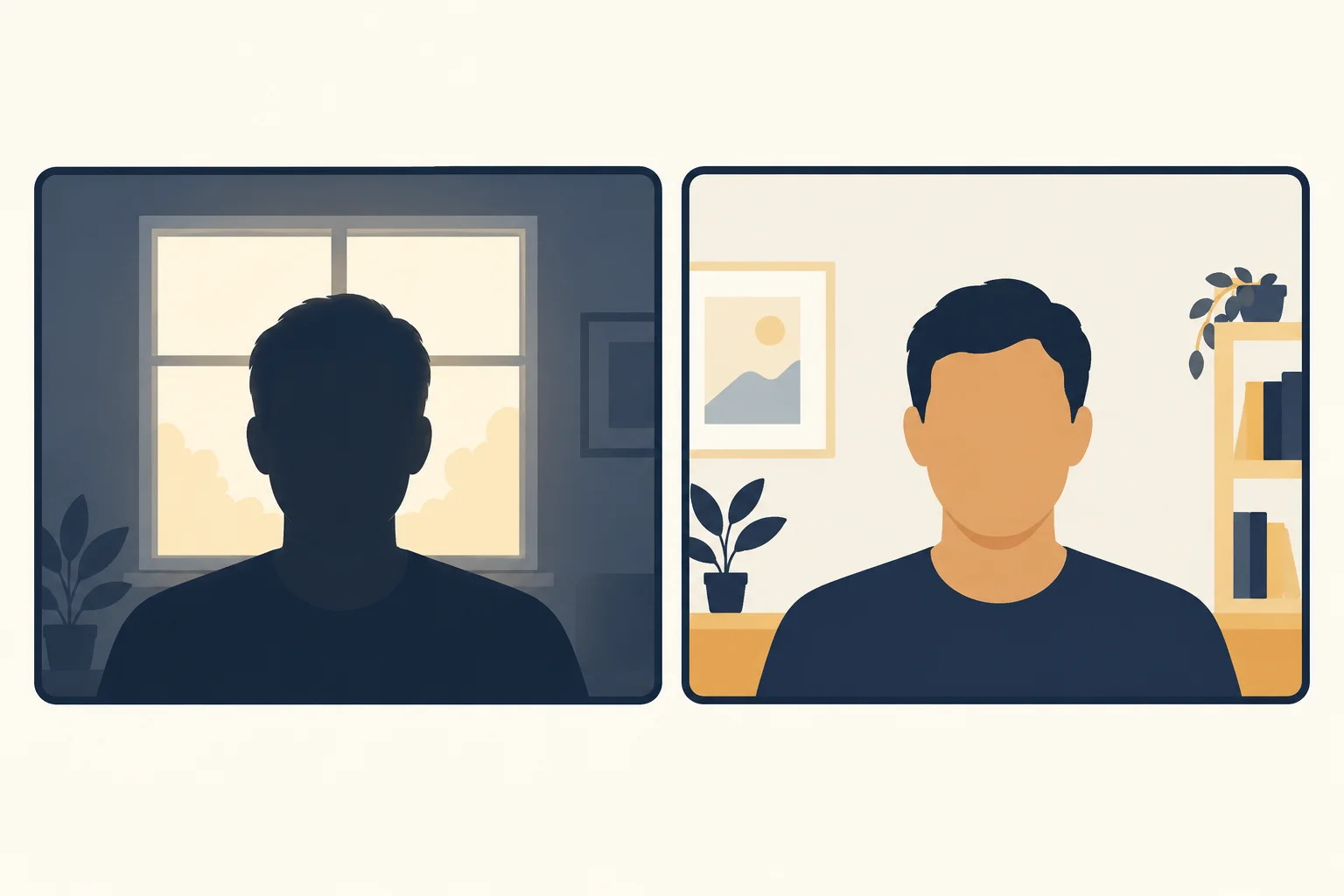
Webカメラとは、USBでPCにつないで映像を会議アプリへ送る外付けのカメラです。ノートPCの画面上にあるカメラも役目は同じ。ただ、薄い天板に収めるため、レンズとセンサーが小さく作られています。USBのことをもう少し知りたい人はUSBマイクとは?音声入力の精度が上がる理由と選び方、おすすめ7選へ。
センサーは光を受け取る部品のことで、小さいほど暗い部屋に弱くなります。外付けに替えると、主に次の3つが変わります。
- 明るさ: 逆光や夜の部屋でも、顔が沈みにくくなる
- 画角: 映す範囲を狭めれば、散らかった部屋を見せずに済む
- 目線: モニターの上に置けば、見上げるような角度が消える
3つ目は見落とされがちです。ノートPCを机に置くと、カメラは顔より低い位置から見上げる形になります。外付けカメラをモニターの上に載せるだけで、相手から見た目線が自然になります。
内蔵カメラと外付けの差を、項目ごとに並べてみます。
| 項目 | PC内蔵カメラ | 外付けWebカメラ |
|---|---|---|
| 明るさの補正 | 機種まかせで調整の幅が狭いことが多い | 専用アプリで露出やHDRを調整できる機種がある |
| 画角 | 固定がほとんど | 65°〜95°の範囲で切り替えられる機種がある |
| カメラの位置 | 画面のふちに固定 | モニターの上や三脚に自由に置ける |
| ピント | 固定焦点が中心 | オートフォーカスで資料にも合わせやすい |
| プライバシー | シャッターが無い機種もある | 内蔵シャッターや物理シールド付きを選べる |
つまり、外付けにする価値は画質の数字より「調整できる幅の広さ」にあります。Webカメラ全体の顔ぶれはWebカメラの分野ページで一覧できます。
では、何を見て選べばいいのか。答えは解像度の外側にあります。
編集部のおすすめ
会議の
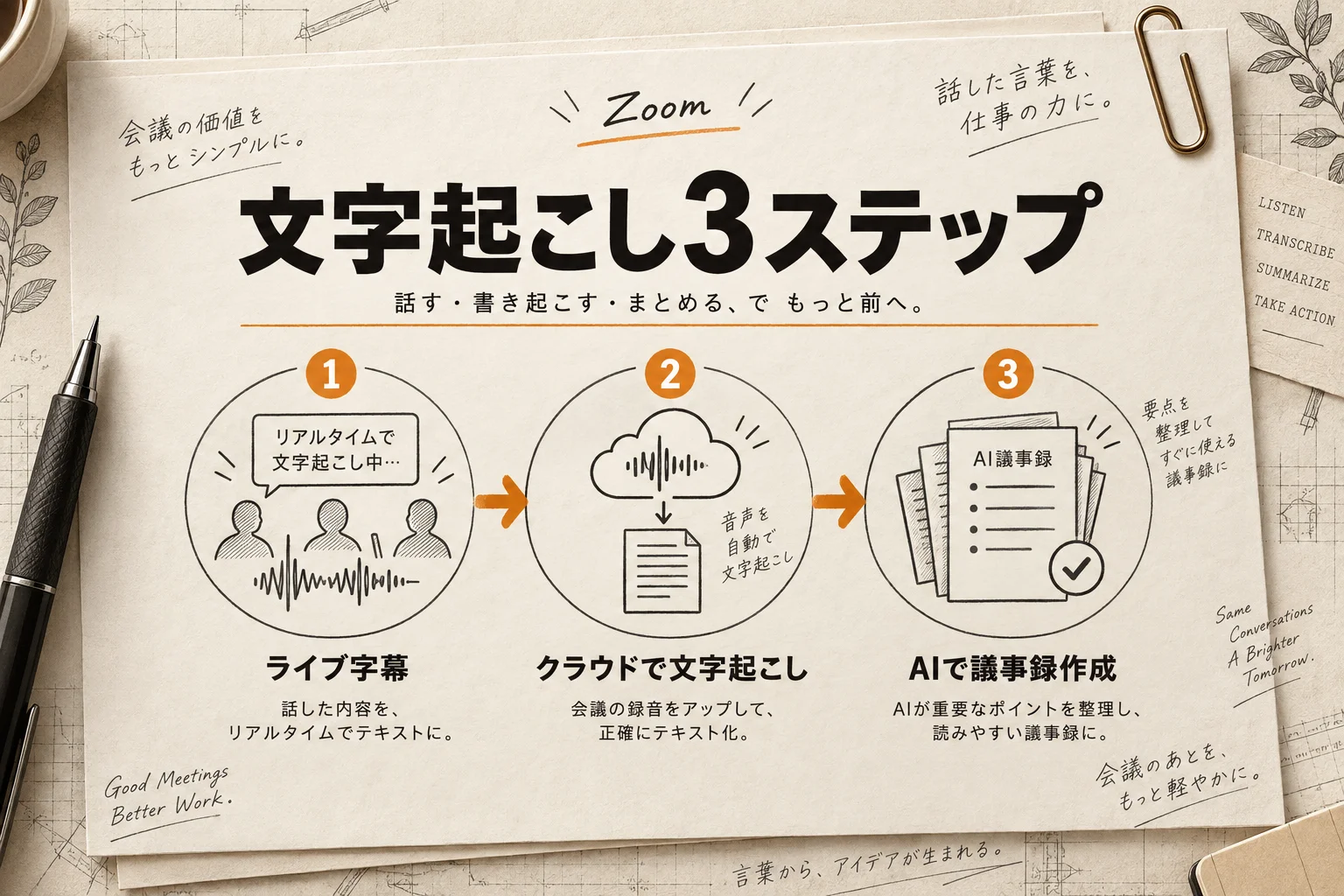
ZoomやGoogle Meetの会議を文字にして、要点とやることを自動でまとめます。



解像度より大事な5つのポイントは?
4Kや2Kの数字はつい目に入ります。けれど、ZoomやTeamsの会議では送られる映像の多くが1080p以下です。4Kで撮っても、相手の画面には縮めた映像が届きます。
会議の映りを左右するのは、次の5つです。
| ポイント | 見る | 効く | 目安 |
|---|---|---|---|
| 明るさ補正 | HDR・センサーの大きさ・絞り | 窓を背にした席、夜の会議 | HDR対応か1/2インチ級のセンサー |
| 画角 | 対角の視野角 (°) | 1人で話す、ホワイトボードを映す | 1人なら65〜78°、複数人なら90°前後 |
| フレームレート | fps | 身振りの多い説明、配信 | 会議は30fps、配信は60fps |
| AI追尾 | 自動追跡・ジンバル | 立って話す講義、手元の実演 | 座って話すだけなら不要 |
| シャッター | 内蔵シャッター・シールド | 在宅で使わない時間 | レンズを物理的に隠せる機種 |
つまり、座って話す会議なら「明るさ補正」「画角」「シャッター」の3つを満たせば外しません。
明るさ補正は、映りの差がいちばん出る項目です。 HDRとは、明るい所と暗い所の差を縮めて、両方を見えるように写す機能のこと。窓を背にすると顔が黒くつぶれがちですが、HDRがあると顔と窓の両方が残りやすくなります。
画角は「何を映さないか」を決める数字です。 78°前後が一般的で、65°まで絞ると顔と肩まわりだけになります。90°以上は2〜3人で1台を囲む会議やホワイトボード向けです。
フレームレートとは、1秒あたりに送るコマの数です。会議なら30fpsで十分。60fpsは手の動きが滑らかになるので、画面越しに作業を見せる人や配信をする人に効きます。
AI追尾は、カメラが顔を見つけて首振りやズームで画面の中央に保つ機能です。座ったまま話すなら出番はありません。講義や商品の実演のように、立ち位置が変わる人のための装備です。
5つの見方がそろったところで、7機種を同じ物差しで並べます。
外付けWebカメラ7機種の比較表
日本で買える主要な7機種を、ここまでの5つの観点で並べました。製品データにない項目は「記載なし」としています。
| 機種 | 解像度と | 画角 | 映りを | シャッター | マイク |
|---|---|---|---|---|---|
| Logicool C920n | 1080p/30fps | 78° (固定) | オートフォーカス・ガラスレンズ | 記載なし | ステレオ (最大1m) |
| Logicool Brio 500 | 1080p/30fps・720p/60fps | 90°/78°/65° | RightLight 4 (HDR対応) | 内蔵 | ステレオ (最大1.22m) |
| Logicool MX Brio | 4K/30fps・1080p/60fps | 90°/78°/65° | Sony STARVISセンサー・Show Mode | 内蔵 | ビームフォーミング (最長1.2m) |
| Anker PowerConf C200 | 最大2560×1440/30fps | 65°/78°/95° | F2.0の明るいレンズ | プライバシーシールド | デュアル (ノイズリダクション) |
| OBSBOT Tiny 2 Lite | 4K/30fps・1080p/60fps | 79.4° (4:3) | 1/2インチCMOS・HDR・AI追跡 | 記載なし | 記載なし |
| Elgato Facecam MK.2 | 1080p60 | 84° | マニュアル露出・設定を本体に保存 | 記載なし | なし |
| Elgato Facecam 4K | 2160p60 (USB 3.0時) | 90° | 1/1.8インチSTARVIS 2・HDR | 記載なし | なし |
つまり、画角を段階で切り替えられるのはBrio 500・MX Brio・C200の3機種です。Elgatoの2機種はマイクが無いので、音声は別に用意する前提で考えてください。
価格はセールでよく動くため、この表には載せていません。購入前に販売店で確認してください。会議の用途ごとに、ここから候補を絞ります。
毎週月曜の朝に、今週のAIの主なニュース・新しく載ったツール・よく読まれた記事をまとめて届けます。登録特典は「AIツール選定チェックリスト 2026」。
確認メールのボタンを押すと登録が完了します。配信はいつでも解除できます。
会議中心ならBrio 500かC920n|定番2機種の違い
1日に何本も会議があり、座って話すことがほとんど。そんな人の候補は、ロジクールの2機種でほぼ決まります。違いは「明るさ補正と画角の切り替え」が要るかどうかです。
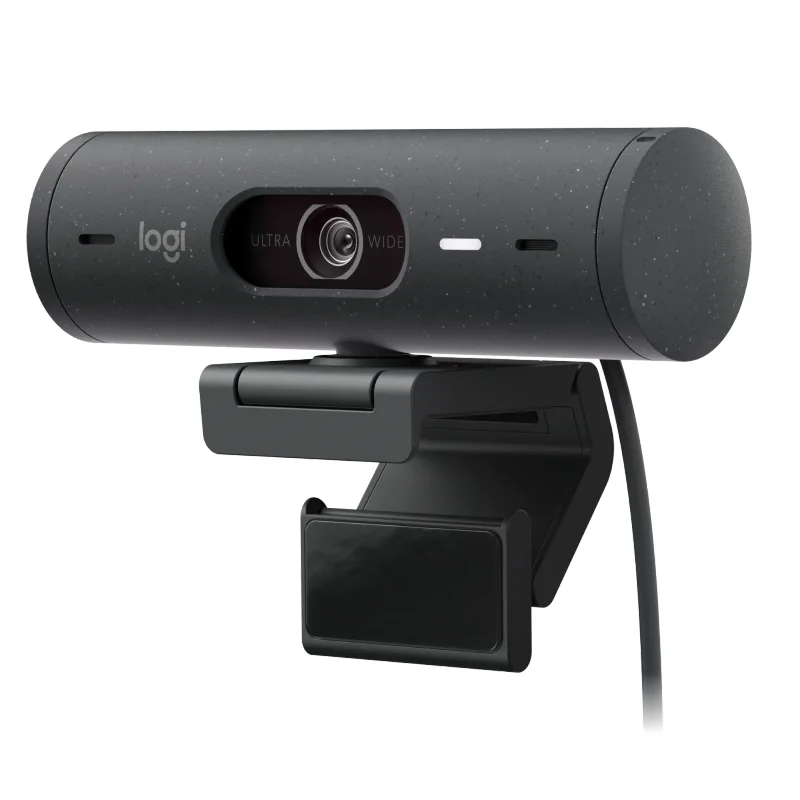
Brio 500は、モニターの上に載せて会議に出るための装備がひととおりそろった1台です。
Logicool Brio 500の強みは、RightLight 4というHDR対応の明るさ補正です。ロジクールの製品ページでは、微光から直射日光まで映像を補正するとしています。窓際の席や、夜に天井の照明だけで会議に出る人ほど差が出ます。
画角は90°・78°・65°の3段階。65°に絞れば背景をあまり映さず、会議アプリの背景ぼかしやアバター機能も破綻しにくくなります。プライバシーシャッターも内蔵しているので、会議が終わったらレンズを閉じるだけ。
気になる点は2つあります。1080p時は30fpsまでで、接続はUSB-Cのみ。USB-AしかないPCでは変換アダプターが要ります。
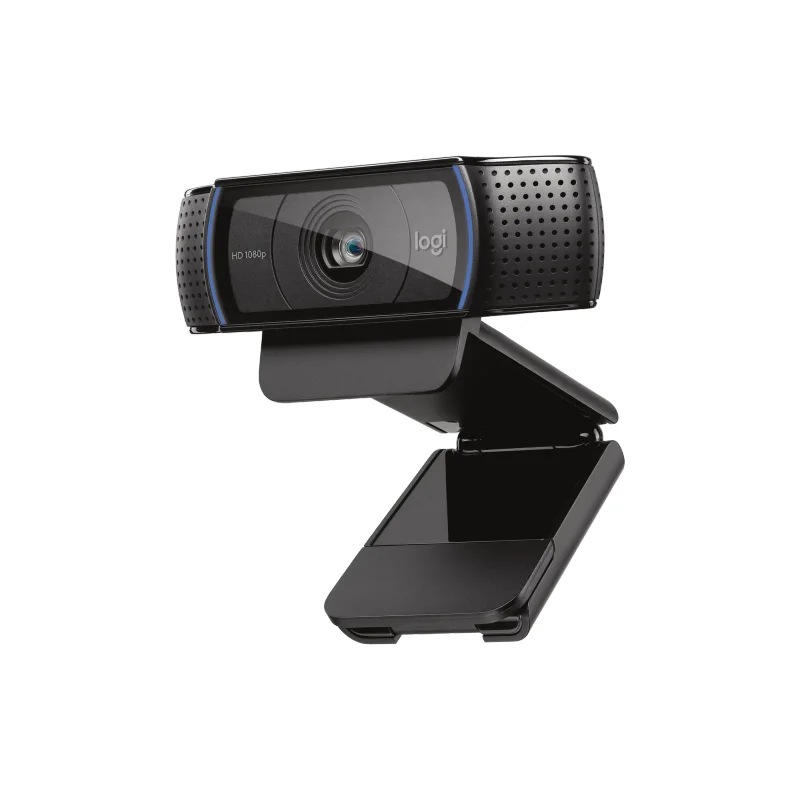
C920nは、内蔵カメラからの乗り換えで長く選ばれてきた定番機です。
Logicool C920n HD Pro Webcamは、1080p/30fpsにオートフォーカスとガラスレンズを組み合わせています。ステレオマイクも内蔵しており、カメラ1台で会議を始められます。三脚対応のクリップが付くので、置き場所の自由もききます。
弱点は画角が78°で固定なこと。部屋の映り込みを減らしたい人には、Brio 500の65°が効いてきます。
部屋が明るく、背景を気にしないならC920nで十分です。窓を背にする席か、映る範囲を絞りたい事情があるなら、迷わずBrio 500を選んでください。
座って話す会議の答えはここで出ました。ここから先は、画質や動きにもう一歩踏み込みたい人向けです。
画質や動きにこだわるならMX Brio・OBSBOT・Elgato
資料を映しながら説明する、講義を録る、配信もする。会議の外までカメラに担わせたいなら、上位機の出番です。ノートPCで持ち歩く人向けの小型機も、ここで合わせて見ておきます。
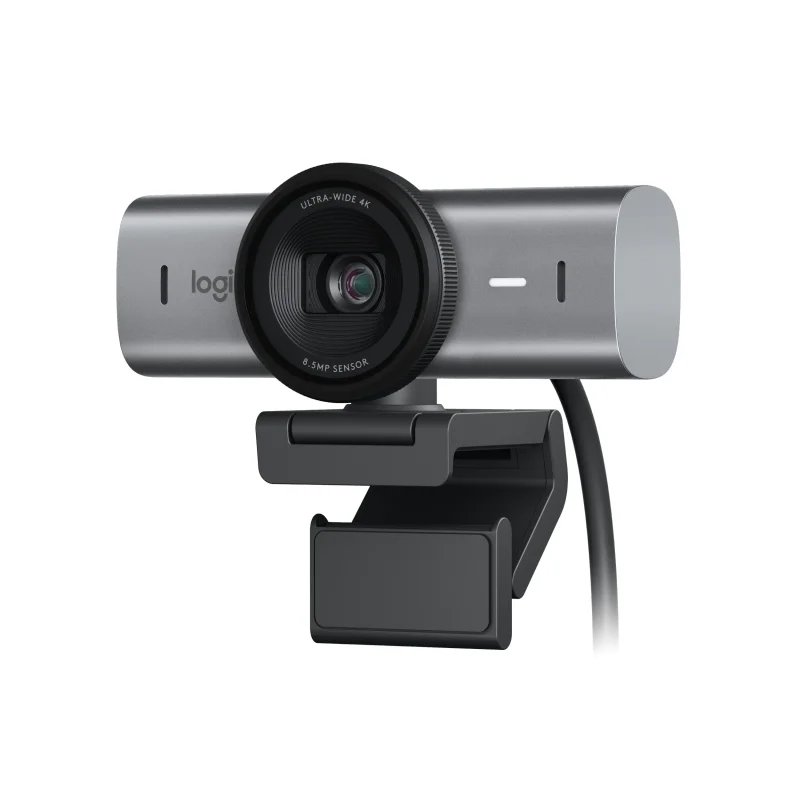
MX Brioは、会議の画質に妥協したくない人のための上位機です。
Logicool MX Brioは8.5MPのSony STARVISセンサーを積み、4K/30fpsと1080p/60fpsに対応します。地味に効くのがShow Mode。カメラを下に傾けると、机の上の手書きメモや紙の資料を映せます。
Teams・Zoom・Google Meetの認定を取っていることは、MX Brioの公式ページにも明記されています。注意点は接続で、性能を引き出すにはUSB 3.0対応のUSB-Cポートが必要になります。
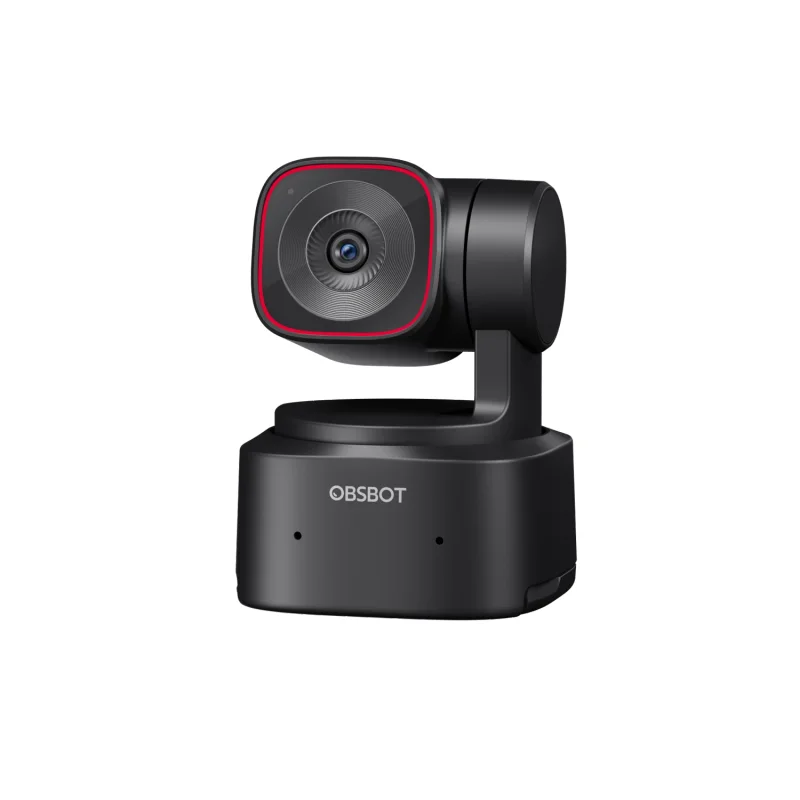
OBSBOT Tiny 2 Liteは、7機種のなかで唯一、カメラ自身が首を振って人を追いかけます。
OBSBOT Tiny 2 Liteは2軸のジンバル (首振りの台) を内蔵し、パンは左右±140°まで動きます。AIの自動追跡と自動ズームで、ホワイトボードの前を歩いても構図を保ちます。OBSBOTの公式ページによれば、ジェスチャー操作でPCに触れずに追跡やズームも切り替えられます。
センサーは1/2インチと大きめで、絞りはf/1.8。HDRにも対応し、暗い部屋に強い作りです。ただし4Kは30fpsまでで、推奨PCとして第7世代Core i5以上・RAM 8GBが示されています。
Elgatoの2機種は、配信者が映りを細かく詰めるためのカメラです。Elgato Facecam MK.2は、シャッター速度やISOを手動で調整でき、その設定をカメラ本体に保存できます。どの会議アプリにつないでも同じ映りになるので、アプリごとに調整し直す手間が消えます。
上位のElgato Facecam 4Kは、1/1.8インチのSTARVIS 2センサーで4K60に対応します。49mmのレンズフィルターも付けられる、カメラ並みの作りです。どちらもマイクは内蔵していません。
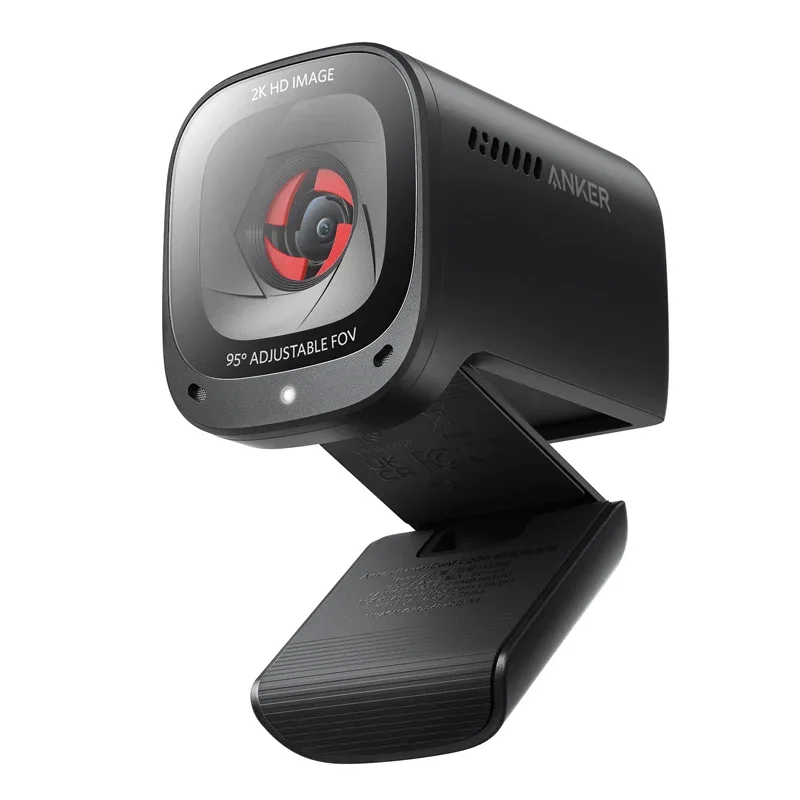
持ち運びを優先するなら、Anker PowerConf C200が別の正解になります。
Anker PowerConf C200は約5cm四方・約83gの小型機で、2K画質に対応します。F2.0の明るいレンズとノイズリダクション付きのデュアルマイクを積み、出先のノートPCでも映りと声をまとめて底上げできます。画角の切り替えにはAnkerWorkソフトウェアが必要です。
ここまでの整理: 座って話す会議ならBrio 500かC920n。手元の資料を映すならMX Brio、歩きながら話すならOBSBOT Tiny 2 Lite、配信で映りを詰めるならElgato、持ち歩くならC200。ここで決まらない人は、カメラより部屋の光に原因があるかもしれません。
カメラ以外で映りを良くするには? 照明・置き場所・背景
高いカメラを買っても、光が悪ければ映りは伸びません。逆に、カメラはそのままでも光と位置を直すだけで印象は変わります。お金をかける前に、次の順で見直してみてください。
光は顔の正面から当てます。 いちばん多い失敗は、窓を背にして座ること。カメラは明るい窓に合わせて露出を下げるので、顔が黒く沈みます。窓に向かって座るか、窓を横にするだけで解決することが多いです。
天井の照明だけだと、目の下や鼻の下に影ができます。デスクライトをモニターの後ろの壁に向けて、はね返った柔らかい光を顔に当てると影が薄くなります。照明を新しく買うなら、顔の正面やや上から照らせる位置に置くのが基本です。
カメラの高さは目の高さにそろえます。 見下ろす角度は威圧的に、見上げる角度は顔が大きく映ります。モニターの上に載せるなら、モニター自体の高さが目線を決めます。高さが合わない人は、モニターアームの分野ページから調整幅の大きいものを探すと早いです。
距離にも気を配ります。固定焦点のElgato Facecam MK.2は、ピントが合う範囲を30〜120cmと公表しています。固定焦点の機種なら、この範囲に顔が収まる距離で座るのが前提です。
よくある悩みと直し方を、表にまとめました。
| 悩み | 主な | 直し方 |
|---|---|---|
| 顔が暗い | 窓や照明を背にしている | 窓に向かうか横にする、HDR対応機に替える |
| 顔が白く飛ぶ | ライトが近すぎる・強すぎる | 壁に当てて反射光にする、距離を取る |
| 顔が大きく見える | カメラが目より低い | モニターの上に載せる、高さを目線にそろえる |
| 部屋が映りすぎる | 画角が広い | 65°前後に絞る、壁を背にして座る |
| 映像がぼやける | レンズの汚れ・ピントの迷い | レンズを拭く、資料を映すならオートフォーカス機 |
つまり、映りの悩みの多くは照明とカメラの位置で解けます。カメラの買い替えは、そのあとで十分です。
背景は、何も置いていない壁を背にするのがいちばん安定します。本棚を映すなら、画角を絞って背表紙が読めないくらいの範囲にとどめると落ち着きます。机まわりをまとめて整えたいなら、AI作業のデスク環境のページにモニターや椅子の選び方もそろっています。
光と位置が整ったら、残る手段は会議アプリ側の補正です。
Zoom・Teams・Google Meetの補正機能はどこまで頼れる?
3つの会議アプリには、どれも背景のぼかしとバーチャル背景が付いています。加えて、Zoomには低照度の調整、Teamsには明るさの調整、Google Meetには照明の調整といった明るさの補正もあります。設定画面のビデオの項目から、カメラを替えずに試せます。
ただし、アプリの補正は「暗い映像を後から持ち上げる」処理です。元の映像が暗いと、持ち上げた分だけざらつきが目立ちます。背景ぼかしも、顔が暗いと髪や肩の輪郭を見失い、ふちがちらつきやすくなります。
もう1つの弱点は、PCへの負荷です。背景ぼかしや補正はPCの処理能力を使うので、ノートPCではファンが回り、会議中の動作が重くなることがあります。カメラ側で明るさを整えておけば、アプリの補正は仕上げの軽い処理で済みます。
カメラとアプリの役割分担を整理すると、次のようになります。
| 調整したい | カメラ側で | 会議アプリ側で |
|---|---|---|
| 明るさ | HDRや大きめのセンサーで元の映像を明るく撮る | 低照度・明るさ・照明の調整で持ち上げる |
| 背景 | 画角を絞って映る範囲を減らす | 背景ぼかし・バーチャル背景で隠す |
| 構図 | AI追跡やズームで顔を中央に保つ | 一部のアプリで自動フレーミング |
| 設定の持ち越し | 本体に設定を保存できる機種がある | アプリごとに設定が必要 |
つまり、明るさと範囲はカメラで決めて、アプリは隠す・整えるの仕上げに回すのが失敗しにくい分担です。
RTX搭載のPCなら、NVIDIA Broadcastで背景の処理や自動フレーミングをGPUに任せる手もあります。声の雑音が気になるなら、AIで周囲の音を消すKrispが会議アプリの手前で効きます。Zoomを使っているなら、要約や議事録まで自動化できるZoom AI Companionの守備範囲も確認しておくと損がありません。
録った会議を文字に残すところまで考えるなら、Zoomの文字起こしの3つの方法が先に読む1本になります。Google MeetやTeamsも含めて録画と要約をまとめたいなら、3つのアプリに対応するtldvが候補です。会議まわりのAIツールはAI会議・議事録のカテゴリから一覧で比べられます。映りが整うと、次に気になってくるのは声の聞き取りやすさです。
声も整えるならマイク・ヘッドセットとどう組み合わせる?
会議の満足度は、映像より音で決まる場面が多くあります。顔が少し暗くても話は続きますが、声が途切れると会議が止まるからです。カメラを選んだら、音の入り口も合わせて決めておきます。
Webカメラの内蔵マイクは、会議の発言を拾う程度なら足ります。C920nは最大1m、Brio 500は最大1.22mが集音範囲の目安です。一方で、AI議事録の文字起こしや音声入力の精度を上げたいなら、口元に近いマイクを別に用意したほうが確実です。
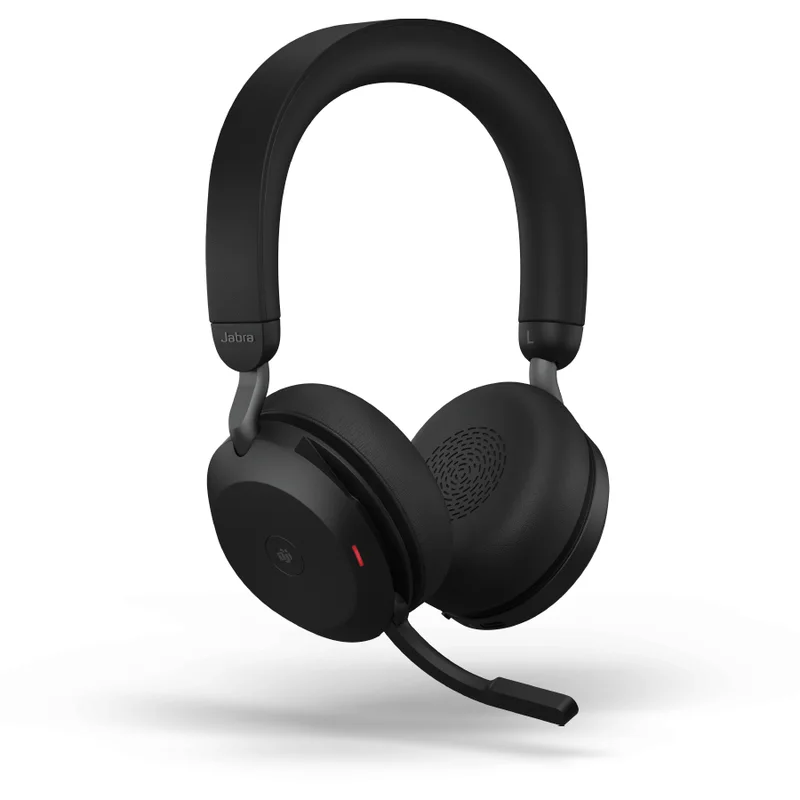
会議の多い人がまず検討したいのが、ブームマイク付きのヘッドセットです。
Jabra Evolve2 75は8つのマイクとビームフォーミングで、周りの雑音より自分の声を届けやすい設計です。Microsoft Teams認定モデルとZoom認定のモデルがあり、通話中を周りに知らせるビジーライトも付きます。軽さを優先するなら122gのLogicool Zone 300が入門機の受け皿です。
ヘッドセットを着けたくない人は、卓上のUSBマイクを選びます。Shure MV7+はダイナミック型で、ボイスアイソレーションが背景や室内のノイズを抑えます。録音向きではない普通の部屋で、声だけを拾いたい人向けです。
組み合わせの型を、使い方別に並べました。
| 使い方 | カメラ | 音声 | 組み合わせの |
|---|---|---|---|
| 自宅で会議が1日数本 | Brio 500 | Jabra Evolve2 75 | 映りはカメラ、声はブームマイクと役割を分ける |
| まず安く整えたい | C920n | カメラの内蔵マイク | 1台で始め、不満が出たらマイクを足す |
| 音声入力やAI議事録も使う | MX Brio | Shure MV7+ | 口元のマイクで文字起こしの誤認識を減らす |
| 会議室で数人が参加 | Brio 500 (画角90°) | Anker PowerConf | 卓上のスピーカーフォンで全員の声を拾う |
つまり、カメラのマイクは「とりあえず」の位置づけで、声に不満が出たら音声側に投資するのが順番です。
複数人で1台を囲む会議なら、マイクとスピーカーが一体になったAnker PowerConfが向きます。マイクの選び方はマイクの分野ページ、ヘッドセットはヘッドセットの分野ページで、それぞれ詳しく比べています。カメラと音をまとめて見るなら、音声入力・Web会議のシーンページが入口になります。
口元のマイクは、日本語の文字起こしに強いNottaのようなツールと組み合わせると効果が見えやすくなります。会議以外でも声でAIに話しかけるなら、ChatGPTの音声会話の使い方を読むと、マイクの出番が一気に増えます。対面の打ち合わせも録って残したいなら、AIボイスレコーダーの比較を合わせて読むと、会議室の外まで記録の手段がそろいます。
AI PICKS編集部の判定
公開されている仕様を突き合わせた、率直な評価です。
迷ったらLogicool Brio 500です。 HDR対応の明るさ補正、90°・78°・65°の画角切り替え、内蔵シャッター。会議の映りを左右する3つの要素を、USB-C1本でそろえています。窓際の席や夜の会議でも顔が沈みにくく、映る範囲も絞れる。会議中心の人にとって過不足のない1台です。
C920nは、明るい部屋なら今も十分な定番です。 ただ画角が78°で固定なのは正直イマイチで、部屋を映したくない人には物足りません。
MX Brioは資料を映す人に限って推せます。 Show Modeは地味に重宝しますが、座って話すだけなら4Kの余裕は持て余します。
OBSBOT Tiny 2 Liteは、講義や実演をする人には一択です。 座ったまま話す人には過剰な装備になります。
Elgatoの2機種は配信者向けで、マイクが無い分だけ会議用としての手軽さは落ちます。カメラより先に、照明の向きを直すことも忘れないでください。
よくある質問
Q. MacでもWebカメラは使えますか?
多くのWebカメラはUVCという共通規格に対応していて、挿すだけでMacでも映ります。ただし、画質を細かく調整する専用アプリは対応OSが機種ごとに違います。MX Brioの詳細な調整はWindowsとmacOSのLogiソフトウェアのみなど、購入前に確認しておくと安心です。
Q. 会社から支給されたPCに外付けカメラをつないでも大丈夫ですか?
UVC対応のカメラなら追加のドライバーなしで認識されることが多いです。一方で、会社によってはUSB機器の接続や専用アプリのインストールを制限しています。つなぐ前に社内の情報システム担当のルールを確認してください。
Q. カメラのマイクとヘッドセットのマイクが両方あるとき、どちらが使われますか?
会議アプリの設定で選んだマイクが使われます。ZoomやTeamsは機器をつないだ順で既定が変わることがあるので、会議の前にオーディオ設定で入力元を確かめておくと確実です。使わない側を選んだままだと、声が遠く聞こえる原因になります。
Q. 4Kのカメラを買っても、会議では無駄になりますか?
会議の映像は多くが1080p以下で送られるので、画質の差はそのままは届きません。それでも、4Kで撮った映像をデジタルズームで切り出したり、録画を後から使い回したりするなら余裕が活きます。会議だけなら1080pで足ります。
Q. USB-AポートしかないPCでも使えますか?
機種によっては変換アダプターが必要です。Brio 500は接続がUSB-Cのみなので、USB-AのPCでは変換が要ります。4Kや60fpsを使う上位機は、USB 3.0対応のポートでないと性能を出し切れない点にも注意してください。
Q. ノートPCを閉じて外部モニターで会議するときは、どこにカメラを置けばいいですか?
外部モニターの上が基本の位置です。画面を見ながら話すと視線がカメラの近くに来るので、目線のずれが小さくなります。ノートPCを閉じると内蔵カメラは使えなくなるため、外付けカメラの出番が一番大きい使い方です。
次に読むならこれ: 映りと声が整ったら、会議の中身を残す仕組みに進むのが自然な流れです。AI議事録の自動作成ツールの比較では、文字起こしの精度と料金で選び方を整理しています。聞き取りやすい声を用意できたぶん、AIの文字起こしの精度も上がります。