
AI作業のデスク環境とは、ChatGPTやClaudeの画面と資料を並べ、長時間の入力でも疲れない机まわりのことです。最初に効くのはモニターの広さで、次にキーボードとマウス、最後にチェアとデスクの順で揃えると失敗しません。
この順で揃える
- 1
画面を広げる
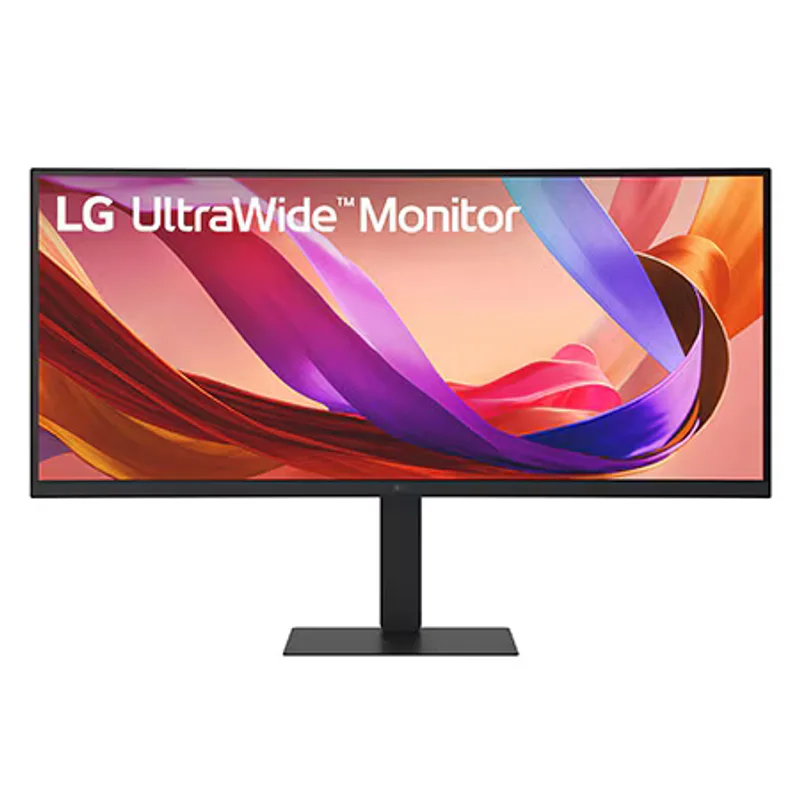
AIの回答と元の資料を左右に並べられるだけで、コピーと見比べの往復が減ります。27インチの4Kか34インチのウルトラワイドが基準です。
モニター(ウルトラワイド・4K)のおすすめ8製品を見る > - 2
入力の道具を替える
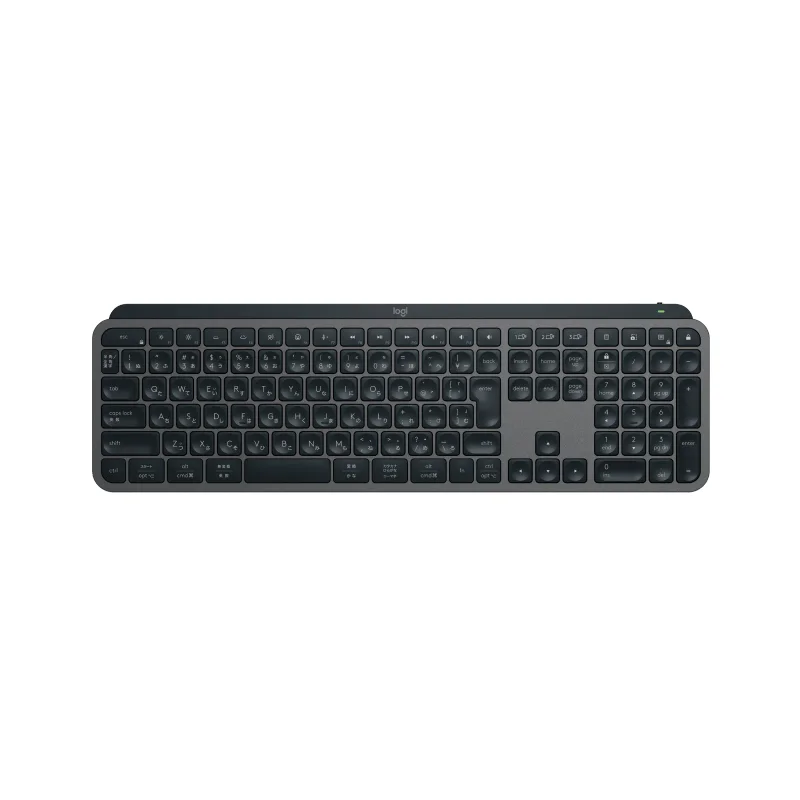
指示文を書く量が増えるほど、キーボードとマウスの差が疲れに出ます。複数台切り替えに対応した機種なら、PCとタブレットを1組で使えます。
キーボードのおすすめ7製品を見る > - 3
ケーブルを1本にまとめる
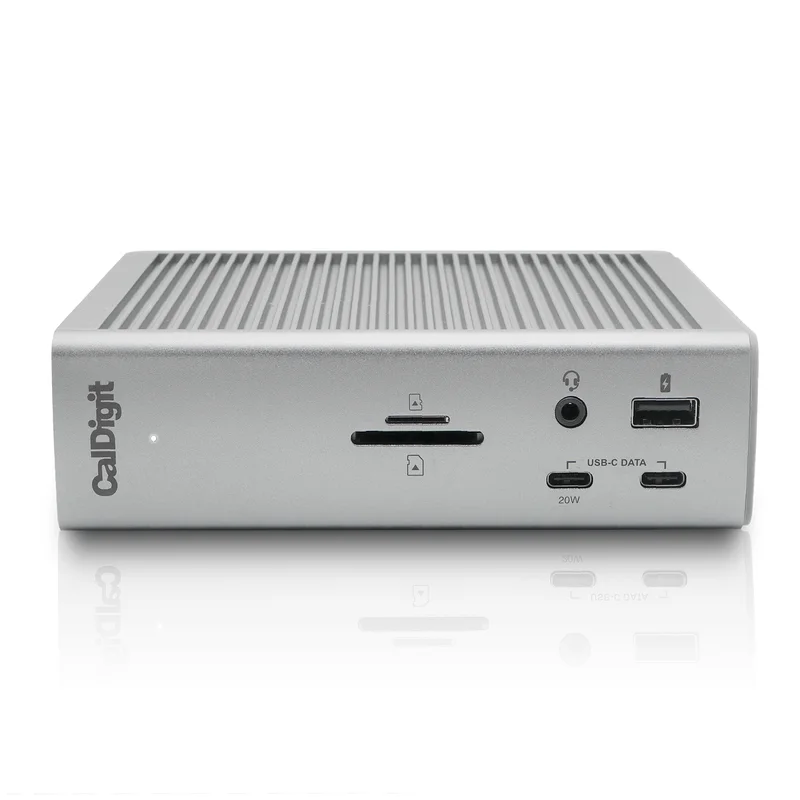
ノートPCで作業するなら、ドッキングステーションでモニター・充電・周辺機器を1本につなぐと、席に着いてすぐ始められます。
ドッキングステーション・USB-Cハブのおすすめ7製品を見る > - 4
座る姿勢を整える
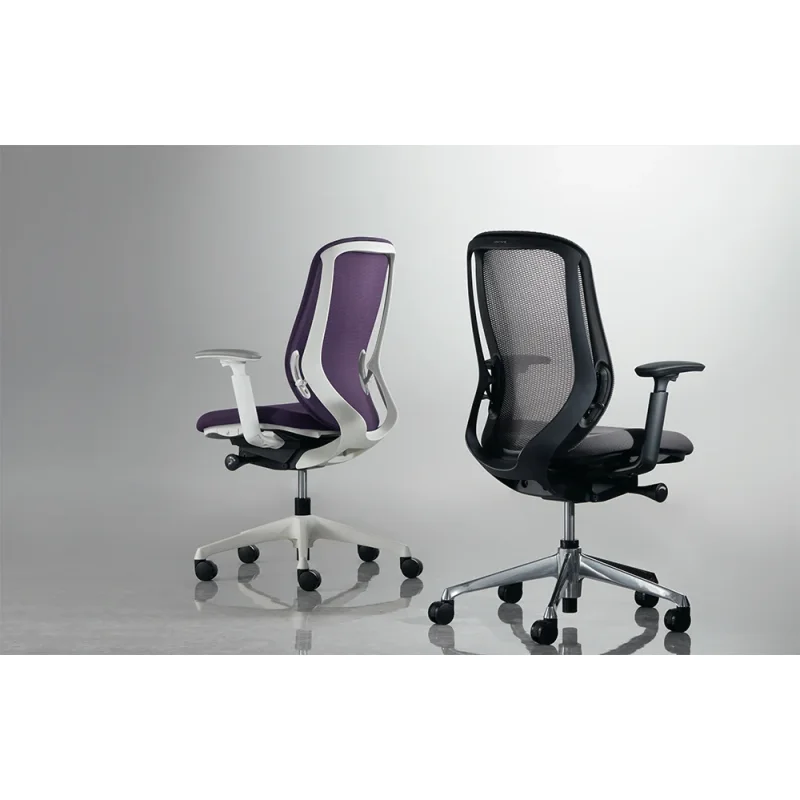
長時間座るなら椅子が最後の差になります。腰を支えるランバーサポートと、肘掛けの高さ調整があるものを選びます。
オフィスチェア・ゲーミングチェアのおすすめ7製品を見る >
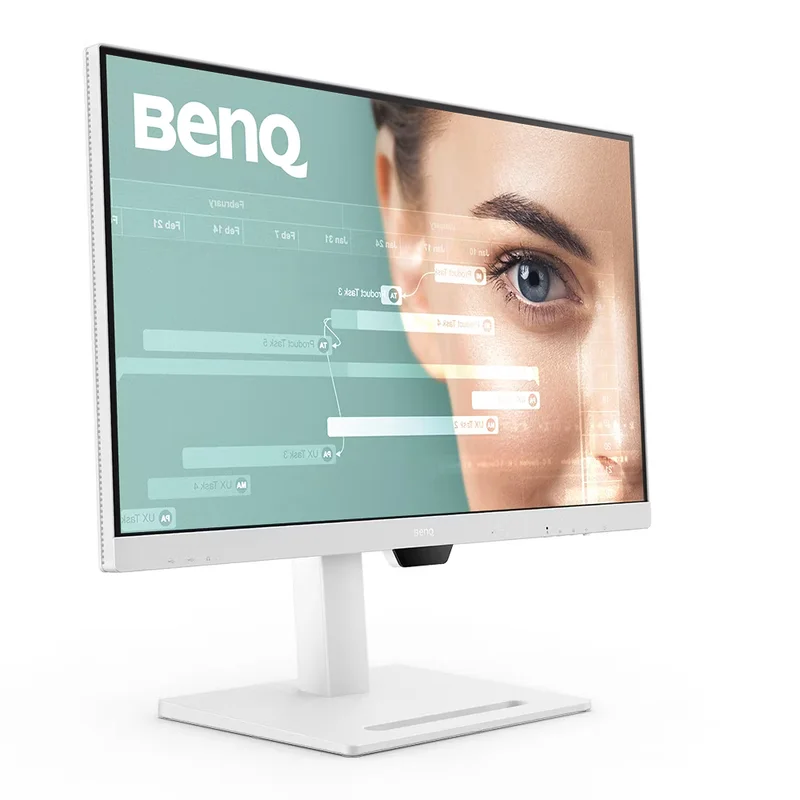
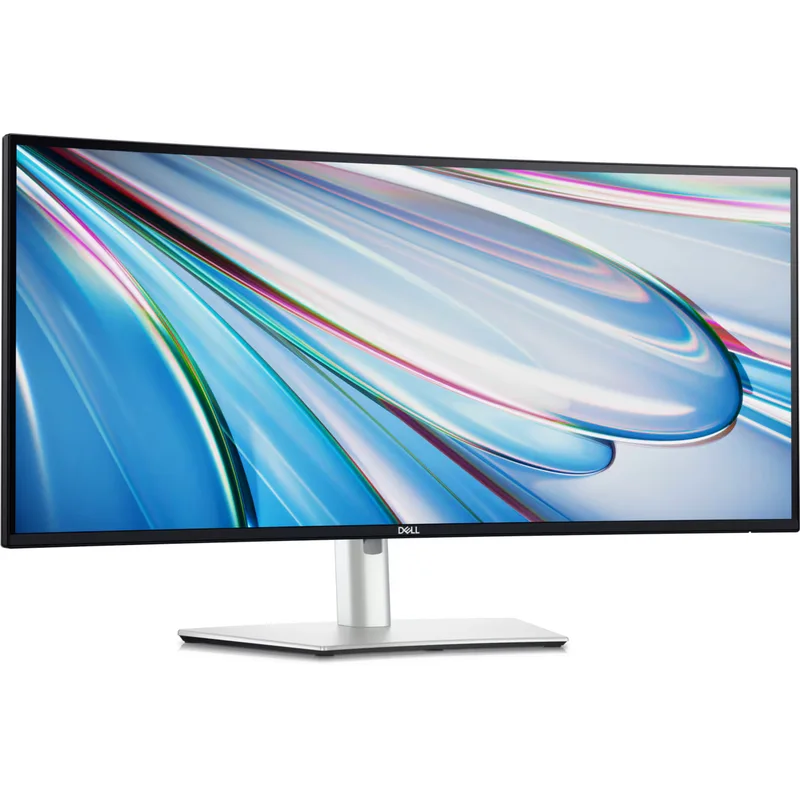
モニター(ウルトラワイド・4K)
8製品すべて >AI作業向けのモニターとは、チャット画面・エディタ・ブラウザを重ねずに並べられる広い表示領域を持つモニターです。迷ったら34インチのウルトラワイド(3440×1440)か、27インチ4KのUSB-C給電モデルを選べば外しません。
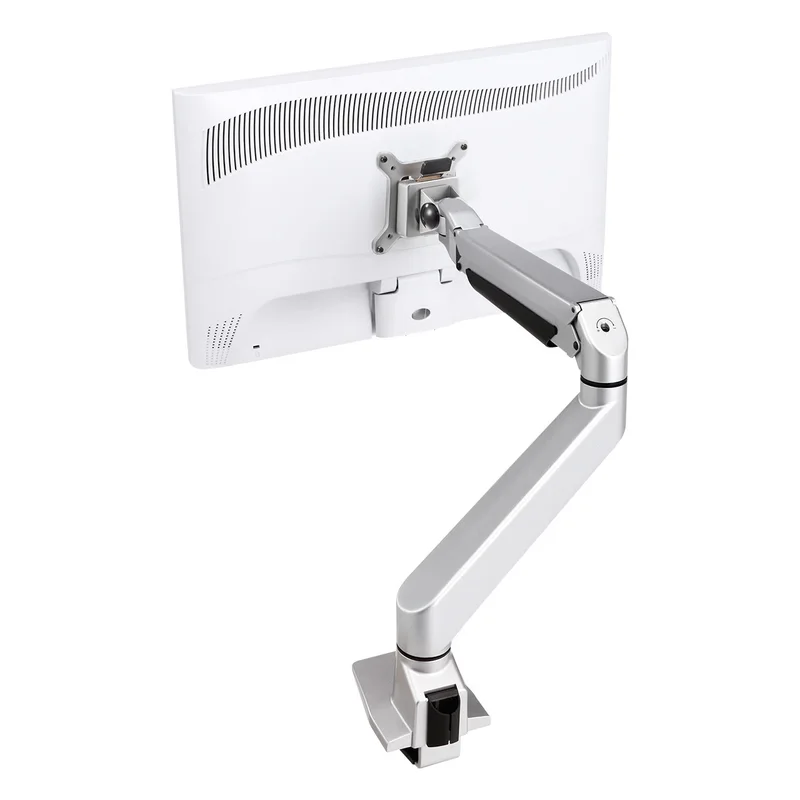
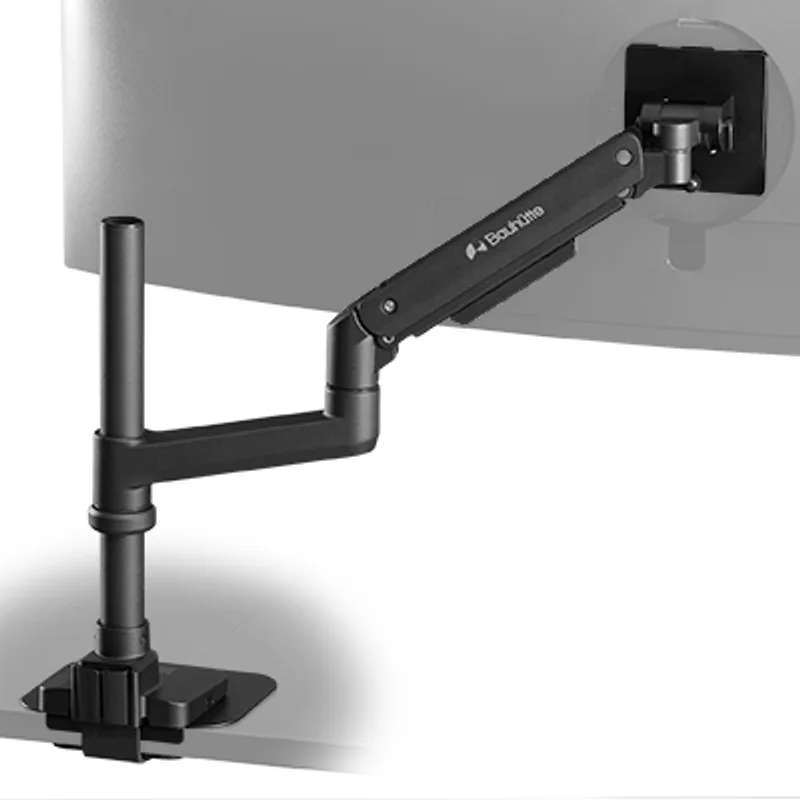
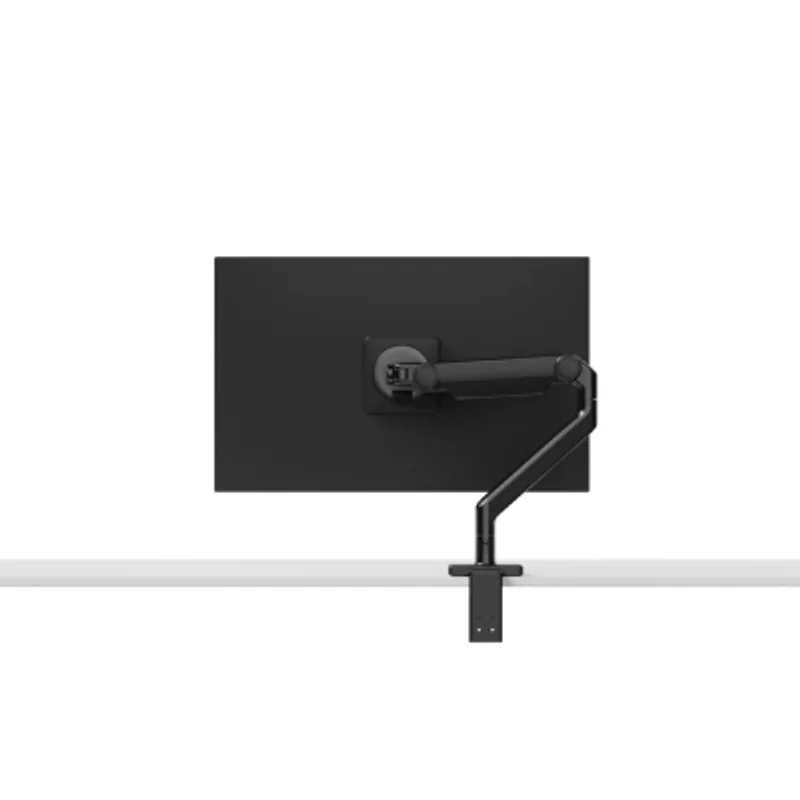
モニターアーム
7製品すべて >モニターアームとは、モニターを机に固定したアームで支え、高さや距離、向きを自由に変えられる器具です。迷ったら、手持ちのモニター重量が耐荷重の範囲に入るガス圧式のシングルアームを選べば外しません。
キーボード
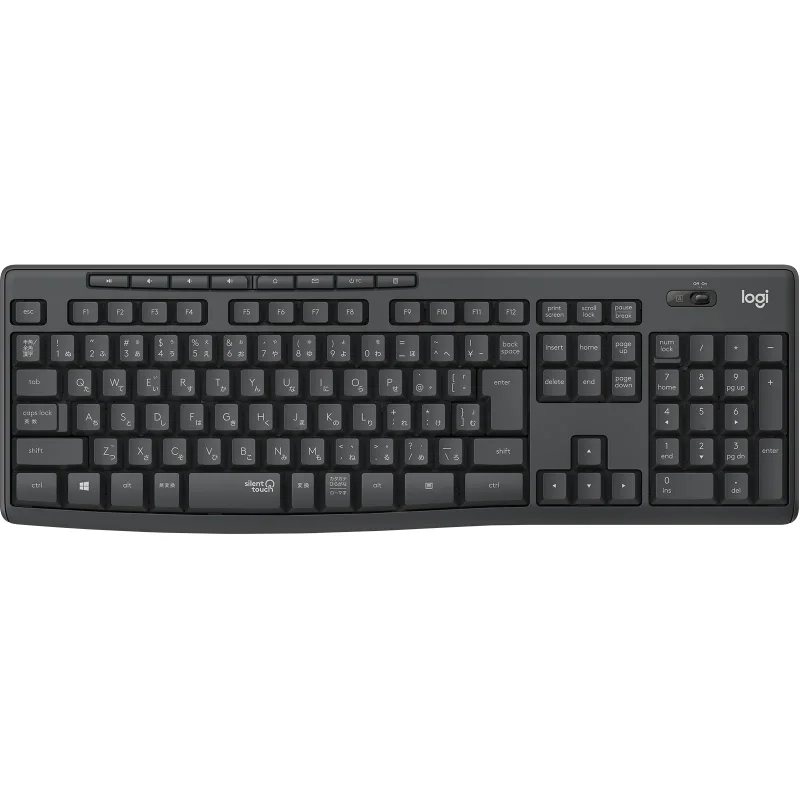
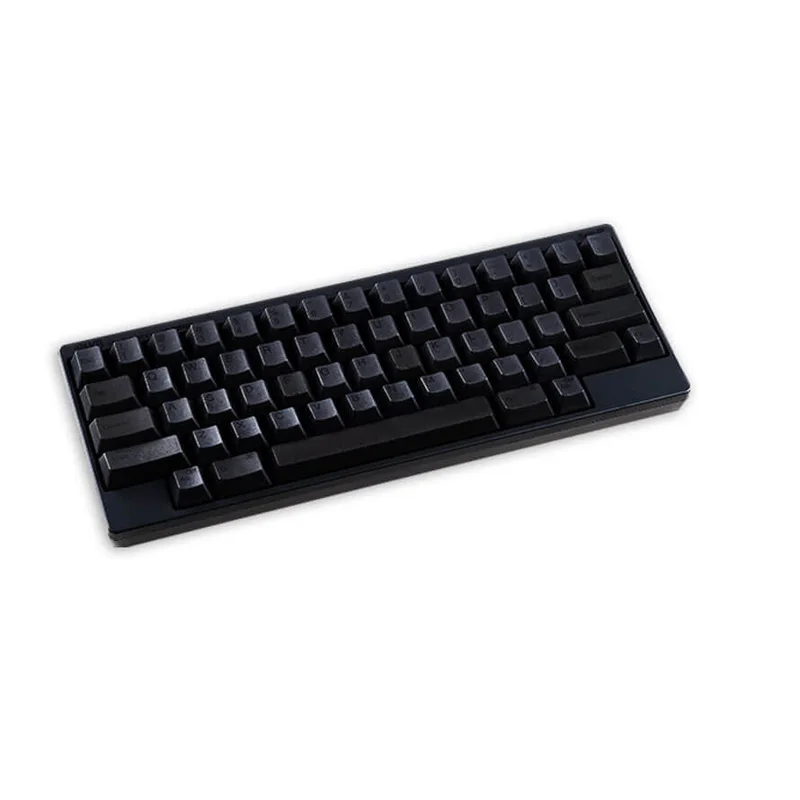
7製品すべて >AI作業向けのキーボードとは、プロンプトや文章の長時間入力とショートカット操作を疲れにくくするキーボードです。迷ったら複数台切替とショートカット登録ができる薄型ワイヤレス系を選べば外しません。
マウス・トラックボール
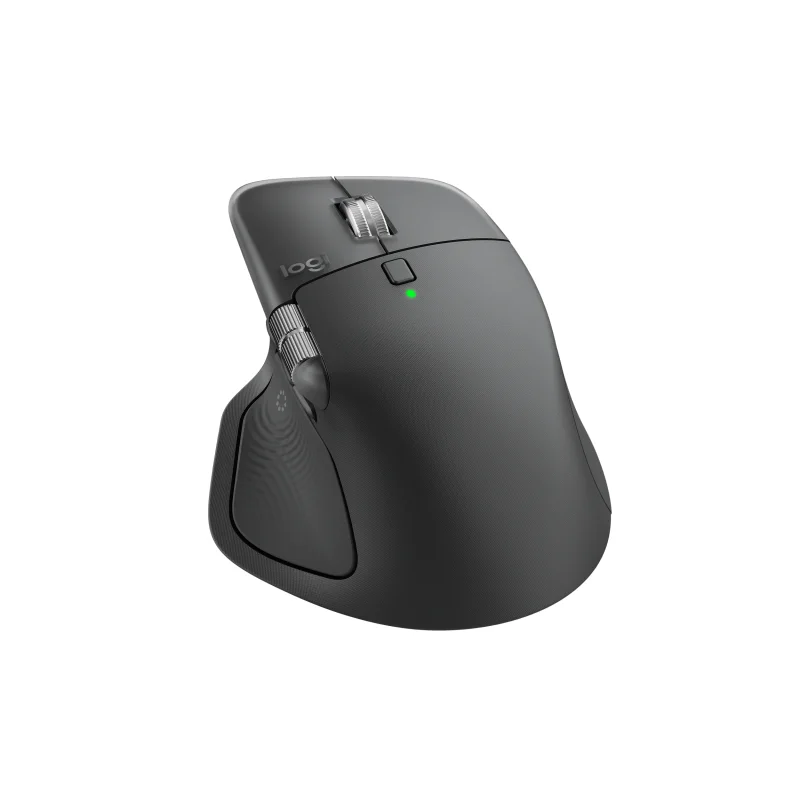
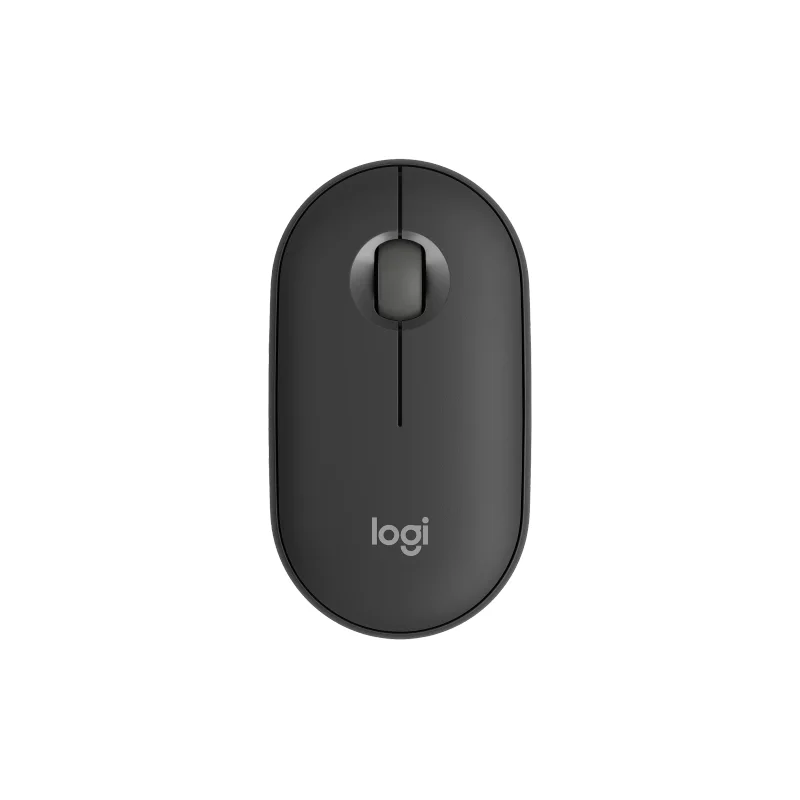
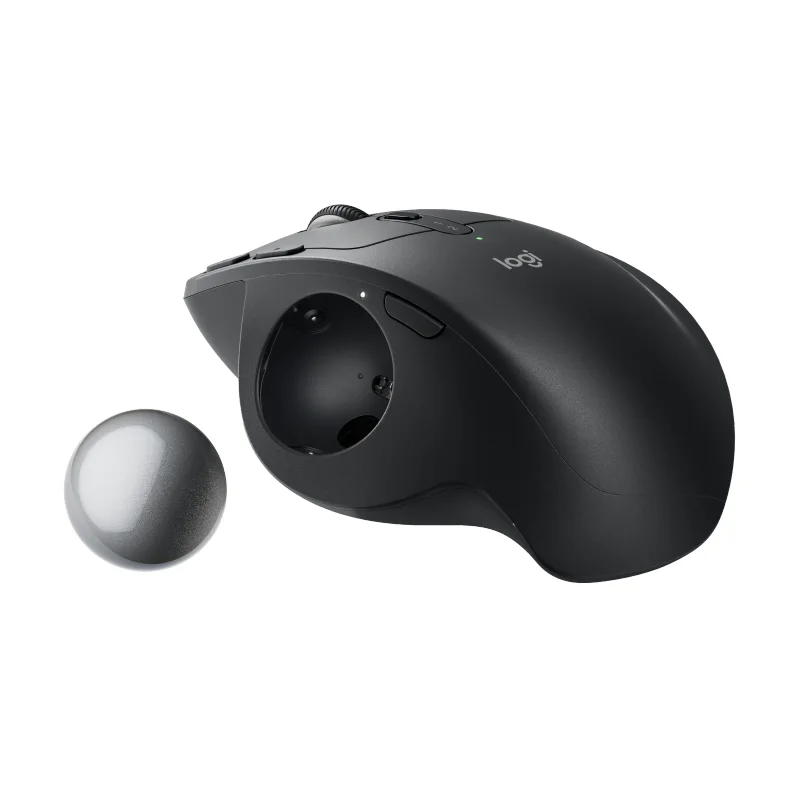
8製品すべて >AI作業向けのマウス・トラックボールとは、長いチャットのスクロールやウィンドウ移動を少ない動きでこなすための入力機器です。迷ったら多ボタンで横スクロールもできる高機能ワイヤレスマウスを選べば外しません。
ドッキングステーション・USB-Cハブ
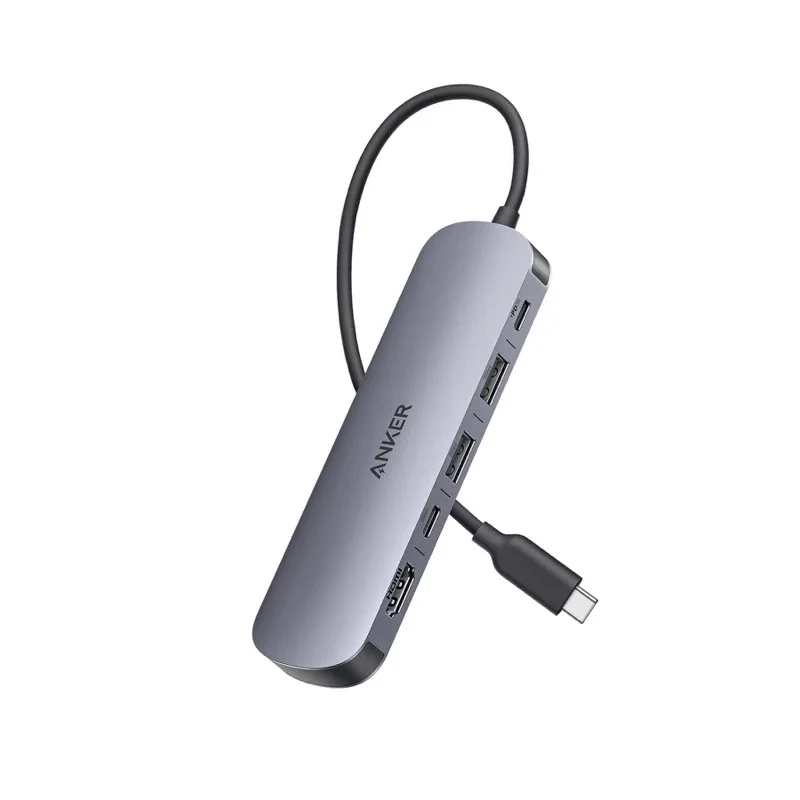
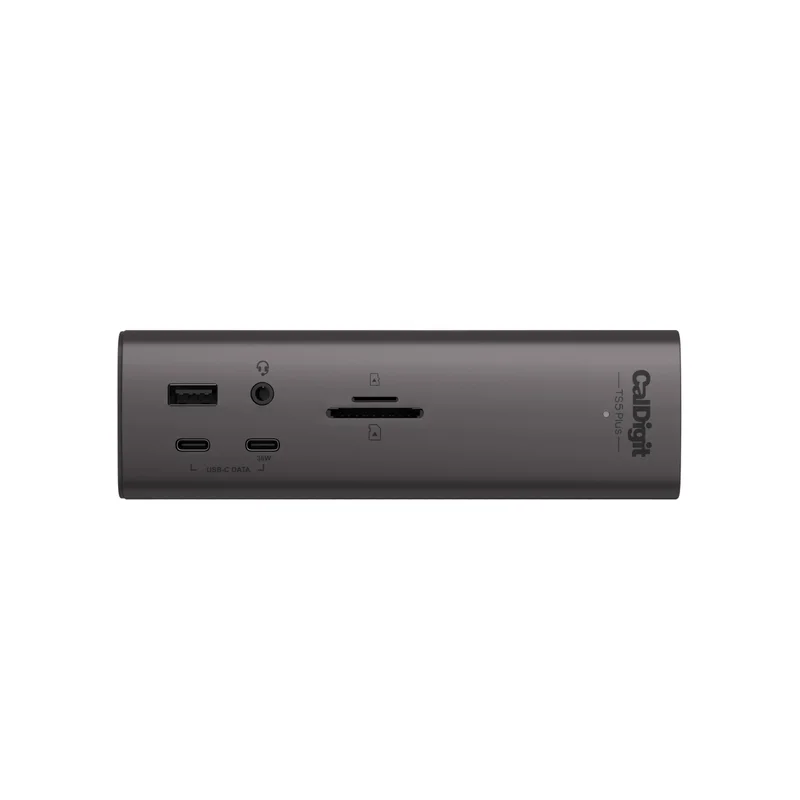
7製品すべて >ドッキングステーション・USB-Cハブとは、ノートPCのUSB-CやThunderboltポート1つにモニター、充電、有線LAN、USB機器をまとめてつなぐ機器です。迷ったら外部モニターの枚数とPCへの給電W数を先に決めれば外しません。
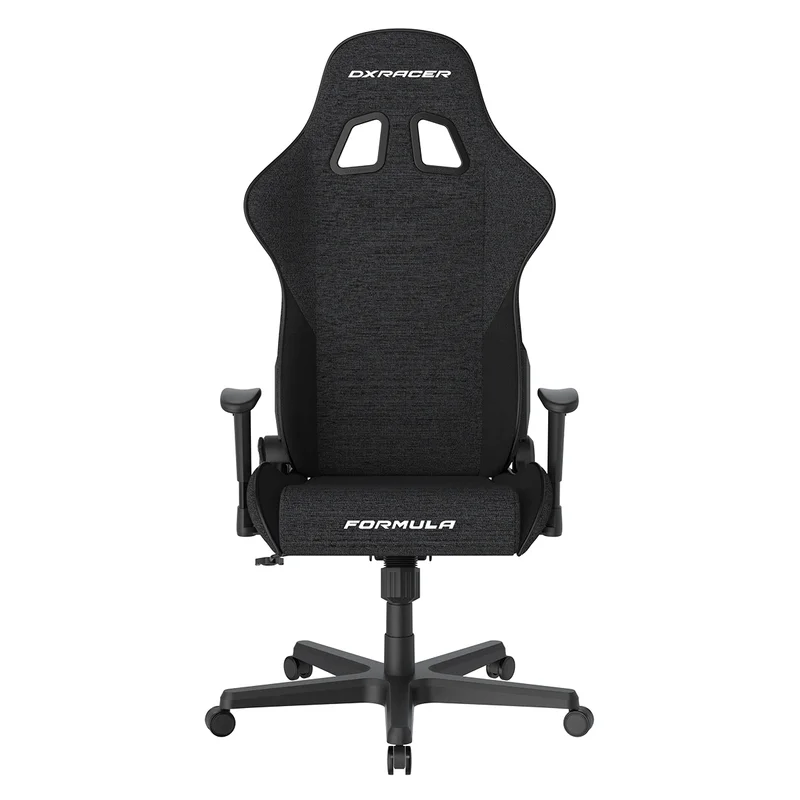
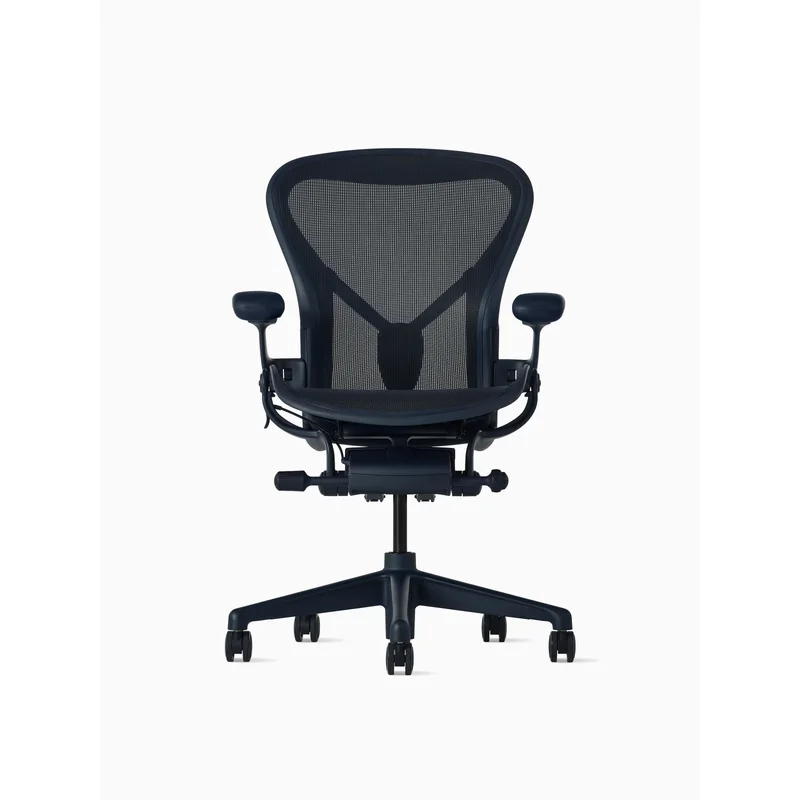
オフィスチェア・ゲーミングチェア
7製品すべて >AI作業向けのオフィスチェアとは、長時間の画面作業でも姿勢を崩しにくく、腰と首の負担を減らす椅子です。迷ったら前傾機能と座面奥行き調整があるオフィス系を選べば外しません。
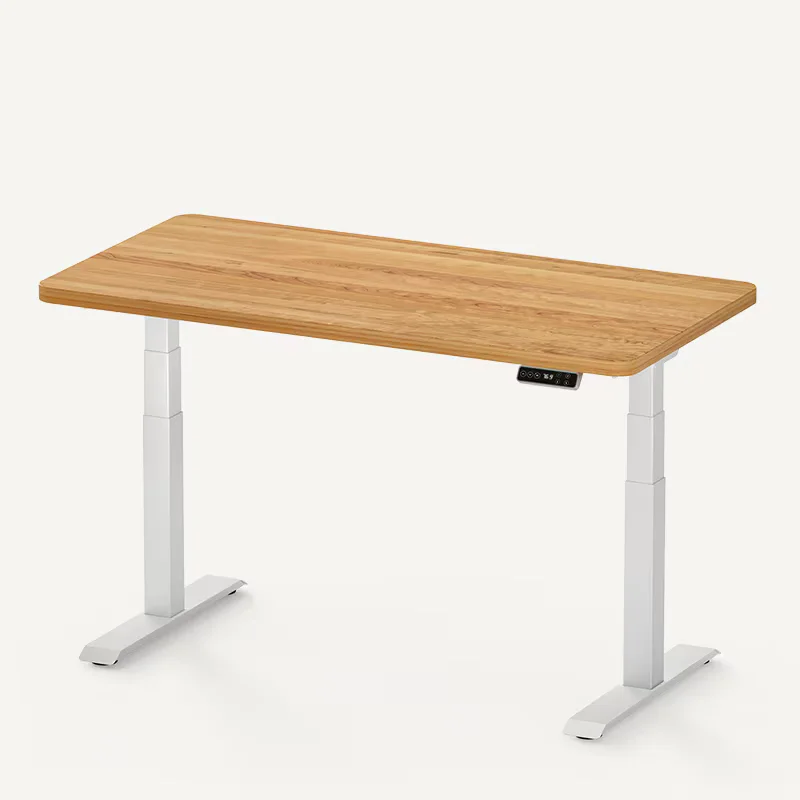
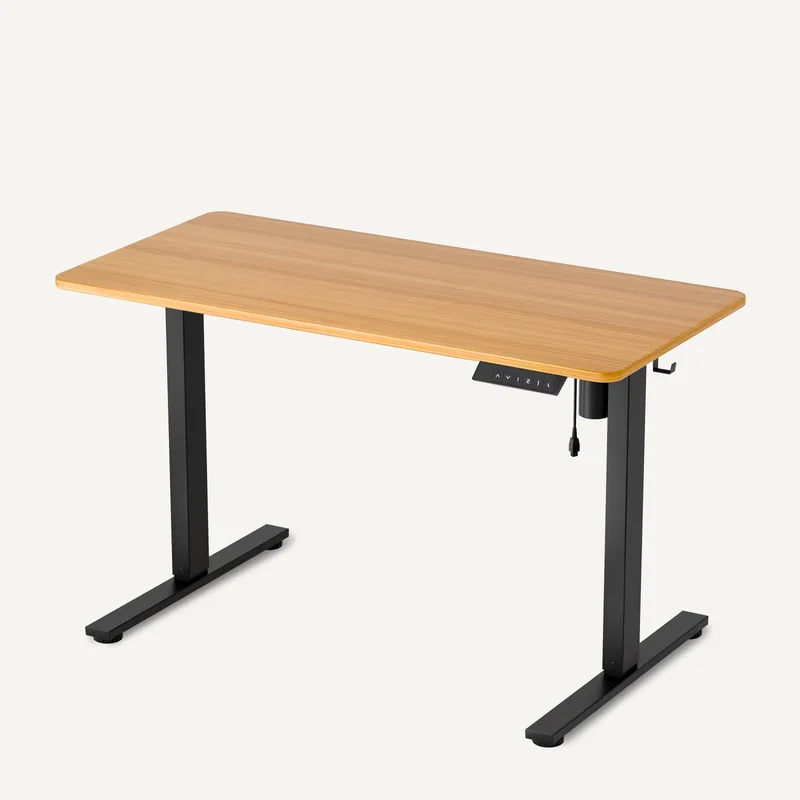
昇降デスク
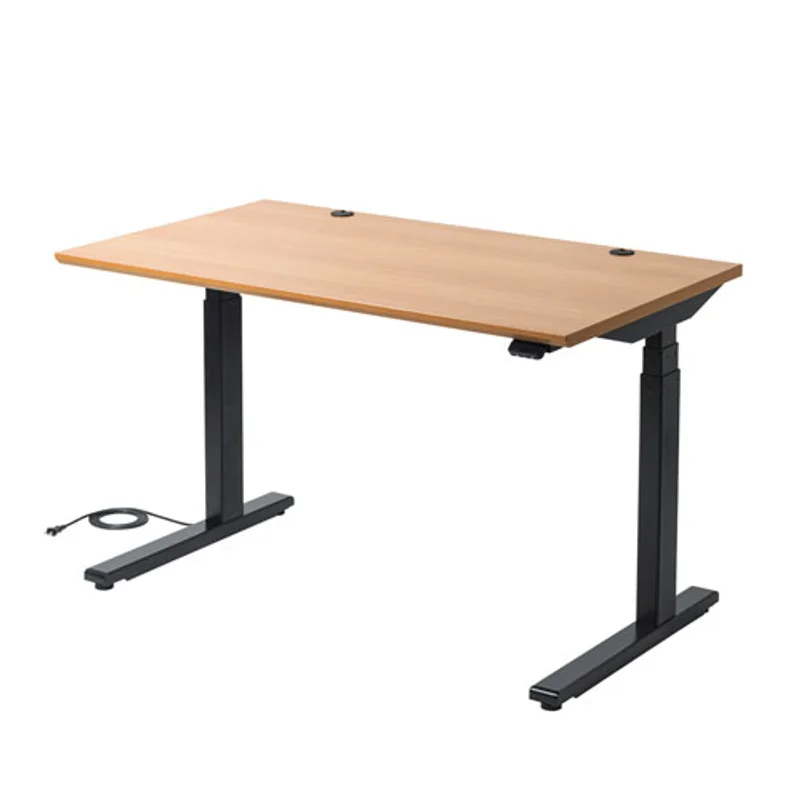
7製品すべて >AI作業向けの昇降デスクとは、ボタン操作で天板の高さを変え、座り作業と立ち作業を切り替えられるデスクです。迷ったらデュアルモーターでメモリー機能付きの電動タイプを選べば外しません。
ノートパソコン
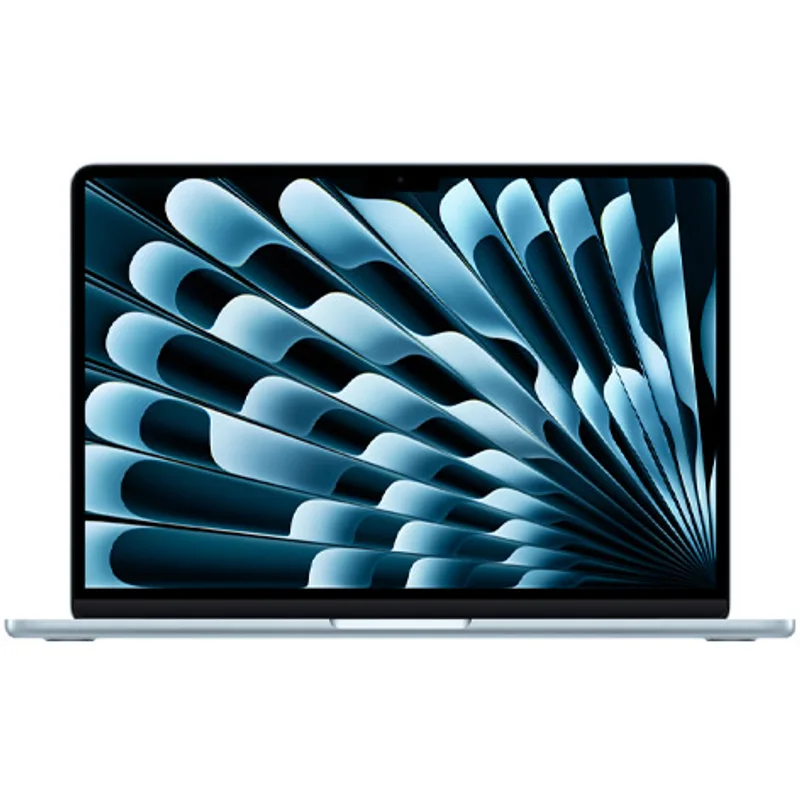
8製品すべて >AIを使う人向けのノートパソコンとは、生成AIのアプリやブラウザ、手元で動かすAIを快適に扱えるノートPCです。迷ったらMacBook Air(M5)の16GB以上を選べば外しません。
AI PC・ローカルAI向けPC
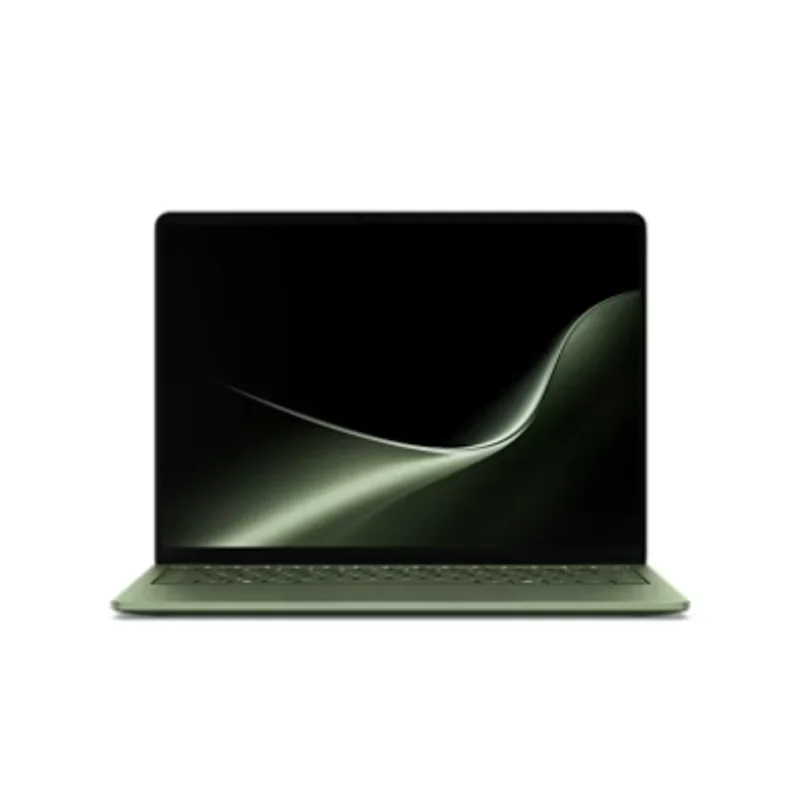
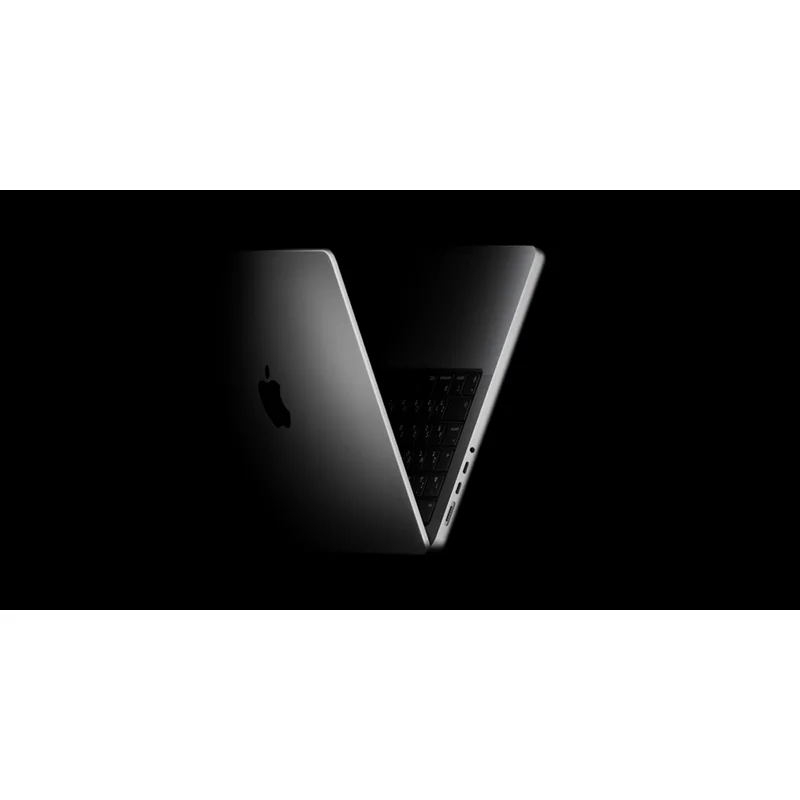
6製品すべて >ローカルLLM向けのAI PCとは、生成AIのモデルを手元で動かせるだけのビデオメモリやメモリを積んだPCです。迷ったらビデオメモリ16GBのNVIDIA機を選べば外しません。
AI作業のデスク環境のよくある質問
Q.予算が
A.モニターからです。画面が広がると、AIの回答と資料を並べて読めるので作業時間がいちばん縮みます。キーボードとマウスは今あるもので始めて、疲れを感じてから替えれば十分です。
Q.ノートPCだけで
A.できます。ただ画面が狭いと、ウィンドウの切り替えが増えて疲れやすくなります。外部モニターを1台足すだけで、作業の進み方が大きく変わります。
Q.ゲーミングチェアと
A.座る時間が長く姿勢を細かく合わせたいならオフィスチェアです。リクライニングして休憩も取りたいならゲーミングチェアが合います。どちらも座面の高さと肘掛けの調整幅を確認してください。
価格・在庫は各公式サイトや販売店でご確認ください。製品写真は各メーカーの公式サイトのものです。