
AI作業向けのモニターとは、チャット画面・エディタ・ブラウザを重ねずに並べられる広い表示領域を持つモニターです。迷ったら34インチのウルトラワイド(3440×1440)か、27インチ4KのUSB-C給電モデルを選べば外しません。
モニターの用途別おすすめ
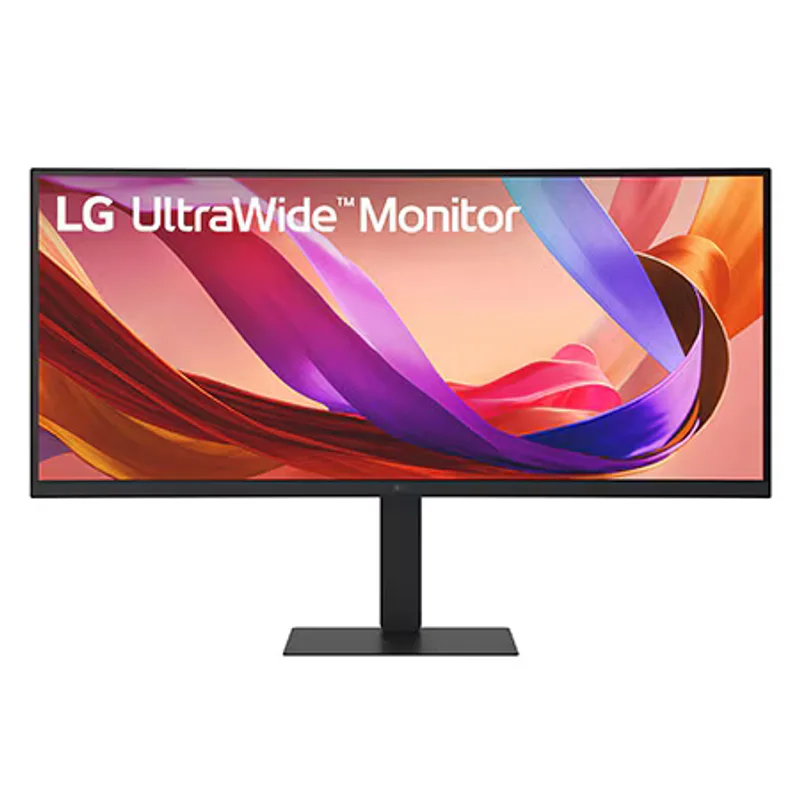
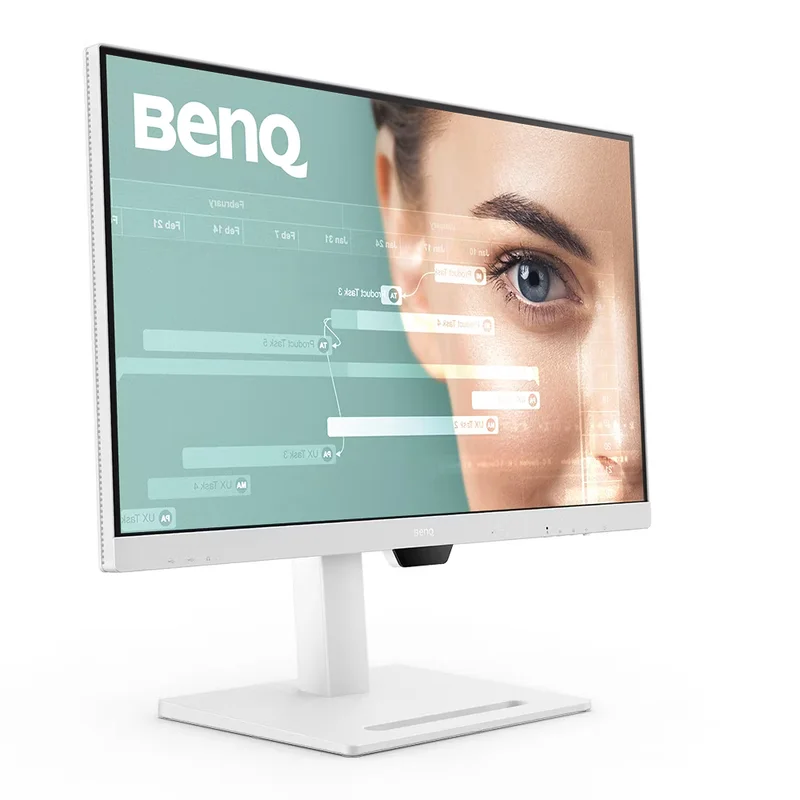
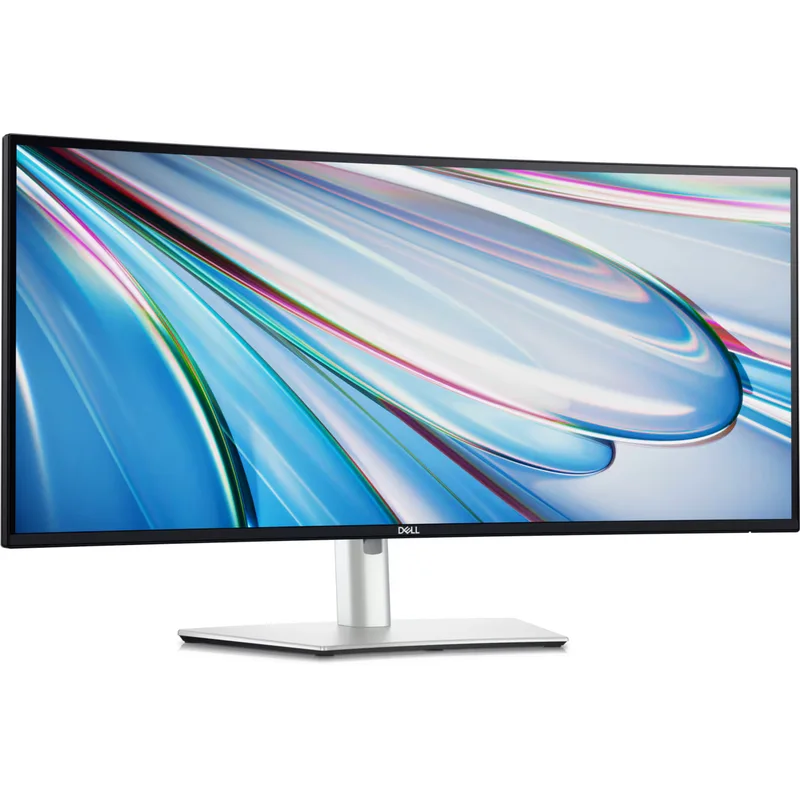
モニターのおすすめ8製品
編集部のおすすめ順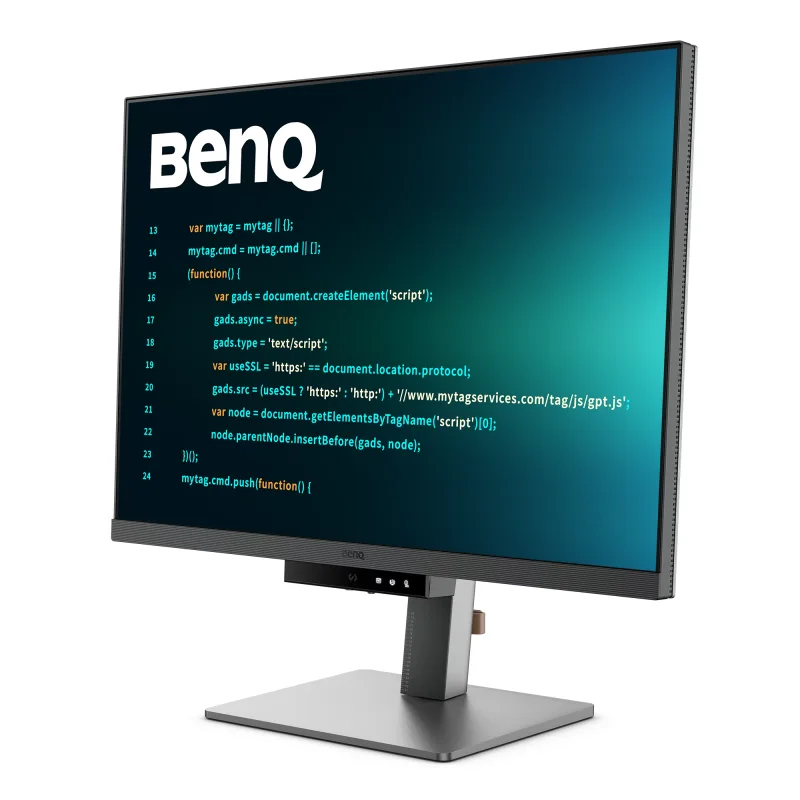
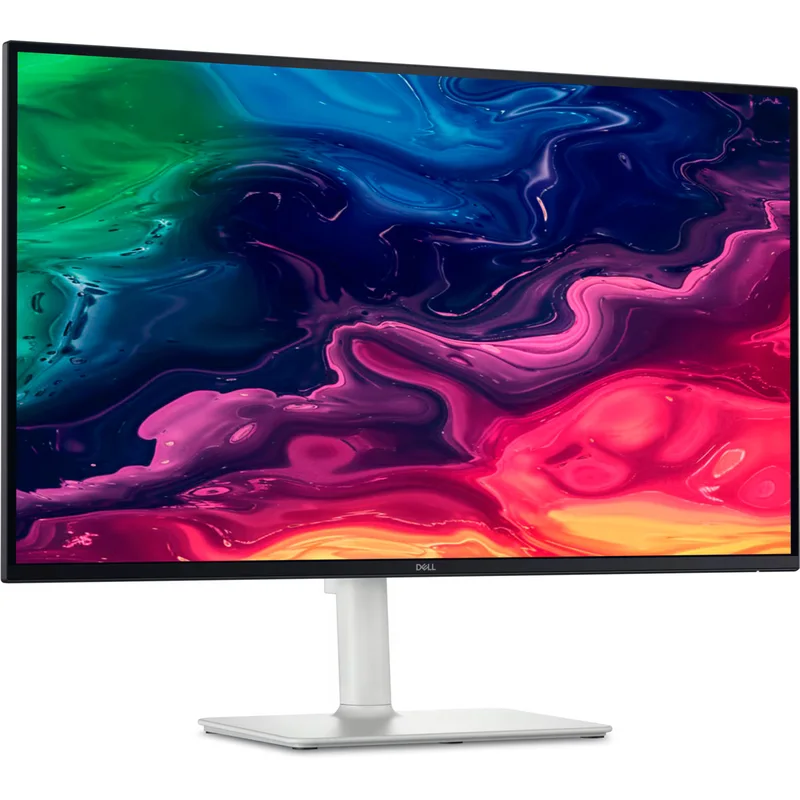
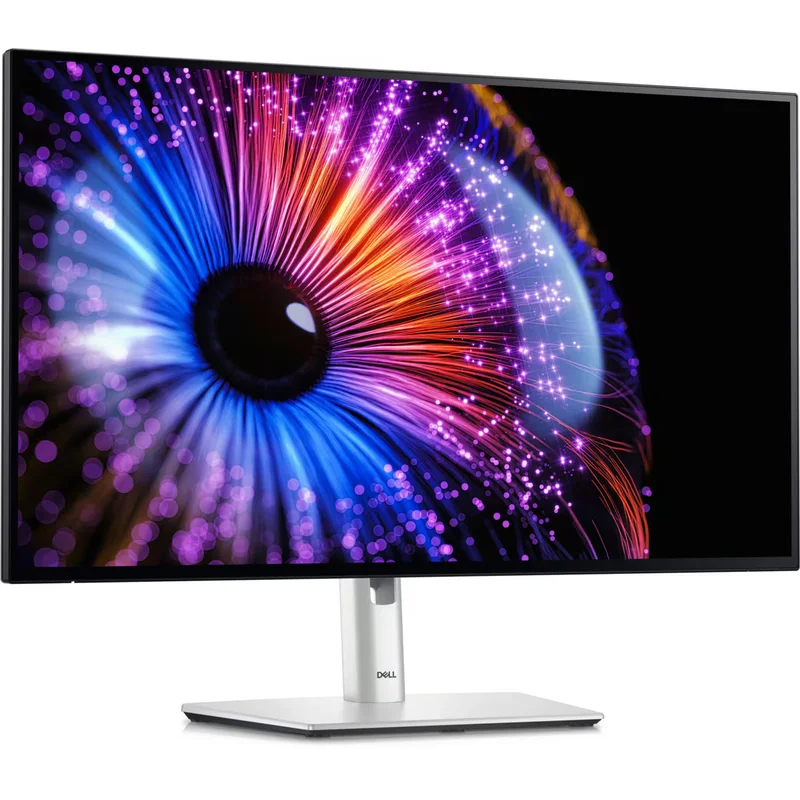
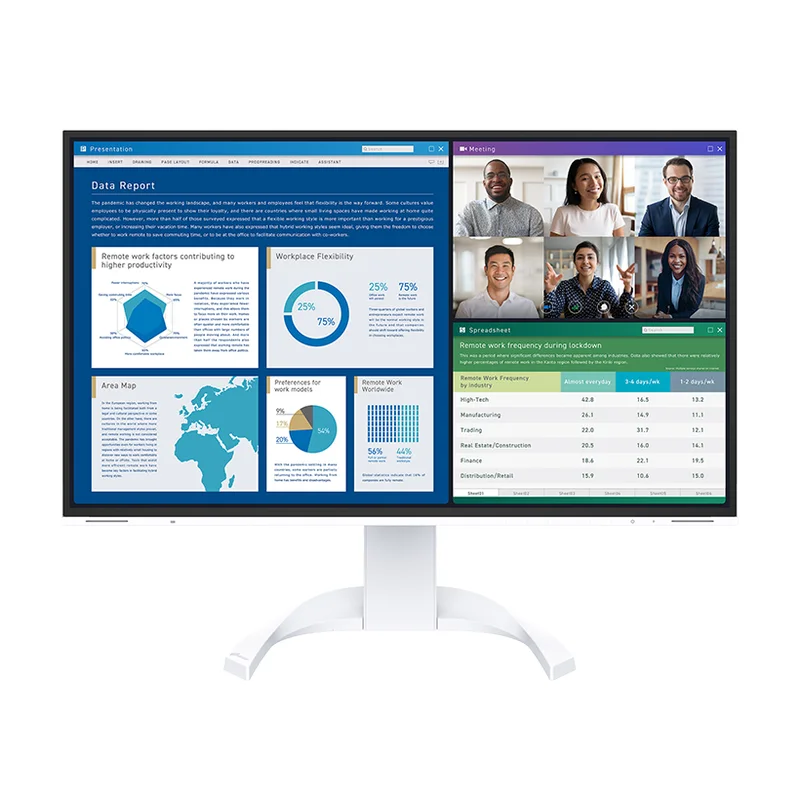
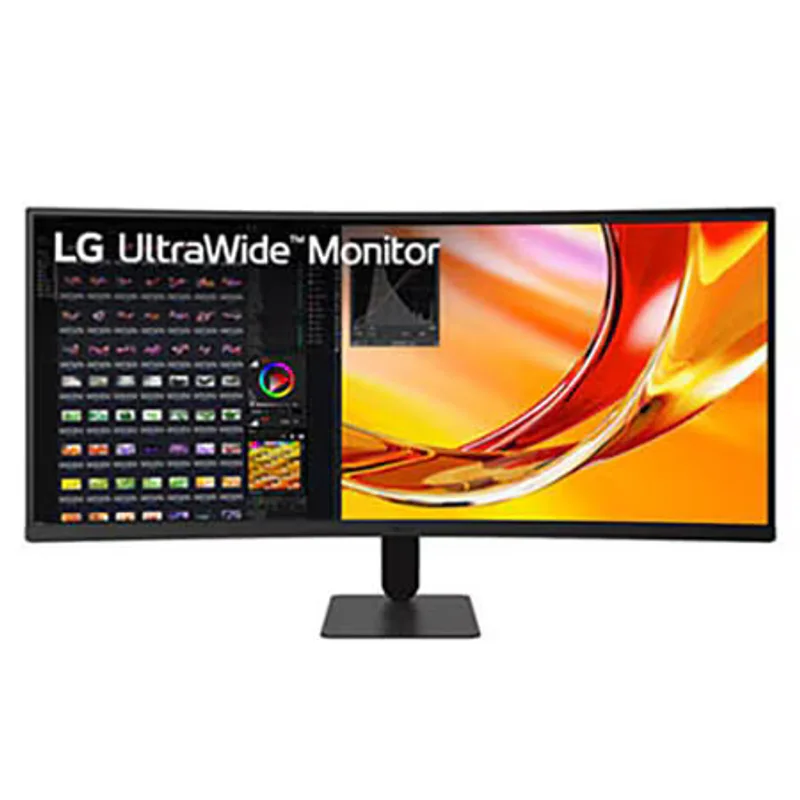
モニターの選び方
- 1
形はウルトラワイドか4Kか
横に3枚並べたいなら21:9の34インチ(3440×1440)が向いています。文字の細かさを重視するなら27インチ4K(約163ppi)で、拡大表示しても広く使えます。
- 2
解像度は作業領域で選ぶ
WQHD(2560×1440)はフルHDの約1.8倍、4KはフルHDの4倍の情報を表示できます。予算を抑えつつ広さを取るならWQHDが現実的です。
- 3
USB-C給電のW数を確認
ノートPCをケーブル1本で映像・充電・USBハブまでまかなうならUSB-C給電対応を選びます。65Wは一般的なノート、90W以上なら高負荷のノートにも余裕があります。
- 4
2台のPCを使うならKVM
仕事用PCと個人PCを1組のキーボード・マウスで切り替えるにはKVM機能付きが便利です。PBP(画面分割)があると2台を同時に表示できます。
- 5
スタンドの調整幅とVESA
高さ調整・スイベル・縦回転の有無で目線の合わせやすさが変わります。モニターアームを使う予定ならVESA 100×100mmの対応も確認しておきます。
AIを使う人のモニター選び
Claude CodeやCursorの画面、ブラウザ、チャットを同時に開くAI作業では、縦の行数と横の並べやすさが効率に直結します。ウルトラワイドは横3分割、4Kや3:2は縦に長いコードやログを一度に読みやすいのが利点です。
モニターのよくある質問
Q.ウルトラワイドと
A.ウィンドウを横に並べる使い方ならウルトラワイドが向きます。長いコードや文章を縦に読むことが多いなら、27インチ4Kや3:2のモニターが快適です。
Q.MacBookに
A.USB-C(DisplayPort Alt Mode)対応ならケーブル1本で映像と給電ができます。M1・M2チップの一部のMacは外部ディスプレイが1台までなので、複数台構成は事前に確認してください。
Q.リフレッシュレートは
A.文章やコード中心なら60Hzでも作業はできます。100〜120Hzあるとスクロールやマウスの動きが滑らかになり、長時間の作業で見やすく感じやすくなります。
Q.34インチを
A.34インチのウルトラワイドは本体幅が約81cmあります。左右に余裕を持たせるなら、幅120cm以上のデスクが目安です。
価格・在庫は各公式サイトや販売店でご確認ください。製品写真は各メーカーの公式サイトのものです。編集部評価は広告の有無に影響されません(評価方針)。