
AI作業向けのキーボードとは、プロンプトや文章の長時間入力とショートカット操作を疲れにくくするキーボードです。迷ったら複数台切替とショートカット登録ができる薄型ワイヤレス系を選べば外しません。
キーボードの用途別おすすめ
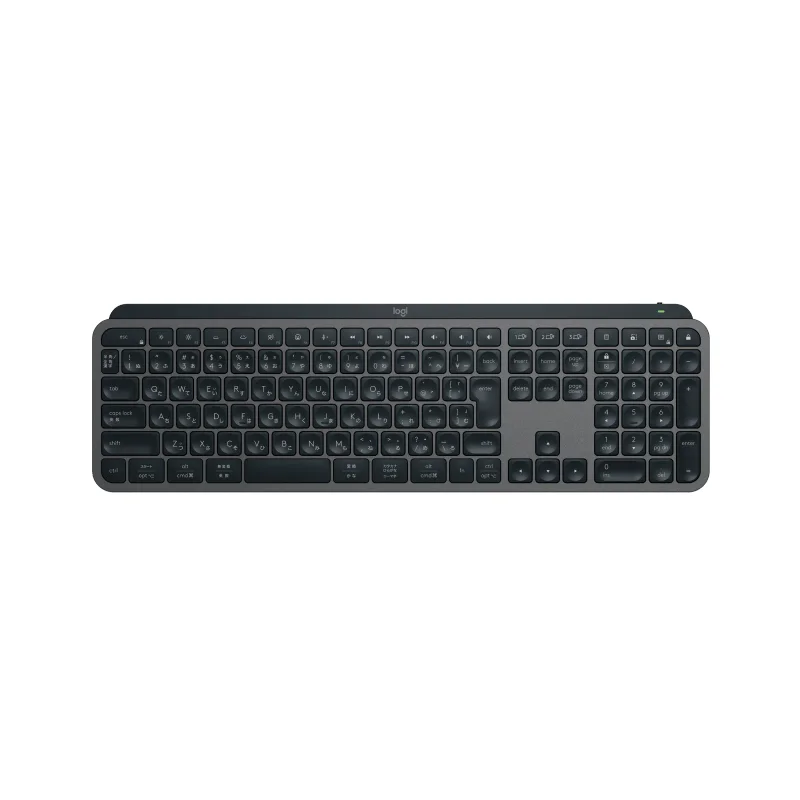
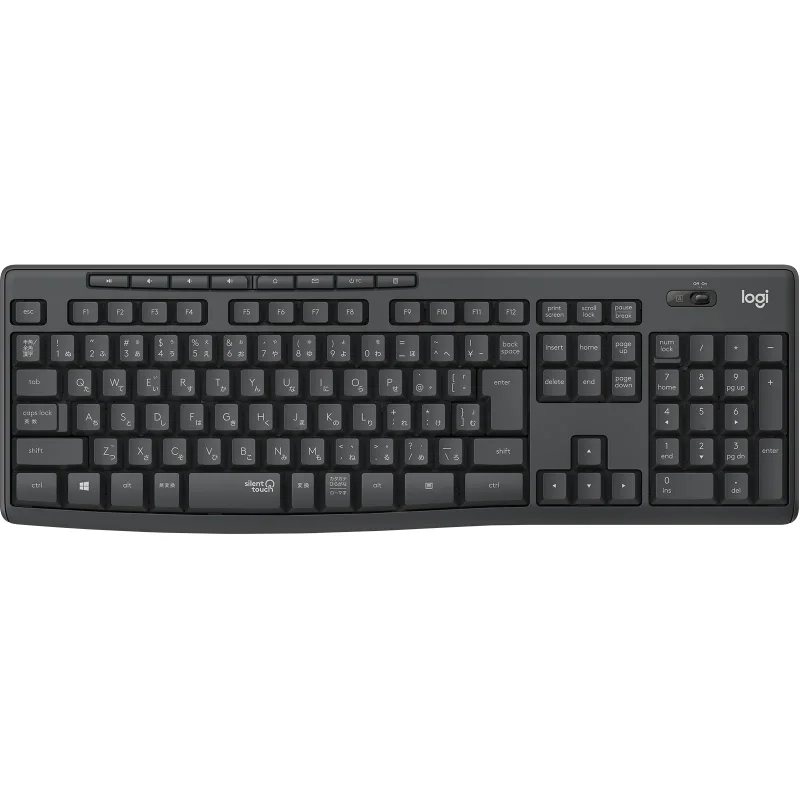
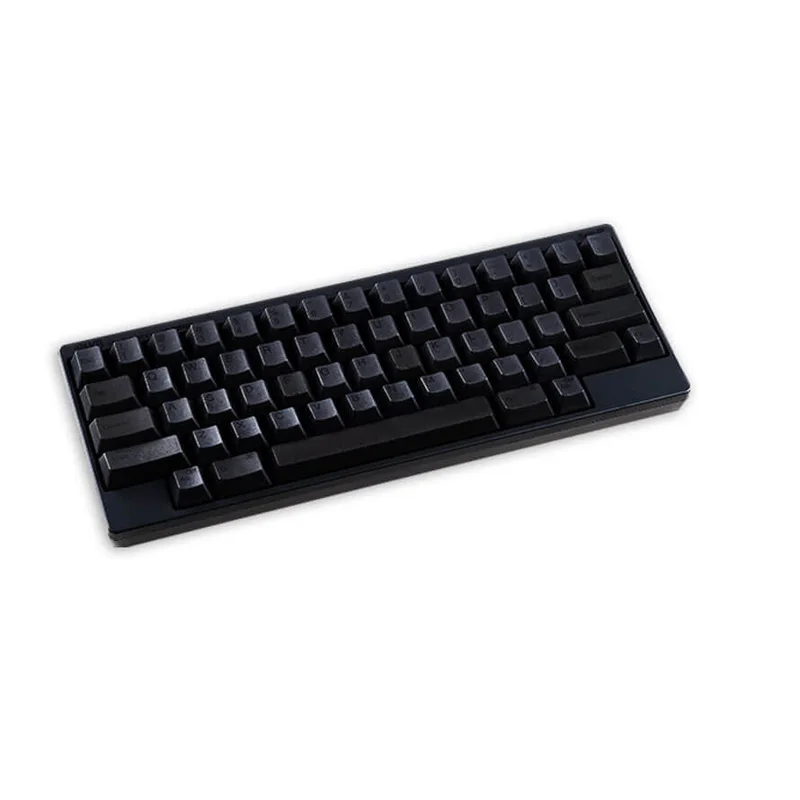
キーボードのおすすめ7製品
編集部のおすすめ順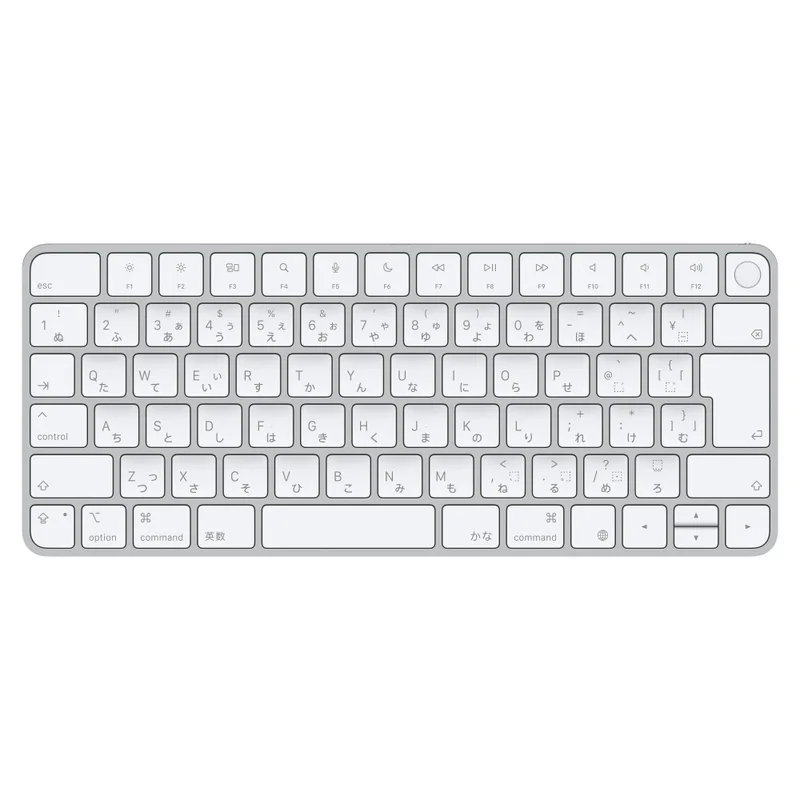
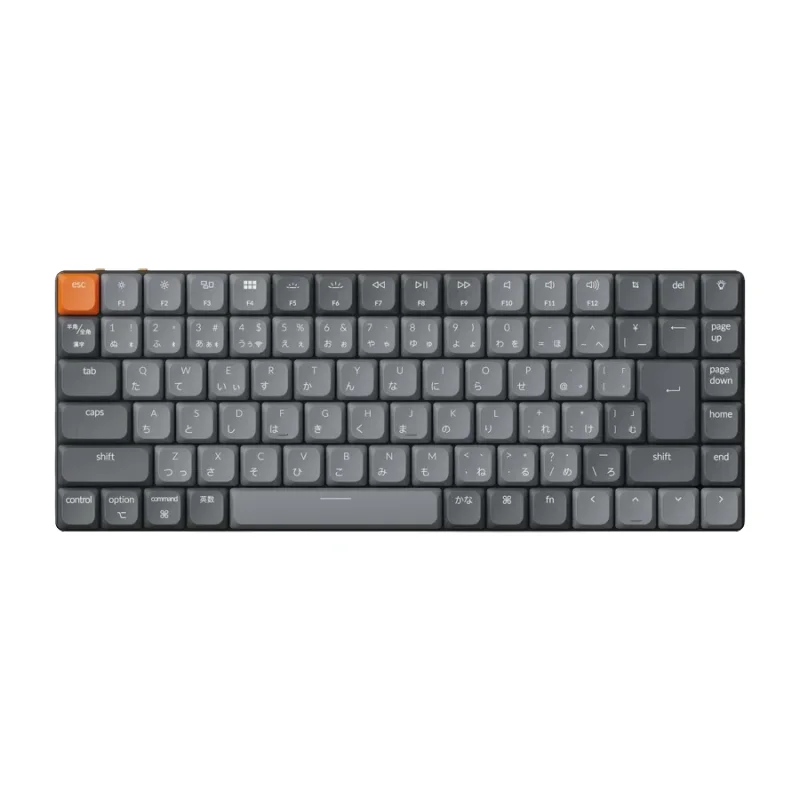
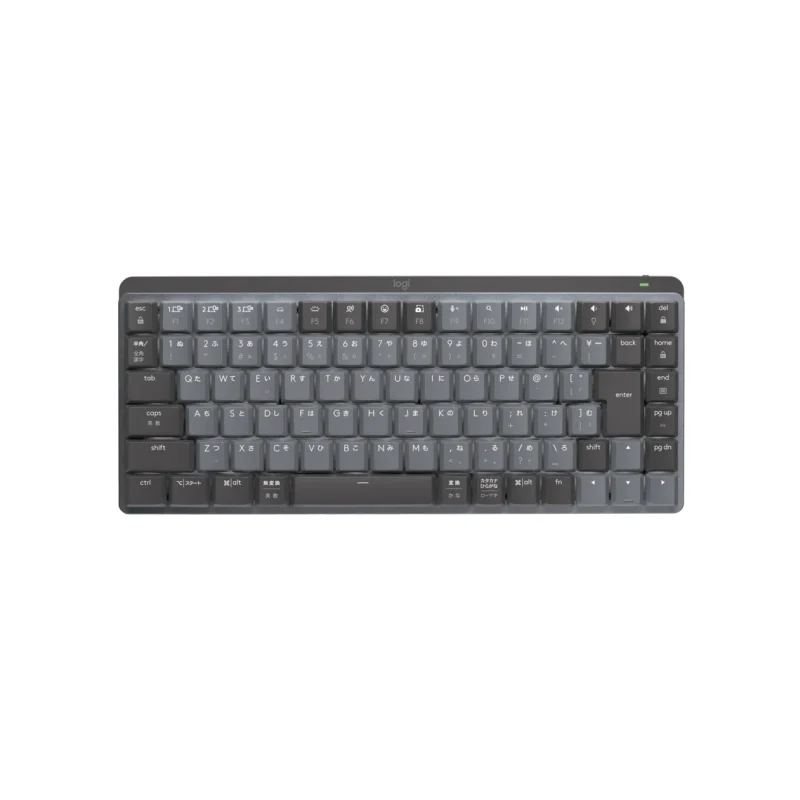
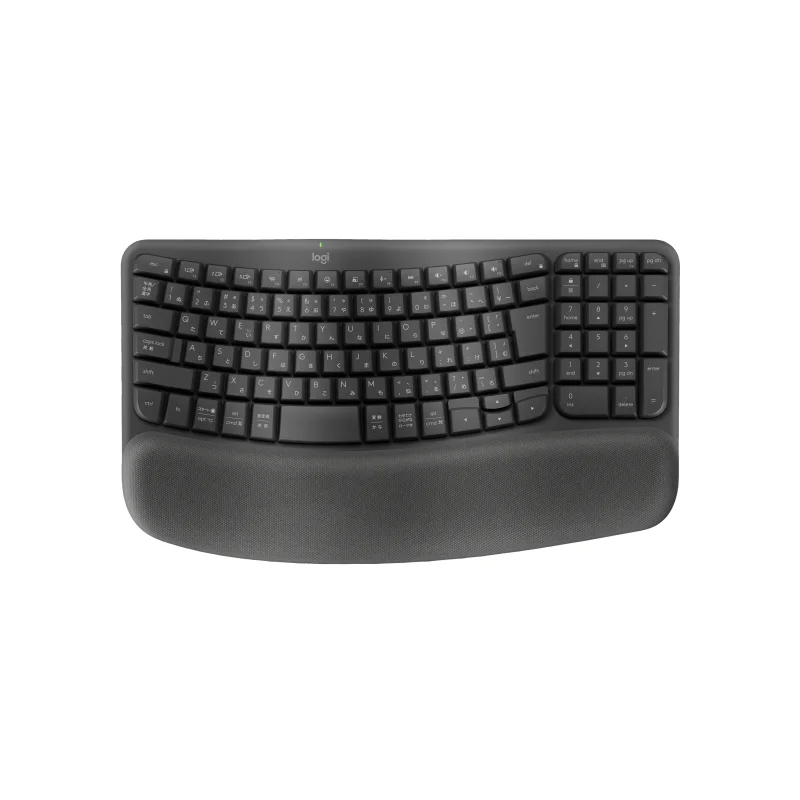
キーボードの選び方
- 1
配列とサイズを決める
数字入力が多いならテンキー付き、マウスを近くに置きたいならテンキーレスや75%配列を選びます。日本語配列か英語配列かも先に決めておくと迷いません。
- 2
キーの方式で打ち心地を選ぶ
薄型のパンタグラフは軽く静か、メカニカルは打鍵感がはっきりします。静電容量無接点方式は底付きの衝撃が少なく、長時間の入力に向きます。
- 3
接続と台数切替を確認する
Bluetoothに加えてUSBレシーバーがあると、Macのログイン画面でも入力しやすくなります。PCとタブレットを使い分けるなら3台切替があると便利です。
- 4
電源は充電式か電池式か
バックライト付きの充電式は便利ですが、点灯中は電池の持ちが短くなります。単四電池式なら2〜3年持つモデルもあり、充電の手間がありません。
- 5
手首の負担を考える
1日に何時間も打つなら、パームレスト一体型や波型配列のエルゴノミックモデルも候補です。傾き調整の段数も確認しておくと安心です。
AIを使う人のキーボード選び
AIを使う作業では、プロンプトの入力とコピペ、ウィンドウ切替が増えます。ショートカットやマクロをキーに登録できるモデルだと定型操作が速くなります。音声入力を併用するなら、打鍵音が静かなモデルを選ぶと雑音が入りにくくなります。
キーボードのよくある質問
Q.メカニカルと
A.どちらでも作業はできます。静かさと軽さを重視するならパンタグラフ、打った感触をはっきり得たいならメカニカルが合います。
Q.Macで
A.多くのワイヤレスキーボードはmacOSにも対応しています。Windows/Mac両方の印字があるモデルや専用アプリで、キーの割り当てを合わせると使いやすくなります。
Q.Bluetoothだけで
A.macOSでFileVaultを有効にしていると、起動時のログインでBluetoothキーボードが使えない場合があります。その時はUSBレシーバーや有線で接続します。
Q.英語配列は
A.記号の位置がコードやコマンドの入力に合いやすいという声はあります。ただ日本語入力の切替に慣れが要るので、普段の入力に合わせて選ぶのが無難です。
価格・在庫は各公式サイトや販売店でご確認ください。製品写真は各メーカーの公式サイトのものです。編集部評価は広告の有無に影響されません(評価方針)。