Zoomの文字起こしとは?3つの方法の全体像

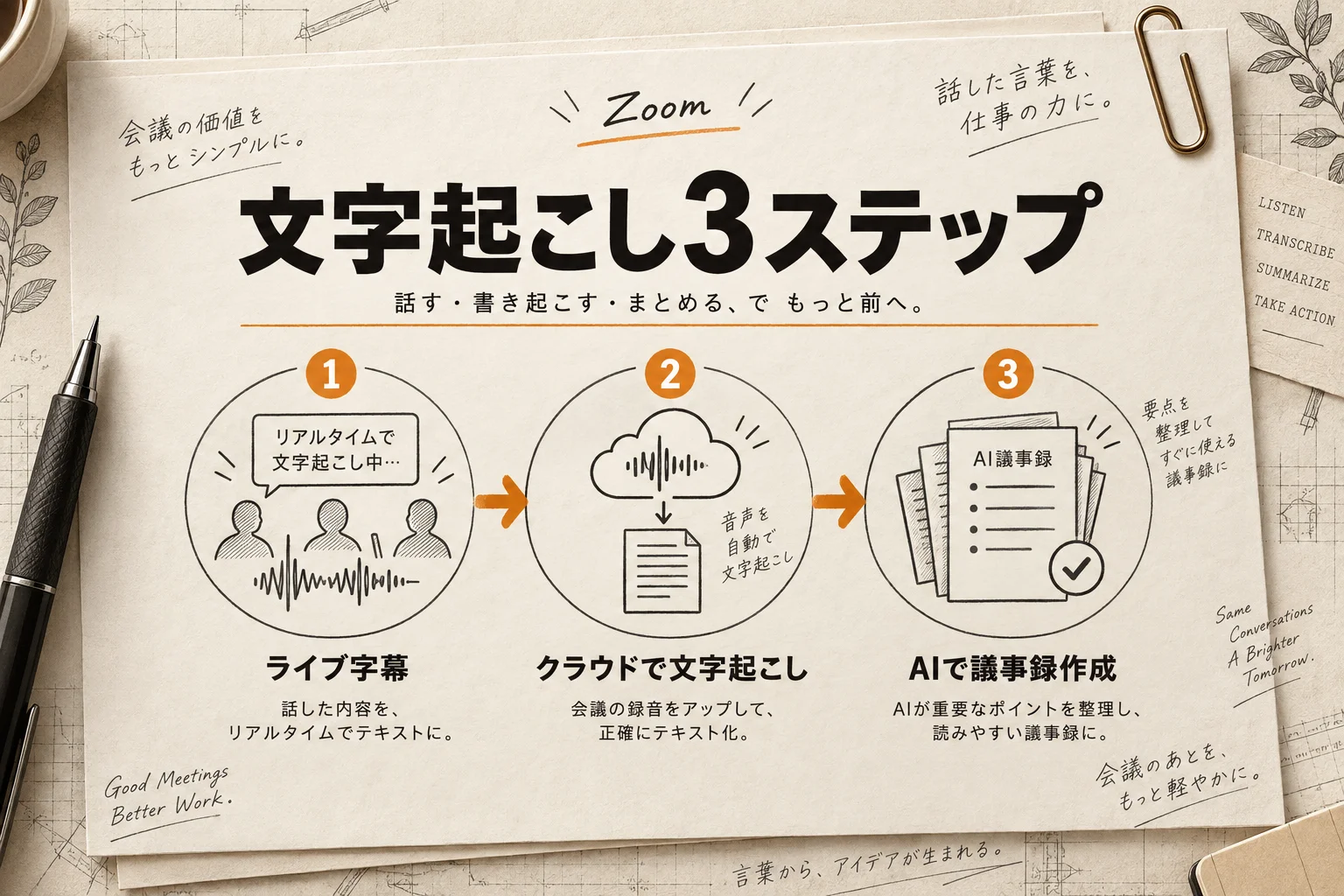
Zoomの文字起こしとは、会議中の発言をAIが自動でテキストにして、画面に表示したりファイルに残したりする機能です。やり方は3つあり、残る場所とタイミングがそれぞれ違います。
方法ごとの違いは、次の表を見ると一目でわかります。
| 方 | 文字に | 保存の | 向いている |
|---|---|---|---|
| ① 会議中のリアルタイム文字起こし | 発言とほぼ同時 | 手動で保存(テキスト) | 聞き逃しの確認、字幕が欲しい参加者がいる会議 |
| ② クラウド記録の音声文字起こし | 会議の終了後 | クラウドに自動保存(VTT) | 定例会議の記録を毎回残したい |
| ③ 外部のAI議事録ツール | 会議中または終了後 | 各ツールの画面に自動保存 | 日本語の精度重視、Zoom以外の会議もまとめて管理 |
表のとおり、会議中に見るなら①、確実に残すなら②、ツールをまたいで管理するなら③です。
混同しやすいのが「字幕」と「文字起こし」の違い。字幕は画面の下に流れていく表示です。文字起こしは会議全体の発言を一覧で見返せる記録を指します。
設定画面では両方が並んでいます。「字幕だけオンにして、記録は残っていなかった」という失敗はよくあるので、この区別は最初に押さえておいてください。
プランによって使える方法も変わります。自分のアカウントでどこまでできるかを、次の章で確認します。
編集部のおすすめ
会議の
ZoomやGoogle Meetの会議を文字にして、要点とやることを自動でまとめます。



Zoomの文字起こしは無料で使える?必要なプラン
Zoom内蔵の文字起こしと会議要約は、有料のZoom Workplace(Pro以上)に追加費用なしで付いてきます。無料のBasicプランで使える範囲は限られるので、本格的に使うなら有料プランが前提です。
2026年6月、Zoomは「AI Companion」という名前をやめました。各機能は「Zoom AI」として整理し直されています。旧名で検索して設定項目が見つからない場合は、この名前の変更が原因かもしれません。
プランと機能の関係を整理すると、次のようになります。
| 機能 | 無料の | Zoom | 追加の |
|---|---|---|---|
| 会議要約 | 範囲外 | 追加費用なし | 不要 |
| リアルタイム文字起こし | 使える範囲は限られる(設定画面で確認) | 追加費用なし | 不要 |
| クラウド記録と音声文字起こし | 範囲外 | 追加費用なし | 不要 |
| 翻訳字幕 | 範囲外 | 別途アドオン | ライブ翻訳750円/月(税別) |
| エージェント機能 | 範囲外 | 別途 | ZoomMate(北米で月20ドル〜) |
つまり、議事録づくりに必要な機能は、Pro以上の契約だけでそろいます。
上位の「ZoomMate」は、エージェント機能をまとめた有償サービスです。AIクレジット制で、北米では月20ドルからの設定。会議要約、会議中の質問、文字起こし、通話要約は、引き続き無償の範囲に残っています。
文字起こしのためだけにZoomMateを契約する必要はありません。ここは覚えておくと、余計な出費を防げます。
外国語の会議が多いなら、翻訳字幕のアドオンが候補に入ります。日本でのライブ翻訳アドオンは750円/月(税別)。2026年7月には、日本語を含む5言語の音声翻訳も加わりました。翻訳まわりのツールを広く比べたいなら、AI翻訳・多言語カテゴリに一覧があります。
プランが確認できたら、会議中の文字起こしをオンにする設定に進みます。
方法1:会議中のリアルタイム文字起こしを設定する手順
会議中の文字起こしは、Webポータルで機能を許可し、会議中に「字幕を表示」を押す2段階で使えます。設定はホスト側で1回済ませれば、以降の会議にも反映されます。
Webポータルで機能を許可する
ブラウザでZoomにサインインし、「設定」を開きます。「ミーティング」タブの中に、字幕や文字起こしに関する項目があります。
- 自動字幕(Automated captions)をオンにする
- 文字起こしの全文表示(Full transcript)をオンにする
- 参加者に字幕の保存を許可するかどうかを決める
項目の名前は、アップデートで変わることがあります。見つからないときは、設定画面の検索欄に「字幕」「文字起こし」と入れると早いです。
組織のアカウントでは、管理者が機能をロックしている場合があります。グレーアウトしていて触れないなら、管理者に解除を頼んでください。
会議中に文字起こしを表示する
会議が始まったら、画面下のツールバーから「字幕を表示」を選びます。話す言語を日本語にしておくのがコツ。ここが英語のままだと、日本語の発言が意味不明な英単語に変換されます。
字幕が出たら、同じメニューから「文字起こしを表示」を選びます。画面の横に、発言者名つきの文字起こしが一覧で並びます。
会議中の文字起こしを手動で保存する
文字起こしのパネルには「文字起こしを保存」のボタンがあります。押すと、それまでの内容がテキストファイルとして手元のPCに保存されます。
ただし、保存は手動。会議を閉じる前に押し忘れると、記録は残りません。ここが落とし穴。
毎回の会議で確実に残したいなら、自動保存できる方法2のほうが向いています。
方法2:クラウド記録の音声文字起こしで自動保存する
自動で文字起こしを残したいなら、クラウド記録の「音声文字起こし」をオンにします。会議をクラウドに記録するだけで、終了後に文字起こしのファイルが自動で作られます。
設定する場所
Webポータルの「設定」から「記録」タブを開きます。「クラウド記録」の中に「音声文字起こしを作成」のような項目があります。
- 「クラウド記録」をオンにする
- 「音声文字起こしを作成」にチェックを入れる
- 必要に応じて「会議の開始時に自動で記録」もオンにする
3つ目の自動記録がポイントです。これをオンにすると、ホストが記録ボタンを押し忘れても録画と文字起こしが残ります。
会議が終わってからの流れ
会議を終えると、クラウド上で録画の処理が始まります。文字起こしのファイルは、録画の処理が終わった後にできあがります。
会議が長いほど、処理にも時間がかかります。終わってすぐに開いても見当たらないときは、少し時間を置いてから確認してください。
処理が終わると、ホストにメールで通知が届く設定もあります。通知が来てからWebポータルを開けば、空振りしません。
手元の記録(ローカル記録)では作られない点に注意
録画をPCに保存する「ローカル記録」では、音声文字起こしは自動で作られません。「録画はあるのに文字起こしが無い」という相談の多くは、これが原因です。
文字起こしまで自動で欲しいなら、記録先はクラウドを選びます。容量や保存期間はプランや組織の設定で変わるので、Webポータルの記録管理画面で確認しておくと安心です。
自動保存の設定ができたら、次に気になるのは「ファイルがどこに入っているか」です。
Zoomの文字起こしの保存先はどこ?形式と探し方
Zoomの文字起こしの保存先は、方法によって2か所に分かれます。会議中に保存したものは手元のPCに、クラウド記録の文字起こしはZoomのWebポータルに入ります。
保存先とファイル形式を、次の表にまとめました。
| 方 | 保存先 | ファイル形式 | 探し方 |
|---|---|---|---|
| 会議中に「文字起こしを保存」 | 手元のPCのZoomフォルダ | テキスト(.txt) | Windowsは「ドキュメント」、Macは「書類」内のZoomフォルダ(既定の場合) |
| クラウド記録の音声文字起こし | ZoomのWebポータル | 字幕形式(.vtt) | Webポータル「記録」→クラウド記録→対象の会議 |
| 会議要約(Zoom AI) | Webポータルとホストへのメール | 画面上の文章 | 会議後の通知メール、またはWebポータルの要約一覧 |
つまり、自分で保存したら手元のPC、自動で残したならWebポータルを探します。
手元のPCで見つからないとき
Zoomアプリの「設定」から「レコーディング」を開くと、保存先のフォルダが書いてあります。保存先を変えた覚えがなくても、一度ここで確認してください。
フォルダの中には、会議ごとに日付と会議名のついたフォルダができます。文字起こしのテキストは、その中に入っています。
VTTファイルの開き方
VTTは、動画の字幕に使われる形式です。メモ帳やテキストエディタで開けます。
開くと、時刻と発言が交互に並んでいます。時刻の行が邪魔なら、Webポータル上の文字起こし表示からコピーするほうが扱いやすい場合もあります。
議事録に使うなら、時刻つきのまま残すのがおすすめ。「あの発言は何分ごろだったか」を後で録画から探すとき、地味に効きます。
保存先がわかれば、あとはその文字をどう議事録に変えるかです。その前に、Zoom以外の選択肢も確認しておきます。
方法3:外部のAI議事録ツールで文字起こしする
Zoom内蔵の機能で足りないときは、外部のAI議事録ツールを使います。日本語の精度、Zoom以外の会議との併用、議事録の書式づくりまで任せたい場合に選ぶ方法です。
外部ツールの多くは、会議に「記録用の参加者(ボット)」を入れて音声を拾います。ボットを入れずに、手元の端末の音声を直接記録するタイプもあります。
代表的な3つのツールの特徴を、公開情報をもとに整理しました。
| ツール | 音声の | 向いている | 向かない |
|---|---|---|---|
| Notta | 会議へのボット参加、録音ファイルの読み込み | 日本語の会議が中心で、Zoom以外の録音もまとめて起こしたい人 | Zoom内蔵の機能だけで十分な人 |
| Tactiq | ブラウザ拡張で会議の字幕を取り込む | ボットを会議に入れたくない人、ブラウザで会議に参加する人 | デスクトップ版Zoomだけで参加する人(対応環境は公式で確認) |
| Circleback | 会議に参加して記録し、議事録とタスクを作る | 英語の会議が多く、議事録を業務ツールへ流したい人 | 日本語の会議が中心の人(対応状況は公式で確認) |
どれも「Zoomの記録を議事録まで運ぶ」道具ですが、得意な場面ははっきり分かれます。
Notta:日本語の会議をまとめて起こしたい人向け
Nottaは、Web会議のリアルタイム文字起こしと、録音ファイルの文字起こしの両方に対応するツールです。Zoomの会議にボットを参加させる使い方と、録音をあとから読み込む使い方ができます。
対面の打ち合わせを録音したデータも、同じ場所で管理できます。Zoomの会議と対面の会議が混ざる働き方なら重宝します。
一方、Zoom内蔵の文字起こしで精度に不満が無い人は、無理に足す必要はありません。料金とプランの最新の条件は、公式サイトで確認してください。
Tactiq:ボットを入れたくない人向け
Tactiqは、ブラウザの拡張機能として動くタイプです。会議に表示される字幕を取り込み、文字起こしとして保存します。
最大の利点は、会議の参加者一覧に記録用のボットが出ないこと。社外の商談で「記録ボットが入ってきた」と相手に身構えさせたくない場面で効きます。
ただし、ブラウザ経由で参加することが前提になります。社内でデスクトップ版のZoomしか使わない運用なら、対応環境を先に確かめてください。
Circleback:英語の会議とタスク管理を一緒にしたい人向け
Circlebackは、会議の記録から議事録とやることリストを作るツールです。作った議事録を、普段使っている業務ツールへ流す使い方を想定しています。
海外のチームと英語で会議することが多い人には、相性が良い選択肢。日本語の会議がほとんどなら、日本語への対応状況を公式で確認してから検討しましょう。
外部ツールの選択肢をもっと広く見たい場合は、AI会議・議事録カテゴリに一覧があります。評価順で並べたAI会議・議事録のランキングも、候補を絞るときに役立ちます。
ツールが決まったら、文字起こしを読める議事録に仕上げる段階です。

有料にすると 1回5時間・月1,800分まで文字起こし(プレミアム ¥1,185/月(年間一括払い、総額¥14,220・税込))
文字起こしを議事録にするには?3つのやり方
文字起こしを議事録にする方法は、Zoomの会議要約を使う、外部ツールの議事録機能を使う、生成AIに整えさせる、の3つです。手間が少ないのは会議要約で、書式を自由に決めたいなら生成AIが向いています。
文字起こしは「話した言葉がそのまま並んだもの」。言い直しや相づちも全部入ります。議事録にするには、決まったこと・宿題・次回の予定を抜き出す作業が要ります。
やり方1:Zoomの会議要約をそのまま使う
Zoom Workplace(Pro以上)なら、会議要約が追加費用なしで使えます。会議が終わると、要点と次のアクションをまとめた文章がホストに届きます。
会議要約は日本語に対応しています。社内の定例会議なら、この要約を少し手直しして共有するだけで、議事録として十分に回ります。
会議中に「ここまでの話を要約して」とZoom AIに質問する使い方もあります。途中参加の人への共有にも使えて地味に便利です。
やり方2:外部ツールの議事録機能を使う
外部のAI議事録ツールは、文字起こしから議事録まで同じ画面で作れます。決めた書式で毎回そろえたいチームには、この方法が合います。
作った議事録を共有したり、チャットツールへ送ったりする機能を持つものもあります。会議の数が多い部署ほど、手作業が減ったと実感しやすいはずです。
やり方3:生成AIに文字起こしを渡して整える
保存したテキストやVTTを、ChatGPTやClaudeなどの生成AIに貼り付けて整える方法です。書式を自分で決められるのが強み。
AIへの指示文(プロンプト)は、次のように「欲しい形」を具体的に書くと安定します。
以下は会議の文字起こしです。「決定事項」「宿題(担当者・期限)」「保留になった論点」「次回の予定」の4項目で議事録にしてください。発言にない内容は書かないでください。
最後の一文がポイントです。AIがそれっぽい嘘をつくこと(ハルシネーション)を防ぐため、発言に無いことを足さないよう念を押します。
長い議事録をAIと一緒に直していくなら、ChatGPTの編集画面が向いています。ChatGPT Canvas完全ガイドを読むと、文章を部分ごとに直す使い方がつかめます。
会議の結果を報告用のスライドにまとめる場面もあるでしょう。その場合はChatGPT for PowerPoint代替7選で、日本語に強いスライド作成ツールを比べられます。
3つのやり方の違いは、次のとおりです。
| やり方 | 手間 | 書式の | 向いている |
|---|---|---|---|
| Zoomの会議要約 | ほぼゼロ | 低い(Zoomの形式) | 社内の定例会議 |
| 外部ツールの議事録機能 | 少ない | 中くらい(テンプレートで調整) | 会議の数が多いチーム |
| 生成AIで整える | 貼り付けと確認が必要 | 高い(指示文で自由に) | 社外向けの報告や、書式が決まっている会議 |
つまり、社内の会議は要約で済ませ、社外に出す議事録だけ生成AIで整える使い分けが効率的です。
どのやり方でも、元の文字起こしが荒れていると議事録の質も落ちます。精度を上げるための工夫を、次で確認します。
文字起こしの精度が落ちる原因と、会議前の対策
文字起こしの精度は、AIの性能より「音の入り方」で大きく変わります。マイクと話し方を少し整えるだけで、誤変換はかなり減ります。
精度が落ちる主な原因は、次の4つです。
- 複数の人が同時に話している
- 会議室の1台のマイクで、全員の声を拾っている
- 周りの雑音や、エアコンの音が大きい
- 社内用語や固有名詞が多い
特に厄介なのが、会議室の1台のマイク。発言者の区別がつかず、全員の発言が1人の名前にまとまってしまいます。
会議前にできる対策
オンラインの参加者は、それぞれイヤホンマイクを使うのが一番の近道です。PC内蔵のマイクより声がはっきり入ります。
会議室から参加する場合は、話す人の近くにマイクを置きます。会議の最初に「発言の前に名前を言う」と決めておくと、後で読み返すときに迷いません。
字幕の言語設定も見落としがちです。話す言語が日本語になっているかを、会議の冒頭で一度だけ確認してください。
固有名詞の誤変換への対策
社名や製品名は、どのツールでも間違えやすい部分です。外部ツールには、よく使う言葉を登録できる単語登録の機能を持つものがあります。
単語登録が無い場合は、議事録にする段階で生成AIに直させる方法があります。「正しい表記の一覧」を指示文に添えておくと、まとめて置き換えてくれます。
音声と文字起こしの分野全体を知りたい人は、AI音声・文字起こしカテゴリで、会議以外の用途に強いツールも比べられます。
精度が整ったら、あとは記録そのものの扱い方。社外の人が入る会議では、特に注意が要ります。
社外の会議で文字起こしするときの注意点は?
社外の人が参加する会議では、記録と文字起こしを始める前に相手の同意を取るのが基本です。記録用のボットを使う場合は、参加者一覧に表示されることも伝えておきます。
Zoomは、クラウド記録を始めると参加者に通知を出します。とはいえ、通知が出るからといって同意を取ったことにはなりません。
会議の冒頭で「議事録のために文字起こしをしてもよいですか」と一言断るだけで十分です。この一言があるだけで、相手の受け止め方は大きく変わります。
社内のルールを先に確認する
会社によっては、外部のAIツールに会議の音声を渡すことを制限しています。導入前に、情報システム部門の方針を確認してください。
外部ツールを選ぶときは、次の点を公式サイトで確かめておくと安心です。
- 通信が暗号化されているか
- 会議データがAIの学習に使われない設定があるか
- データの保存先と、保存期間を選べるか
- 管理者が利用者と権限を管理できるか
社外秘の話が多い会議では、Zoom内蔵の機能にとどめるのも立派な選択です。データの行き先がZoomの中で完結するため、社内の説明もしやすくなります。
ここまでで、3つの方法と周辺の注意点がそろいました。最後に、目的別にどれを選べばよいかを整理します。
Zoomの文字起こしはどの方法を選ぶべき?目的別の早見表
迷ったら、Pro以上の契約があるかどうかで決めます。契約があるならZoom内蔵の機能から始め、足りない部分だけ外部ツールで補うのが最短です。
目的ごとのおすすめを、表にまとめました。
| やりたい | おすすめの | 理由 |
|---|---|---|
| 毎回の会議を自動で記録したい | クラウド記録の音声文字起こし | 自動記録をオンにすれば押し忘れが無い |
| 議事録を最小の手間で作りたい | Zoomの会議要約 | Pro以上なら追加費用なしで要約が届く |
| 聞き逃しを会議中に確認したい | リアルタイム文字起こし | 発言とほぼ同時に文字が出る |
| ボットを会議に入れたくない | Tactiq、またはZoomの「My Notes」 | 参加者一覧に記録用の参加者が出ない |
| 対面の打ち合わせもまとめて起こしたい | Notta | 録音ファイルの読み込みにも対応 |
| 英語の会議を業務ツールへつなげたい | Circleback | 議事録とタスクを作って連携する設計 |
つまり、多くの人にとってはZoom内蔵の機能だけで足ります。外部ツールは「ボット」「対面」「英語」のどれかに当てはまるときの追加策です。
Zoomにも、ボットを使わない選択肢があります。「My Notes」は、端末の音声を直接記録する機能です。
さらにZoomは、TeamsやGoogle Meetの会議にも参加者として加わり、要約できるようになりました。対面の会議を録音する機能も備えています。取引先ごとに会議ツールが違う人でも、Zoomにまとめられる範囲は広がっています。
会議以外も含めて、仕事のメモや情報整理をAIで効率化したいなら、AI生産性・ノートカテゴリも参考になります。

有料にすると 文字起こしが無制限になる(Pro ¥1,249/月(年払い・ユーザーあたり)/$8 per user/month(年払い))
AI PICKS編集部の判定
Zoom Workplace(Pro以上)を契約しているなら、まずはZoom内蔵の機能一択です。文字起こしと会議要約が追加費用なしで付いてくるのは、正直に言って破格。Microsoftは会議のAI機能を月30ドルのCopilotアドオンに分けていて、比べるとZoomの気前の良さが際立ちます。
設定で最優先すべきは、クラウド記録の「音声文字起こし」と「自動記録」の2つをオンにすることです。会議中の文字起こしは手動保存なので、押し忘れで消えます。記録の土台はクラウドに任せるのが圧倒的に確実です。
外部ツールは、足りない部分を補う道具として選びます。日本語の会議に加えて対面の録音も多いならNotta。ボットを入れたくない商談が多いならTactiq。英語の会議とタスク管理をつなぎたいならCircleback。この切り分けで、ほぼ迷いません。
一方、文字起こしのためだけにZoomMateを契約するのは微妙です。文字起こしと要約は無償の範囲に残っているので、エージェント機能を使い込む予定が無いなら不要です。無料のBasicプランで議事録まで回そうとするのも、正直イマイチ。会議の記録が仕事の中心なら、Pro以上へ上げたほうが早いです。

有料にすると 会議履歴を無制限に保存(Pro $15/ユーザー/月 (月払い・年払いとも同額表記))
よくある質問(FAQ)
Q. Zoomの文字起こしは無料プランでも使えますか?
無料のBasicプランで使える範囲は限られます。会議要約とクラウド記録の音声文字起こしは、有料のZoom Workplace(Pro以上)に追加費用なしで付く機能です。無料で試したいなら、外部ツールの無料プランや無料トライアルを使う方法もあります。
Q. Zoomの文字起こしはどこに保存されますか?
会議中に「文字起こしを保存」を押した場合は、手元のPCのZoomフォルダにテキストで保存されます。クラウド記録の音声文字起こしは、ZoomのWebポータルの「記録」に入ります。保存先のフォルダは、Zoomアプリの設定の「レコーディング」で確認できます。
Q. 文字起こしを自動で保存するにはどう設定しますか?
Webポータルの「設定」→「記録」で、クラウド記録と「音声文字起こしを作成」をオンにします。あわせて「会議の開始時に自動で記録」もオンにすると、記録ボタンの押し忘れを防げます。
Q. ローカル記録で文字起こしが作られないのはなぜですか?
音声文字起こしは、クラウド記録で作られる機能だからです。PCに録画を保存するローカル記録では、自動の文字起こしファイルはできません。会議中の文字起こしを手動で保存するか、記録先をクラウドに変えてください。
Q. Zoomの文字起こしは日本語に対応していますか?
対応しています。会議要約は日本語に対応していて、リアルタイムの文字起こしも使えます。会議の冒頭で、字幕の言語が日本語になっているかを確認すると誤変換を防げます。
Q. 文字起こしから議事録を作るいちばん楽な方法は?
Pro以上の契約があるなら、Zoomの会議要約です。会議後に要点と次のアクションがまとまって届くので、少し手直しして共有すれば済みます。社外向けに書式を整えたい場合は、文字起こしを生成AIに渡して項目ごとにまとめさせると早いです。
Q. 記録用のボットを会議に入れずに文字起こしできますか?
できます。Zoomの「My Notes」は、ボットを使わず端末の音声を直接記録する機能です。ブラウザ拡張で字幕を取り込むTactiqも、参加者一覧に記録用の参加者を出さずに使えます。
Q. 英語の会議を日本語の字幕で見られますか?
Zoomには翻訳字幕のアドオンがあり、日本でのライブ翻訳アドオンは750円/月(税別)です。2026年7月には、日本語を含む5言語の音声翻訳も加わっています。
あわせて見たいツール・カテゴリ
Zoomの文字起こしの次に比べたいツールやカテゴリを、目的別に並べました。
- Notta:日本語の会議と、対面の録音をまとめて文字にしたい人向け
- Tactiq:ボットを入れずに、ブラウザで文字起こしを残したい人向け
- Circleback:英語の会議から議事録とタスクを作りたい人向け
- AI会議・議事録のランキング:議事録ツールを評価順で比べたいとき
- AI音声・文字起こしのランキング:会議以外の音声も文字にしたいとき
- AIライティングカテゴリ:議事録を報告書やメールに書き直す道具を探すとき
会議資料に図やイラストを入れたい人もいるはずです。文字入りの図版ならIdeogram完全ガイド2026、手軽な画像生成ならCopilot Designer代替7選が参考になります。自分のPCで画像生成を動かしたいなら、comfyuiの使い方で導入の手順を追えます。
次に読むなら、ChatGPT Canvas完全ガイドを勧めます。Zoomで残した文字起こしを、読みやすい議事録へ直す作業がぐっと速くなります。
各ツールの公式サイト(一次情報)
料金・機能・対応範囲は各社公式が一次情報です。本記事は公開時点の検証に基づきますが、最新かつ正確な条件は必ず各公式ページで確認してください。
- Notta:公式サイト(AI PICKSの詳細)
- Tactiq:公式サイト(AI PICKSの詳細)
- Circleback:公式サイト(AI PICKSの詳細)