
インストールして数分で「あれ、ここから先どうやって使うの」と手が止まった方が多いはずです。悪いのはあなたの操作ではありません。このアプリは設計上、他のアプリの入力欄には出てこない作りになっています。
だから代替を探す動きが起きています。ただし「代わりのアプリ」は一種類ではありません。あなたが不満に思っている場所によって、正解が三方向に分かれます。
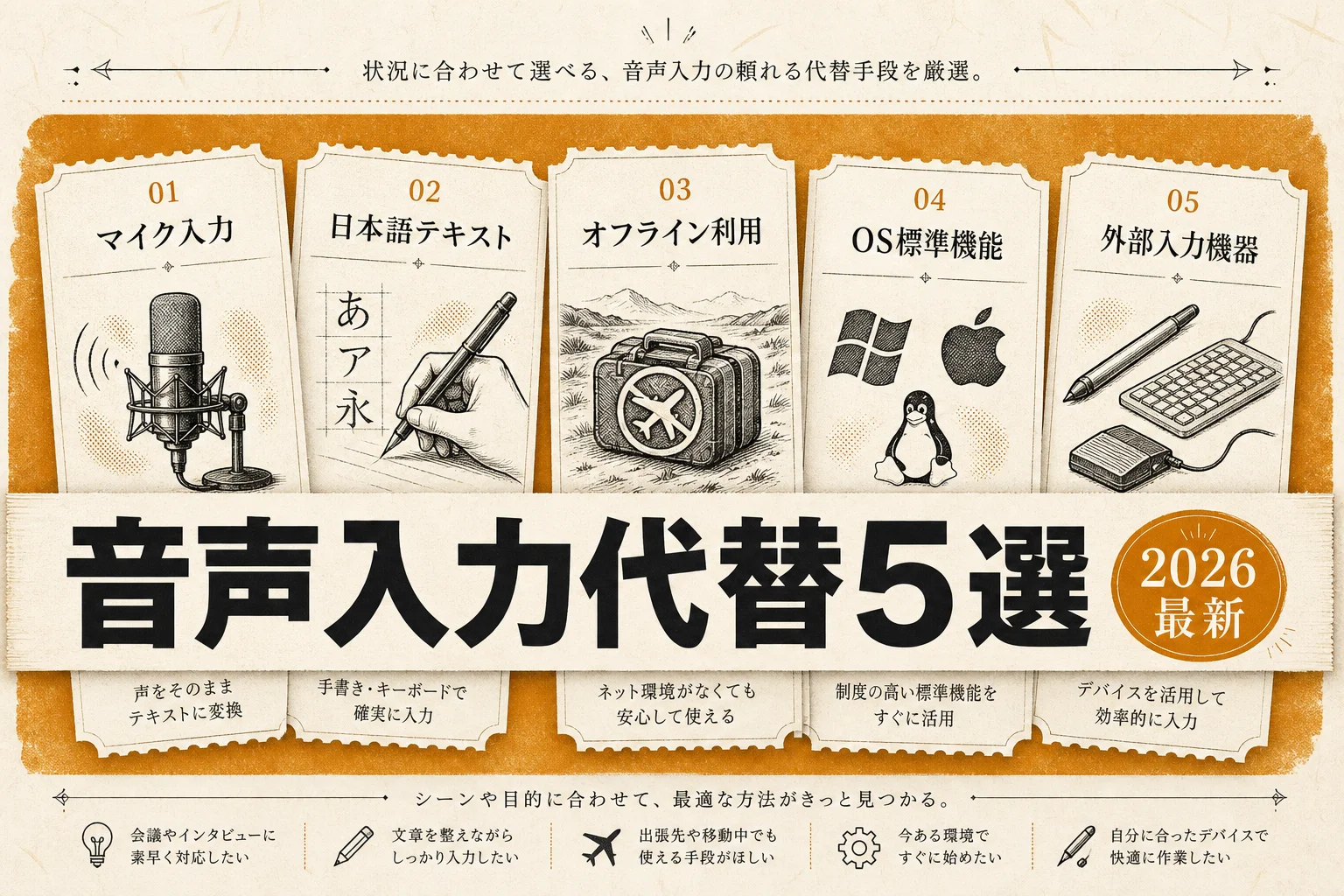
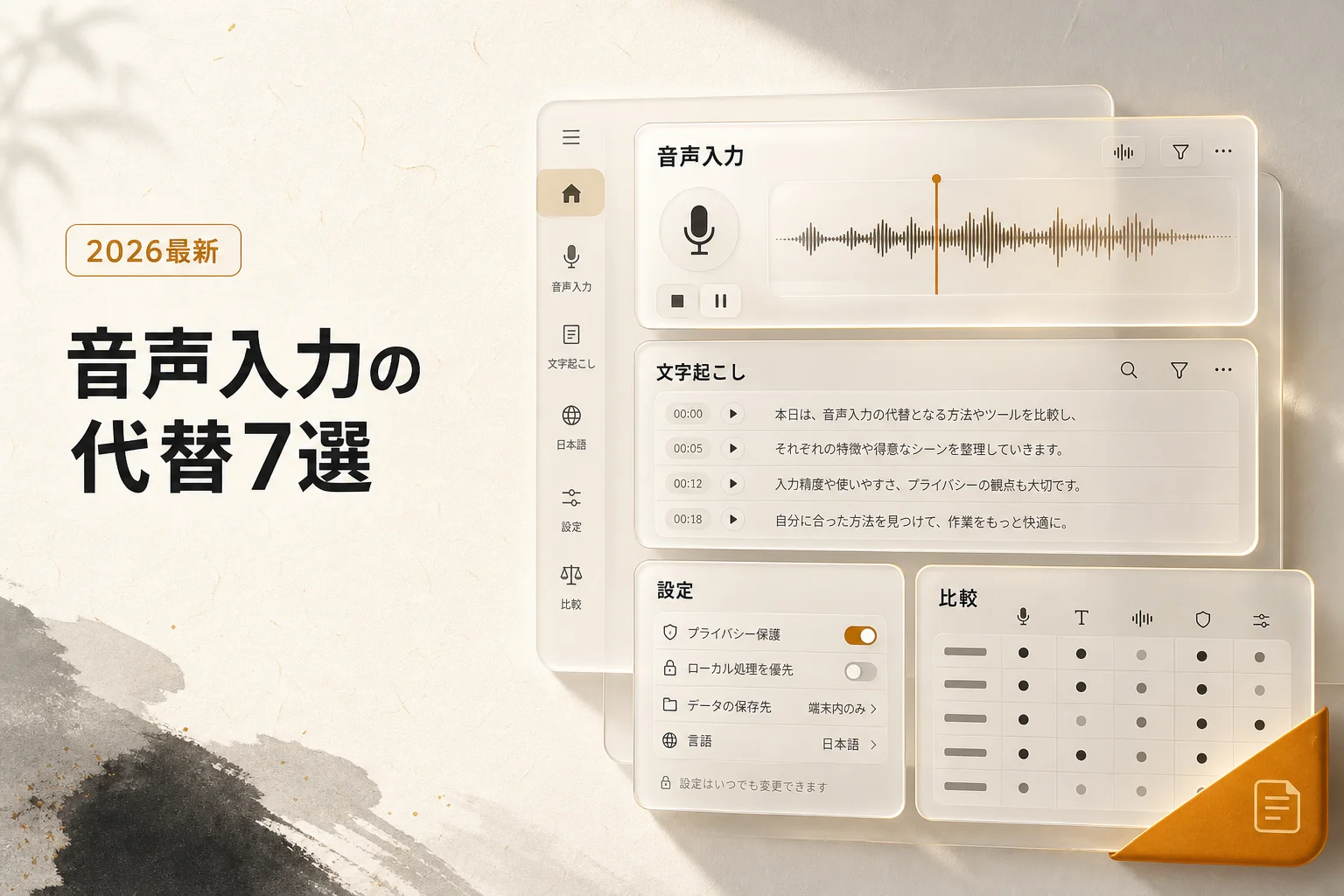
この記事では不満の種類ごとに行き先を割り振り、5つの選択肢を無料枠・日本語・オフライン可否・対応OSで並べます。
Google AI Edge Eloquentとは、何ができるアプリか

Google AI Edge Eloquentとは、Googleが2026年4月6日に公開した、端末の中だけで動く無料の音声入力アプリです。録音した声をクラウドに送らずに文字へ変換します。
中核にあるのはGemmaという小型のAIモデルです。これが端末側で動くため、機内モードでも文字起こしが止まりません。
特徴的なのは「えー」「あのー」といったつなぎ言葉を自動で落とす処理です。話し言葉のまま書き起こすと読み返しに耐えませんが、この整形が入るぶん下書きとして使えます。さらに任意でGemini経由の仕上げ整形も選べます。この部分だけは通信が必要です。
固有名詞に弱いという音声入力共通の弱点には、単語登録の辞書で対応します。人名、専門用語、社内の略語を先に登録しておく方式です。
| 項目 | Google |
|---|---|
| 文字起こし | 端末内のGemmaモデル。通信不要 |
| つなぎ言葉の除去 | 自動 |
| 仕上げ整形 | Gemini経由(任意・通信あり) |
| 単語登録 | あり(人名・専門用語・略語) |
| 料金 | 無料。課金メニューなし |
| 対応端末 | iPhone / iPad / iPod touch、およびmacOS |
つまり、無料で通信を使わず話し言葉を整った文章にする、という一点に絞ったアプリです。Googleの検索体験そのものがAI前提に変わりつつある流れはaiモード 切り替えは上部タブ1タップ|通常検索に戻す手順とタブが出ない5原因 (2026年版)にまとめてあります。同じ「端末側で完結させる」思想の延長にこのアプリがあります。
編集部のおすすめ
会議の
ZoomやGoogle Meetの会議を文字にして、要点とやることを自動でまとめます。



代替を探すことになる3つの壁
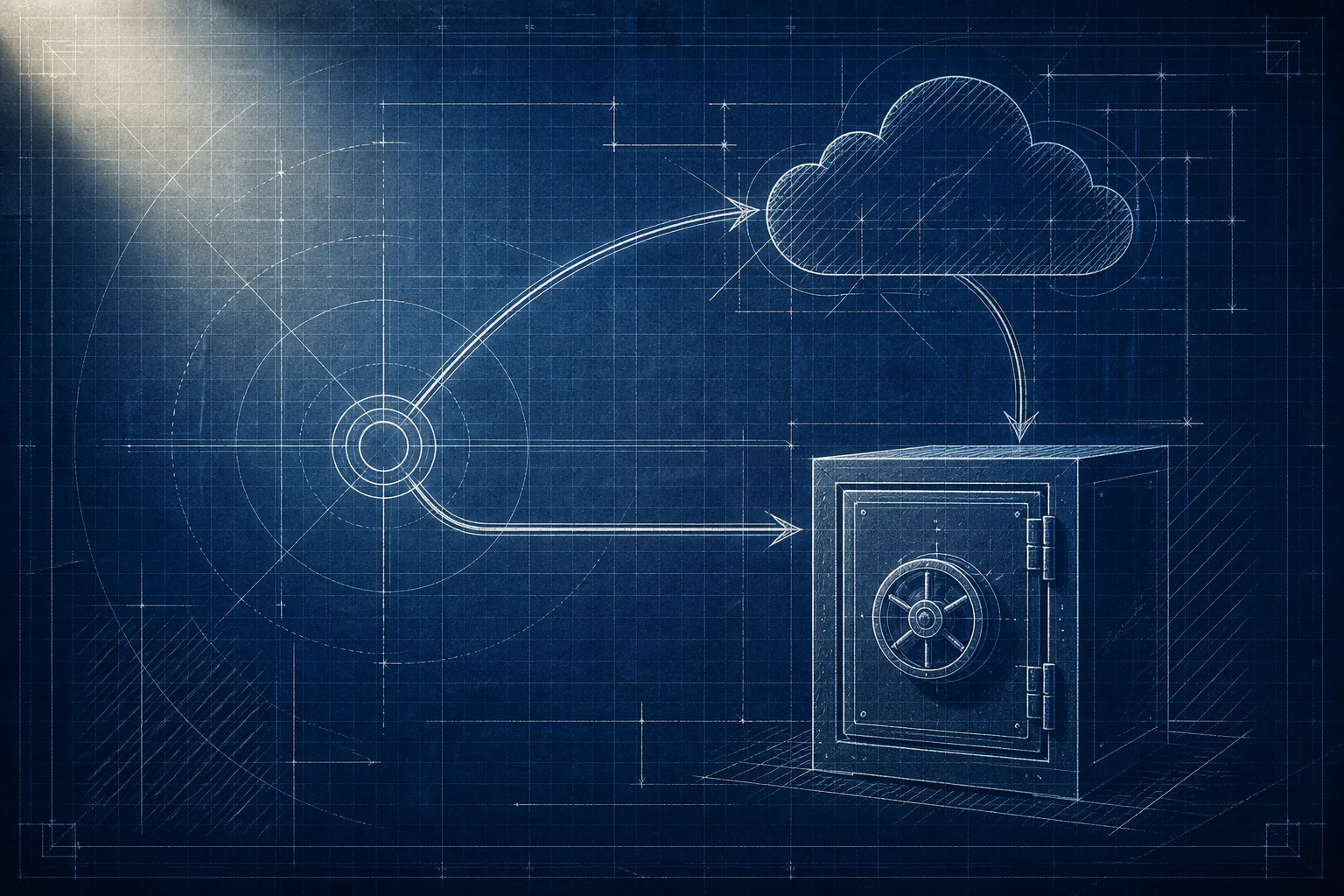
不満はだいたい3種類に整理できます。自分がどれに当たるかで、読むべきセクションが変わります。
ひとつ目が入力場所の壁。Eloquentはアプリの中で書き起こし、それをコピーして他のアプリへ持っていく流れです。SlackやGmailの入力欄でそのまま話す使い方はできません。1日に何十回も口述する人には、この往復が地味に効いてきます。
ふたつ目が対応OSの壁。Apple系の端末が前提です。仕事用のPCがWindowsなら、そもそも土俵に上がりません。
3つ目が日本語の壁。端末内で動く小型モデルは、クラウドの大型モデルに比べて長い日本語や専門用語で不利になりがちです。5分のメモなら気になりませんが、60分の会議録では差が積み上がります。
| 感じている | 向かうべき方 | 候補 |
|---|---|---|
| どのアプリでも話したい | 常時待機型の音声入力 | Wispr Flow / Spokenly |
| Windows・Linuxで使いたい | マルチOS対応 | Spokenly / Whisper |
| 無料のまま精度を上げたい | オープンソースを自前運用 | Whisper |
| 会議を丸ごと文字にしたい | 文字起こしサービス | Notta / Rimo Voice |
| 声を出さずに読み上げたい | 逆方向のツール | Speechifyなど |
先に断っておくと、タイトルどおり「無料かつオフライン」を両方満たすのはWhisperとSpokenlyの端末内モデル運用だけです。Wispr Flowはクラウドの有料、NottaとRimo Voiceはクラウドの文字起こしサービス。Eloquentの穴を埋めるうえで外せないので候補に入れていますが、前提が違うことは押さえておいてください。
自分の行き先が決まったら、あとは条件を突き合わせるだけです。

有料にすると 対応する全プラットフォームで語数無制限(Flow Pro $15/ユーザー/月、年払いなら$12/ユーザー/月)
代替選びの判断軸は?
見るべきは5つだけです。多機能さで選ぶと外します。
話せる場所が最優先です。アプリ内限定か、OS全体のどこでも呼び出せるか。ここが体験の差の大半を占めます。
処理場所が次です。端末内で完結するのか、音声をクラウドへ送るのか。機密を扱う仕事では、この一点で候補が半分に減ります。
対応OSは妥協できません。macOSだけの製品を業務PCがWindowsの人が選んでも意味がありません。
日本語の実力は、短文と長文で別物として考えます。短いメモは差が出にくく、長時間の会話で差が開きます。
費用の形も見ます。月額か、買い切りか、自前サーバーの手間か。
| 判断軸 | 見る | 妥協すると |
|---|---|---|
| 話せる場所 | アプリ内 / システム全体 | コピー往復が日常業務を削る |
| 処理場所 | 端末内 / クラウド | 社外秘の音声が外部に出る |
| 対応OS | mac / Windows / Linux / iOS | そもそも導入できない |
| 日本語 | 短文 / 長文の別 | 議事録の手直しが本業を圧迫する |
| 費用 | 月額 / 買い切り / 自前 | 使わない月まで払い続ける |
5つ全部で満点の製品は存在しません。上2つを取って下3つを譲る、という決め方が現実的です。
毎週月曜の朝に、今週のAIの主なニュース・新しく載ったツール・よく読まれた記事をまとめて届けます。登録特典は「AIツール選定チェックリスト 2026」。
確認メールのボタンを押すと登録が完了します。配信はいつでも解除できます。
代替5選の早見表
条件を並べたのが次の表です。無料で始められるかどうかを軸に並べています。
| ツール | 話せる | 処理 | 対応OS | 費用感 |
|---|---|---|---|---|
| Wispr Flow | システム全体 | クラウド | macOS / Windows | 月額課金型 |
| Spokenly | システム全体 | 端末内モデル可・自分の鍵でクラウドも可 | macOS 13.3以降 / Windows 10・11 / Linux / iOS 16以降 | 無料枠あり+ Pro |
| Whisper(OpenAI) | 自分で組む | 端末内(自前実行) | Windows / macOS / Linux | 無料(オープンソース) |
| Notta | 録音・会議単位 | クラウド | ブラウザ中心 | 公式サイトで要確認 |
| Rimo Voice | 録音・会議単位 | クラウド | ブラウザ中心 | 公式サイトで要確認 |
上2つがEloquentの正統な置き換え、真ん中が無料志向の受け皿、下2つは用途がそもそも違う選択肢です。

有料にすると 1回5時間・月1,800分まで文字起こし(プレミアム ¥1,185/月(年間一括払い、総額¥14,220・税込))
Wispr Flow|アプリの外でも話せる常時型
Eloquentで一番のストレスだった「アプリ内限定」を、まっすぐ解決するのがこのタイプです。
Wispr FlowはmacOSとWindowsに対応し、OS全体で音声入力を呼び出せます。メールの本文、チャットの返信、コードエディタのコメント欄。カーソルがある場所へ直接文字が入ります。コピーと貼り付けの往復が消えます。
代償は2つ。処理がクラウド寄りである点と、有料である点です。2026年時点で月額15ドル前後の水準に位置しており、無料で完結するEloquentとは前提が違います。
判断はシンプルです。1日に口述する回数が10回を超えるなら、コピー往復に費やす時間のほうが月額より高くつきます。逆に週に数回のメモ程度なら、割に合いません。
処理がクラウドを通る以上、扱う内容は選ぶ必要があります。人事情報や未公開の数字を口に出す場面では、次のSpokenlyのほうが安全です。
Spokenly|WindowsとLinuxまで届く多プラットフォーム型
対応範囲の広さでは頭ひとつ抜けています。Spokenlyの公式情報によると、macOS 13.3以降、Windows 10と11、Linux、iOS 16以降が対象です(2026年時点)。EloquentがApple系だけだったことを思えば、この差は大きいです。
面白いのは処理方式の選べる設計です。ParakeetやWhisperといったモデルを端末内で動かせるので、通信なしの運用ができます。「オフラインでなければ困る」というEloquentの長所を、そのまま引き継げます。
さらに、自分で用意したAPIキー(他社のAIを呼び出すための鍵)を挿してクラウド処理に切り替えることもできます。普段は端末内、精度が要る日だけクラウド、という使い分けが成立します。
費用は無料枠からスタートできます。端末内モデルを使う範囲、または自分の鍵を使う範囲なら無料で、上位プランは月9.99ドル、年99.99ドルという公表値です(2026年時点)。年払いにすると約2か月分が浮く形です。
| 使い方 | 通信 | 費用 |
|---|---|---|
| 端末内モデルで文字起こし | 不要 | 無料 |
| 自分のAPIキーでクラウド処理 | 必要 | 無料(AI側の従量課金は別) |
| Proプラン | 選択可 | 月9.99ドル / 年99.99ドル |
Eloquentの思想(端末内・無料)を保ったまま、OSと入力場所の制約だけを外したい人には、ここが最短距離です。
Whisper|オープンソースで無料の自前運用型
一円も払わずに精度を上げたい人の行き先がWhisperです。OpenAIが公開した音声認識モデルで、ソースコードとモデルが公開されています。自分のPCで動かす限り、利用料はかかりません。
強みは3つあります。ライセンス上の制約がゆるいこと。モデルサイズを選べること。そして音声が一切外に出ないことです。
弱みも正直に書きます。導入に手間がかかります。コマンド操作、実行環境の準備、モデルのダウンロード。ここで折れる人が大半です。加えて、そのままではEloquentのような「押せば書き起こす」ボタンがありません。UIは自分で用意するか、Whisperを内蔵した別アプリを使うことになります。
現実的な落としどころは、Whisperを内蔵した既製アプリを使うことです。前述のSpokenlyもその一つで、面倒な部分を肩代わりしてくれます。「Whisperを直接触る」のは、精度検証や自社サーバーへの組み込みを考えている場合に限ったほうがいいです。
ローカル実行という考え方そのものに興味があるなら、モデルを手元で動かす発想を扱ったMeta AIとDeepSeekの比較記事が参考になります。オープンなモデルの選び方の勘所が同じだからです。
日本語重視ならNottaとRimo Voiceのどちらを取る?
ここで前提を切り替えます。あなたが本当にやりたいのが「60分の会議を文字にすること」なら、音声入力アプリはそもそも道具違いです。
音声入力アプリは、自分が話した短い文をその場で入力欄に入れるための道具です。他人の発言が混ざる会議の録音を処理する設計にはなっていません。話者の切り分けも、長時間の安定性も、専門の文字起こしサービスに分があります。
NottaとRimo Voiceは、どちらも日本語の会議録を主戦場にしています。選び分けの軸は次の通りです。
| 比べる | 見方 |
|---|---|
| 話者の切り分け | 参加者が4人を超える会議では必須機能 |
| 編集画面 | 音声を聞きながら誤字を直せるか |
| 連携 | 会議ツールへの自動参加に対応するか |
| 処理場所 | いずれもクラウド。社外秘の扱いは要確認 |
| 料金 | 変動があるため公式サイトで最新を確認 |
NottaとRimo Voiceの料金はプラン改定が続いている領域なので、ここでは金額を置きません。契約前に公式ページで最新の表示を確認してください。この記事で金額を出しているのは、公式が単一のドル建て価格を出しているWispr FlowとSpokenlyの2本だけです。
英語圏の会議も混ざるならOtter.aiが選択肢に入ります。会議の記録ツール全体を見比べたい場合は、AI議事録カテゴリの一覧から入ると早いです。録画そのものを要約する系統との違いはRead AIとLoom AIの比較、多機能型の考え方はSembly AIとLoom AIの比較で整理しています。
会議が目的だった人は、ここで読み終えて大丈夫です。以降は「自分が話す」用途の話に戻ります。
無料で済ませるならどれが正解?
Eloquent自体が無料なので、乗り換え先にお金を払うのは本末転倒に感じるはずです。無料のまま不満を解消できるかを整理します。
結論を先に置きます。「アプリ内限定がつらい」を無料で解決したいなら、Spokenlyの無料枠が一択です。
理由は3つあります。OS全体で使えること。端末内モデルなら通信も課金も発生しないこと。WindowsとLinuxも対象であること。Eloquentが持っていた長所を落とさずに、制約だけを外せます。
| 条件 | 無料で | 手段 |
|---|---|---|
| OS全体で音声入力 | 満たせる | Spokenly無料枠 |
| 通信なしで処理 | 満たせる | Spokenly端末内モデル / Whisper |
| Windowsで使う | 満たせる | Spokenly / Whisper |
| 長時間の会議を処理 | 難しい | 無料枠では実用に届かないことが多い |
| 精度を最大化 | 条件付き | Whisperの大型モデル+相応のPC性能 |
無料に固執して精度で妥協すると、手直しの時間で結局損をします。手直しに月2時間以上かかっているなら、その時点で有料版のほうが安いという計算になります。
オフライン処理はどこまで必要?
Eloquentを選んだ理由が「オフラインだから」だった人は、この条件を代替でも守るべきか迷うはずです。
守るべき場面ははっきりしています。取引先との商談内容、人事評価、未発表の製品情報、医療や法務に関わる会話。これらを口に出すなら、音声が外部サーバーへ渡らない構成を維持してください。会社によっては規定違反になります。
一方で、こだわらなくていい場面もあります。自分用のメモ、ブログの下書き、買い物リスト。ここでオフラインに固執すると、精度の高いクラウド処理をわざわざ捨てることになります。
現実解は使い分けです。Spokenlyのように端末内とクラウドを切り替えられる製品なら、1つのアプリで両方を回せます。安全側に倒した設定を既定にして、必要なときだけクラウドへ寄せる。この順番が安全です。
移動中に通信が切れる環境で毎日口述する人にとっては、オフライン対応は快適さではなく必須条件になります。電車で書き溜める習慣がある人は、この軸を最優先にしてください。
乗り換えの手順と、つまずきやすい点
移行そのものは30分で終わります。ただし、順番を間違えると「前のほうが良かった」と感じます。
- Eloquentに登録した単語辞書を書き出して控える
- 新しいアプリで同じ単語を先に登録する
- 呼び出しのショートカットキーを、指が覚えている位置に合わせる
- 3日間は両方を並行して使い、実際の作業で精度を比べる
つまずくのは決まって2番です。辞書を移さないまま使い始めると、人名や社名が全部崩れます。「精度が落ちた」と感じる原因の大半がこれで、モデルの実力差ではありません。
もう一つの落とし穴が、話し方を変えないことです。端末内の小型モデルは、長い一文に弱い傾向があります。句点で区切りながら話すだけで、結果が目に見えて安定します。
音声入力そのものが初めてなら、AIチャットに話しかける習慣から入るのも手です。日常の入り口としてはMeta AIとChatGPTの使い分け解説が具体的です。話し言葉でAIに指示を出す感覚が先につかめると、口述の伸びが早くなります。
逆に文字を声にしたい場面ではSpeechifyのような読み上げ側のツールが該当します。方向が違うので混同しないでください。
AI PICKS編集部の判定
Google AI Edge Eloquentは、無料でここまでやるのかという意味で破格です。端末内で完結し、つなぎ言葉まで落としてくれて、課金メニューが存在しない。Googleが実験的に出したものとしては出来過ぎています。
それでも代替を探す人が絶えないのは、アプリ内でしか話せないという一点に尽きます。書き起こしてからコピーして貼り付ける。この3手が、1日20回になると正直イマイチな体験に変わります。
編集部の推しはSpokenlyです。一択と言い切ります。端末内処理という長所をそのまま残しつつ、OS全体で話せて、WindowsとLinuxにも降りてきている。しかも無料枠から試せます。Eloquentの上位互換に一番近い位置にいます。
例外は2つ。macとWindowsだけで、精度と手触りに月15ドル前後を払う覚悟があるならWispr Flowが圧倒的に快適です。そして、目的が会議の議事録なら音声入力アプリを卒業してNottaやRimo Voiceへ移ってください。同じ「音声を文字にする」でも設計思想が別物です。
Eloquentを消す必要はありません。オフライン専用の予備として残し、日常の口述だけ移す。この二段構えが一番損がない形です。
よくある質問(FAQ)
Q. Google AI Edge Eloquentは本当に無料ですか?
無料です。2026年4月6日の公開時点でサブスクリプションの設定がなく、利用回数の上限も設けられていません。Gemini経由の仕上げ整形を使う場合のみ通信が発生します。
Q. AndroidやWindowsでは使えないのですか?
公開されている対応範囲はiPhone、iPad、iPod touch、およびmacOSです。Windows環境で同じ体験を求めるなら、Spokenlyが最も近い選択肢になります。
Q. なぜメールやチャットの入力欄で直接使えないのですか?
アプリ内で書き起こす設計になっているためです。OS全体の音声入力として常駐する作りではありません。入力欄で直接話したい場合は、Wispr FlowやSpokenlyのように常時待機するタイプへ乗り換える必要があります。
Q. オフラインで使えるのはどれですか?
Google AI Edge Eloquent、Spokenly(端末内モデル使用時)、Whisper(自前実行)の3つです。Wispr Flowはクラウド処理が前提で、NottaやRimo Voiceも同様です。
Q. 日本語の精度はどれが一番高いですか?
用途で答えが変わります。自分が話す短いメモなら端末内モデルでも実用に足ります。複数人が話す長時間の会議では、日本語向けに調整されたクラウド型の文字起こしサービスに分があります。1つの製品ですべてを賄おうとしないほうが結果が良くなります。
Q. 無料で最も精度を上げる方法はありますか?
Whisperの大型モデルを自分のPCで動かす方法です。費用はかかりませんが、実行環境の準備と一定のPC性能が必要になります。手間を避けたい場合は、Whisperを内蔵した既製アプリを使うのが現実的です。
Q. 機密情報を含む会話を音声入力しても大丈夫ですか?
処理場所を確認してから判断してください。端末内で完結する構成なら音声は外部に出ません。クラウド型を使う場合は、社内規定と提供元の取り扱い方針の両方を確認したうえで運用してください。
Q. 乗り換えたら精度が落ちた気がします。原因は何ですか?
単語辞書を移していないケースが大半です。人名や社名、社内の略語を新しいアプリ側で登録し直してください。加えて、句点で区切りながら話すと結果が安定します。
あわせて見たいツール・カテゴリ
- Wispr Flow:OS全体で話せる常時型。乗り換え先の第一候補として仕様を確認しておく価値があります
- Whisper(OpenAI):無料で自前運用したい人の到達点。ライセンスと必要スペックを先に見てください
- Notta:会議の文字起こしが本命だった人はここへ。音声入力アプリとは設計が別物です
- Rimo Voice:日本語の議事録用途で比較するならNottaと並べて検討したい選択肢
- Otter.ai:英語混じりの会議が多いチーム向け
- Speechify:文字を声にする逆方向のツール。移動中の情報収集と組み合わせられます
- AI音声カテゴリ:音声まわりのツールを横断で眺めたいときの入口
- AI音声ランキング:掲載中のツールを条件で絞り込めます
- AI議事録カテゴリ:会議記録に用途を切り替える場合はこちら
次に読むならRead AIとLoom AIの比較を勧めます。音声入力の次に必ず出てくる「会議をどう記録するか」の話で、この記事で扱いきれなかった録画側の選び方が埋まります。
各ツールの公式サイト(一次情報)
料金・機能・対応範囲は各社公式が一次情報です。本記事は公開時点の検証に基づきますが、最新かつ正確な条件は必ず各公式ページで確認してください。
- Wispr Flow:公式サイト(AI PICKSの詳細)
- Whisper:公式サイト(AI PICKSの詳細)
- Notta:公式サイト(AI PICKSの詳細)
- Rimo Voice:公式サイト(AI PICKSの詳細)
- Otter.ai:公式サイト(AI PICKSの詳細)