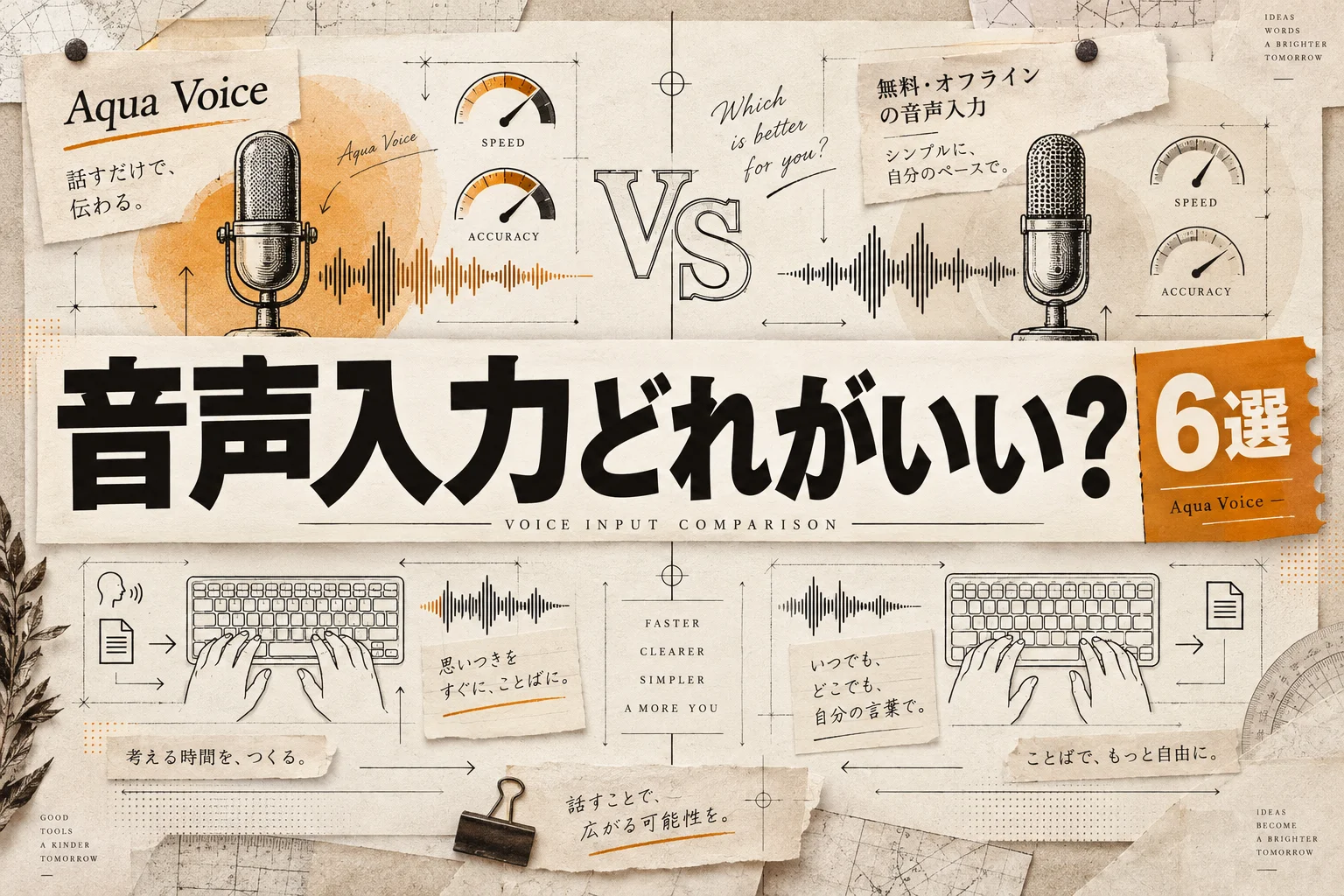



PCの音声入力アプリでいま一番おすすめなのは、Aqua Voice(アクアボイス)です。キーを押しながら話すだけで、どのアプリにも直しの少ない文章が入ります。
音声入力を試したけれど、誤変換を直す手間が多くてキーボードに戻った。そんな人ほど、最近のAI音声入力との差に驚くはずです。
ただ、オフラインで使いたい人や無料で済ませたい人には別の正解があります。6本を目的別に選び分けていきます。
音声入力アプリとは?OS標準との違い
音声入力アプリとは、話した言葉を文字にして、パソコンやスマホの入力欄に入れてくれるアプリです。最近の有料アプリは、AIが「えー」「あの」を消し、句読点まで整えてから入力してくれます。
MacやWindowsにも、最初から音声入力が入っています。違いは、出てくる文をそのまま使えるかどうかです。
| 比べる | OS標準の | AI音声入力アプリ |
|---|---|---|
| 料金 | 無料 | 月7〜12ドル前後(無料枠あり) |
| 言いよどみ | そのまま残りやすい | AIが消して整える |
| 専門用語 | 崩れやすい | 辞書や画面の文脈で補正 |
| 使える場所 | ほぼどのアプリでも | どのアプリでも |
つまり、月に数回なら標準で十分で、毎日使うならAIアプリの直しの少なさが効いてきます。
編集部のおすすめ
声を
ナレーションづくりや、曲からボーカルだけを抜き出す作業をブラウザでできます。
 Audible(オーディブル)
プロの声優・俳優の朗読を聴き比べられる。30日間無料で試せる
オーディオブック / 30日間無料体験・以後プレミアム月1,500円


音声入力アプリの選び方は?見るべき4つのポイント
選び方は、精度、処理の場所、料金、対応端末の4つで決まります。この順に確かめると迷いません。
- 精度:自分の語彙が通るか。無料枠で、仕事で使う言葉を多めに話して試す
- 処理の場所:クラウドか、自分の端末の中か。オフラインで使いたいなら端末内処理が必須
- 料金:年払いの月換算で比べる。月払いとの差は2〜3割あります
- 対応端末:MacとWindowsの両方や、スマホでも使うなら1つの契約で全部使えるかを見る
4つのうち、いちばん差が出るのは精度です。直す手間が多いと、どれだけ安くても使わなくなるからです。
音声入力アプリおすすめ6選を一覧で比較
6本の料金と特徴を、各社の公式料金ページ(2026年10月14日確認)で並べます。
| アプリ | 有料の | 無料 | 対応端末 | 向いている |
|---|---|---|---|---|
| Aqua Voice | 8ドル | 累計1,000語 | Mac / Win / iPhone / Android | PCで毎日文章を打つ人 |
| Wispr Flow | 12ドル | 利用量に上限あり | Mac / Win / iPhone / Android | 多言語や会議メモも使いたい人 |
| Typeless | 12ドル | 週2,000語まで | Mac / Win / Linux / iPhone / Android | 履歴を端末に残したい人 |
| Superwhisper | 約7ドル(年84.99ドル) | 端末内モデルなら無制限 | Mac / Win / iPhone / Android | オフライン派、無料派 |
| VoiceOS | 11.99ドル | 7日間のお試し | Mac / Win | 声でPCを操作したい人 |
| OS標準の音声入力 | 無料 | 無料 | Mac / Win / iPhone / Android | たまにしか使わない人 |
つまり、有料で比べるとAqua Voiceが最安クラスで、精度の評判も一番手です。ここから1本ずつ見ていきます。
毎週月曜の朝に、今週のAIの主なニュース・新しく載ったツール・よく読まれた記事をまとめて届けます。登録特典は「AIツール選定チェックリスト 2026」。
確認メールのボタンを押すと登録が完了します。配信はいつでも解除できます。

有料にすると 語数無制限で書ける(Pro 年払い$8/月、月払い$10/月)
1位 Aqua Voice:精度・速さ・自然さで選ぶならこれ
Aqua Voiceとは、キーを押しながら話すと、整った文章をいまのアプリに入れてくれるクラウド型の音声入力アプリです。PCで毎日たくさん文字を打つ人に、まず試してほしい1本です。
強みは3つあります。
- 精度:自社モデルAvalonは、AIやプログラミングの用語を集めた公式テストで正答率97.4%。同じテストでWhisper Large v3は65.1%でした
- 日本語:2026年10月6日の更新で、日本語の聞き取りの誤りが33%減りました
- 端末:Mac・Windows・iPhone・Androidの4つを、1つの契約で使えます
料金はProが年払いで月8ドル、月払いで10ドル。学生は70%オフです。
AI PICKSの運営者も、MacとWindowsでの音声入力をすべてAqua Voiceにしています。Mac標準の音声入力やTypelessも使ったうえで、「明らかに一番安定していて、AIに渡す文として読みやすい。違和感がない」というのが選んだ理由です。
AIへの指示は、人に送る文章ほど完璧でなくても伝わります。だから「話してすぐ送る」が成り立ち、音声入力の弱点だった直す手間がほぼ消えます。Claude CodeやChatGPTに長い指示を出す人ほど、差を感じやすいはずです。
登録や有料プランの申し込みは英語の画面ですが、Aqua Voiceの登録方法と有料プランの始め方に日本語で手順をまとめました。iPhoneのアプリ内で買うより公式サイトのほうが安い点も確認できます。
弱みは、オフラインで使えないことと、無料が累計1,000語で終わること。料金や日本語の詳しい話はAqua Voiceの評判と料金の詳しいレビューにまとめています。
AI PICKSはAqua Voiceの紹介プログラムに参加しています。この記事のリンクから申し込みがあると報酬を受け取ります。
2位 Wispr Flow:多言語と会議メモまで1本で済ませたい人に
Wispr Flowは、100以上の言語に対応したAI音声入力アプリです。会議のメモを取る機能も付いていて、音声まわりを1本にまとめたい人に向きます。
有料のProは年払いで月12ドル、月払いで15ドル。Aqua VoiceのProより年48ドル高くなります。
無料プランもありますが、利用量に上限があります。毎日使う人は、いずれ有料に進む前提で考えてください。
乗り換えを考えている人向けには、Wispr Flowの代替ツールの比較で、無料枠や処理の場所の違いを細かく整理しています。
3位 Typeless:履歴を端末に残したい人に
Typelessは、話した内容をAIが整えて入力するアプリで、入力の履歴を自分の端末に保存できるのが特徴です。アプリごとに口調を変える設定もあります。
有料のProは年払いで月12ドル、月払いだと30ドル。月払いの割高さが目立つので、使うなら年払いが前提です。
対応端末はMac・Windows・Linux・iPhone・Androidと幅広く、Linuxで使えるのは6本の中でTypelessだけ。無料プランは週2,000語までです。
運営者はTypelessも使ったうえで、PCでの安定感からAqua Voiceを選んでいます。両方の無料枠で、自分の声で比べるのがいちばん確実です。
4位 Superwhisper:オフラインで、無料で使い続けたい人に
Superwhisperは、自分のパソコンの中で動く音声認識モデルを選べるアプリです。ネットにつながっていなくても文字起こしできるのが、ほかの5本にない強みです。
無料プランでも、端末内のモデルなら回数の制限なく使えます。無料で使い続けたい人の第一候補です。
有料のProは月8.49ドル、年84.99ドル、買い切り249.99ドルの3通り。クラウドのモデルやAIでの整形が使えるようになります。
ただし端末内のモデルは、パソコンの性能で速さと精度が変わります。精度を最優先するならAqua Voice、機密情報を外に出せない仕事ならSuperwhisper、という分け方です。
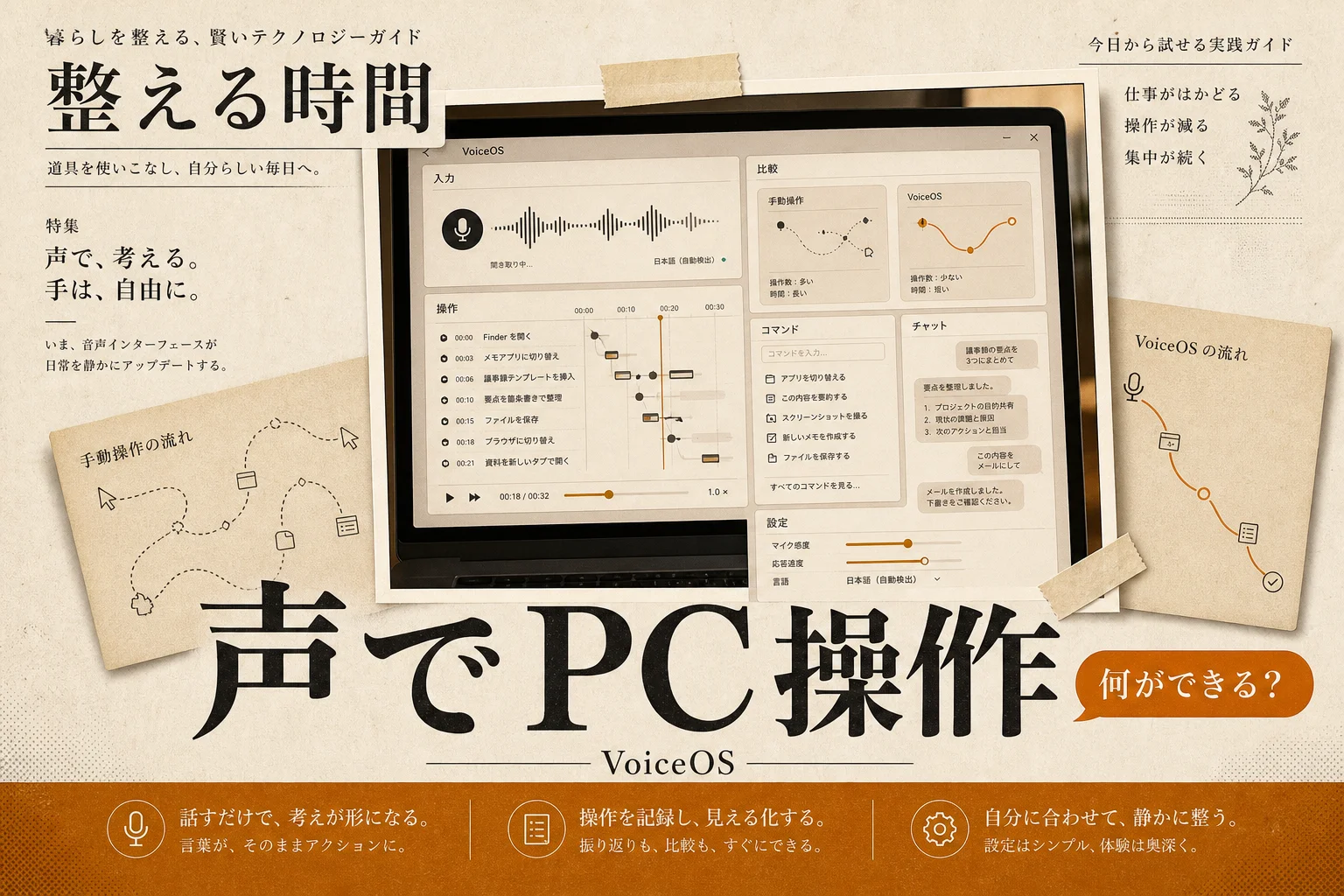
5位 VoiceOS:声でPCの操作までしたい人に
VoiceOSは、音声入力に加えて、声でアプリの操作まで頼めるツールです。「このメールに返信して」のように、入力の先の作業まで声で済ませたい人に向きます。
Proは年払いで月11.99ドル、月払いで29.99ドル。7日間の無料お試しがあり、カードの登録が必要です。
対応はMacとWindowsで、スマホ版はありません。文章を書くことが中心ならAqua Voice、PC全体を声で動かしたいならVoiceOS、と考えると外しません。
中身の評価はVoiceOSの評判レビューが詳しいです。

6位 OS標準の音声入力:たまに使うだけなら無料で十分
MacやWindows、iPhone、Androidには、最初から無料の音声入力が入っています。月に数回、短い文を入れるだけならこれで十分です。
- Mac:設定の「キーボード」から音声入力をオンにして、ショートカットで呼び出す
- Windows:Windowsキー+Hで起動する
- iPhone・Android:キーボードのマイクのボタンを押す
弱いのは、言いよどみや専門用語の扱いです。長い文や、カタカナ語が多い指示を入れるほど、直す手間が増えます。
標準で「直すのが面倒」と感じ始めたら、AIアプリに切り替える合図です。
目的別に選ぶなら?迷ったときの早見表
ここまでの6本を、やりたいこと別に並べ直します。
| やりたい | おすすめ | 理由 |
|---|---|---|
| PCで毎日、長い文章やAIへの指示を打つ | Aqua Voice | 精度と自然さが一番手、料金も最安クラス |
| ChatGPTやClaude Codeを一日中使う | Aqua Voice | 話してすぐ送れる文が出る |
| ネットのない場所や機密の仕事で使う | Superwhisper | 端末の中だけで動かせる |
| 無料で使い続けたい | Superwhisper / OS標準 | 無料でも回数の制限がない |
| 声でアプリの操作まで頼みたい | VoiceOS | 入力の先の作業まで声で済む |
| Linuxでも使いたい | Typeless | 6本の中で唯一Linuxに対応 |
つまり、オフラインや操作といった特別な条件がなければ、Aqua Voiceを選べば外しません。
音声入力の精度をもっと上げるコツは?
アプリを選んだあと、精度をもう一段上げる方法は3つあります。
- マイクを変える:ノートPCの内蔵マイクより、口元に近いマイクのほうが聞き取りが安定します。選び方は音声入力向けUSBマイクの選び方で詳しく扱っています
- 辞書に登録する:社名、人名、製品名を最初の1週間で20〜30語入れておく
- 起動キーを押しやすい場所に置く:ファンクションキーやマウスの横ボタンなど、指が自然に届く場所に割り当てる
とくに3つ目は効きます。押しやすいほど話す回数が増え、自然とキーボードに戻らなくなります。
AI PICKS編集部の判定
PCの音声入力アプリは、2026年10月時点でAqua Voiceが本命です。精度、速さ、出てくる文の自然さ、価格の4つがそろっていて、弱点はオフラインで使えないことくらい。
とくにAIに指示を出す時間が長い人には一択です。運営者がPCの音声入力をすべてAqua Voiceにしているのも、AIに渡す文として読みやすく、話してすぐ送れるからです。
10月の更新で日本語の誤りが減り、Android版も出ました。日本語だけで使う人にも、スマホと両方で使う人にも勧めやすくなっています。
オフラインが必須ならSuperwhisper、PCの操作まで声でしたいならVoiceOS。それ以外の人は、まずAqua Voiceの無料の1,000語で、自分の声が通るかを確かめてください。
よくある質問(FAQ)
Q. 日本語の精度が一番いい音声入力アプリはどれですか?
公開情報で比べる限り、Aqua Voiceが有力です。2026年10月の更新で日本語の誤りが33%減ったと公式が発表しています。ただ声や話し方で差が出るので、無料枠で自分の声を試すのが確実です。
Q. 無料で使える音声入力アプリはありますか?
あります。OS標準の音声入力は完全に無料です。AIアプリならSuperwhisperの無料プランが、端末内のモデルを回数の制限なく使えます。Aqua Voiceの無料は累計1,000語のお試しです。
Q. 音声入力アプリは会社のパソコンで使っても大丈夫ですか?
クラウド型のアプリは、音声が外部のサーバーに送られます。社内規定で外部送信が制限されているなら、情報システム部門に確認してください。外に出せない情報を扱うなら、端末内で動くSuperwhisperが向きます。
Q. MacとWindowsの両方で同じアプリを使えますか?
Aqua Voice、Wispr Flow、Typeless、Superwhisper、VoiceOSはどれもMacとWindowsの両方に対応しています。Aqua VoiceとSuperwhisperは、1つの契約で複数の端末に使えると公式が案内しています。
Q. 音声入力と文字起こしツールは何が違いますか?
音声入力は、自分が話した言葉をその場で入力欄に入れる道具です。文字起こしツールは、会議や録音を後から文字にする道具。会議の記録が目的なら、AI会議・議事録ツールから選ぶほうが合います。
Q. スマホでもおすすめはAqua Voiceですか?
PCとスマホを同じアプリで使いたいなら、Aqua Voiceは有力です。iPhoneはAqua用のキーボード、Androidはいつものキーボードの横のボタンから話せます。スマホだけで短い文を入れるなら、OS標準でも十分です。
あわせて見たいツール・カテゴリ
音声入力を決めたら、話す相手と話した内容の置き場所も見直すと作業全体が速くなります。
- Aqua Voiceのツール詳細:料金と対応端末の最新情報をまとめて確認できます
- Wispr Flowのツール詳細:2位の料金と機能を確認できます
- Superwhisperのツール詳細:オフラインで使う設定と料金を確認できます
- AIコーディングツールのランキング:声で指示を出す相手になるAIを探せます
- AI会議・議事録ツール:会議の記録はこちらのジャンルが本命です
次に読むならこれ。1位のAqua Voiceが気になったら、Aqua Voiceの評判と料金の詳しいレビューへ。無料の1,000語で何を試せばいいかまで、すぐ判断できます。音声ツール全体の順位はAI音声ツールのランキングでも確認できます。