
平日は会社員、土日にクラウドソーシングでデータ集計の案件を1〜2本。そのやり方で月3万円くらいまで来たけれど、1案件に4時間かかっていて時給が上がりません。だいたいこのあたりで詰まります。
答えは単純です。集計そのものではなく、集計の前後にある「整形」と「文章化」をAIに渡してください。ここが作業時間の7割を食っています。
マイナビの調査では、生成AIを副業で使っている人の副業年収が平均119.1万円、使っていない人が平均62.8万円と報告されています。差は約2倍。使う側に回るかどうかだけの話です。
副業会社員のExcel AIとは、どこまでやってくれるのか

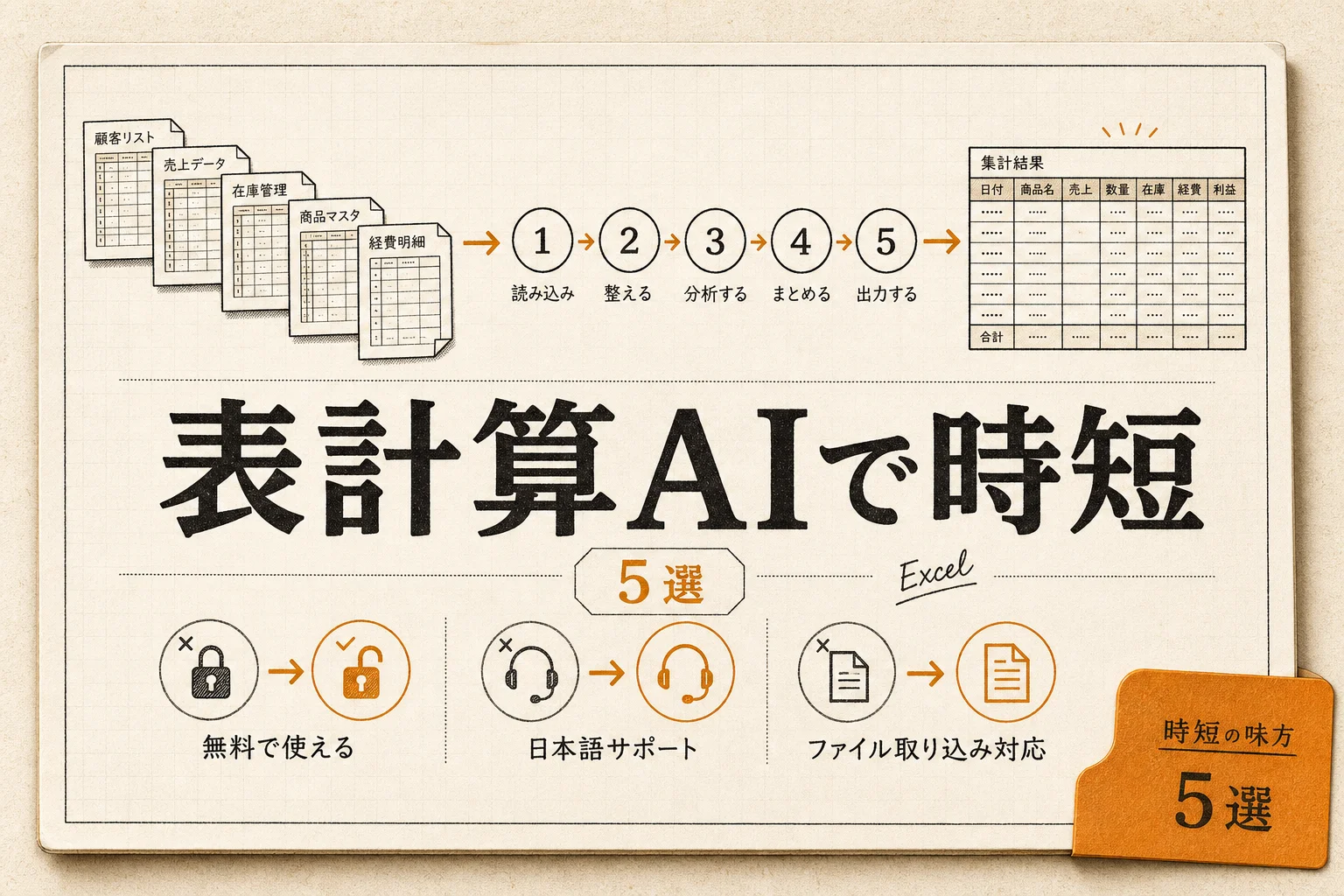
副業会社員のExcel AIとは、CSVやExcelファイルを読み込ませて、集計・グラフ化・分析コメントの作成までを日本語の指示文だけで進められるAIツールのことです。関数を覚えていなくても動きます。
実際にやってくれる範囲は、思っているより広くて、思っているより狭いです。この線引きを最初に掴んでおくと遠回りしません。
任せられる作業を並べます。
- 汚いデータの整形(表記ゆれ統一・空白行削除・日付形式の統一)
- 集計とクロス集計、そこから作るグラフの下書き
- 「先月比で何が起きたか」を説明する分析コメントの作成
- 関数やマクロのコードを書かせて、自分のファイルに貼る
任せられないのは、あなたのExcelファイルを勝手に開いて上書き保存すること。ここは人間の手が残ります。ファイルを渡す、結果を受け取る、貼り付けます。この往復は消えません。
つまり、AIが得意なのは「頭を使う部分」で、面倒なのは「ファイルを行き来させる部分」。この構造を分かっていれば、次の料金の話が腹落ちします。
月3,000円以下という縛りは、むしろ正しい

副業を始めたばかりの人が最初に間違えるのが、いきなり3つも4つも課金することです。月2,000円のツールを4本契約すれば、月8,000円。案件2本分の利益が消えます。
課金は1本まで。これが2026年時点でも変わらない正解です。
理由は3つあります。
1つ目。無料プランでも、CSVを読ませて集計させるところまではだいたい届きます。詰まるのは「1日に何回投げられるか」の回数制限であって、性能ではありません。
2つ目。副業で扱うデータは、多くても数千行です。企業のBIツールが必要な規模ではありません。
3つ目。ツールを増やすと、指示文の書き方を覚え直す手間が増えます。1本を深く使うほうが速くなります。
ここまでの整理: 副業のExcel作業でAIに渡すのは「整形」と「文章化」。課金は1本だけ。この2つを守れば、月3,000円以下で十分に戦えます。
では、その1本をどう選ぶのか。
編集部のおすすめ
ChatGPT・Claude・Geminiを
同じ質問への答えを並べて見られるので、自分の用途に合うAIがすぐ分かります。

5本の全体像と使い分け
副業会社員が現実的に選べるのは、以下の5本です。用途がはっきり分かれているので、まとめて眺めてください。
| ツール | 得意な | ファイル直接読み込み | 無料枠 | 向いている |
|---|---|---|---|---|
| ChatGPT | 集計・グラフ生成・関数作成 | 対応 | あり | どれか1本だけ選ぶ人 |
| Claude | データの整理と分析コメントの文章化 | 対応 | あり | 文章で納品する案件が多い人 |
| Gemini | Googleスプレッドシート寄りの作業 | 対応 | あり | 案件がスプレッドシート指定の人 |
| Microsoft 365 Copilot | Excel本体の中での操作 | Excel内で完結 | なし | Windowsで実務Excelを触る人 |
| Julius AI | ファイル分析に特化した集計 | 対応 | あり | 分析だけを速く回したい人 |
つまり、文章まで納品するならClaude寄り、Excel本体を触るならCopilot寄り、迷ったらChatGPT。この3択に集約されます。
もう1軸、料金でも並べておきます。金額は改定が入りやすいので、契約前に各社の料金ページを開いてください。
| ツール | 料金の | 月3,000円以内での |
|---|---|---|
| ChatGPT | 無料プランあり・有料は月額課金 | 無料枠で始め、回数制限に当たったら課金を検討 |
| Claude | 無料プランあり・有料は月額課金 | 文章納品が月4本を超えたら課金が見合う |
| Gemini | 無料プランあり | 無料枠のまま運用しやすい |
| Microsoft 365 Personal | 月2,130円 (2026年8月時点) | これ1本で他は無料枠に寄せる |
| Julius AI | 無料枠あり・上位は有料 | 無料枠で月数件の分析までカバー |
Microsoft 365はPersonalが月2,130円、Familyが月2,740円という水準です (いずれも2026年8月時点)。Excel本体で完結させたい人は、ここが唯一の月3,000円以内の選択肢になります。

ファイルを丸ごと読ませて集計したいとき
いちばん時間が浮くのがここです。CSVをアップロードして「月別に集計してグラフを作って」と書くだけで、整形済みの表とグラフが返ってきます。
手順は3ステップ。
- 案件で受け取ったCSVをそのままアップロード
- 「月別に集計、上位5項目をグラフ、気づいた点を3行で」と指示
- 返ってきた表をExcelに貼り、グラフだけ自分で作り直す
3のグラフを作り直すのは、見た目を発注者の指定に合わせるためです。ここだけは手作業が残ると考えてください。
ChatGPT と Julius AI は、この用途がまっすぐ得意です。Julius AIはファイル分析に寄せた設計で、無料枠から試せます。データセットをセッションをまたいで保持できるので、同じファイルに何度も質問を投げる案件と相性がいい。
注意点が1つ。行数が数万を超えると、AI側で読み込みが途中で切れることがあります。切れたことに気づかず集計結果を納品するのが、いちばん怖い事故。
だから検算します。合計値だけは自分でExcelのSUM関数を叩いて突き合わせてください。1分で終わります。この「数字を疑う視点」は分析案件でも同じ武器になるので、副業会社員のデータ分析AIの記事と地続きで身につけておくと安心です。

有料にすると 月2,000クレジットで待たずに作り続けられる(Plus $20/月 (年払いなら$16/月))
数字を文章に変えて納品したいとき
集計そのものより単価が取れるのが、こちらです。「数字を見て、何が起きているかを説明する」パート。
発注者が本当に欲しいのは表ではありません。「なぜ先月より落ちたのか」の1行です。
Claude が強いのがここ。データを読み込ませて、そのまま分析コメントまで書かせると、日本語の質が落ちにくい。ExcelやCSVを扱う案件で、文章の質を差別化ポイントにしたい人には噛み合います。
指示の型を置いておきます。
添付のCSVを月別に集計してください。そのうえで、前月比で最も動いた項目を3つ挙げ、それぞれ「何が起きたか」を50字以内で書いてください。推測が入る部分は「推測ですが」と明記してください。
最後の1行が効きます。AIがそれっぽい嘘をつくこと(ハルシネーション)を、文章の中で自己申告させる書き方です。推測と事実が混ざったまま納品するのを防げます。
レポートに調査の裏取りが必要な案件なら、検索に強いAIを併用してください。Felo は日本語の検索まわりが手堅いです。リサーチ枠の組み方は副業会社員のリサーチAIの記事で確認しておくと、リサーチ工程だけ切り出して回せます。

Excel・スプレッドシートの中で完結させたいとき
ファイルを行き来させるのが面倒、という人向けの選択肢です。
Microsoft 365 Copilot はExcelの中に入ります。セルを選んで日本語で指示すれば、そのシートに対して集計や書式設定が走る。ファイルをアップロードする往復が消えるのは、地味に効きます。
ただし2つ引っかかります。
1つは、細かいデザイン指定が通りにくいこと。「この色でこの位置に」という指示は、まだ人間のほうが速いです。
もう1つは、Windows前提の機能が多く、Macだと挙動が読みにくい場面があること。Macがメイン機の副業会社員は、Copilotに月2,130円を払うより、Claude や ChatGPT にファイルを渡す運用のほうが素直です。
Googleスプレッドシート指定の案件が多いなら Gemini。アドオン型で拡張するなら ChatGPT for Excel and Google Sheets や Rows AI という選択肢もあります。表計算そのものをAI前提で作り直したい人は、後者を触ってみる価値があります。
環境で決まる話なので、表にします。
| あなたの | 選ぶべき1本 | 理由 |
|---|---|---|
| Windows + Excel実務が多い | Microsoft 365 Copilot | シート内で完結し往復が消える |
| Macがメイン | ClaudeまたはChatGPT | Copilotの挙動が読みにくい |
| 案件がスプレッドシート指定 | Gemini | Google環境との距離が近い |
| 分析だけ速く回したい | Julius AI | ファイル分析に特化・無料枠あり |
つまり、選定はツールの優劣ではなく、あなたの手元のOSと案件の指定で決まります。
指示文のどこでつまずく?
9割はここです。ツールを変えても直りません。
うまくいかない人の指示文には共通点があります。「いい感じにまとめて」型。AIは何を良いとするかを知らないので、当たり障りのない要約を返してきます。
NG例とOK例を並べます。
| つまずく | 直した | 何が |
|---|---|---|
| このデータを分析して | 月別に売上を集計し、前月比の増減率を計算して | 出力の形が固定される |
| いい感じにまとめて | 400字以内、見出しなし、常体禁止でまとめて | 納品形式に合わせられる |
| グラフを作って | 上位5項目を横棒グラフ、単位は千円で | 作り直しが減る |
| 間違いがないか確認して | 合計値を再計算し、元データと一致するか報告して | 検算が実行される |
つまり、指示文に「形式」「範囲」「検算」の3つを入れるだけで、返ってくる質が変わります。
もうひとつ効くのが、役割を先に渡す書き方です。「あなたはデータ分析のレポートを書く担当です」と1行置くと、出力の文体が安定します。
定型の集計をまるごと自動で回す方向に進みたいなら、副業会社員の業務自動化AIの記事も合わせて見ておくと、作った指示文の使い回しどころが掴みやすくなります。
無料枠だけでどこまで戦える?
月5万円くらいまでなら、無料枠だけで届きます。これが率直な見立てです。
限界が来るのは、性能ではなく回数。無料プランは1日に投げられる回数や、アップロードできるファイルサイズに上限があります。案件が月4本を超えたあたりで、作業の途中で止まる場面が出てきます。
判断の目安を置きます。
| 月の | 推奨 | 月額の |
|---|---|---|
| 1〜3本 | 無料枠のみ | 0円 |
| 4〜8本 | 有料1本に課金 | 2,000円台 |
| 9本以上 | 有料1本+無料枠の併用 | 2,000円台のまま |
9本以上でも金額が増えていないのは、2本目を課金するのではなく「有料の1本が詰まったら無料の別AIに逃がす」運用にするからです。これで月3,000円の壁は破れません。
無料枠で気をつけるのは、入力内容が学習に使われる設定になっている場合があること。設定画面で学習利用のオフを確認してから、案件データを触ってください。
副業案件の単価はいくら?
クラウドソーシングの募集を眺めていると、価格帯はきれいに3層に分かれます。
- 定例レポート作成: 1案件3,000円〜1万円程度
- データ集計・可視化: 1案件5万円〜10万円程度
- 分析モデル構築など: それ以上
副業会社員が最初に取るのは1層目です。AIを使えば1案件30分前後まで縮められるので、時給換算で6,000円から2万円。ここが現実的な入口になります。
2層目に上がる条件は、集計そのものではありません。「何をどう見せるか」を提案できるかどうか。この提案パートこそAIと組む価値がある領域です。
収入の目安としては、ExcelやGoogleスプレッドシートによる集計レベルで月5万円から10万円、PythonやRを使った可視化レポートまで踏み込むと月20万円から40万円という水準が語られています。AIは1層目から2層目への移動を速める道具だと考えてください。
レポートに図版を添えるだけで単価が上がる案件もあります。図版まで自分で作るなら、AIイラスト・画像生成ツールの比較記事で無料で使える選択肢を押さえておくと、外注費をかけずに見栄えを足せます。グラフ整形や集計スクリプトまで自分で書きたい人は、副業会社員のコーディングAIの記事が判断材料になります。
会社のデータを読ませない線引き
ここだけは、収入の話より先に決めてください。
会社員が副業でAIを使うとき、最大のリスクは案件の失敗ではありません。本業のデータを外部AIに投げてしまうことです。
やってはいけないことを4つ。
- 本業で扱う顧客名簿・売上データを、副業で使っているAIにアップロードする
- 副業案件で受け取ったデータを、無料プランのまま学習利用オンで投げる
- 個人名やメールアドレスを含む列を、そのまま残してアップロードする
- 秘密保持契約のある案件データを、複数のAIに使い回す
対策は地味です。アップロード前に個人が特定できる列を削ります。これだけで大半は防げます。氏名は連番のIDに置き換え、メールアドレスの列は丸ごと消します。集計に必要なのは数字であって、名前ではありません。
副業規定の確認も忘れずに。就業規則で副業が届出制になっている会社は多く、後から発覚するほうが痛いです。
この線引きが決まったら、あとは手を動かすだけです。
最初の2週間の練習メニュー
いきなり案件を取ると、納期に追われて学習になりません。2週間だけ、自分のデータで練習してください。1日30分で組んであります。
| 期間 | やる | ゴール |
|---|---|---|
| 1〜3日目 | 家計簿や自分のデータをCSVにしてアップロード、月別集計を出させる | ファイルを読ませる感覚を掴む |
| 4〜7日目 | 同じデータで「前月比の増減を3行で説明」を書かせる | 文章化の指示文に慣れる |
| 8〜10日目 | わざと汚したデータ(空白行・表記ゆれ)を整形させる | 実案件のデータ品質に備える |
| 11〜14日目 | 架空の発注書を自分で書き、30分以内に納品物を作る | 時間内に完成させる練習 |
11日目以降が本番です。「30分以内」という縛りを守ると、どの工程で詰まるかが自分で見えます。
ここまでやってから、クラウドソーシングで1案件目を取ってください。初回は単価より、納品して評価をもらうことを優先します。評価が2件つくと、案件の取りやすさが変わります。
AI PICKS編集部の判定
月3,000円以下という条件なら、Macがメインの副業会社員は Claude 一択です。CSVやExcelを読み込ませたときの整理の精度と、そこから分析コメントを書かせたときの日本語の自然さが、この用途では頭ひとつ抜けています。文章で納品する案件が主戦場になる副業会社員にとって、ここが差別化ポイントになるのは大きいです。
Windowsで実務Excelを毎日触っている人は、話が変わります。月2,130円のMicrosoft 365 Personalでシート内完結にしたほうが、ファイルの往復が消えるぶん重宝します。逆にMacユーザーがCopilotに課金するのは、正直イマイチ。挙動が読みにくく、払った額に対して戻ってくるものが薄いです。
無料枠だけで様子を見たいなら Julius AI から入るのが賢いです。分析に振り切った作りで、無料のまま月数件はさばけます。
いずれにせよ、2本以上への同時課金は不要です。1本を深く使い、詰まったら無料枠の別AIに逃がします。この運用で月3,000円の壁は破れません。
よくある質問(FAQ)
Q. Excelの関数がまったく分からなくても副業案件は取れますか?
取れます。関数はAIに書かせて貼るだけで動きます。ただし、返ってきた数字が正しいかを合計値で検算する習慣だけは必要です。関数を覚えるより、検算のクセをつけるほうが先。
Q. 無料プランと有料プランで、出てくる結果に差はありますか?
同じ質問を投げた場合、差は小さいです。効いてくるのは1日の利用回数と、扱えるファイルの大きさ。案件が月4本を超えたあたりで有料が見合ってきます。
Q. Macを使っています。Microsoft 365 Copilotは避けたほうがいいですか?
Excel本体での操作が案件の必須条件でないなら、避けて構いません。Windows前提の機能が多く、Macだと期待通りに動かない場面があります。ファイルを Claude や ChatGPT に渡す運用のほうが素直です。
Q. 案件で受け取ったデータをAIにアップロードしても問題ありませんか?
秘密保持契約の内容次第です。契約書にAI利用の可否が書かれていなければ、発注者に確認してください。確認が取れない場合は、個人が特定できる列を削ってから投げるのが最低ラインです。
Q. AIが作ったグラフをそのまま納品してもいいですか?
見た目の指定がある案件では作り直しになります。数値の集計だけAIに任せ、グラフはExcel側で作るほうが結果的に速いです。AIのグラフは下書きと考えてください。
Q. 副業がバレないようにAIを使う方法はありますか?
AIの使い方でバレる・バレないは決まりません。就業規則の副業規定を確認し、届出が必要なら出します。これが唯一の正解です。隠す前提で組むと、後で立て直しが効かなくなります。
Q. 5本を全部覚える必要がありますか?
不要です。1本を深く使うほうが速くなります。この記事の表で自分の環境に合う1本を決めて、残りは無料枠の逃げ道として登録だけしておけば足ります。
あわせて見たいツール・カテゴリ
データ集計まわりのAIをもう少し広く見たい人は、こちらから。
- データ分析AIカテゴリ:CSVやExcelを読ませる系のツールがまとまっています
- データ分析AIランキング:副業で使える無料枠付きのものを絞り込むならここ
- 業務効率化AIカテゴリ:集計以外の定型作業を削りたいとき向け
- 業務効率化AIランキング:案件の周辺作業を短縮する道具が並びます
- Julius AI:ファイル分析に特化、無料枠から試せます
- Rows AI:AI前提で作られた表計算を触ってみたい人に
- Gemini:スプレッドシート指定の案件が多いなら
次に読むならこれ。副業が軌道に乗って独立まで視野に入ってきた人は、個人事業主のExcel AIの記事へ。案件の量が増えたときの道具の組み替え方が分かります。
各ツールの公式サイト(一次情報)
料金・機能・対応範囲は各社公式が一次情報です。本記事は公開時点の検証に基づきますが、最新かつ正確な条件は必ず各公式ページで確認してください。
- ChatGPT:公式サイト(AI PICKSの詳細)
- Claude:公式サイト(AI PICKSの詳細)
- Gemini:公式サイト(AI PICKSの詳細)
- Microsoft 365 Copilot:公式サイト(AI PICKSの詳細)
- Julius AI:公式サイト(AI PICKSの詳細)