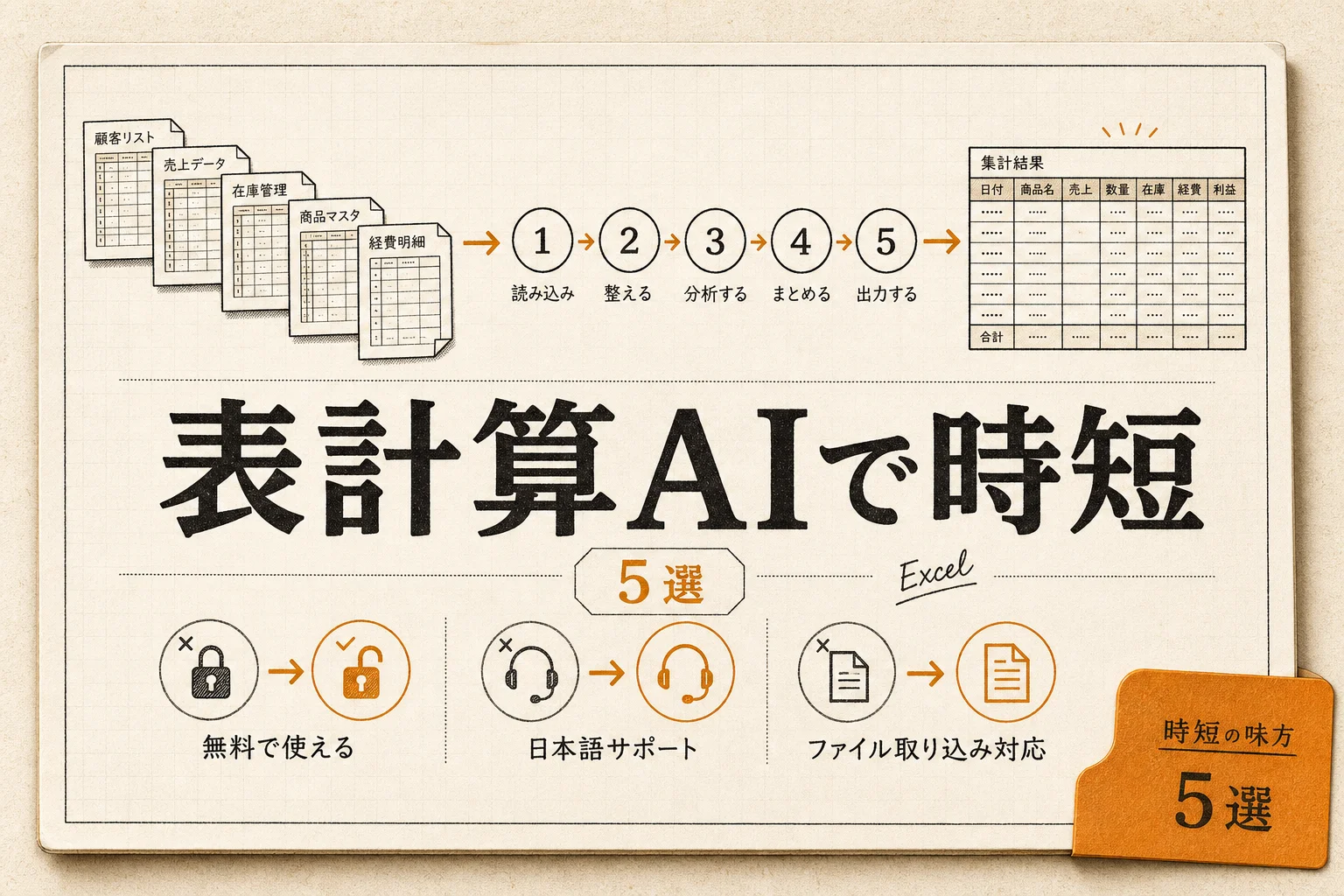

売上表の集計が終わるころには、もう夜。個人事業主の作業時間で一番静かに削られているのが、表計算まわりの手作業です。答えを先に書きます。月3,000円の予算なら、有料課金は1本まで。それでレシートの仕分けから月次のグラフ作成までは十分に届きます。
問題は、どの1本を選ぶか。ここを間違えると、契約しても手作業が残ります。
個人事業主のExcel AIとは、表計算の手作業をAIに任せる仕組みです

個人事業主のExcel AIとは、売上表や経費表の集計・分類・グラフ作成といった表計算の手作業を、日本語の指示文でAIに任せる仕組みです。数式を覚えなくても、「取引先ごとの月別売上を出して」と書けば結果が返ってきます。
指示文のことを専門用語で「プロンプト」と呼びますが、身構える必要はありません。要するにAIへのお願い文です。丁寧な日本語で書くほど精度は上がります。
ここで押さえておきたい違いが1つ。AIには、ファイルそのものを開いて書き換えるタイプと、内容を読んで答えだけ返すタイプがあります。前者はセルの色分けや数式の挿入まで踏み込めます。後者は「この数字はこう集計できます」と教えてくれるだけ。
同じ月額を払っても、手作業が残るかどうかはここで決まります。
月3,000円以下でどこまでできる?

月3,000円あれば経費の自動仕分け、月次集計、請求書データの突き合わせ、グラフ作成まで届きます。届かないのは、複数人での共同編集を前提にした管理機能や、社内システムとの連携です。
個人事業主が1年で表計算に使う時間を考えると、この予算の費用対効果は破格です。仮に月10時間の集計作業が3時間に減るなら、時給換算で数万円分。3,000円の投資としては、まず外しません。
3,000円という枠の中で、実際に選べる組み合わせは3通りあります。
| 予算 | 組み合わせ | 向いている状況 |
|---|---|---|
| 0円 | Gemini+ChatGPTの無料枠 | 月の取引が50件以下、まず試したい |
| 約2,500円/月 | Claude Pro(年払い) | Excelファイルを毎月触る、腰を据えて使う |
| 約3,000円/月 | Claude Pro(月払い) | 繁忙期だけ契約して閑散期は解約したい |
つまり、Excelファイルを毎月触るなら年払いの一択で、迷っている段階なら0円で始めて構いません。
編集部のおすすめ
ChatGPT・Claude・Geminiを比べて使うなら
同じ質問への答えを並べて見られるので、自分の用途に合うAIがすぐ分かります。


5本の早見表と、外さない選び方
個人事業主向けのExcel AIおすすめを5本に絞りました。順位ではなく役割で並べています。用途が違うので、自分の作業に近い行から読んでください。
| ツール | 立ち位置 | 得意な作業 | 向いている人 |
|---|---|---|---|
| Claude | 本命 | Excelファイルを開いて直接編集 | Excel中心で毎月集計する人 |
| ChatGPT | 対抗 | CSVを投げて集計・グラフ化 | 分析やグラフをよく作る人 |
| Gemini | 0円の入口 | スプレッドシートの下書き・関数の相談 | Google中心で費用をかけたくない人 |
| ChatGPT for Excel and Google Sheets | セル内で使う | 関数としてAIを呼び、数百行を一括処理 | 商品名の分類など反復作業が多い人 |
| Microsoft 365 Copilot | 純正 | Officeに統合された操作 | すでにMicrosoftで揃えている人 |
つまり、Excelファイルを直接書き換えてほしいならClaude、分析とグラフが主役ならChatGPT、費用ゼロで始めるならGeminiという住み分けです。
選ぶときの質問は3つだけで足ります。
- 普段開いているのはExcelか、Googleスプレッドシートか
- ファイルを書き換えてほしいのか、答えだけほしいのか
- 扱う数字に顧客の個人情報が含まれるか
3つ目でつまずく人が多いです。顧客名や連絡先が入った表をAIに読ませるなら、学習に使わせない設定を先に済ませてください。この設定は各サービスの管理画面から数分で終わります。個人情報の扱い全般はAIと個人情報の注意点にまとめてあるので、顧客データを扱う人は先に目を通しておくと後の判断が早くなります。

Claude:Excelファイルを直接編集させたいならこれ
ClaudeはExcel用のアドインを提供していて、ワークシートを読んで内容を書き換えられます。月3,000円の枠で1本だけ選ぶなら、これが一択です。
アドインというのは、Excelに後から差し込む拡張機能のこと。導入するとExcelの画面横にAIとの対話欄が出て、開いているファイルの中身を見ながら作業を頼めます。「この列を勘定科目ごとに分類して、集計表を別シートに作って」で通ります。
料金はAnthropicの案内によると、個人向けのProプランが2026年7月21日時点で月額20ドルまたは年額200ドルです。年払いなら月あたり約16.7ドル。1ドル150円で換算すると月2,500円ほどで、為替次第で前後します。3,000円の枠にはぎりぎり収まる計算。
注意点が2つあります。
1つ目。Excelアドインの利用には有料プランが必要です。無料プランでも通常のClaude上でExcelファイルの作成や分析はできますが、Excelの中から呼び出す使い方はできません。
2つ目。Anthropicは、Microsoft 365向けアドインの活動が現時点では組織向けの監査ログやデータエクスポートに含まれない場合があると案内しています。個人事業主が1人で使うぶんには実害は出にくいものの、将来クライアント企業のデータを預かる予定があるなら頭に入れておいてください。
Claudeの全体像はClaude完全ガイドが詳しいので、契約前に一度眺めておくと機能の重複買いを避けられます。
ChatGPT:CSVを投げて集計からグラフまで
ChatGPTはファイルをアップロードして、集計・分析・グラフ作成まで一気に進められます。Excelそのものを書き換えるのではなく、渡したデータを読んで結果を返す形。
会計ソフトから書き出したCSVをそのまま投げられるのが地味に効きます。CSVは表計算データを文字だけで保存した形式で、たいていの会計ソフトが書き出せます。これを渡して「取引先別の売上推移を折れ線グラフで」と頼めば、画像として返ってきます。
得意なのは探索的な作業です。「どの月が落ち込んでいる?」「去年と比べて経費が増えた科目は?」といった、自分でも答えを持っていない問いに強いです。逆に、決まった書式の表を毎月作り直す反復作業は、Claudeのほうが手数が少なく済みます。
データ分析そのものに慣れていないなら、AIデータ分析の入門ガイドを先に読むと、AIへの頼み方が具体的になります。
Gemini:スプレッドシート派が0円で始める入口
GeminiはGoogleのAIで、Googleスプレッドシートを使っている人にとって初期費用ゼロの入口になります。無料の範囲でも、関数の相談と表の下書きは十分こなせます。
スプレッドシート中心の個人事業主なら、有料課金の前にここを試すのが順序として正しいです。使ってみて回数制限に引っかかるようなら、そのとき初めて課金を検討すればいい話です。
無料枠の感覚は表計算以外の業務でも共通です。個人事業主のメール作成AIの記事も見ておくと、無料枠だけでどこまで日常業務が回るかの目安が掴めるはずです。
ここまでの整理: Excel中心ならClaude、分析とグラフならChatGPT、スプレッドシート中心なら0円のGemini。この3本で個人事業主の表計算はほぼカバーできます。ここから先の2本は、特定の作業に刺さる追加の選択肢です。

セル内でAIを関数として呼ぶ:アドイン型という選択
ChatGPT for Excel and Google Sheetsのようなアドイン型は、セルの中に関数を書いてAIを呼び出します。数百行の分類作業を一括で流せるのが持ち味。
想像しやすい例を1つ。商品名が並んだ300行の列があって、それぞれを「食品」「日用品」「サービス」に分けたいとします。チャット型のAIに全部貼り付けて返ってきた結果を貼り直すと、行のずれが起きやすいです。関数型なら、1行目に式を書いて下までコピーするだけです。
ずれません。ここが効きます。
反面、対話しながら詰めていく使い方には向きません。1回の指示で答えが決まる作業に絞って使うのが正解です。
Microsoft 365 Copilotは個人事業主に向く?
Microsoft 365 CopilotはOfficeに統合された純正のAIで、Excel・Word・PowerPointをまたいで動きます。ただ、個人事業主の月3,000円という枠に収まるかは、契約するプランと時期によって変わります。
料金体系は法人向けを軸に組まれていて、必要なライセンスの条件も変わります。ここは公式の料金ページで最新の条件を確認してください。他社の比較記事に載っている金額は、年払い換算や旧プランの数字が混ざっていることがあります。
向いているのは、すでにMicrosoft 365を契約していて、WordやPowerPointでも同じAIを使いたい人。表計算だけが目的なら、費用面ではClaudeやChatGPTのほうが軽く済みます。
Officeとの組み合わせ方はMicrosoft Copilotの活用ガイドで整理しています。
料金はいくら?3,000円の使い道を決める
月3,000円という予算は、1本の有料課金と無料枠の組み合わせで使い切るのが最も効率的です。2本契約して両方が中途半端になるのが、いちばんもったいない失敗。
実際の配分パターンを3つ並べます。
| パターン | 内訳 | 想定する事業規模 |
|---|---|---|
| 完全無料型 | Gemini+ChatGPT無料枠 | 月商50万円未満、取引先10社以下 |
| 集中投資型 | Claude Pro年払い+Gemini無料 | 月商50万円以上、毎月の集計が定型化 |
| 繁忙期型 | 確定申告期だけ有料、他は無料 | 季節変動が大きい業種 |
つまり、通年で定型作業があるなら集中投資型、そうでなければ繁忙期だけ課金して解約するのが賢い使い方です。
もう一段予算を伸ばす手も一応あります。国のデジタル化・AI導入補助金の制度では、対象となるITツールが公式の検索ページで公開されていて、個人事業主も申請できる枠があります。会計ソフトの導入とセットで検討する価値はあるものの、汎用のAIチャットは対象外のことが多い点は理解しておいてください。
浮いた予算の使い道も考えておくといいです。表計算がAIで片付くと、次に時間を食うのは資料の見た目です。案件資料をまるごとAIで整えたい人は個人事業主の提案資料AIの記事へ、企画書寄りの文書が多いなら個人事業主の企画書AIの記事へ寄り道すると、追加コストの見積もりが立ちます。
調べもの自体に時間を取られている自覚があるなら、個人事業主向けリサーチAIの記事で選び方を押さえておくと、リサーチと集計の両方が軽くなります。
AIが出した数字はどこまで信じてよい?
AIは計算を間違えます。それも、もっともらしい体裁で。ここを疑わずに提出すると、あとで痛い目を見ます。
AIがそれっぽい嘘をつく現象を「ハルシネーション」と呼びますが、表計算では嘘が数字の形で出てくるぶん見抜きにくいです。合計金額が1桁違っていても、表として整っていれば気づかず通してしまいます。
任せてよい作業と、必ず自分で確認する作業を線引きしておくと事故が減ります。
| 区分 | 具体例 | 対応 |
|---|---|---|
| 任せてよい | 経費の科目分類、表の並べ替え、グラフ作成 | 結果をそのまま使ってよい |
| 確認が必要 | 月次合計、税率をまたぐ計算、按分 | 合計値だけ電卓で検算 |
| 任せない | 申告書の最終判断、税務上の科目決定 | 税理士か自分の判断で |
つまり、形を整える作業は全面的に任せて、金額の最終確認だけ自分の手元に残せば十分です。
チェックの流れごと仕組みにしたい人は、個人事業主の業務自動化AIの記事の考え方が応用できます。要は「集計から検算までの手順を固定する体制」の作り方の話です。
30分で始める導入手順
初日にやることを絞れば、30分で使える状態になります。手を広げるのは2週目からで構いません。
| 時間 | 作業 | 目的 |
|---|---|---|
| 0-10分 | アカウント作成と学習利用の設定確認 | 顧客データを守る |
| 10-20分 | 先月の経費CSVを1つ読ませて集計を頼む | 精度の当たりを付ける |
| 20-30分 | 出た数字を手元の記録と突き合わせる | 検算の癖を付ける |
つまり、初日の目的は業務を回すことではなく、そのAIがどこで間違えるかを知ることです。
2週目からは、毎月繰り返している作業を1つだけ選んでAIに移してください。全部を一度に移すと、間違いが起きたときに原因が特定できなくなります。同じ月額で作業の幅を広げたい人は、個人事業主のデータ分析AI活用と月3,000円以下で組むフリーランスの自動化が実務寄りの続きになります。
AI PICKS編集部の判定
個人事業主のExcel AIとして、有料で1本選ぶならClaudeが一択です。理由は単純で、Excelファイルを開いて直接書き換えられるから。答えを教えてくれるだけのAIは、結局こちらがコピーして貼り直す手間が残ります。その手間こそが削りたかったもののはずです。年払いで月2,500円ほど、月払いでも3,000円の枠に収まる価格設定は、作業時間の削減幅を考えれば破格と言っていい水準。
一方で、いきなり課金するのは正直もったいないです。Googleスプレッドシート中心の人がGeminiの無料枠を試さずにClaudeへ課金するのは、順序として微妙です。1週間だけ無料で回して、回数制限に不満が出たら課金します。この順番なら失敗しません。
Microsoft 365 Copilotは、すでにOfficeを契約している人以外には勧めにくいのが実情です。表計算だけを目的に新規で契約すると、月3,000円の枠から外れやすいです。
そして、どのツールを選んでも変わらない原則が1つ。合計金額の検算だけは自分でやってください。AIが整えた表は見た目が完璧なぶん、間違いが目立ちません。ここを外注しないと決めておけば、残りは安心して任せられます。
よくある質問(FAQ)
Q. 数式やExcelの知識がなくても使えますか?
使えます。「取引先ごとの月別売上を出して」のような日本語で通ります。ただ、返ってきた表が何を集計したものかは自分で理解しておいてください。理解せずに提出すると、間違いに気づけません。
Q. 無料プランだけで確定申告の準備までできますか?
取引件数が少なければ可能です。目安は月50件程度。それを超えると無料枠の回数制限に当たりやすくなります。申告書の最終判断はAIに任せず、自分か税理士が確認してください。
Q. 顧客の個人情報が入った表を読ませても大丈夫ですか?
学習利用をオフにする設定を先に済ませるのが前提です。設定は各サービスの管理画面から変更できます。それでも不安が残るなら、顧客名を記号に置き換えてから読ませる方法が確実。
Q. ClaudeとChatGPT、両方契約する意味はありますか?
個人事業主の規模なら不要です。月3,000円の枠では、どちらか1本に集中したほうが結果が出ます。両方使いたい場合は、片方を無料プランで併用するのが現実的。
Q. Excelアドインは無料プランでも使えますか?
Claudeの場合、Excelアドインの利用には有料プランが必要です。無料プランでも通常のClaude画面上でExcelファイルの作成や分析はできるので、まずそちらで精度を確かめてから課金を判断してください。
Q. Macでも同じように動きますか?
サービスによって対応状況が異なります。特にOffice統合型は、WindowsとMacで使える機能に差が出ることがあります。契約前に公式の対応表を確認するのが安全です。
Q. 途中で解約したら、作った表は消えますか?
AIが生成した表やファイル自体は手元に残ります。消えるのはAI機能へのアクセスだけ。繁忙期だけ契約する使い方が成立するのは、このためです。
あわせて見たいツール・カテゴリ
- Claude:Excelアドインで、ファイルを開いたまま集計と書き換えを頼めます
- ChatGPT:CSVを渡して分析とグラフ化まで進めたい人向け
- Gemini:Googleスプレッドシート中心なら、0円で始める入口
- ChatGPT for Excel and Google Sheets:セル内で関数として呼び、数百行を一括処理
- Microsoft 365 Copilot:Officeを揃えている人の純正の選択肢
- AIデータ分析ツール一覧:表計算の次に手を付ける領域
- 業務効率化AIの人気順:集計以外の作業を減らしたいときの候補
次に読むならこれ。集計をAIに移して時間が空いたら、個人事業主のデータ分析AI活用へ進んでください。集計した数字を「どう読むか」まで踏み込むと、同じ月3,000円の効き方が変わります。
各ツールの公式サイト(一次情報)
料金・機能・対応範囲は各社公式が一次情報です。本記事は公開時点の検証に基づきますが、最新かつ正確な条件は必ず各公式ページで確認してください。
- Claude:公式サイト(AI PICKSの詳細)
- ChatGPT:公式サイト(AI PICKSの詳細)
- Gemini:公式サイト(AI PICKSの詳細)
- ChatGPT for Excel and Google Sheets:公式サイト(AI PICKSの詳細)
- Microsoft 365 Copilot:公式サイト(AI PICKSの詳細)