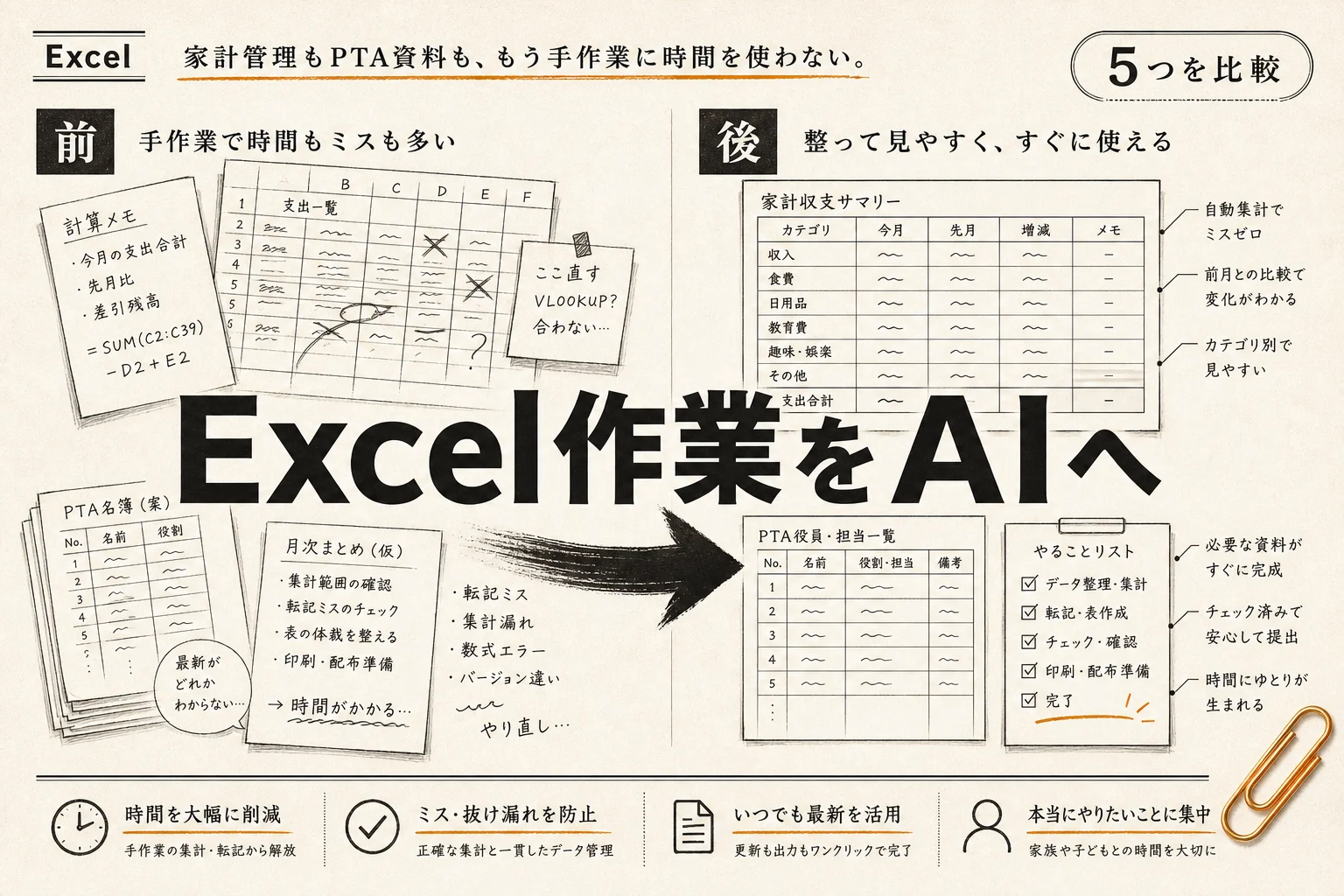

家計簿の合計が合いません。PTAの名簿を五十音順に直するとよいでしょう。子どもの習い事の月謝を年間で見たい。そのたびにネットで「Excel合計条件」と検索して、出てきた解説ページの意味が分からずタブを閉じます。この往復に、たぶん毎月2〜3時間は消えています。
その検索、AIに置き換えられます。しかも無料枠だけで大半は片づきます。
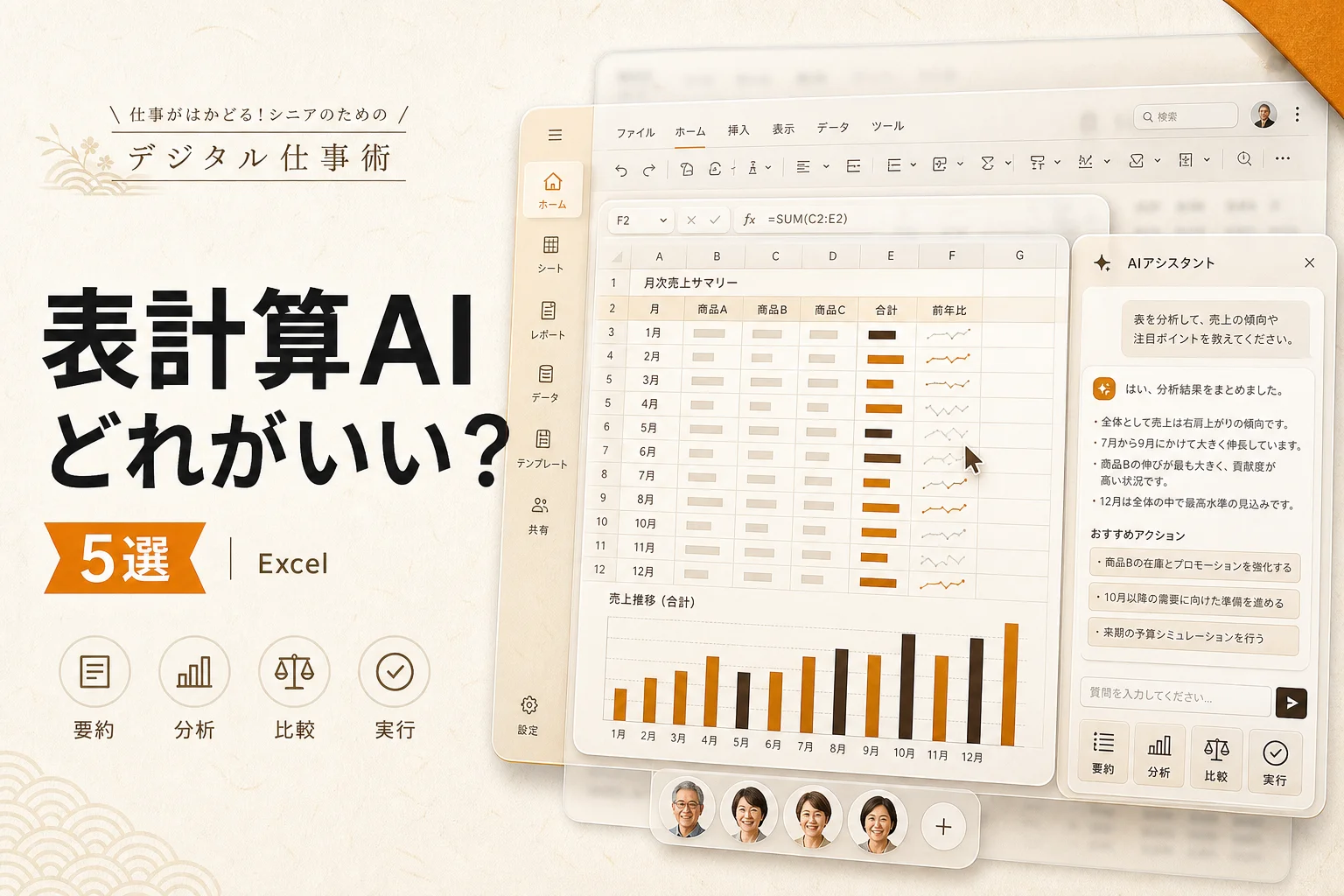
Excel AIとは、表計算ソフトの作業をAIに肩代わりさせる仕組みのことです。関数を書かせる、エラーの原因を説明させる、表の作り方そのものを決めさせます。この3つが柱になります。
家のExcel作業でAIが効くのは「作る前」と「直す時」

AIが得意なのは、表を作る前の設計と、動かなくなった式の原因を突き止めることです。入力作業そのものを代わりにやってくれるわけではありません。
家の表計算で手が止まる場面を並べてみます。
- 何列作ればいいか決まらない(家計簿の項目、当番表の枠)
- 集計の式が分からない(「食費だけ合計」「今月分だけ数える」)
- エラー表示が出て意味が分からない(
#N/A、#REF!) - 体裁が崩れる(日付が数字になる、桁がそろわない)
この4つ、全部AIの守備範囲です。逆に、レシート50枚を打ち込む作業は減りません。ここを勘違いすると「思ったより楽にならない」と感じます。
大事なのは順番。表を作り始める前に、AIに「こういう表を作りたい」と相談したほうが結果は良くなります。作ってしまった後の作り直しは、人間もAIも同じくらい面倒。
家の表計算は種類によって必要なAIが変わります。次はその見分け方から。
編集部のおすすめ
ChatGPT・Claude・Geminiを
複数のAIに同じ質問をして答えを比べたり、講座で使い方を体系立てて学んだりできます。


月3,000円以下で、どこまでできる?

無料枠でも関数づくりと相談は十分できます。月3,000円まで出すと、回数制限を気にせず使えて、ファイルを渡して中身を読ませる作業まで届きます。
予算帯ごとにできることを整理しました。
| 予算 | できる | 向いている |
|---|---|---|
| 0円 | 関数の作成、エラーの原因説明、表の設計相談 | 月に数回しかExcelを触らない |
| 月3,000円まで | 回数制限を気にしない利用、ファイルを渡しての集計相談 | 毎週なにかしら表を作る |
| 月3,000円超 | 大きなファイルの分析、Officeアプリ込みでまとめて揃える | 在宅ワーク・副業で表を扱う |
Excelの中で直接AIを動かす使い方は、3,000円の内側にも外側にもあります。Microsoft 365 Personalなら月2,130円で収まり、Claude Proのアドインを使う場合は月$20なので為替しだいで前後します。
つまり、家庭の用途なら3,000円の壁を越える必要はほとんどありません。
具体的な金額も見ておきます。ChatGPTのPlusプランは月3,000円で、年額プランはありません。Claudeの個人向けProは2026年7月21日時点で月額20ドルまたは年額200ドル。ドル建てなので、円換算だと為替によって3,000円を少し超える月も出ます。
無料で始めて、足りないと感じてから払います。この順番が損をしません。
いきなり有料に飛ぶ人が多いのですが、家計簿レベルの相談は無料枠で終わることが本当に多いです。

家の表計算は3タイプ、必要なAIも変わります
家庭で作る表は「家計簿型」「名簿・当番表型」「記録型」の3つに分けられます。タイプによって、AIに頼むべき内容が変わります。
家計簿型は、金額を足したり分類したりする表。名簿・当番表型は、人と日付を組み合わせる表。記録型は、体重や勉強時間のように毎日1行ずつ増えていく表です。
それぞれの相性をまとめます。
| タイプ | 具体例 | AIに | 無料枠で |
|---|---|---|---|
| 家計簿型 | 月々の支出、教育費の積立 | 条件つき合計、月別の集計、グラフの作り方 | 足りる |
| 名簿・当番表型 | PTA名簿、ゴミ当番、班分け | 並べ替え、重複チェック、自動の割り当て | ほぼ足りる |
| 記録型 | 体重、勉強時間、レシート記録 | 推移グラフ、平均の出し方、抜けの発見 | 表が大きくなると有料が快適 |
つまり、家計簿と当番表しか作らない人は、お金を払う理由がほぼありません。
3タイプのうち一番つまずくのは名簿・当番表型です。人の名前が絡むので、そのまま貼れないという制約が加わります。この扱いは後半でまとめます。
5つの選択肢を、順位をつけずに並べます
ここでは順位はつけません。家庭の使い方は人によって違いすぎて、1位を決める意味がないからです。形態と入り口の違いで選んでください。
候補は、汎用チャット型が3つ、表計算の中で動くタイプが2つ。
| 選択肢 | 形態 | 入り口 | 料金の | 家庭での |
|---|---|---|---|---|
| ChatGPT | 汎用チャット型 | ブラウザ・アプリ | 無料枠あり/Plus月3,000円 | 関数づくりと相談の万能枠 |
| Claude | 汎用チャット型 | ブラウザ・アプリ | 無料枠あり/Pro月$20・年$200 | ファイルを渡しての整理が得意 |
| Gemini | 汎用チャット型 | ブラウザ・アプリ | 無料枠あり | Googleスプレッドシート派の相棒 |
| Excel・スプレッドシート向けアドイン | 表計算に組み込む型 | Excel/スプレッドシートの拡張 | 製品により異なる | 毎日同じ表を触る人 |
| Microsoft 365 Copilot | Office組み込み型 | Microsoft 365 | 個人向けはPersonal月2,130円から。法人向けは別建て | Excelを毎日開く人 |
つまり、家庭専用なら上3つのどれか、仕事と兼用なら下2つを検討する、という分かれ方になります。
Claudeについて補足しておきます。Excelアドイン(Claude for Microsoft 365)の利用には有料プランが必要です。通常のClaude画面に表を貼って相談するだけなら無料プランでも始められますが、ファイルの作成・書き出しまわりは提供状況が変わりやすいので、課金前に自分のアカウントで試せる範囲を確かめてください。
Microsoft 365については補足が要ります。Word・ExcelのデスクトップアプリでCopilotを動かすのに法人契約は必要なく、個人向けのPersonal(月2,130円税込)・Family・Premiumの契約者本人なら使えます。なお単体のCopilot Proは2025年10月に販売終了しました。法人向けのMicrosoft 365 Copilotは家庭の家計簿には過剰なので、仕事でもExcelを使う人だけ検討してください。

チャット型AIを、表計算の相棒として使う手順
チャット型は「コピペで往復する」使い方が基本です。ファイルを開いたまま、隣のタブでAIに聞きます。この形が一番早いです。
手順はこうなります。
- Excelやスプレッドシートで、困っている表の1〜2行をコピーする
- AIに貼って、何列目に何が入っているかを説明する
- 「何をしたいか」を日本語で書く
- 返ってきた式をセルに貼って動かす
ポイントは2番目。「A列に日付、B列に店名、C列に金額が入っています」と書くだけで、返ってくる式の精度がはっきり変わります。
指示文(AIへの伝え方)の型も置いておきます。
A列に日付、B列に費目、C列に金額が入った家計簿があります。1行目は見出しです。 B列が「食費」の行だけ、C列を合計する式を教えてください。 私はExcel初心者なので、式の意味も一行ずつ説明してください。
最後の一文が効きます。説明を求めておくと、来月同じことをする時に自分で直せるようになります。ここを省くと、毎回聞き直す羽目になります。
調べものとExcel作業がセットになる人は、検索に強いAIを併用する手もあります。相場や制度を調べてから表に落とす流れなら、主婦・主夫向けリサーチAIの記事を先に読むと、調べる工程が短くなります。
Excelの中で直接動かすアドイン型は、誰向け?
アドイン型は、Excelの画面の中にAIが住むタイプです。コピペの往復が消える代わりに、有料プランが条件になります。
向いているのは、毎日同じ表を触る人。在宅ワークで受注表を管理している、副業の売上を毎日つけている、といったケースです。週に1回の家計簿だけなら、コピペで十分間に合います。
会社のパソコンで使う場合は、話が変わります。
| 確認する | なぜ必要か |
|---|---|
| 管理者がアドインを許可しているか | 勝手に入れられない設定が多い |
| 入力内容がどこまで保存されるか | 保持期間の扱いが製品ごとに違う |
| 監査ログに記録が残るか | 会社の記録要件と合わないことがある |
つまり、職場のパソコンに入れる前は、情シスなり上司なりに一言確認したほうが安全です。
Anthropicは、Microsoft 365向けアドインの利用状況が、現時点ではEnterpriseの監査ログやデータ書き出しに含まれない場合があると案内しています。会社で記録を残す必要がある人は、ここが引っかかる可能性があります。
家庭のパソコンなら、この心配はいりません。自分のアカウントで自分の表を触るだけですから。
表計算の作業にAIを回す発想は、家庭よりも職場のほうが進んでいます。仕事側にも展開したい人は、個人事業主のExcel AIの記事を見ておくと、任せていい範囲の線引きが分かります。
無料のまま、どこまで行けますか?
家計簿と当番表なら、無料枠だけで完結します。有料に切り替える理由は「回数制限が邪魔になったとき」だけ、と考えて構いません。
無料プランには使える回数や時間の制限があります。数式をいくつか聞く程度なら、その上限に届くことはまずありません。
無料で足りる人の条件を挙げます。
- Excelを触るのが月に数回
- 表の行数が数百行まで
- ファイルを丸ごと読ませる必要がない
- 急ぎの作業がない
4つとも当てはまるなら、課金は不要です。逆に、1つでも外れる月が続いたら払う価値があります。
無料枠だけで生活まわりのAIを回す考え方は、Excel以外にも応用が利きます。学校や地域とのやり取りの文面づくりは、主婦・主夫のメール作成AIの記事にまとめてあります。無料で試せる選択肢の幅を知っておくと、課金の判断が楽になります。
ここまでの整理: 家庭のExcel作業は3タイプ。家計簿型と当番表型は無料枠で片づく。記録型で表が大きくなったとき、初めて月3,000円の検討に入る。アドイン型は「毎日触る人」の道具で、会社のパソコンでは事前確認が要る。
関数が書けない人ほど、AIで差が出る理由
関数を覚えている人はAIに聞かずに済ませます。覚えていない人は検索して30分かけます。この30分がまるごと消えるので、初心者のほうが得をします。
家の表でよく必要になる式は、実はそんなに多くありません。
| やりたい | よく | AIへの |
|---|---|---|
| 費目ごとの合計 | SUMIFS | 「B列が食費の行だけC列を合計」 |
| 月ごとの集計 | SUMIFS・ピボットテーブル | 「日付を月でまとめて金額を集計」 |
| 名簿から情報を引く | XLOOKUP・VLOOKUP | 「名前で検索して電話番号を返す」 |
| 重複した名前を見つける | COUNTIF・条件付き書式 | 「2回以上出てくる名前に色をつける」 |
つまり、この4つを日本語で説明できれば、関数名を知らなくても表は完成します。
エラー表示も同じです。#N/A が出たらそのまま貼って「この意味と直し方を教えて」と聞きます。原因はたいてい、探している値が見つからないか、余計な空白が入っているかのどちらかです。
覚えるべきは関数ではなく、状況の説明のしかた。ここだけは人間の仕事として残ります。
家族の個人情報、AIに入れていいのでしょうか?
氏名・住所・口座番号は入れないでください。家計簿の集計なら、これらの列は消してしまっても作業は進みます。どうしても形を残したいときだけ伏せ字にしてください。伏せ字は万能ではなく、前後の情報と突き合わせれば元が分かることもあります。
PTA名簿の並べ替えを頼みたいとき、本名を貼る必要はありません。「Aさん、Bさん、Cさん」に置き換えて式を作らせ、その式を本物の表に貼ります。これで結果は同じです。
入れてよいものと避けるものを分けておきます。
| 種類 | 判断 | 代わりの |
|---|---|---|
| 金額・日付・費目名 | 入れてよい | そのまま貼れる |
| 家族や近所の氏名 | 避ける | 仮名に置き換える |
| 住所・電話番号 | 避ける | 「住所」という列名だけ伝える |
| 口座番号・カード番号 | 絶対に避ける | 貼る必要がない |
| 子どもの学校名・クラス | 避ける | 「学校名」と抽象化する |
つまり、AIに渡すのは「表の形」であって「中身」ではない、と覚えてください。
この置き換えは面倒に見えて、慣れると10秒で終わります。列の見出しだけ伝えるのが一番速いです。
副業や在宅ワークで顧客の情報を扱っている場合は、もう一段慎重に。取引先との契約で外部サービスへの入力が禁じられていることがあります。
つまずくのは、たいていこの3つ
失敗の型は決まっています。式が動かない、AIが作り話をする、毎回ゼロから聞き直します。この3つで9割です。
式がそのまま動かない。日本語版Excelでは引数の区切りがカンマではなくセミコロンになる環境があります。動かないときは「私の環境ではエラーになりました」と貼って聞き直せば直ります。
AIが存在しない関数を出す。それっぽい嘘(ハルシネーション)は起こります。見たことのない関数名が出たら、Excelのヘルプで実在を確かめてください。実在しなければ「その関数は使えませんでした。別の方法で」と伝えるだけ。
毎回ゼロから聞く。これが一番もったいない。うまくいった指示文はメモ帳に残して、来月は日付だけ変えて使い回してください。3回目からは10秒で終わります。
3つとも、AIの限界というより使い方の話です。慣れれば消えます。
最初の30日、この順で慣れてください
いきなり家計簿を全部作り直そうとすると、たいてい2日で止まります。小さい成功を4回積むほうが続きます。
週ごとの進め方を置きます。
| 週 | やる | かかる |
|---|---|---|
| 1週目 | 無料アカウントを作り、今使っている表の式を1つ説明させる | 15分 |
| 2週目 | 費目ごとの合計をAIに作らせる | 20分 |
| 3週目 | 月別のグラフを作らせる | 30分 |
| 4週目 | うまくいった指示文を3つメモに保存する | 10分 |
つまり、合計1時間ちょっとで「AIに聞けば表は作れる」という感覚まで届きます。
4週目のメモ作りを飛ばさないでください。ここが資産になります。
家の作業をAIに寄せていくと、表計算以外にも手が伸びます。学校のお便りや教室の案内なら、文面の仕上げに主婦・主夫の校正AIの記事から入ると外しません。PTAや教室向けの説明資料まで作るなら、主婦・主夫の提案資料づくりAIの記事もあります。
AI PICKS編集部の判定
家庭のExcel用途に月3,000円を払う必要は、正直ほとんどありません。無料枠のChatGPTかClaudeで、家計簿と当番表の悩みは片づきます。ここに課金を勧めてくる情報は、ちょっと商売っ気が強すぎます。
有料が効くのは、在宅ワークや副業で毎日表を触る人だけ。その場合はコピペの往復が積み上がるので、Excelの中で動くアドイン型が重宝します。逆に週1回の家計簿でアドインを入れるのは、正直イマイチな買い物です。
選び方は単純で、すでにGoogleスプレッドシートを使っているならGemini、Officeで完結しているならChatGPTかClaude。この一致だけで決めて構いません。3つを比べて悩む時間のほうが、節約できる時間より長くなります。
そして最大の効果は、関数を検索する時間が消えることではなく、「表なんて作れない」という思い込みが外れることです。ここが圧倒的に大きいです。まず無料で1つ、合計の式を作らせてみてください。

よくある質問(FAQ)
Q. パソコンが苦手でも使えますか?
使えます。必要なのは日本語で状況を説明することだけです。「A列に日付、B列に金額が入っています」と書ければ十分。関数名を覚える必要はありません。
Q. スマホだけでも大丈夫ですか?
相談はスマホで完結します。ただし式を貼り付ける作業はパソコンのほうが速いです。スマホでAIに聞いて、パソコンで貼る、という分担が現実的です。
Q. ChatGPTとClaude、どちらを選べばいいですか?
どちらでも家計簿は作れます。ファイルを渡して中身を整理させたいならClaude、それ以外の相談も一緒にしたいならChatGPT。無料枠が両方あるので、1週間ずつ試して合うほうを残すのが早いです。
Q. Googleスプレッドシートでも同じことができますか?
できます。関数名はExcelとほぼ共通で、違う部分はAIが吸収してくれます。「Googleスプレッドシートで使いたい」と一言添えてください。
Q. 無料プランだと何が制限されますか?
主に使える回数です。数式を数個聞く程度なら上限に届きません。長い相談を1日に何度もするようになったら、有料を検討する頃合いです。
Q. 家計簿アプリを使うのではダメですか?
アプリで足りるならアプリで構いません。Excelを選ぶ理由は、項目を自分で決められることと、数年分を1つのファイルで持てること。この2つが要らないなら、アプリのほうが手間は少ないです。
Q. AIが作った式が間違っていたら、どうやって気づきますか?
小さい範囲で試してください。10行だけの表に貼って、手で数えた答えと合うか確かめます。合えばそのまま全体に広げて問題ありません。
あわせて見たいツール・カテゴリ
家のExcel作業から一歩広げるなら、この順で見てください。
- ChatGPT:無料枠から始めるならここが入り口。関数以外の相談も一緒にできます
- Claude:ファイルを渡して中身を整理させたい人向け
- Gemini:Googleスプレッドシート派はこちらが自然
- Microsoft 365 Copilot:仕事でもExcelを使う人だけ検討する枠
- Notion AI:表と文章をまとめて管理したくなったとき
- データ分析AIカテゴリ:記録型の表が育ってきたら見る場所
- 業務効率化AIカテゴリ:家事以外の時間も削りたい人向け
- データ分析AIのランキング:他の人が何を選んでいるかの確認に
次に読むならこれ: 表づくりの先の数字の読み解きまで進みたい人は、主婦・主夫のデータ分析AIの記事へ。家計や相場の数字を整理してから表に落とす流れが、いまの半分の手数で回るようになります。
各ツールの公式サイト(一次情報)
料金・機能・対応範囲は各社公式が一次情報です。本記事は公開時点の検証に基づきますが、最新かつ正確な条件は必ず各公式ページで確認してください。
- ChatGPT:公式サイト(AI PICKSの詳細)
- Claude:公式サイト(AI PICKSの詳細)
- Gemini:公式サイト(AI PICKSの詳細)
- ChatGPT for Excel and Google Sheets:公式サイト(AI PICKSの詳細)
- Microsoft 365 Copilot:公式サイト(AI PICKSの詳細)