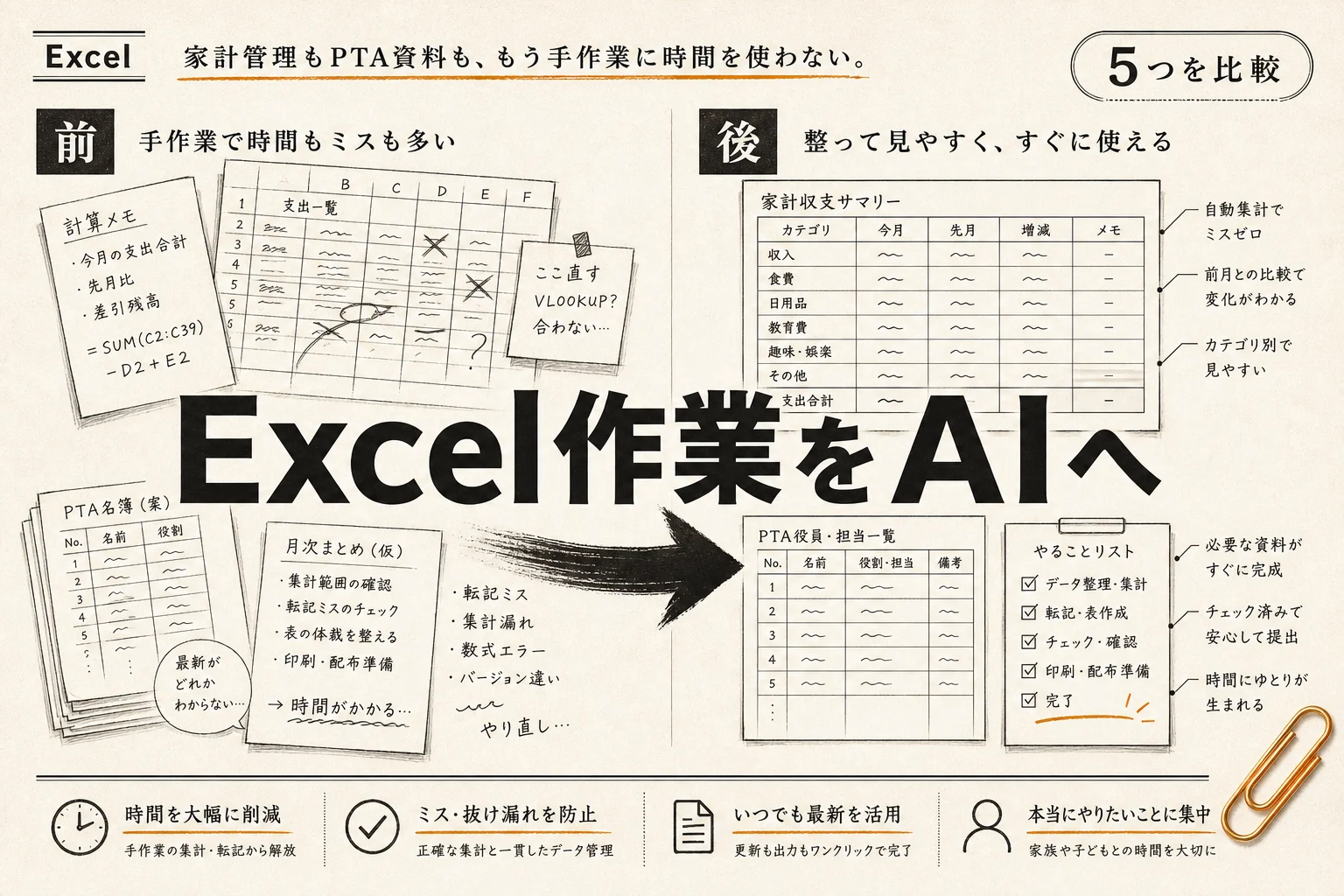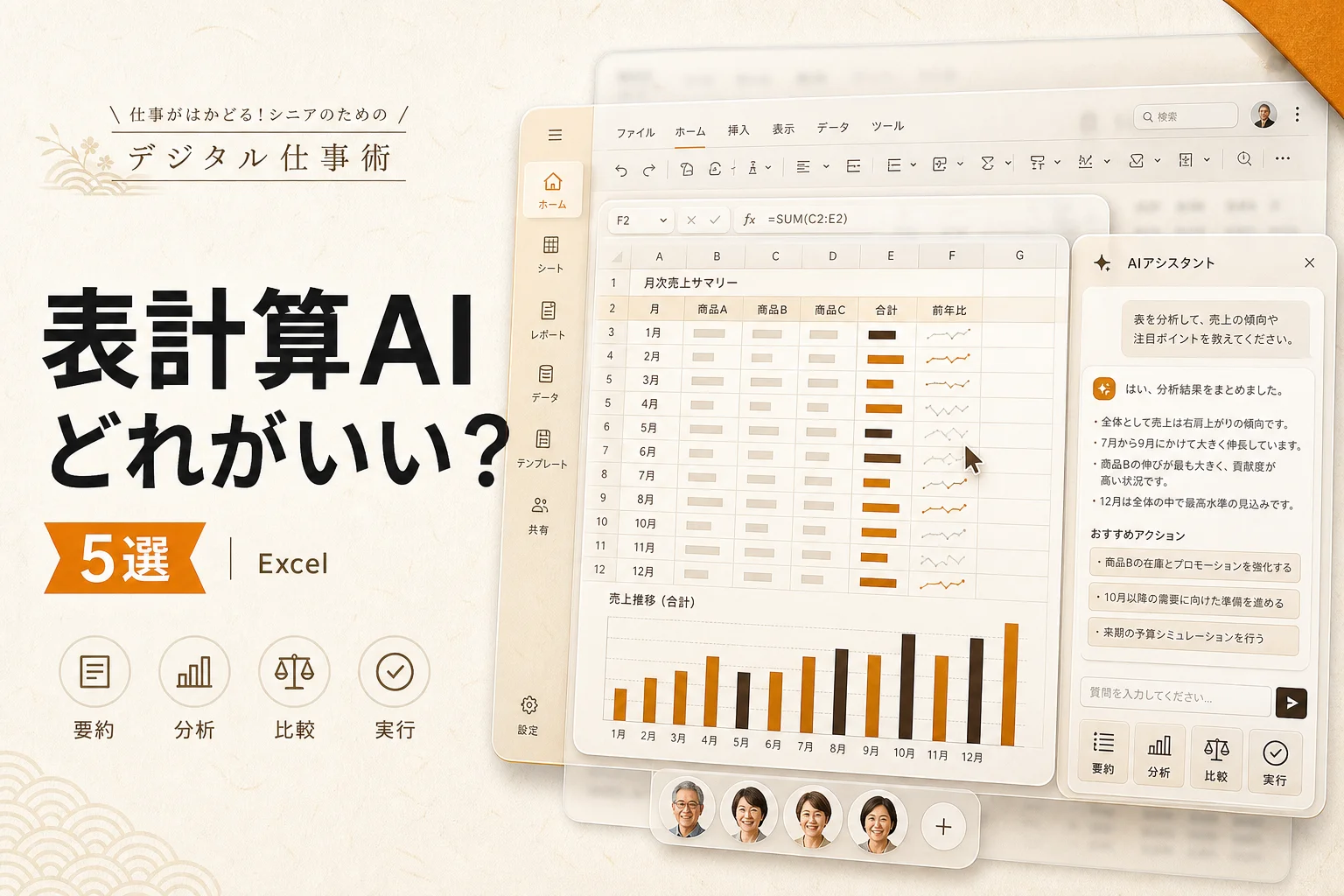

町内会の会計表でVLOOKUPが合いません。娘に聞いたら「ネットで調べれば出てくるよ」と言われたけれど、出てきた解説がそもそも読めません。そんな状態なら、AIに日本語で聞くほうが早いです。
関数名を知らなくても構いません。「A列の名前と一致する金額をB列から持ってきたい」と書けば、式が返ってきます。
この記事では扱う対象を絞ります。プログラミングの知識が要る方法、会社のIT部門の許可が要る方法、月1万円を超える方法は外しました。自分のパソコン1台と、月3,000円以下の予算で完結する範囲だけを見ていきます。
シニアのExcel作業で、AIは何を代わりにやってくれる?

AIが肩代わりできるのは「調べる時間」と「書き写す作業」です。判断そのものは人間が握ったままになります。
50代以上の方から実際に多いつまずきは、だいたい4つに分かれます。数式が書けません。エラーが消えません。表の形を作り直するとよいでしょう。集計結果を文章にまとめたい。この4つは、いずれもAIが得意な領域に入ります。
逆に、AIに任せてはいけないものもはっきりしています。金額の最終確認と、個人情報の取り扱いです。ここは人が持ちます。
具体的にどんな作業がどれだけ縮むのか、代表的な場面を並べます。
| よく | これまでの | AIを |
|---|---|---|
| 名簿から会費の未納者を抜き出す | 目視で照合、または関数を検索 | 「未納の人だけ別表にして」と日本語で指示 |
| #N/Aエラーの原因を探す | 解説サイトを何本も読む | 式を貼って「なぜエラーか」と聞く |
| 縦長の表を月別に組み替える | 手作業でコピー&貼り付け | 手順を出させて、その通りに操作 |
| 集計結果を報告文にする | ゼロから文章を書く | 数字を渡して「200字で報告文に」と指示 |
| グラフの種類を決める | 何となく棒グラフを選ぶ | データの性質を伝えて相談 |
つまり、AIは「作業そのもの」より「作業のやり方が分からない時間」を削ります。ここが一番効きます。
では、そもそもExcel AIという言葉は何を指しているのでしょうか。
編集部のおすすめ
ChatGPT・Claude・Geminiを
複数のAIに同じ質問をして答えを比べたり、講座で使い方を体系立てて学んだりできます。


Excel AIとは何を指す言葉?

Excel AIとは、表計算ソフトの作業を日本語の指示文だけで進められるようにする仕組みのことです。指示文とは、AIへのお願いを書いた文章を指します。
言葉としては、大きく2つの形が混ざって使われています。ここを分けて理解しておくと、後の選択で迷いません。
1つめは「相談相手」型。 ChatGPTやGeminiのような画面にExcelの困りごとを書き込み、返ってきた式や手順を自分のExcelに貼る形です。Excel本体には何も入れません。
2つめは「組み込み」型。 Excelのリボンやサイドバーに常駐して、開いているファイルを直接読み書きする形です。Microsoft Copilotや各種アドインがこちらに入ります。
初めての方に勧めるのは、迷わず1つめです。理由は3つあります。
- 自分のファイルをAIに触らせないので、壊れる心配がない
- 無料で試せる範囲が広い
- 合わなければ画面を閉じるだけでやめられる
組み込み型は確かに手数が減ります。ただ、ファイルの中身を書き換える権限を渡すことになるため、操作に慣れてからで遅くありません。
この2つの違いを踏まえたうえで、選ぶ基準を絞ります。

50代以上がAIを選ぶとき、何を見ればいい?
判断材料は3つで足ります。多機能さや話題性は、この段階では見なくて構いません。
基準1: 無料のまま、どこまで使えるか。 最初の1か月は必ず無料で回してください。月に何回使うかが分からないうちに課金するのは、いちばんもったいない使い方です。
基準2: 日本語の説明がやさしいか。 同じ正解を返しても、返し方の丁寧さには差があります。専門用語をそのまま返すAIは、初心者にとって正直イマイチ。
基準3: 画面が散らかっていないか。 ボタンが多いツールは、それだけで手が止まります。入力欄が1つだけ、という潔さは地味に効きます。
この3基準を、料金の考え方と一緒に整理します。
| 基準 | 見る | 見なくていい |
|---|---|---|
| 無料枠 | 1日に何回聞けるか | 最上位プランの性能 |
| 日本語 | 手順を番号つきで返すか | 対応言語の総数 |
| 画面 | 入力欄がすぐ分かるか | 拡張機能の数 |
| 料金 | 月額が3,000円台に収まるか | 年間契約の割引率 |
つまり、選定で見るべきは性能の高さではなく「続けられるか」です。ここを外すと、契約だけ残って使わなくなります。
続いて、この基準で残った5本を見ていきます。
シニア向けExcel・スプレッドシートAIベスト5
上の3基準で絞ると、候補は5本に落ち着きます。選ぶ基準は「初めての人にとっての始めやすさ」です。性能順ではありません。
まず全体像を1枚で押さえてください。
| ツール | 型 | 無料枠 | 向いている |
|---|---|---|---|
| ChatGPT | 相談相手 | あり(回数制限つき) | とにかく最初の1本を決めたい人 |
| Gemini | 相談相手 | あり(回数制限つき) | Googleスプレッドシートを使う人 |
| Microsoft Copilot | 相談+組み込み | あり(無料版で相談可) | Excelの中で完結させたい人 |
| Claude | 相談相手+アドイン | あり(アドインは有料) | 長い表を読ませて整理したい人 |
| ChatGPT for Excel and Google Sheets | セル関数型 | 試用枠あり | 何百行も同じ処理をかけたい人 |
つまり、ChatGPT・Gemini・Microsoft Copilotのどれか1本を無料で始めれば、シニアのExcel作業はほぼ足ります。Claudeとセル関数型アドインは、必要になったときに足す位置づけです。
順に中身を見ます。

ChatGPT|数式の相談相手としては一択
最初の1本としてはChatGPTが一択です。理由は性能ではなく、周りに聞ける人が多いこと。
家族や知人に「動かないんだけど」と相談したとき、名前を知っている人が最も多いのがこれです。詰まったときに人に聞ける、というのは初心者にとって決定的な差になります。
使い方はシンプルです。困っている状況を日本語で書き、返ってきた式をExcelに貼ります。それだけ。
具体的な聞き方の例
- 「A列に氏名、B列に金額があります。金額が5000円未満の行だけ抜き出す式を教えてください」
- 「この式で#REF!が出ます。原因と直し方を、初心者向けに番号をつけて説明してください」
- 「Excel 2021を使っています。XLOOKUPは使えますか。使えない場合の代わりも教えてください」
3つめの例が地味に大事です。手元のExcelのバージョンを伝えないと、新しい関数を前提にした答えが返ってきます。50代以上の方はOffice 2019や2021を使っているケースが多く、ここでズレが起きがち。
弱点もあります。表そのものを直接いじる機能は、無料プランの範囲では限られます。あくまで相談窓口だと割り切ってください。
Googleのスプレッドシートを主に使っているなら、次の選択肢のほうが噛み合います。
Gemini|Googleスプレッドシート派ならこちら
GeminiはGoogleが提供するAIです。Googleスプレッドシートを普段から使っているなら、こちらのほうが話が早くなります。
同じGoogleアカウントで動くため、追加の登録がほとんど要りません。この「登録の少なさ」が、シニア層にとっては想像以上に大きいです。パスワードを1つ増やすたびに離脱が起きます。
スプレッドシート特有の関数、たとえばQUERYやARRAYFORMULAの書き方を聞くときにも噛み合います。ExcelとGoogleスプレッドシートは似ていますが、関数の名前と書き方が微妙に違います。ここを取り違えると延々と動きません。
ExcelとGoogleスプレッドシートで迷ったら
町内会や趣味のサークルなど、複数人で同じ表を触るならGoogleスプレッドシートが向きます。1人で完結する家計簿や確定申告用の帳簿ならExcelで十分。共有の必要がないなら、わざわざ乗り換える理由はありません。
検索しながら調べものを進めたい場合は、Feloのような検索特化型を併用する手もあります。調べものや勉強にAIを使う道具立てはシニアの学習AIの記事に詳しくまとめてあるので、調べもの中心の方は先に目を通しておくと選択が早くなります。
Excelの画面から離れたくない、という方にはMicrosoft Copilotが合います。

Microsoft Copilot|Excelの中で完結させたい人へ
Microsoft Copilotは、Excelを作っているマイクロソフト自身のAIです。無料版でも相談相手として使えます。
最大の利点は、Excelの操作説明との相性です。リボンのどこを押すか、という質問への答えがずれにくいです。他社のAIだと、たまに存在しないメニュー名を返してくることがあります。
さらに踏み込むなら、Excelのサイドバーに常駐して開いているファイルを直接扱うMicrosoft 365 Copilotという形もあります。ただし、これは有料契約と、Officeのバージョン条件がついてきます。
シニアの方に伝えておきたい注意点
「Copilot」という名前は、無料のチャット版と、Officeに組み込む有料版の両方に使われています。ここを混同したまま契約すると、思っていたものと違うことになります。
契約前に確認するのはこの3点だけで足ります。
- 手元のExcelがサブスク版(Microsoft 365)か、買い切り版か
- 組み込み機能を本当に使うのか、相談だけで足りるのか
- 月額が予算の3,000円以内に収まるか
買い切り版のOfficeを使っている方は、組み込み型に進む前に立ち止まってください。相談相手としての無料版で、まず1か月試すのが順当です。
長い表を丸ごと読ませたい場合は、Claudeが強くなります。
Claude|長い表を読ませて要点を出す
Claudeは、長い文章や大きな表を読ませたときの落ち着きが持ち味です。日本語の説明も丁寧で、初心者への説明という点では圧倒的に読みやすい。
Excelのアドインとしても提供されています。Anthropicの公式案内によると、Claude for ExcelのアドインはPro・Max・Team・Enterpriseの各プランが対象で、個人向けのProは月20ドルまたは年200ドル(2026年7月時点)です。無料プランでも、通常のClaudeの画面上でExcelファイルを読み込ませて分析すること自体はできます。
為替次第では月20ドルが3,000円をやや超えます。この記事の予算枠に収めるなら、無料プランで画面にファイルを渡す形から始めてください。
会社のパソコンで使う場合には、もう1つ確認事項があります。Anthropicは、Microsoft 365向けアドインでの操作記録が、企業向けの監査ログやデータ書き出しに現時点では含まれない場合があると案内しています。勤務先で使うなら、情報システム担当への確認が先。
個人の家計簿や町内会の会計であれば、この点は問題になりません。
3年分の会計データをまとめて読ませて傾向を出す、といった使い方が向きます。仕事寄りの表計算でAIをどう選ぶかは経営者向けExcel・スプレッドシートAIの記事で扱っているので、団体の会計を任されている方はそちらも参考になります。
同じ処理を何百行にもかけたいなら、最後の選択肢に進みます。
セル関数型アドイン|何百行も同じ処理をかける
ChatGPT for Excel and Google Sheetsのようなアドインは、他の4本とは役割が違います。
普通の関数と同じように、セルに =AI("この商品を分類して", A2) のような式を書く形です。それを下方向にコピーすれば、何百行でも一度に処理が走ります。
同種の仕組みとして、ExcelとGoogleスプレッドシートの両方で数千行にAIをかけられるNumerous.aiのようなサービスもあります。数式づくりに特化したタイプもありますが、そちらは数式以外の機能が薄いという評価が目立ちます。
これが要るのはどんな場面か
- 500件の商品名を、カテゴリ別に自動で振り分けたい
- 顧客からの自由記述アンケートを、肯定・否定に分けたい
- 住所の表記ゆれを、まとめて整えたい
該当しないなら、セル関数型アドインは不要です。個人の家計簿や50人規模の名簿では、手で直したほうが早いです。
導入の判断基準は明快です。同じ作業を100回以上繰り返す見込みがあるかどうか。それ未満なら、覚えるコストのほうが上回ります。
ここまでの整理 相談相手型(ChatGPT・Gemini・Copilot・Claude)は「分からないことを聞く」ための道具。セル関数型(アドイン)は「大量に処理する」ための道具です。ほとんどのシニアの方に必要なのは前者だけで、しかも無料枠で足ります。有料に進む判断は、無料枠を1か月使い切ってからで遅くありません。
では、実際にいくらで組めばいいのでしょうか。
月3,000円以下でどう組む?
結論だけ先に書くと、最初の3か月は0円で問題ありません。
生成AIの料金は、2026年8月時点で個人向けミドルプランが月2,000〜4,000円台に集まっています。有料に進むとしても、この帯から1本だけ選べば予算内に収まります。2本契約する必要はどこにもありません。
段階ごとの現実的な組み方を並べます。
| 段階 | 月額 | 構成 | 判断の |
|---|---|---|---|
| 第1段階 | 0円 | 無料版1本のみ | まずここから。3か月は継続 |
| 第2段階 | 0円 | 無料版2本を使い分け | 回数制限に週2回以上ぶつかったら |
| 第3段階 | 2,000〜3,000円台 | 有料1本に集約 | 週5回以上使う習慣がついたら |
| 学習を足す | +1,980円 | 動画学習サービス | 操作そのものに不安が残るなら |
学習サービスについて補足します。ユースフル株式会社の発表によると、同社のオンライン学習サービスのプレミアムプランは月額1,980円で、7日間の無料体験が用意されています。ツールに月3,000円払うより、操作の学び直しに月2,000円弱を使うほうが効く方も相当いるはずです。
つまり、予算配分の順番は「無料ツール → 学習 → 有料ツール」。いきなり有料契約から入るのは、順番として損をします。
お金の話が片づいたら、次は使い方の型です。
最初の1週間で覚える指示文の型
覚えることは1つだけ。「状況・やりたいこと・条件」の3点セットで書く、というやり方です。
うまくいかない人の指示文は、たいてい短すぎます。「VLOOKUPを教えて」では、教科書的な説明が返ってくるだけ。自分の表に合った答えは出てきません。
悪い例と良い例
| 悪い | 良い |
|---|---|
| 関数を教えて | A列の氏名からB列の会費を引っ張る式を教えて |
| エラーが出る | この式で#N/Aが出ます。式はこれです(式を貼る) |
| 表をきれいにして | 日付がバラバラです。2026/8/16の形に揃える手順を教えて |
| グラフを作って | 12か月分の支出推移を見せたい。どのグラフが向きますか |
つまり、自分の表の中身を具体的に伝えるほど、返ってくる答えの精度が上がります。長く書くことを恐れないでください。
もう1つ、初日から使ってほしい魔法の一言があります。
「パソコン初心者にも分かるように、番号をつけて説明してください」
これを毎回つけ加えるだけで、返答の読みやすさが変わります。専門用語が減り、手順が箇条書きになります。それでも分からなければ「もっとやさしく」と返せば、さらに噛み砕いてくれます。
分からないまま進めません。これが上達の唯一のコツです。
つまずきやすい落とし穴と、守るべき安全のルール
ここが記事の中でいちばん大事な部分です。使い方より先に、やってはいけないことを押さえてください。
個人情報は貼り付けない。 氏名・住所・電話番号・口座番号・マイナンバー。これらを含む表は、そのままAIに渡してはいけません。
どうしても相談したいときは、名前を「Aさん」「Bさん」に置き換えてから貼ります。式の相談であれば、実在の名前は1つも要りません。
AIの答えを鵜呑みにしない。 AIは、それらしい嘘をつくことがあります。存在しない関数名を返してきたり、古いバージョンの手順を答えたりする。
計算結果は、必ず自分の目で1件だけ検算してください。1件合っていれば、残りも合っている可能性が高いです。
その他のつまずきやすい点をまとめます。
- 元のファイルは必ずコピーを取ってから作業する(元に戻せなくなる事故が最も多い)
- 手元のExcelのバージョンを毎回伝える(新しい関数を前提にした答えを避けるため)
- 数式は貼るだけでなく、何をしている式か一言で説明させる
「無料」をうたう広告に注意。 AIの人気に便乗した怪しいアプリや、有料への強引な誘導も出回っています。この記事で挙げた5本は、いずれも提供元の企業が明確なサービスです。名前の似た別物をインストールしないよう、公式サイトから入ってください。
安全の線を引いたうえで、最終的な判断に移ります。
AI PICKS編集部の判定
50代以上の方への答えは1つです。ChatGPTの無料版を1本、それだけで始めてください。
比較記事としては歯切れが悪く見えるかもしれません。ただ、この層でいちばん多い失敗は「ツール選びで力尽きること」です。5本を比べて悩んだ末に、結局どれも使いません。これが最悪の結末になります。
性能差は確かにあります。長い表の読み込みならClaudeが上ですし、Googleスプレッドシート派にはGeminiのほうが噛み合います。とはいえ、その差が効いてくるのは週に何度も使うようになってからの話です。
最初の1か月に必要なのは、性能ではなく「AIに日本語で聞けば答えが返ってくる」という体験そのもの。ここを越えれば、あとは勝手に使うようになります。
有料化の判断も明確にしておきます。無料枠の上限に週2回以上ぶつかるようになったら、そのとき初めて月2,000〜3,000円台のプランを1本だけ契約します。それ以前の課金は、正直もったいないです。
組み込み型のアドインは、半年ほど使ってからで十分です。ファイルを直接書き換える権限を渡す判断は、操作に慣れた人の特権だと考えてください。
よくある質問(FAQ)
Q. パソコンが苦手でも本当に使えますか
文字入力とコピー&貼り付けができれば足ります。むしろ、関数を覚えるより難易度は下がります。分からない言葉が出てきたら「それはどういう意味ですか」と聞き返せる点が、検索との決定的な違いです。
Q. スマートフォンだけでも使えますか
AIとの相談自体はスマートフォンでもできます。ただし、返ってきた式をExcelに貼る作業はパソコンのほうが確実です。表計算そのものは、画面の大きい端末で行うことを勧めます。
Q. 無料版と有料版で、答えの質はどれくらい違いますか
シニアの方が扱う範囲、つまり数式づくりやエラーの原因調べであれば、無料版で不足を感じる場面はほとんどありません。差が出るのは、大量のデータをまとめて分析するときや、1日に何十回も使うときです。
Q. AIが作った表を、そのまま町内会に提出しても大丈夫ですか
数字の確認だけは自分で行ってください。合計金額が合っているか、件数が合っているか。この2点さえ検算すれば、提出物として問題ありません。責任はあくまで提出する人にあります。
Q. 会社のパソコンで使ってもいいですか
勤務先の情報システム担当に確認してから使ってください。会社のデータを外部のAIに渡すことを禁止している職場は珍しくありません。特にファイルを直接読み込ませるアドイン型は、記録の残り方が社内規定と合わないことがあります。
Q. Excelを持っていません。何を用意すればいいですか
Googleスプレッドシートであれば、Googleアカウントだけで無料で使えます。Excelとほぼ同じ操作感で、Geminiとの相性も良好です。有料のOfficeを買う前に、こちらで試してみる手があります。
Q. AIに聞いても意味が分からない答えが返ってきます
「パソコン初心者にも分かるように、番号をつけて言い換えてください」と返してください。それでも分からなければ「中学生にも分かるように」と重ねます。何度聞き直しても嫌な顔をされないのが、AIの最大の取り柄です。
Q. 覚えたことを忘れてしまいそうです
覚える必要はありません。うまくいった指示文を、Excelの別シートに貼り付けて残しておいてください。次回はそれをコピーして数字だけ書き換えます。これで再現できます。
あわせて見たいツール・カテゴリ
表計算の次に興味が向く先を、目的別に挙げます。
- データ分析AIのカテゴリ:表の集計から一歩進んで、傾向を読ませたくなったときの入口
- データ分析AIランキング:5位で触れた大量処理系のツールが並ぶ一覧
- 業務効率化AIのカテゴリ:表計算以外の事務作業を減らしたい方向け
- チャットAIランキング:相談相手型の5本を横並びで確認したいとき
- Julius AI:表データを読ませてグラフまで作らせる分析特化型
- Coefficient:外部サービスの数字をシートに自動で取り込む連携型
- Notion AI:表と文書をまとめて1か所で管理したくなった場合の受け皿
表計算の外にも関心が広がってきたなら、シニア世代の業務自動化AIの記事が入口として読みやすいです。会計報告や配布資料の見た目まで整えたい方にはシニアの提案資料AIの記事が参考になります。定年後も働きながら副業の帳簿をつけている方は、副業会社員のExcel・スプレッドシートAIの記事も押さえておくと全体像がつながります。
次に読むならこれ。 町内会や自治会の会計を任されている方は、シニア向けデータ分析AIの記事を勧めます。数字のチェックをAIに手伝わせる考え方が、そのまま会計報告の確認作業に応用できます。
各ツールの公式サイト(一次情報)
料金・機能・対応範囲は各社公式が一次情報です。本記事は公開時点の検証に基づきますが、最新かつ正確な条件は必ず各公式ページで確認してください。
- ChatGPT:公式サイト(AI PICKSの詳細)
- Claude:公式サイト(AI PICKSの詳細)
- Gemini:公式サイト(AI PICKSの詳細)
- Microsoft Copilot:公式サイト(AI PICKSの詳細)
- ChatGPT for Excel and Google Sheets:公式サイト(AI PICKSの詳細)