パソコンの前で同じ作業を30分やって、終わったころには目が疲れています。その30分、AIに渡せます。
シニアの業務自動化とは、これまで自分の手と目でやっていた入力・整理・検索の作業を、AIに肩代わりさせる仕組みのことです。新しいソフトを覚え直すイメージを持たれがちですが、実際の入り口はスマホのアプリ1つ。しかも月3,000円あれば、必要な役割はひととおり揃います。
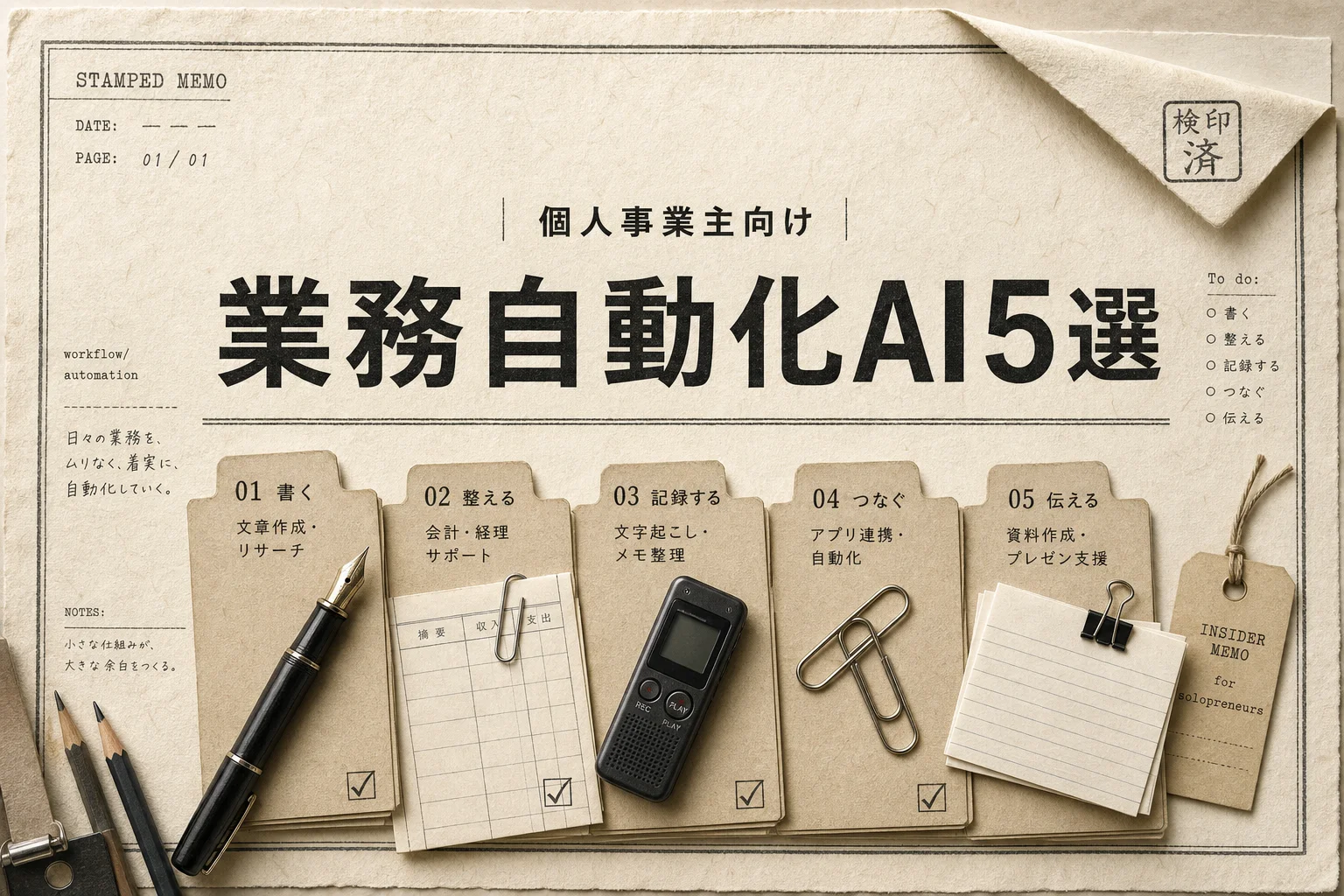
この記事で扱う5つは、順位ではなく役割で並べています。1番から順に導入する必要はありません。自分の困りごとに近いところから、1つだけ試してください。
シニアの仕事は、AIで何が変わる?

変わるのは仕事の中身ではなく、手を動かす時間です。判断や人付き合いはこれまで通り、下ごしらえだけがAIに移ります。
長く働いてきた人ほど、業務の中身は頭に入っています。困っているのは中身ではなく、そこにたどり着くまでの作業。過去のメールを探す、議事録を清書する、送られてきたPDFを読み込む、言葉を選んで返信を書きます。この4つが時間を食っています。
AIが得意なのは、まさにこの4つ。逆に苦手なのは、相手の顔色を読むことや、社内の力関係を踏まえた判断です。だから置き換えではなく、分担になります。
具体的に何が減るのか。実感しやすい順に挙げます。
- 打ち合わせ後の議事録づくり(60分の会議で30〜40分かかっていた作業)
- 定型メールの下書き(1通5分×1日10通)
- 送られてきた資料を読んで要点をつかむ時間
- 「あの資料どこだっけ」の探し物
ここで大事なのは、全部を一気にやらないこと。1つ減らして楽になった実感がないと、2つ目に進む気力が湧きません。
続ける人と挫折する人の差は、覚える量ではなく最初の1勝にあります。
編集部のおすすめ
会議の
ZoomやGoogle Meetの会議を文字にして、要点とやることを自動でまとめます。


月3,000円以下で組む自動化ベスト5

役割の違う5つを組み合わせると、日常業務の穴がほぼ埋まります。まとめると次の表の通りです。
| 役割 | ツール | 料金の | むずかしさ | 一番効く |
|---|---|---|---|---|
| 相談役・文章づくり | ChatGPT | 無料〜月3,000円前後 | ★☆☆ | 言い回しに迷ったとき |
| メール・予定まわり | Gemini | 無料〜月3,000円前後 | ★☆☆ | Gmailを使っている人 |
| 資料の読み込み | NotebookLM | 無料枠が厚い | ★★☆ | PDF・マニュアルの山 |
| 会議の文字起こし | Notta / Rimo Voice | 無料枠+月額プラン | ★★☆ | 議事録・面談記録 |
| Word・Excel連携 | Microsoft 365 Premium | 年払いで月3,000円弱(無料枠なし) | ★★★ | Office中心の職場 |
つまり、無料で始められる3つ(ChatGPT・Gemini・NotebookLM)を土台にして、必要になったら文字起こしかOffice連携に課金する、という順番が現実的です。
料金は改定が入ります。申し込む直前に、各社の公式料金ページで最新の金額を確認してください。この記事の金額はあくまで目安です。
以下、それぞれの役割を1つずつ見ていきます。

① 相談役: 迷ったときに聞ける窓口を1つ持つ
最初に持つべきは、何でも聞ける相談相手です。用途を絞らないぶん、毎日開くことになります。
ChatGPT は、文章の下書き、言い回しの調整、知らない言葉の説明、Excelの関数の書き方まで、雑多な質問をまとめて引き受けてくれます。シニア世代にとっての価値は、機能の多さではありません。聞き方が下手でも答えが返ってくることです。
「取引先に納期の遅れを詫びるメールを、丁寧すぎない感じで」。この程度の指示で、実用レベルの下書きが出ます。専門用語も要りません。
もう1つ、地味に効くのが音声です。スマホアプリで話しかければ、そのまま質問できます。キーボード入力が億劫な人ほど、この使い方が刺さります。
こんな使い方から始める
- 送りにくいメールの下書きを作らせて、自分の言葉に直す
- 届いた長文メールを「3行で要約して」と貼り付ける
- 手順を忘れた作業を「小学生に説明するように」聞く
- 断りの連絡を「角が立たない言い方で3案」出させる
無料版でも日常の相談は十分こなせます。有料版が効いてくるのは、長い資料を読ませたり、混み合う時間帯に待たされたくない場合。最初の1か月は無料で回して、不満が出てから課金で構いません。
AIへの指示文(プロンプト)という言葉を目にすることがありますが、要は「お願いの文章」です。うまく書こうとせず、人に頼むときと同じ言葉で話しかけてください。
② メールと予定: Gmailを使っているなら迷わずこれ
Googleのサービスを日常的に使っているなら、同じGoogle製のAIに寄せるのが摩擦が少ないです。
Gemini の強みは、GmailやGoogleドキュメントとの距離の近さ。届いたメールの要約、返信の下書き、資料のたたき台づくりを、いつもの画面の流れの中でこなせます。別のアプリに貼り付け直す手間が消えるだけで、続けやすさがかなり変わります。
スマホでの使い勝手も良好です。移動中に音声で質問して、答えを後で見返します。この動線は50代以上のユーザーとの相性がいい部分。
ChatGPTとどちらを選ぶか
両方持つ必要はありません。判断基準はシンプルです。
| 状況 | 選ぶもの |
|---|---|
| 普段Gmail・Googleカレンダーを使う | Gemini |
| 会社がMicrosoft中心 | ChatGPTかCopilot |
| とにかく相談相手が欲しいだけ | ChatGPT |
| Androidスマホがメイン端末 | Gemini |
| 日本語の検索・調べものが多い | Felo を追加検討 |
つまり、普段どのメールを使っているかで決めてしまって問題ありません。悩む時間のほうがもったいないです。
調べものの精度を重視するなら、日本語の検索に強いAIを1つ足す手もあります。使い分けの詳細はFeloの完全ガイドにまとめてあるので、検索まわりで不満が出たときに読むと早いです。

③ 資料の読み込み: 紙とPDFの山を読ませる
長年の仕事には、必ず資料が溜まります。マニュアル、規程、過去の議事録、取扱説明書。ここを担当するAIは別枠で持つ価値があります。
NotebookLM は、自分がアップロードした資料だけを読んで答えるタイプのAIです。ネット全体から拾ってこないので、「うちの規程ではどうなっていたか」といった社内限定の質問に向いています。この仕組みは社内資料を読ませて答えさせる方式と呼ばれ、答えの根拠が資料内にあるぶん、的外れな回答が出にくいのが利点。
特筆すべきは音声解説の機能です。資料をアップロードすると、AIが2人で会話する形式の音声を自動生成します。目が疲れる夕方や、移動中に耳で内容を入れておきたいときに重宝します。
相性のいい資料
- 業務マニュアル・作業手順書(100ページ超でも可)
- 保険・年金・契約書などの読みづらい書類
- 引き継ぎ資料一式
- 自治体や役所から届いた案内文
無料枠がかなり厚めに設定されているのも、始めやすさにつながっています。ノートブック数や1日のやり取りの上限はプランによって変わるので、本格運用する前に公式のヘルプで現行の上限を確認してください。
読み込ませた資料をもとに、提案資料まで自分で作る段階に進みたい人は、シニアの提案資料AIの記事で手順を整理しています。
④ 文字起こし: 会議と面談の記録を手放す
議事録づくりは、シニア世代がもっとも時間を奪われている作業の1つです。ここは専用ツールに任せるべき領域。
Notta や Rimo Voice は、日本語の音声をテキストに変換することに特化したツールです。汎用AIでも音声は扱えますが、会議まるごとの長時間音声、話者の切り替え、日本語特有の言い回しへの対応は、専用ツールのほうが安定します。
使い方は録音ボタンを押すだけ。終わったらテキストが出てくるので、要点だけ自分で直します。清書からの解放は、実感としてかなり大きいです。
注意したい2点
録音は相手の同意を取ってから行ってください。社内会議でも、参加者に一言伝えるのが筋です。医療・法務・人事など機微な内容を扱う場合は、そもそもクラウドに上げてよいかを先に確認する必要があります。
もう1つ、料金体系は各社で細かく分かれています。無料枠の時間数や1ファイルあたりの上限は改定が入りやすい部分なので、必ず公式の料金ページで現行の条件を見てから申し込んでください。ここを人づての情報で判断すると、後から足りなくなります。
音声まわりのツールをまとめて比べたい場合は、AI音声カテゴリとAI会議カテゴリに候補が集まっています。

有料にすると 1回5時間・月1,800分まで文字起こし(プレミアム ¥1,185/月(年間一括払い、総額¥14,220・税込))
⑤ Office連携: WordとExcelの中で完結させる
職場がMicrosoft中心なら、話は変わります。AIを外に持つより、いつものアプリの中に入れたほうが早いです。
Microsoft 365 Premium は、WordやExcel、Outlookの画面の中でCopilotを呼び出せる個人向けの最上位プランです。Excelの表を選んで「傾向を教えて」、Wordの文書を開いて「要約して」。アプリを行き来せずに済むのが最大の価値。
料金は月3,200円、年払いだと32,000円で月あたり約2,667円です(Microsoft公式の日本向け表示、2026年8月時点)。月額のままだと3,000円を超えますが、年払いにすれば予算内に収まります。この差は地味に効きます。
ただし、むずかしさは★★★にしました。理由は3つ。
- PCでの利用が前提の機能が多い
- 職場のアカウント管理者の許可が要る場合がある
- 個人契約と法人契約で使える範囲が変わる
会社の情報システム担当がいるなら、勝手に契約する前に一声かけてください。二重契約になっているケースが珍しくありません。
ここまでの整理: 相談役(ChatGPT / Gemini)は無料で今日から。資料読み込み(NotebookLM)も無料枠で十分。課金を検討するのは、議事録が多い人なら文字起こし、Office漬けの職場ならCopilot。この順番を外さなければ、月3,000円の予算で足ります。
シニア向けAIは、どこを見て選ぶ?
機能の多さで選ぶと、まず続きません。見るべきは「明日も開くか」の1点です。
50代以上のユーザーが離脱する理由は、性能への不満ではありません。開くまでの手数が多い、画面の文字が小さい、英語が出てくる、エラーの意味が分かりません。編集部に届く相談で目立つのは、この4つです。
選定時に確認したい項目を、優先度の高い順にまとめました。
| 確認項目 | なぜ | 落第ライン |
|---|---|---|
| 日本語UI | 英語画面は初日で心が折れる | メニューが英語のみ |
| スマホアプリの有無 | PCを開く手間が導入の壁になる | ブラウザ版のみ |
| 音声入力 | キーボード入力の負担を丸ごと回避できる | 文字入力のみ |
| 無料枠 | 課金前に自分に合うか試せる | 完全有料・無料期間なし |
| 解約のしやすさ | 合わなかったときの撤退コスト | 電話でしか解約できない |
| 日本語サポート | 困ったときに聞ける先があるか | 英語のみの問い合わせ窓口 |
つまり、優先すべきは性能ではなく摩擦の少なさ。この記事で挙げた5つは、いずれも日本語UIとスマホ対応を満たしています。
もう1つ、意外と見落とされるのが「家族や同僚に聞けるか」です。周りに使っている人がいるツールは、詰まったときに5分で解決します。誰も使っていない高性能ツールより、みんなが使っている平凡なツールのほうが結果的に続きます。この現実は無視できません。

料金はいくら?月3,000円をどう配分する?
結論から書くと、多くの人は無料枠だけで足ります。課金が必要になるのは、扱う量が一定を超えたときだけ。
予算の組み方を3パターンに分けました。自分の働き方に近いものを選んでください。
| パターン | 想定する | 構成 | 月額の |
|---|---|---|---|
| 様子見型 | まだ半信半疑 | ChatGPT無料+NotebookLM無料 | 0円 |
| 議事録型 | 会議・面談が週3回以上 | ChatGPT無料+文字起こし有料 | 1,500〜2,500円 |
| Office型 | Word・Excelが仕事の中心 | Copilot年払い1本 | 約2,667円 |
つまり、3,000円という予算枠は「1つだけ課金する」ための金額です。2つ以上課金すると、たいてい予算をはみ出します。
無料でどこまでできるか
正直なところ、無料枠の実力は年々上がっています。メールの下書き、資料の要約、調べもの、翻訳。この範囲なら課金する理由がほとんどありません。翻訳だけ別枠で欲しい人は DeepL を足す程度で足ります。
課金の判断が明確に分かれるのは次の3ケースです。
- 会議の録音を月に何時間も処理する(文字起こしの無料枠を超える)
- Excelの大きな表を頻繁に扱う(Copilotの価値が出る)
- 混雑時間帯に待たされるのが業務に響く(有料プランの優先処理)
どれにも当てはまらないなら、無料のまま半年運用して問題ありません。焦って課金する必要はゼロです。
何から始めればいい?最初の30日の進め方
いきなり5つ入れると、たいてい全部使わなくなります。1つずつ、期間を区切って足すのが正解。
30日の進め方を表にしました。1日15分、それ以上はやらないのがコツです。
| 期間 | やる | 到達点 |
|---|---|---|
| 1〜7日目 | ChatGPTかGeminiをスマホに入れ、1日1回話しかける | 質問することに慣れる |
| 8〜14日目 | メールの下書きを毎回AIに作らせる | 1通あたり3分短縮 |
| 15〜21日目 | 手元の資料をNotebookLMに読ませる | 探し物の時間が減る |
| 22〜30日目 | 議事録かOffice作業のどちらかを自動化 | 課金するかを判断できる |
つまり、最初の2週間は「慣れる」だけで十分。成果を求めるのは3週目からです。
つまずいたときの合言葉
答えがおかしいと感じたら、「もっと短く」「日本語で」「もう一度、別の言い方で」の3つを言ってみてください。この3語で、大半のずれは直ります。
うまくいかないのは自分のせいではありません。指示が足りていないだけ。人に頼むときと同じで、条件を1つ足すと精度が上がります。
シニアがつまずきやすい落とし穴と回避法
導入がうまくいかないケースには、はっきりした型があります。先に知っておけば避けられます。
| つまずき | 何が | 回避法 |
|---|---|---|
| 一度に全部導入 | どれも中途半端に終わる | 2週間に1つだけ足す |
| 完璧な答えを期待 | 出力を直すのが面倒になり離脱 | 7割の下書きと割り切る |
| 個人情報の貼り付け | 情報漏えいのリスク | 氏名・住所・マイナンバーは伏せる |
| 出力をそのまま提出 | 事実の誤りを見逃す | 数字と固有名詞は必ず自分で確認 |
| 無料と有料の混同 | 気づかず課金が続く | 契約日をカレンダーに記録 |
つまり、致命傷になるのは技術面ではなく運用面です。とくに下の2つは押さえてください。
AIは平気で嘘をつきます
AIがそれっぽい嘘をつくことがあります。実在しない制度、間違った金額、存在しない条文。もっともらしい文章で出てくるので、読んだだけでは見抜けません。
対策は1つ。数字・日付・固有名詞・法律の条文は、必ず一次情報で確認する。役所の書類や契約に関わる内容は、AIの答えを下書きとして扱い、判断は公式サイトか担当窓口で取ってください。ここを省略すると痛い目を見ます。
個人情報は入れない
顧客の氏名、住所、電話番号、マイナンバー、健康情報。これらをAIに貼り付けるのは避けてください。要約したいなら、名前を「A社」「B様」に置き換えてから貼ります。手間は10秒です。
法人での本格導入を考える段階になったら、データの取り扱い条件が明記された法人向けプランを選ぶことになります。ここは個人契約とは別の話。
AI PICKS編集部の判定
シニア世代の業務自動化で一択なのは、まずChatGPTかGeminiを無料で1つ、それだけという始め方です。5つ全部を並べた記事を書いておいて何ですが、初日に必要なのは1つだけ。ここを間違えると続きません。
そのうえで、費用対効果が圧倒的なのはNotebookLMです。無料枠の厚さに対して、資料の山を読ませたときの効きが破格。マニュアルや規程を抱えている人ほど恩恵が大きく、しかも自分の資料だけを参照するので答えのブレが少ないです。導入2週目に足す枠として、これ以上の候補は見当たりません。
課金の判断は割り切ってください。議事録に追われているなら文字起こしツール、Word・Excel漬けならCopilotの年払いです。両方は要りません。月3,000円の予算は「1つだけ課金する」ための枠と考えるのが正解です。
正直イマイチなのは、高性能をうたう最上位プランへの飛びつき。月2万円3万円のプランは、動画制作や開発を仕事にしている層に向けたもので、日常業務の効率化にはまず不要です。値段と効果は比例しません。
最後に、続けるコツを1つ。うまくいった質問はメモしておいてください。同じ聞き方が使い回せると、翌月の作業がぐっと軽くなります。
よくある質問(FAQ)
Q. パソコンが苦手でも使えますか
使えます。スマホアプリだけで完結する使い方から始めてください。文字入力が苦手なら、マイクのボタンを押して話しかける方法があります。実際、音声で質問して答えを読むだけでも、調べものの時間はかなり減ります。
Q. 無料版と有料版はどれくらい違いますか
日常業務の範囲では、体感の差は小さめです。有料版で効いてくるのは、長い資料を扱う場合、大量に処理する場合、混雑時間帯の待ち時間。この3つに困っていないなら、無料版のままで問題ありません。
Q. 会社の情報を入力しても大丈夫ですか
顧客の個人情報や未公開の数字は避けてください。要約させたいときは、社名や氏名を伏せ字に置き換えてから貼り付けます。会社として本格的に使うなら、情報システム担当に確認したうえで法人向けプランを検討する流れになります。
Q. AIの答えが間違っていることはありますか
あります。もっともらしい文章で誤りが混ざるのが厄介な点です。数字、日付、固有名詞、制度の条件は、必ず公式サイトなどの一次情報で確認してください。下書きとして使い、判断は自分でします。この線引きを守れば大きな失敗は起きません。
Q. 5つ全部を契約する必要はありますか
ありません。無料枠のある3つ(相談役・資料読み込み)だけで、多くの人の業務は回ります。課金するのは、議事録が多い人かOffice作業が中心の人だけ。1つに絞ってください。
Q. 家族や同僚に教えるときのコツは
機能の説明から入らないことです。相手が今週困っている作業を1つ聞き出して、その場でAIに解かせて見せます。この順番だと、たいてい興味を持ってもらえます。使い方は後から覚えます。
Q. 途中で解約したくなったらどうなりますか
各社ともWeb上の設定画面から解約できます。契約日をカレンダーに書いておくと、更新前に見直す習慣がつきます。年払いは月あたりの単価が下がる反面、途中解約の扱いが厳しめなので、月払いで1〜2か月試してから年払いに切り替えるのが安全です。
Q. 画像やチラシもAIで作れますか
作れます。ただし業務自動化とは別の話なので、時間の余裕ができてからで十分です。デザインの下地づくりなら Canva AI、図解なら Napkin AI あたりが入り口になります。本格的な絵作りに踏み込むならイラスト生成AIの比較記事を、自分のパソコンで動かす方式まで気になるならComfyUIとStable Diffusionの違いを見てください。
あわせて見たいツール・カテゴリ
導入後に「もう1つ足したい」と思ったときの行き先をまとめます。
- AI業務効率化カテゴリ:日々の作業を減らすツールが集まっています
- 業務自動化ランキング:定型作業をまるごと自動化したくなったら
- AI会議・議事録カテゴリ:文字起こしの他候補を比べたいとき
- AI音声カテゴリ:読み上げや音声入力を強化したいとき
- AI翻訳カテゴリ:海外とのやり取りがある人向け
- Notion AI:メモと業務管理をまとめたい人の選択肢
- Gamma:資料づくりの時間を短縮したいとき
メールの返信づくりをもっと丁寧に仕上げたいなら、シニアのメール作成AIの記事が現状を掴むのに手っ取り早いです。
次に読むならこれ。資料を読ませる使い方に手応えを感じたら、シニア向け企画書作成AIの記事へ進んでください。読み込んだ資料の要点を企画書に落とすところまで、同じ月3,000円以下の枠で回せます。
各ツールの公式サイト(一次情報)
料金・機能・対応範囲は各社公式が一次情報です。本記事は公開時点の検証に基づきますが、最新かつ正確な条件は必ず各公式ページで確認してください。
- ChatGPT:公式サイト(AI PICKSの詳細)
- Gemini:公式サイト(AI PICKSの詳細)
- NotebookLM:公式サイト(AI PICKSの詳細)
- Notta:公式サイト(AI PICKSの詳細)
- Microsoft 365 Premium:公式サイト(AI PICKSの詳細)