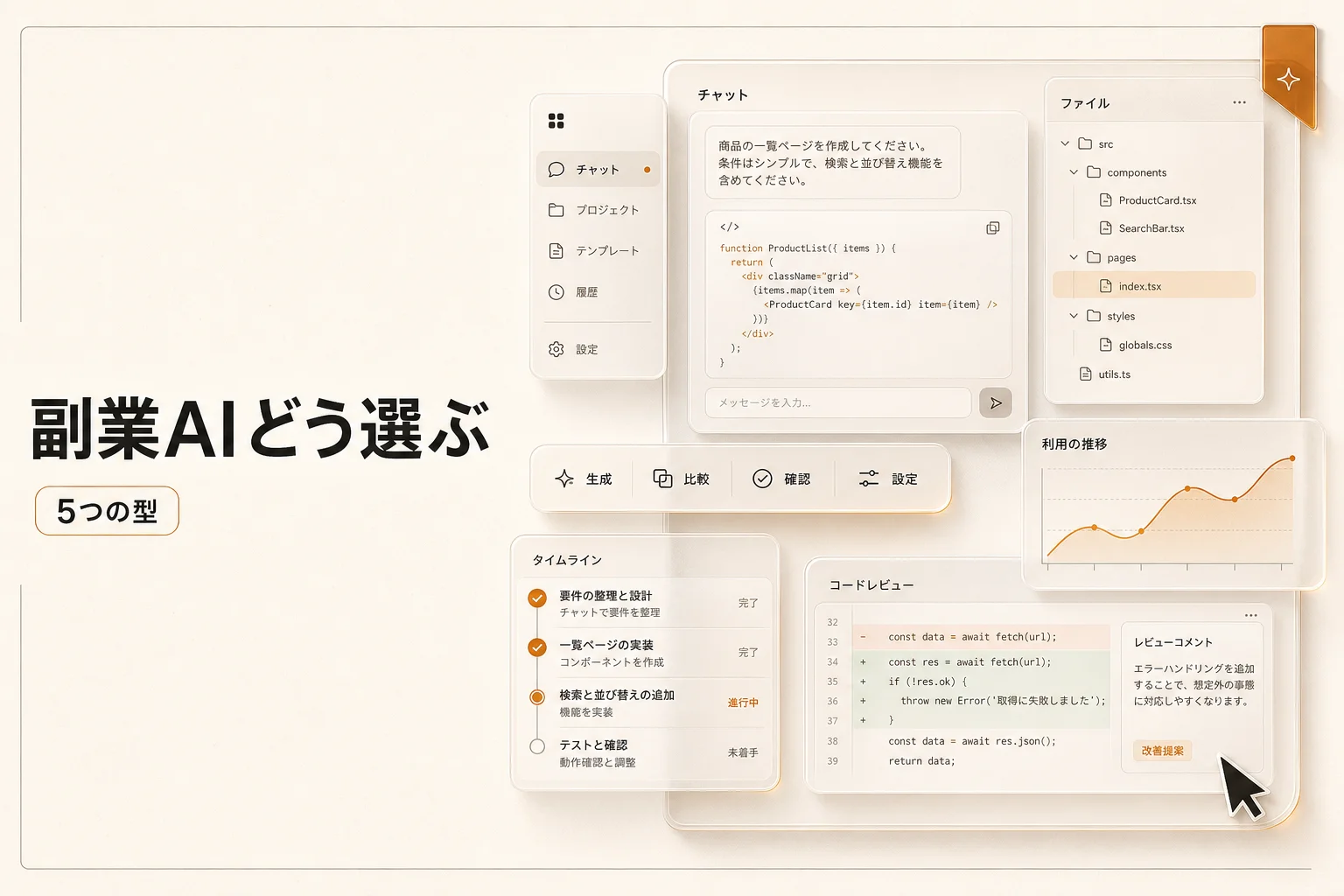
「若い人の道具でしょう」。そう思って避けてきた人ほど、いちばん得をする道具です。
Excelの手作業を1つ減らします。写真1,000枚の名前を一括で整えるとおよそ2時間が浮きます。町内会の名簿を並べ替えます。こういう地味な用事こそ、コーディングAIがいちばん強い場所です。
ただし、当たり外れは正直あります。専用のソフトを入れる前提のものを最初に選ぶと、たいてい設定の途中で止まります。そこで、入れ方の軽さと日本語の通りやすさを基準に5本へ絞りました。
シニアのコーディングAIとは、そもそも何をしてくれる道具?

コーディングAIとは、日本語で頼んだ内容をプログラムのコードに書き換えてくれるAIサービスです。自分でコードを書く必要はありません。
やることは3つだけ。やりたいことを日本語で書きます。返ってきたコードを貼り付けます。動かして、違ったらまた日本語で直してもらいます。この繰り返しです。
「コードを書く道具」ではなく「面倒を代わりにやってもらう窓口」と考えたほうが近いです。
たとえば、こんな頼み方で通ります。
- 「フォルダの中の写真を、撮影日の順に001から番号を付け直したい」
- 「この表から、氏名と電話番号だけ抜き出して別のシートに並べたい」
- 「毎朝9時に、決まった文面のメールを下書きに入れておきたい」
専門用語もいくつか出てきますが、覚えるのは実質2つです。プロンプト(AIへの指示文)と、スクリプト(自動で動く小さな手順書)。この2語だけ頭に入れれば、あとは日本語で押し切れます。
道具の中身より、まず「どこでつまずくのか」を先に潰しておきましょう。
編集部のおすすめ
AIで
エディタのAIを使いこなしたい人向けの講座と、コードなしで作れるツールです。
 AI Agent Camp
Claude Codeなどのコーディングエージェントを実務で使う講座
Claude Code講座 / 月額12,800円・いつでも解約可能


50代以上がつまずくのは、英語ではなく「入れ方」

相談で圧倒的に多いのが、開発ソフトの導入で止まるパターンです。英語の壁ではありません。環境構築の壁。
インストール、初期設定、ログイン連携。ここで3つ以上の手順が並ぶと、多くの人が「今日はもういいや」になります。実際に脱落が起きるのはコードを書く前です。
だから、最初の1本はブラウザを開くだけで使えるものを選んでください。これがこの記事でいちばん伝えたい一点です。
つまずきやすい順に並べると、こうなります。
| つまずく | 起きる | 回避の |
|---|---|---|
| 導入・初期設定 | 手順の途中で止まって放置 | ブラウザ完結型を最初の1本にする |
| 画面の文字が小さい | 目が疲れて15分で閉じる | 開始前に表示倍率を125〜150%へ |
| 用語がわからない | 質問文が書けなくなる | AI自身に「中学生にわかる言葉で」と頼む |
| 動かないときの対処 | エラー文を読んで心が折れる | エラー文をそのまま貼って「どうすればいい?」と聞く |
つまり、道具選びの前に「入れ方の軽さ」で足切りするのが早道です。エラー文をコピーして貼るだけで解決するので、英語力はここでも要りません。
いちばん気になるお金の話へ進みます。
月3,000円以下で何ができる?価格帯の地図
AIコーディングツールの料金は、プラン名も課金のしかたも各社バラバラです。月額の定額制、使った分だけのクレジット制、文字量に応じた従量制が混ざっています。横並びで比べにくいのはそのためです。
それでも、2026年3月時点で整理された価格帯を眺めると、主要な選択肢は無料〜20ドルの帯に集まっています。この帯の中に、個人が使う分の答えはだいたい入ります。
| 価格帯 | 月額の | この帯で |
|---|---|---|
| 無料 | 0円 | 日本語で質問。短いコードの生成と修正 |
| 低価格帯 | 10ドル前後(約1,500円) | エディタ上でのコード補完が中心 |
| 標準帯 | 20ドル前後(約3,000円) | 手順をまとめて任せる機能まで試せる |
| 高額帯 | 月200ドル・3万円超 | 大量利用や最上位モデル。個人には過剰 |
円換算は1ドル150円で計算した参考値です。為替で上下します。
個人利用で高額帯に手を出す理由は、正直ありません。 月200ドルや3万円超のプランは、業務でAIを一日中回す人向けの設計です。
日本円で払いたい人向けの選択肢もあります。Microsoft 365 PremiumはCopilotの機能を含んで月3,200円、年払いなら32,000円で月あたり約2,667円という価格です。年払いにすれば3,000円の枠に収まる形。
最初の3か月は0円で構いません。無料枠で「毎日開くかどうか」を確かめるのが先です。開かなかった人が月額を払っても、結果は同じです。
では、具体的にどの5本か。
候補5本を一枚の表に並べました
AI PICKSでは記事の中で順位をつけません。下の5本は並列の候補です。上から順に強いという意味ではありません。
選定の軸は3つ。日本語で完結するか、ブラウザだけで始められるか、3,000円以下の帯に収まるか。
| 候補 | 使う | 始めやすさ | 料金の | 向いている |
|---|---|---|---|---|
| ChatGPT | ブラウザ・スマホアプリ | ◎ 登録だけ | 無料〜20ドル帯 | まず1本だけ選びたい人 |
| Claude | ブラウザ | ◎ 登録だけ | 無料枠あり | 長い文章や資料も一緒に扱う人 |
| Gemini | ブラウザ・Google連携 | ◎ 登録だけ | 無料枠あり | スプレッドシートやGmailが主戦場の人 |
| GitHub Copilot | エディタに組み込み | △ 準備が要る | 10ドル前後 | 本気で書く側に回りたい人 |
| Cursor | 専用エディタ | △ 準備が要る | 有料は標準帯 | 作りたいものが決まっている人 |
料金は2026年8月時点で公式サイトの確認が必要な項目です。プラン改定は年に何度も起きます。
つまり、上の3本はブラウザだけ、下の2本はソフトの導入が要る、という線引きになっています。未経験なら上の3本から1本。これで迷う時間がゼロになります。
エディタ型にも良さはあります。たとえばWindsurfは70以上のプログラミング言語に対応し、40以上のエディタと組み合わせられる設計です。ただ、その柔軟さが効いてくるのは毎日書くようになってから。
もう少し細かく、目的で切り分けます。

目的別、どれを選べばいい?
やりたいことが決まっている人は、ここだけ読めば足ります。
| やりたい | 選ぶ候補 | 理由 |
|---|---|---|
| 表計算の集計を自動にしたい | Gemini | スプレッドシートと同じ画面で完結する |
| 写真やファイルの整理 | ChatGPT | 手順書を書いてもらい、そのまま実行できる |
| 長い資料を読ませて要約+加工 | Claude | 一度に読める文章の長さに余裕がある |
| ブログやホームページの手直し | ChatGPT | 変更前と変更後を並べて説明してくれる |
| アプリを1本作ってみたい | Cursor | ファイル全体をまたいだ修正に強い |
| 仕事でコードを書き続ける | GitHub Copilot | 書いている途中で先回りして補完する |
要約すると、表計算ならGemini、それ以外の雑用ならChatGPT、作品を作るならCursor。この3択で9割は片付きます。
3本以上を同時に契約するのは、いちばんもったいない失敗です。比べたい気持ちはわかりますが、比較に使った時間のほうが高くつきます。
道具が決まったら、初日の動きを固めましょう。

始め方は3ステップ。初日はここまでで十分
初日に完璧を目指すと続きません。目標は「1つだけ動かして終わる」です。
ステップ1: 無料の登録だけ済ませる
ブラウザで公式サイトを開き、メールアドレスで登録します。所要5分。クレジットカードの登録は求められません。
この時点で有料プランの案内が出ますが、押さないでください。まだ早いです。
ステップ2: 日本語で1つだけ頼む
いきなり難しいことを頼まないのがコツ。最初の指示文はこれで十分です。
「Windowsのパソコンで、指定したフォルダの中にある写真ファイルを、撮影日順に001から番号を付け直したいです。プログラミングは未経験なので、手順を中学生にわかる言葉で、順番に教えてください」
「中学生にわかる言葉で」の一言が効きます。専門用語だらけの回答が、そのまま読める文章に変わります。
ステップ3: 動かない箇所はそのまま貼る
赤い文字のエラーが出たら、全文をコピーして貼り付け、「これが出ました。どうすればいいですか」と送るだけ。読解は不要です。
ここまでで初日は終了。所要はだいたい40分から1時間。
無料枠でどこまで戦えるのかを、もう少し具体的に見ます。
無料の範囲だけで足りる人は?
週に1〜2回しか使わないなら、無料で足ります。断言します。
無料枠で普通にできることを並べます。
- 日本語での質問と、短いコードの生成
- エラーの原因を聞いて直してもらう
- 表計算の関数や自動化スクリプトの作成
- できあがったコードの中身を日本語で説明してもらう
有料に上げる価値が出るのは、この3つのどれかに当てはまってからです。
1つ、無料枠の上限に週2回以上ぶつかるようになったとき。2つ、1回の作業が10分を超えて待たされるとき。3つ、まとまった作業を一気に任せたくなったとき。
ここまでの整理: ブラウザ型3本のどれかを無料で開始。表計算ならGemini、雑用全般ならChatGPT。有料化は「無料枠にぶつかってから」。ここから先は、続けるための実務的な話です。
課金の前に、実際どんな用事を頼めるのかを見ておきましょう。
実際に頼める仕事の例
抽象的な話だと動けません。50代以上の相談で実際に多い用事を挙げます。
家計の管理。銀行やカード会社からダウンロードした明細を1つにまとめ、費目ごとに合計する。手作業で30分かかる集計が、1回の指示で終わります。
名簿と住所の整理。町内会や同窓会の名簿で、表記のゆれを揃える。「〒」の有無、全角と半角の混在、旧字体。この手の掃除はAIの独壇場です。
写真と動画の整理。撮影日でフォルダを分ける。重複を見つける。容量の大きい順に並べる。
定型メールの下書き。毎月同じ文面を送っているなら、日付だけ差し替える仕組みが30分で作れます。メール周りをもっと楽にしたい人は、シニア向けのメールAI活用を先に読むと、この記事の後半が早く進みます。
ブログの手直し。文字を大きくする、スマホでの見え方を直す、目次を付ける。ホームページ制作会社に頼むと数万円の作業が、指示文1つで済むことがあります。
いずれも共通しているのは、「1回きりではなく、毎月繰り返している作業」ほど元が取れるという点です。年に1回の作業を自動化しても、労力のほうが上回ります。
道具が手になじんできたところで、体のほうも整えておきます。
目と肩を守る設定を先にやる
ここを飛ばす人が本当に多いです。でも、続くかどうかはここで決まります。
画面の文字が小さいまま1時間粘ると、翌日には開きたくなくなります。技術の問題ではなく、疲労の問題。
最初にやる設定は4つだけ。
- ブラウザの表示倍率を125〜150%に上げる(WindowsはCtrlと+、MacはCommandと+)
- 画面の明るさを下げ、夜は暖色寄りの表示に切り替える
- 画面の上端が目線より下に来るよう、台などで高さを合わせる
- 20分ごとに20秒、遠くを見る
倍率150%は、見た目より効きます。 情報量は減りますが、コードは縦に長い文章なので、大きくしても読みにくくなりません。
音声入力も相性が良い組み合わせです。指示文は長い日本語の文章なので、しゃべって入力したほうが速い人はかなりいます。
体の準備ができたら、避けるべき使い方を頭に入れておきましょう。
これだけはやってはいけない使い方
便利さの裏で、事故も起きます。危ないものを3つに絞ります。
1つ目。パスワードや口座番号を貼らない。 個人プランでは、入力した内容がAIの改善に使われる設定になっている場合があります。設定画面で学習利用のオン/オフを必ず確認してください。マイナンバー、カード番号、他人の連絡先は入れない。
2つ目。ファイルを消す操作を、確認せずに実行しない。 AIが返すコードには、削除や上書きの命令が含まれることがあります。実行前に「このコードは何かを削除しますか」と一言聞くだけで、事故はほぼ防げます。大事なフォルダはコピーを取ってから試す。
3つ目。返ってきた説明を鵜呑みにしない。 AIはもっともらしい嘘をつくことがあります。特に、料金や制度、法律の話は要注意です。数字が出てきたら、公式サイトで確かめる癖をつけてください。事実確認そのものをAIに任せたいなら、Feloのような出典を並べて示すAI検索と組み合わせるのが安全です。
もうひとつ、静かに効く落とし穴があります。AIに全部書かせていると、自分では何も判断できなくなるという点。中身をまったく読まずに動かす習慣がつくと、おかしな動作をしたときに気づけません。返ってきたコードの1行目だけでも、何をしているか日本語で聞いておきます。それだけで違います。
続く人と辞める人の差は、ここまでの話とは別のところにあります。
続く人と辞める人の分かれ目
3か月後に使い続けている人には、共通点があります。
「作りたいもの」を1つだけ持っていること。 道具を試すこと自体が目的の人は、たいてい2週間で飽きます。逆に「毎月の家計集計を自動にする」という具体的な用事が1つあるだけで、続きます。
もうひとつは、失敗の回数を気にしないこと。1回で正解が返ってくるとは限りません。3回、4回と日本語で直してもらうのが普通の使い方です。ここを「自分には向いていない」と受け取ってしまうと、そこで終わります。
学ぶ順番に迷っているなら、AIでプログラミングを学ぶ手順を通しで読むと、独学の設計が一段はっきりします。教材の選び方まで含めて整理したい人には、シニア向けAI学習ツールのまとめも相性が良いです。
コード以外に手を広げたくなったときのために、道筋も置いておきます。家計や趣味のデータを数字で眺めたくなったらシニア向けデータ分析AIの記事、文章仕事を整えたいならシニア向け校正AIの記事へ。会合の記録を軽くしたい人はシニアの議事録AIの記事、海外とのやり取りが増えた人はシニア向け翻訳AIの記事が入口になります。
そろそろ、率直な結論を書きます。
AI PICKS編集部の判定
未経験の50代以上に勧めるなら、ChatGPTの無料枠から入る一択です。登録だけで始められて、日本語の通りが安定していて、つまずいたときにエラー文を貼れば会話で解決まで進みます。最初の1本に求められるのは性能ではなく「途中で止まらないこと」。この一点で頭ひとつ抜けています。
表計算が主戦場ならGeminiに振ってください。同じ画面の中で完結する強さは、ほかで代替が効きません。長い資料を読ませながら作業するならClaudeが重宝します。
一方で、CursorやGitHub Copilotを最初の1本にするのは正直イマイチです。道具としては圧倒的に強いのですが、導入の手順が増える分だけ脱落率が上がります。ブラウザ型で2か月続いた人が乗り換える、という順番が現実的。
そして高額帯のプラン。月200ドルや3万円超の選択肢は、個人が趣味と実務の合間で使うには過剰です。月3,000円以下で足りないと感じる日は、当分来ません。 無料で始めて、無料枠にぶつかってから月20ドル前後の標準帯へ。この順番を守るだけで、無駄な支出はほぼゼロにできます。

よくある質問(FAQ)
Q. パソコンが苦手でも本当に使えますか
ブラウザでインターネットを見て、文字を打てるなら足ります。必要なのはコピーと貼り付けの操作だけです。ソフトの導入が要る種類を最初に選ばなければ、詰まる場所はほとんどありません。
Q. スマホだけでも始められますか
質問と回答のやり取りはスマホで完結します。ただし、返ってきたコードを実際に動かす段階ではパソコンが要ります。勉強と下調べはスマホ、実行はパソコン、という分担がいちばん現実的です。
Q. 英語が読めないと困りますか
困りません。質問も回答も日本語で通ります。エラーの文章が英語で出ることはありますが、そのまま貼り付けて聞けば日本語で解説が返ってきます。
Q. 覚えたスキルで副業はできますか
可能です。ただし、生成したコードを仕事に使う場合は各社の利用規約の確認が要ります。商用利用の条件はプランによって変わるので、受注前に公式ページを見てください。まず身内の作業を自動化して実績を作るところから。
Q. 途中で解約しても大丈夫ですか
月額制なので、解約すれば翌月から請求は止まります。作ったコードは自分のパソコンに残るため、解約後も動きます。年払いに切り替えるのは、半年以上続いてからで十分です。
Q. 家族に迷惑をかけずに始められますか
共有のパソコンを使うなら、専用のフォルダを1つ作ってその中だけで試してください。大事な写真や書類のフォルダを対象にしないこと。この2点で、家庭内の事故はほぼ防げます。
Q. 無料版と有料版で、返ってくるコードの質は変わりますか
使えるモデルの種類と、1日に使える回数が変わります。短い自動化スクリプトを作る用途なら、無料版でも実用の範囲に入ります。差が出るのは、長い作業をまとめて任せたときです。
Q. 目が疲れて長時間続けられません
むしろ長時間やらないほうが上達します。1回30分、週2〜3回のペースで3か月続けたほうが、一気に詰め込むより身につきます。表示倍率を150%に上げるだけでも、疲れ方はだいぶ変わります。
あわせて見たいツール・カテゴリ
- AIコーディングのカテゴリ一覧:5本以外の選択肢もまとめて眺められます
- AIコーディングツールのランキング:編集部が継続的に評価している一覧です
- Claude Code:ブラウザ型に慣れた後の乗り換え先として
- ChatGPT:最初の1本に選ぶならここから
- Gemini:スプレッドシートやGmailと組み合わせたい人向け
- AI仕事効率化のカテゴリ:コード以外の雑用を減らす道具が揃っています
- AIライティングのカテゴリ:文章の下書きまで含めて楽にしたい場合に
次に読むなら、AIでプログラミングを学ぶ手順を。道具を決めた人が最初の3か月で何をやるべきか、学習の順番が具体的に見えてきます。
各ツールの公式サイト(一次情報)
料金・機能・対応範囲は各社公式が一次情報です。本記事は公開時点の検証に基づきますが、最新かつ正確な条件は必ず各公式ページで確認してください。
- ChatGPT:公式サイト(AI PICKSの詳細)
- GitHub Copilot:公式サイト(AI PICKSの詳細)
- Claude:公式サイト(AI PICKSの詳細)
- Cursor:公式サイト(AI PICKSの詳細)
- Gemini:公式サイト(AI PICKSの詳細)