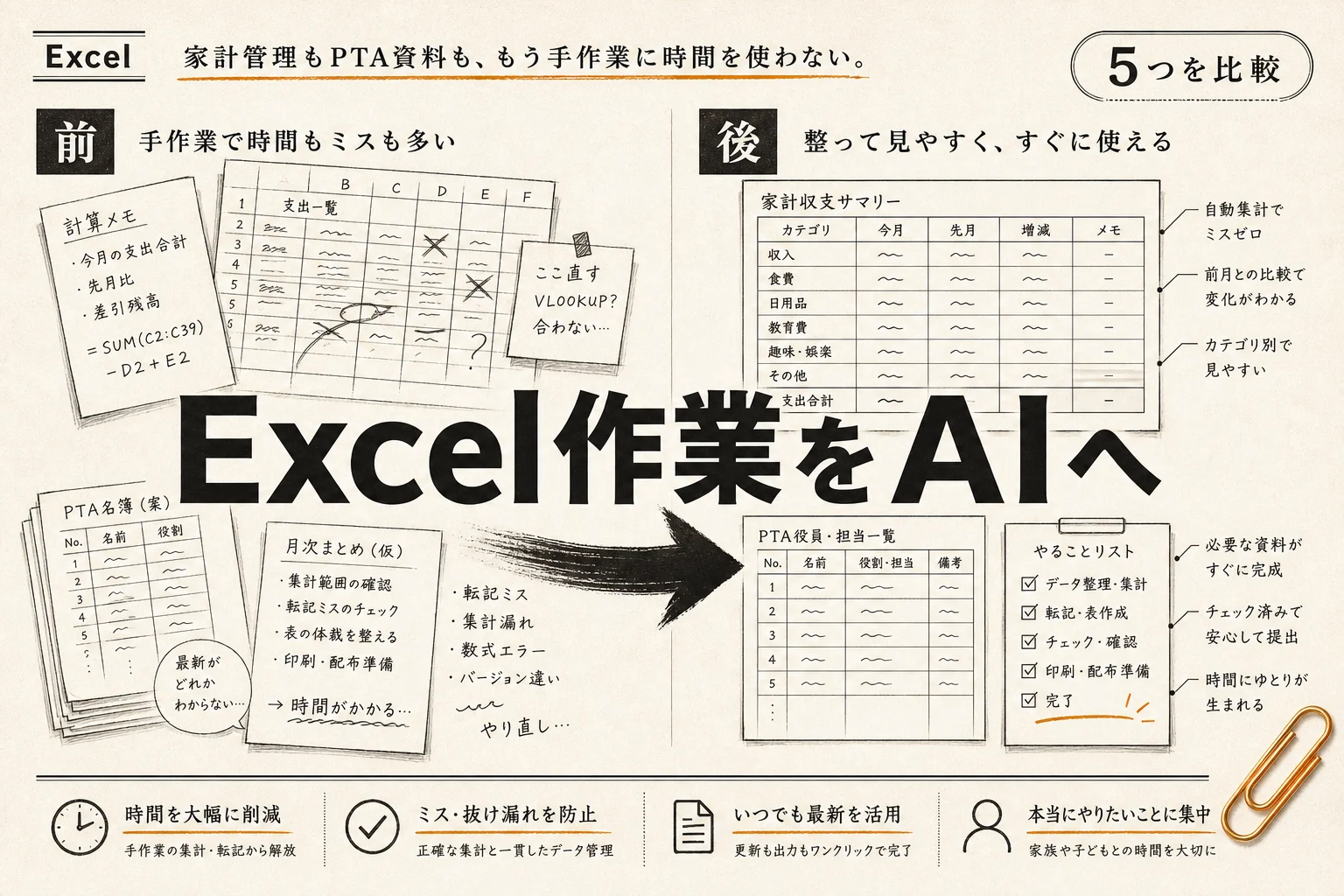


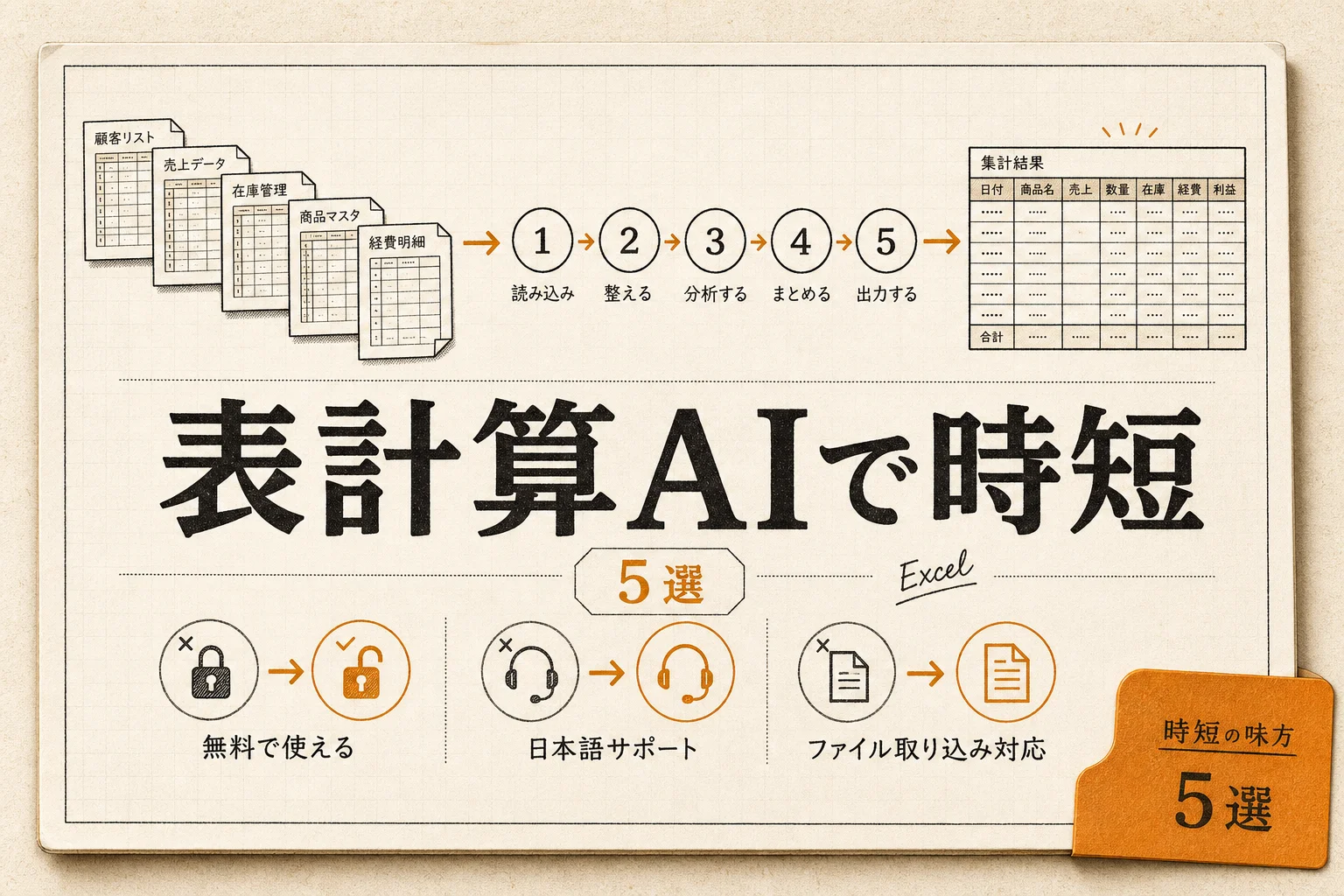

経営者がExcelに向き合う時間は、本来やらなくていい作業で埋まっています。関数を思い出す、ピボットを組み直す、月次の数字をグラフにします。これらはAIが数秒で片付ける領域です。しかも始めるのに月3,000円もいりません。
総務省「令和7年版情報通信白書」(2025年)によれば、何らかの業務で生成AIを利用している企業の割合は55.2%に達し、メール・議事録・資料作成への活用が47.3%で最多でした。スプレッドシート業務はこの「資料作成」の中核にあります。にもかかわらず、経営者本人がExcel×AIを使いこなしている例はまだ少ないです。
ここが分かれ目になります。現場に任せきりにせず、経営者自身が数字を即座に動かせるかどうか。月3,000円の投資で得られるのは、数字に対する反応速度です。
経営者がExcel AIを使うと、まず何が変わる?

変わるのは「数字を見るまでの時間」です。経理から上がってくるのを待つのではなく、生データを貼って質問するだけで傾向が返ってきます。
経営者にとってのExcel AIとは、表計算ソフトの操作・関数・分析をAIが肩代わりし、自然言語の指示だけで集計・可視化・示唆出しまで行う仕組みのことです。関数を覚える必要も、マクロを書く必要もありません。
具体的には3つの作業が消えます。関数の記述、データの整形、グラフ化の手作業。この3つだけで、月次レビューの準備時間は体感で大きく縮みます。
地味に効くのが「質問できる」点です。「先月比で粗利が落ちた商品は?」とそのまま聞けます。表計算が対話に変わります。
編集部のおすすめ
データ分析を
CSVやスプレッドシートを渡して、日本語で質問するだけで集計やグラフができます。


月3,000円以下で本当に足りるのか?
足ります。むしろ経営者の使い方なら、無料枠だけで完結することすらあります。
予算別に整理すると、選択肢ははっきり分かれます。下表は、月額の目安と向いている使い方をまとめたものです。
| 予算帯 | 代表的な | 向いている |
|---|---|---|
| 無料 | ChatGPT無料版 / Gemini無料版 / Julius無料枠 | まず関数生成・簡単な分析を試したい |
| 〜約$9/月(≈¥1,350前後) | Elyx(Excel特化) | Excelの中で完結させたい |
| 〜約$20/月(≈¥3,000前後、2026年4月時点) | ChatGPT有料版 / Claude有料版 | データ量・利用頻度が多い |
3,000円という上限は、汎用AIの有料プラン1本分に相当します。ここが「始める」ラインです。これ以上は、Microsoft 365 Copilotのような統合型(後述、予算超)に進む段階になります。
注意したいのは、無料枠の制限。処理できるデータ量や1日の回数に上限があります。本格運用なら、まず1本だけ有料化するのが費用対効果として一択です。
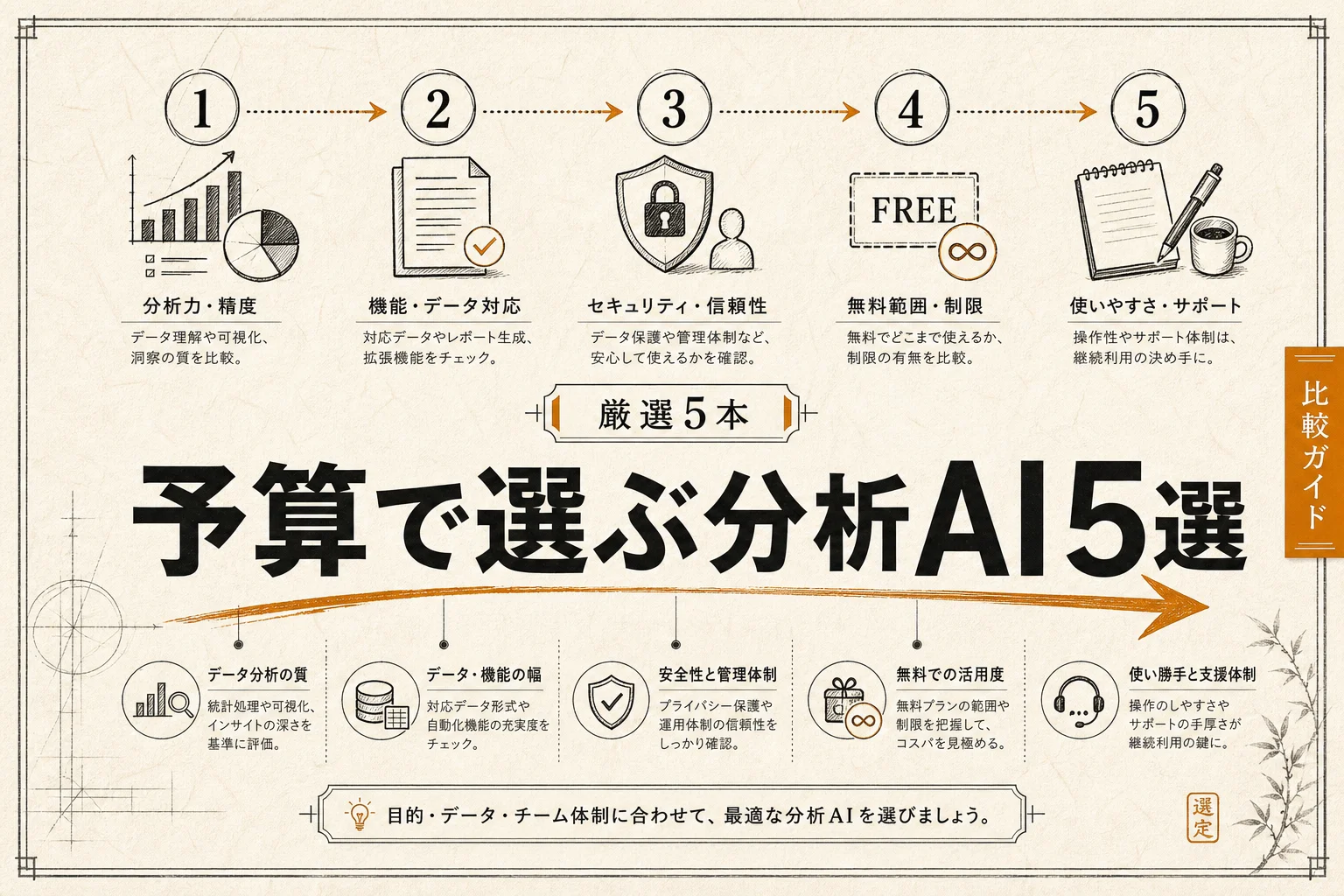
選び方の3つの基準
経営者がツールを選ぶ軸は、エンジニアとは違います。コードの良し悪しではなく、判断が速くなるかどうかで決まります。
判断基準は次の3つに集約されます。
- 既存環境に乗るか: ExcelかGoogleスプレッドシートか、自社の主戦場に合うものを選ぶ
- 生データを渡せるか: ファイルをそのまま読ませて分析できると、整形の手間が消える
- 日本語で対話できるか: 経営者本人が使うなら、UIより日本語の応答精度が効く
この3つを満たせば、あとは価格で絞れます。逆に言えば、機能が豊富でも自社のスプレッドシート環境に合わなければ意味がありません。
セキュリティの観点も外せません。経営数値を扱う以上、入力データが学習に使われない設定(オプトアウト)の可否は契約前に必ず確認します。
ベスト5一覧|用途別の早見表
結論を先に出します。経営者のExcel・スプレッドシート用途で、月3,000円以下なら次の5本が軸になります。
下表は5ツールの位置づけを一覧化したもの。価格は確認できた範囲で記載し、不明分は総称としました。
| ツール | 主戦場 | 料金の | 経営者に |
|---|---|---|---|
| ChatGPT | Excel/汎用 | 無料〜約$20/月(2026年4月時点) | 関数・VBA生成と相談相手を1本で |
| Gemini | Googleスプレッドシート | 無料〜(Workspace連携) | Sheets派の経営者に直結 |
| Elyx | Excel特化 | $9/月 | スプレッドシート内で自律実行 |
| Julius AI | データ分析・可視化 | 無料枠あり | 経営数値のグラフ化が速い |
| Claude | 長文・解釈 | 無料〜有料 | 数字の背景説明・資料化が丁寧 |
この5本は役割が重なっていません。汎用2本(ChatGPT/Claude)、環境特化2本(Gemini/Elyx)、分析特化1本(Julius)という構成です。1本で済ませたいなら汎用、Excelに閉じたいならElyx、数字を見せたいならJulius。
以下、それぞれを経営者目線で掘り下げます。
毎週月曜の朝に、今週のAIの主なニュース・新しく載ったツール・よく読まれた記事をまとめて届けます。登録特典は「AIツール選定チェックリスト 2026」。
確認メールのボタンを押すと登録が完了します。配信はいつでも解除できます。

有料にすると 月2,000クレジットで待たずに作り続けられる(Plus $20/月 (年払いなら$16/月))
1. ChatGPT|関数とVBAの「思い出す手間」を消す一択
ChatGPTは、Excel作業の入口として圧倒的に強いです。関数を日本語で説明すれば数式が返り、エラーを貼れば原因が返る。
経営者が重宝するのは「VLOOKUPの書き方」を毎回ググらなくて済む点です。「複数条件で売上を合計したい」と書けば、SUMIFSの式を組んでくれます。マクロ(VBA)も同様で、定型作業の自動化コードを生成します。
汎用生成AIは文章作成・要約・翻訳・コード生成など幅広い用途に使え、メール・議事録・資料作成への活用が広がっています。Excelはこの「コード生成」の恩恵を最も受ける領域です。
無料版でも関数生成は十分こなせます。データ量が増えたり、ファイルを直接読ませたい場合に有料版(2026年4月時点で月$20前後、公式参照)を検討する流れになります。
正直イマイチなのは、Excelの「中」では動かないこと。生成した式は自分で貼り付ける必要があります。そこを自動化したいならElyxに進みます。
2. Gemini|Googleスプレッドシート派の経営者に直結
スプレッドシートをGoogleで回している経営者なら、Geminiが自然な選択になります。Google Workspaceとの連携で、Sheetsの中から直接呼び出せます。
強みは環境の一体感です。別タブにコピペする手間がなく、シート上のデータを文脈として扱えます。資料作成ツールとの連携も滑らかで、構成案からスライド生成まで流れます。
経営者の実務では、月次サマリーの自動生成や、シート内データの要約に効きます。「この四半期の上位5商品を表にして」とシート上で頼める感覚は、Excelユーザーには新鮮に映ります。
ただし、AIで作成した資料は手直し前提です。HELP YOUの調査ではAI利用者の90.6%が出力を手直ししており、人×AIの役割分担が重要とされます。Geminiの出力もそのまま使わず、経営者の目で一度通すのが前提になります。
Felo等のAI検索を併用する経営者も増えています。リサーチからシート反映までの流れはFeloの完全ガイドも参考になります。
3. Elyx|Excelの中で自律的に動く唯一系
Elyxは、Excelに特化した数少ないAIエージェントです。スプレッドシートの中で直接動き、データの文脈を理解してタスクを自律実行すると謳います。
料金は$9/月。日本円で約1,350円前後、いつでも解約可能とされます。月3,000円の予算なら、汎用AIと併用しても収まる水準です。
汎用AIとの決定的な違いは「貼り付け作業が消える」点。ChatGPTが式を提案するのに対し、ElyxはExcel内で実行まで踏み込みます。Excel作業を1つの画面で閉じたい経営者には破格に合います。
弱点はUIが英語主体なこと。日本語の業務でも操作言語の壁があるため、英語アレルギーがあると微妙に感じる場面はあります。とはいえExcel特化という一点で、汎用ツールにはない価値があります。
経営者本人より、数字を作る現場担当に持たせると効きます。経営者は出てきた結果を見るだけで済みます。
4. Julius AI|経営数値を「グラフで見せる」のが速い
Juliusは、データ分析と可視化に振り切ったツールです。Excel/CSVを読ませると、コード生成によるグラフや統計を返します。
経営者にとっての価値は、生データから示唆までの距離が短いこと。「売上データから季節性を出して」と頼めば、統計処理とチャートが返る。第三者比較記事でも、コード生成によるチャート・統計の用途でJuliusやPowerdrillが挙げられています。
下表は、分析特化系の使い分けの目安です。
| 用途 | 向く | 特徴 |
|---|---|---|
| グラフ・統計の生成 | Julius AI / Powerdrill AI | コード生成ベースで再現性が高い |
| ダッシュボード・定期更新・アラート | Anomaly AI | 大きいExcelの定期レポート向き |
| Excel/Sheets内のAI | GPT for Work | 既存シートにAIを足す |
無料枠があるため、まず手元の月次データを放り込んで試すのが早いです。経営会議の前夜に数字を可視化する、といった使い方が地味に重宝します。
データの種類が「紙の帳票」なら、先にデジタル化が必要です。その場合はAI-OCRツールのガイドで読み取りを済ませてからJuliusに渡す流れになります。
5. Claude|数字の「背景」を言語化させる相棒
Claudeは、データの解釈と説明文の生成が丁寧なAIです。グラフを作るより、その数字が何を意味するかを言葉にするのが得意。
経営者が使う場面は、分析結果のレポート化です。Juliusで出した傾向を、Claudeに「役員会向けに3行で」と渡すと、意思決定者の言葉に整います。長文の経営資料や事業計画の下書きにも向きます。
無料枠から始められ、利用頻度が上がれば有料版に進みます。汎用AIとしてChatGPTと役割が重なるため、両方契約する必要は薄いです。文章の丁寧さ重視ならClaude、コード・式の生成頻度が高いならChatGPT、という選び方が現実的です。
AIモデルは更新が速く、最新版の番号は変動します。本記事では確認できないバージョン番号は付けず、総称で記しています。
Microsoft 365 Copilotは「予算超だが本命」か?
正直に言います。Excelとの統合度で言えば、Microsoft 365 Copilotが本命です。ただし月3,000円の枠は超えます。
CopilotはWord・Excel・Teamsとの強力な連携が魅力で、日々の業務を大幅に効率化すると評価されます。料金は約$30/ユーザーと、本記事の予算帯の外にあります。
Excelの中で「神連携」する点は、ElyxやGeminiより一段深いです。既存のMicrosoft 365環境を全社で使っている法人なら、追加投資の価値はあります。
だからこの記事の位置づけは明確です。月3,000円以下で「始め」て効果を体感し、本格運用でCopilotへ上がります。いきなり$30を払う必要はありません。
経営者のAI活用は、Excelだけで終わらない
スプレッドシートは入口にすぎません。経営者がAIで効率化できる領域は、資料作成・調査・画像生成まで広がります。
汎用AI1本を使い倒すと、Excel以外の作業も巻き取れます。議事録の要約、メールの下書き、競合調査。スプレッドシートで慣れたAIを、そのまま横展開できるのが効率的です。
調査系を強化したいなら、SNS横断のAI動向を追うMeta AIガイド、動画生成のSora完全ガイド、画像生成基盤の比較ComfyUI vs Stable Diffusionも、事業の発信を考える経営者には目を通す価値があります。
経営者のAI活用は「1つのツールに習熟し、業務全体に広げる」のが王道です。Excelはその最初の習熟先として最適です。
導入の最短手順|今日から始める3ステップ
迷う時間がもったいないです。最短ルートを示します。
手順は3つだけです。順番に踏めば、今日中に最初の自動化が回ります。
- 無料版で関数生成を試す: ChatGPTかGeminiに、いま手こずっている数式を1つ聞く
- 生データを1ファイル読ませる: Juliusの無料枠に月次データを投入し、グラフ化を体感する
- 1本だけ有料化する: 利用頻度が高いものを月3,000円以内で有料化し、本格運用に移す
ここで重要なのは、全部いっぺんに契約しないこと。無料で当たりを付け、効果が出た1本に絞ります。これが費用対効果として最も外しません。
セキュリティ設定は契約と同時に。経営データを扱うなら、入力の学習利用オフを最初に確認しておきます。
よくある質問(FAQ)
Q. 経営者本人がExcelに詳しくなくても使えますか?
使えます。むしろ詳しくない経営者ほど効果が大きいです。関数を覚える代わりに、やりたいことを日本語で書けば数式が返る。操作の習熟ではなく、何を知りたいかを言語化できれば十分です。
Q. 月3,000円以下で経営判断に使えるレベルになりますか?
なります。汎用AIの無料〜有料枠とJuliusの無料枠を組み合わせれば、関数生成から経営数値の可視化までカバーできます。データ量が多い場合のみ、有料1本(2026年4月時点で月$20前後)に上げれば足ります。
Q. ExcelとGoogleスプレッドシート、どちらが向いていますか?
自社の主戦場に合わせるのが正解です。Excel中心ならElyxやChatGPT、Googleスプレッドシート中心ならGeminiが直結します。両方使うなら、まず汎用AI(ChatGPT/Claude)を軸にすると環境を選びません。
Q. 入力した経営データが学習に使われませんか?
提供元の設定によります。多くのツールは法人向けにデータ学習のオプトアウトを用意しています。契約前に管理者設定で学習利用オフが可能かを必ず確認し、機微な数値は扱い方を社内で決めておくべきです。
Q. AIが出した分析や数式をそのまま信じていいですか?
そのままは危険です。HELP YOUの調査ではAI利用者の90.6%が出力を手直ししています。数式は計算結果を、分析は前提を、経営者の目で一度通します。AIは下書き、判断は人という役割分担が前提になります。
Q. Microsoft 365 Copilotを最初から入れるべきですか?
急がなくていいです。料金が約$30/ユーザーと本記事の予算帯を超えるため、まず月3,000円以下で効果を体感するのが順序です。全社でMicrosoft 365を使っていて、Excel統合の深さが必要になった段階で検討すれば遅くありません。
Q. 紙の帳票しかないデータも分析できますか?
そのままでは無理です。先にAI-OCRでデジタル化する必要があります。読み取り後にCSV化し、JuliusやExcelに渡せば分析できます。手順はAI-OCRツールのガイドを参照してほしいです。
実際に使われている利用実態
特定企業の事例を捏造しないため、ここでは公開された調査データに基づく利用実態を示します。誇張のない数字だけを並べます。
導入の広がりは数字で裏付けられています。何らかの業務で生成AIを利用している企業の割合は55.2%、うち資料作成への活用が47.3%で最多でした。スプレッドシート業務はこの資料作成の中核にあります。
現場の温度感も記録されています。資料作成支援を手がけるHELP YOUによれば、AIで作成した資料は「文章が簡潔にまとまりすぎたり、用語が難しくなったりして、簡単な内容でもかえって理解しづらくなる場合がある」ということです。完全自動ではなく、人の手直しを前提に運用しているわけです。
中小企業向けの整理では、生成AI・CRM・業務自動化など6カテゴリで用途別に比較するのが最も失敗しにくいアプローチとされます。Excel AIはこの「業務支援・データ分析」に位置づきます。
AI PICKS編集部の判定
経営者のExcel・スプレッドシートAIは、月3,000円以下で始めるのが圧倒的に正しいです。理由は単純で、この用途は無料〜低価格帯のツールで実務水準に達するからです。いきなり高額な統合スイートを契約するのは、効果を測る前に固定費を増やす悪手になります。
編集部の見立てでは、軸は「汎用AI1本+分析特化1本」の二刀流です。ChatGPTかClaudeで関数・式・資料を回し、Juliusで数字を可視化します。これで月次レビューの準備はほぼ自動化できます。Excelに完全に閉じたい経営者だけ、$9/月のElyxを足せばいいです。
最も避けたいのは、ツールを5本同時に契約して使い分けに迷うことです。無料枠で当たりを付け、効果が出た1本に絞ります。Microsoft 365 Copilotのような本命級は、効果を体感してから上がる順序が崩れません。月3,000円は投資ではなく、数字への反応速度を買う費用だと考えるべきです。
編集部の評価
率直に言って、経営者がExcel AIに月3,000円すら出さないのは機会損失です。関数を思い出す数分、グラフを整える十数分。これが毎月積み上がると、経営者の時間としては破格に高くつきます。
汎用AIの無料版だけでも、関数生成は十分に重宝します。ここで効果を感じてから有料1本に絞る流れが、コスト面で一択だと感じます。Excel特化のElyxは英語UIがやや微妙だが、貼り付け作業が消える価値は手放せないレベルです。
正直イマイチなのは、どのツールも出力の手直しが前提な点。90.6%が手直しという調査どおり、丸投げはできません。それでも下書きが秒で出る効果は圧倒的で、経営者の数字との距離は確実に縮みます。
関連する比較・代替を見る
- ChatGPTとGeminiの比較
- ChatGPTとClaudeの比較
- GeminiとMicrosoft 365 Copilotの比較
- ClaudeとGeminiの比較
- ChatGPTの代替ツールを見る
関連記事
- DX研修の費用相場と選び方7項目|種類別おすすめと助成金活用 (2026年版)
- ガバメントAI「源内」の代替7選|自治体・企業向け無料/OSS構成の選び方 (2026年版)
- Claude for Word 代替7選|無料・日本語・オープンソース別の選び方 (2026年版)
- 営業向けAIエージェント15製品を徹底比較|商談入力自動化から提案AIまで(2026年版)
- 小売・店舗運営のAI活用 完全ガイド|接客・在庫管理・需要予測の使い道と店舗AI導入のはじめ方(2026年版)
各ツールの公式サイト(一次情報)
料金・機能・対応範囲は各社公式が一次情報です。本記事は公開時点の検証に基づきますが、最新かつ正確な条件は必ず各公式ページで確認してください。
- Microsoft 365 Copilot:公式サイト(AI PICKSの詳細)
- ChatGPT:公式サイト(AI PICKSの詳細)
- Gemini:公式サイト(AI PICKSの詳細)