


Slackを使っているチームなら、今すぐ使い始めるべきAI機能があります。
2026年3月31日、SalesforceはSlackに30以上のAI新機能を追加し、「Slackbot」をAIエージェントへと大きく進化させたと発表しました。しかも料金は変わらず、Business+以上なら追加コストゼロで使えます。かつて月額¥1,200の別料金だったSlack AIアドオンは廃止され、有料プランに標準搭載される形へと移行しています。
チャンネルの長い会話を数秒で要約し、会議の議事録を自動生成し、Slack内の膨大な情報を自然な言葉で検索できます。しかもSlackbotはAnthropic Claudeをエンジンに、社内のコンテキストを理解した上で業務をこなすAIエージェントへと変貌しました。
この記事では、2026年5月時点(最終確認日)のSlack AI最新情報を網羅します。料金・機能の詳細は変動するため、最終的な判断はSlack公式の料金ページで必ずご確認ください。料金プランの比較から具体的な設定手順、Microsoft CopilotやNotion AIとの違いまで、チームで即実践できる内容を解説します。
この記事のポイント Slack AIの使い方・料金・新機能を徹底解説。2026年3月の大型アップデートでSlackbotがAIエージェントに進化。
この記事の要点
- Slack AIの2026年最新機能(3月アップデートで何が変わったか)
- プランごとのAI機能の違いと日本円での料金
- チャンネル要約・ハドル議事録・AI検索の具体的な使い方
- Slackbot「AIエージェント」の活用法とMCP連携の概要
- Microsoft Copilot / Notion AIとの使い分け基準
編集部のおすすめ
文章を
言い換えや英文チェック、スライド化まで、書く作業を短くするツールです。

AIライティング / 最低料金 ¥0〜
有料にすると 毎月100,000クレジット以上で継続して判定できる(Essential $18/月 (月払い)、年払いは$10.00/月)


30秒で結論
- Business+プラン(¥1,800/月〜)でSlack AIの主要機能がすべて使える
- 追加料金なし(旧アドオン¥1,200/月は廃止、プランに統合済み)
- チャンネル要約は右上の「要約」ボタン1つ、ハドル議事録は自動生成
- Slackbotは2026年3月にAIエージェントへ進化。MCP対応で連携可能な範囲が大きく広がる(権限・対応アプリ・管理者設定により制約あり)
- CopilotはWord/Excel文脈が強く、Slack AIはチャット内の意思決定文脈が強い
- 日本はSlackの世界第2位市場(月間1,423万訪問)、日本語にも対応
Slack AIとは?2026年3月アップデートで何が変わったか
Slack AIは、Slackが提供するネイティブの生成AI機能の総称です。2024年2月に正式ローンチされて以降、継続的なアップデートが続き、2026年に入って大幅な進化を遂げています。
Slack AIの進化の歴史
2024年2月: Slack AI正式ローンチ。チャンネル要約・ハドル議事録の自動生成が主要機能。当初はSlack AI別途アドオン(¥1,200/月)として提供。
2026年1月: Slackbotが「仕事のためのパーソナルAIエージェント」として大幅刷新。セマンティック検索(プロプラン以上)の提供開始。Agent Sunroof(AIエージェント管理画面)の一般公開。
2026年3月31日: 30以上のAI新機能を一斉発表・提供開始。Salesforceが「Slackbotの一般提供開始」を正式発表。Slack AIアドオンの廃止・プランへの統合が完了(2027年3月の完全廃止に向けた移行加速)。
2026年3月の主要アップデート内容
今回のアップデートで最も大きな変化は、Slackbotの完全なAIエージェント化です。具体的には以下の機能が追加・強化されました。
AI-Skills(再利用可能なAIスキル)
一度定義した業務タスクをSlackbotに覚えさせ、繰り返し実行させる機能です。「週次レポートのまとめをSlack DM全員に共有する」「新しいプロジェクトが立ち上がったらテンプレートメッセージを送信する」といったスキルをノーコードで作成できます。SlackbotにはあらかじめAIスキルのライブラリが組み込まれており、既製のスキルをそのまま使うことも可能です。
MCP(Model Context Protocol)クライアント対応
SlackbotがMCPクライアントとして機能するようになり、外部サービスやツールとの連携が容易になりました。Claude、ChatGPTなどのAIツールや、社内システムとSlack上で直接やり取りできます。開発者向けのリアルタイム検索API(RTS)も一般公開され、外部アプリがSlackデータにリアルタイムでアクセスできます。
マルチプロバイダー会議要約
Slackのハドルミーティングだけでなく、ZoomやGoogle Meet、Microsoft Teamsで行われた会議の文字起こし・要約もSlackに集約できるようになりました。会議ツールに関わらず、すべての議事録をSlack内で一元管理できます。
Agentforce連携
SalesforceのAIエージェント開発プラットフォーム「Agentforce」との連携が強化されました。Slackbotが社内の任意のエージェントやアプリに作業をルーティングし、人間の介入なしに最適な処理を行えるようになっています。
AIエンジン: Salesforce/Slackの公式発表では、SlackbotのエージェントレイヤーでAnthropic Claudeなど複数モデルを活用していることが示されています(Slack News参照)。一方、要約・検索などSlack AI全機能のモデル構成は機能ごとに異なる可能性があり、公式に明言されていない部分もあります。Microsoft CopilotがOpenAI系を中心に採用しているのとは方向性が異なります。
Slack AIアドオンの廃止と料金体系の変化
2026年3月3日、Slackは「Slack AIアドオン」の新規購入を停止すると発表しました。2027年3月1日以降は既存アドオン契約の更新もできなくなります。
これは悪いニュースではありません。AI機能が各有料プランへ標準搭載される形に移行したためです。Business+以上のプランであれば、追加料金なしでSlack AIの主要機能が使えます。
毎週月曜の朝に、今週のChatGPTのニュースとアップデートを先頭に、AI全体の主なニュースと新しく載ったツールをまとめて届けます。登録特典は「AIツール選定チェックリスト 2026」。
確認メールのボタンを押すと登録が完了します。配信はいつでも解除できます。

Slack AIの料金プランと機能比較
2026年5月時点の料金(日本向け価格)は以下のとおりです。価格・対象機能は変更される場合があるため、契約前にSlack公式料金ページで最新情報を確認してください。
プランと月額料金
| プラン | 月払い | 年払い |
|---|---|---|
| フリー | 無料 | 無料 |
| プロ | ¥1,050/ユーザー/月 | ¥925/ユーザー/月 |
| ビジネスプラス | ¥1,800/ユーザー/月 | ¥1,600/ユーザー/月 |
| Enterprise Grid | カスタム見積もり | カスタム見積もり |
AI PICKS調べ: AIチャットボットカテゴリの有料プラン中央値は月2,026円(n=60、2026-10-17時点)。料金統計レポートで見る
プランごとのSlack AI機能比較
注: 下表は2026年5月時点の主要機能の整理イメージです。実際に利用できる範囲はワークスペースの契約形態(旧Slack AIアドオン契約の残存有無を含む)、リージョン、ロールアウト状況によって異なります。プロプランで一部AI機能が使える一方、自然言語検索やSlackbotのエージェント機能などはビジネスプラス以上が前提となるケースが中心です。正確な対象はSlack公式ヘルプで確認してください。
| AI機能 | フリー | プロ | ビジネスプラス | Enterprise+ |
|---|---|---|---|---|
| 会話・スレッドの要約 | ✗ | ✓ | ✓ | ✓ |
| ハドルミーティング議事録 | ✗ | ✓ | ✓ | ✓ |
| AI検索(自然言語クエリ) | ✗ | ✗ | ✓ | ✓ |
| 毎日のまとめ(Daily Digest) | ✗ | ✗ | ✓ | ✓ |
| 翻訳機能 | ✗ | ✗ | ✓ | ✓ |
| ファイルの要約(PDF等) | ✗ | ✗ | ✓ | ✓ |
| Slackbot(AIエージェント) | ✗ | ✗ | ✓ | ✓ |
| ワークフロー自動化(AI) | ✗ | ✗ | ✓ | ✓ |
| エンタープライズ検索 | ✗ | ✗ | ✗ | ✓ |
どのプランを選ぶべきか
プロプランで十分な場合: 要約と議事録だけ使いたい。5〜10人規模のスタートアップや個人チーム。
ビジネスプラスが最適な場合: AI検索・翻訳・Slackbot(AIエージェント)もフルで使いたい。20〜100名規模の企業。月¥1,800/人の追加コストでできることの幅が大きく広がる。正直なところ、本格的にSlack AIを活用するならビジネスプラスが最低ラインと言える。
Enterprise+が必要な場合: Google Drive・GitHub・Salesforceなど社内外のシステムを横断して検索したい大企業。カスタム見積もりが必要。
Slack AIの使い方|5つの主要機能を実践解説
1. チャンネル・スレッドの要約
対応プラン: プロ以上
チャンネルやスレッドに大量のメッセージが溜まっているとき、数秒で要約を生成できます。
操作手順:
- 要約したいチャンネルまたはスレッドを開く
- 画面右上の「要約(✨)」ボタンをクリック
- 要約範囲を選択:「未読メッセージのみ」「過去7日間」「カスタム日付範囲」
- 要約が生成される(自分にのみ表示、他メンバーには見えない)
活用シーン: 休暇明けのキャッチアップ、他チームのチャンネルをウォッチしているときの朝の確認、大量の議論が飛び交ったプロジェクトチャンネルの要点把握。
要約はSelf only(自分だけに表示)なので、チームに迷惑をかけることなく何度でも試せます。
2. ハドルミーティングの自動議事録
対応プラン: プロ以上
Slackのハドルミーティング(音声・ビデオ通話)を行いながら、AIが自動的に議事録を作成します。
議事録の起動方法(手動):
- ハドルミーティング中に左上の「AI議事録:オフ」をクリック
- 「AI議事録と文字起こしを開始する」→「議事録を開始する」をクリック
チャンネル全体で自動化する方法:
- チャンネル名をクリック →「設定」
- 「常にAI議事録を開始する」の横の「編集」をクリック
- 「すべてのハドルミーティングでAI議事録を自動で開始しますか?」にチェック
- 「保存」をクリック
議事録にはミーティング参加者のリスト、議題、実施項目(アクションアイテム)が自動で含まれます。ハドル終了後、Canvasとしてスレッドに共有されるため、参加できなかったメンバーも内容を確認できます。
3. AI検索(自然言語クエリ)
対応プラン: ビジネスプラス以上
「先月の○○プロジェクトの進め方は?」「来月の営業目標は何か?」といった自然な言葉でSlack内を検索できます。
使い方:
- 上部の検索バーをクリック
- 通常の検索ワードではなく、会話するように質問を入力
- Slack AIがチャンネル・ファイル・DM内から関連情報を取得して回答を生成
- 回答の下には引用元(メッセージやファイル)が必ず表示される
引用元のリンクをクリックすれば、元のメッセージにジャンプできるため、情報の信頼性を確認しながら使えます。
4. 毎日のまとめ(Daily Digest)
対応プラン: ビジネスプラス以上
朝の時間に、昨日のSlack活動のハイライトをまとめて届けてくれます。
設定方法:
- サイドバーの「まとめ」セクションを開く
- 「チャンネルを追加」で対象チャンネルを選択
- 翌朝から、選択チャンネルの前日のハイライトが自動表示される
よく参照するが常時チェックしていないチャンネル(全社チャンネル・マーケティングチャンネルなど)を登録しておくと、重要なアップデートを見逃さなくなります。
5. ファイルの要約(PDF・Word・Excel対応)
対応プラン: ビジネスプラス以上
Slackに共有されたPDF(.pdf)、Word(.docx)、PowerPoint(.pptx)、Excel(.xlsx)ファイルを自動で要約します。
使い方: ファイルが共有されているメッセージにカーソルを当てると「要約」ボタンが表示されます。クリックするだけで内容の要点が抽出されます。
100ページを超える報告書もSlack内で素早く内容を把握できるため、「とりあえず全部読む」という非効率な作業から解放されます。
Slackbotが「AIエージェント」に進化した意味
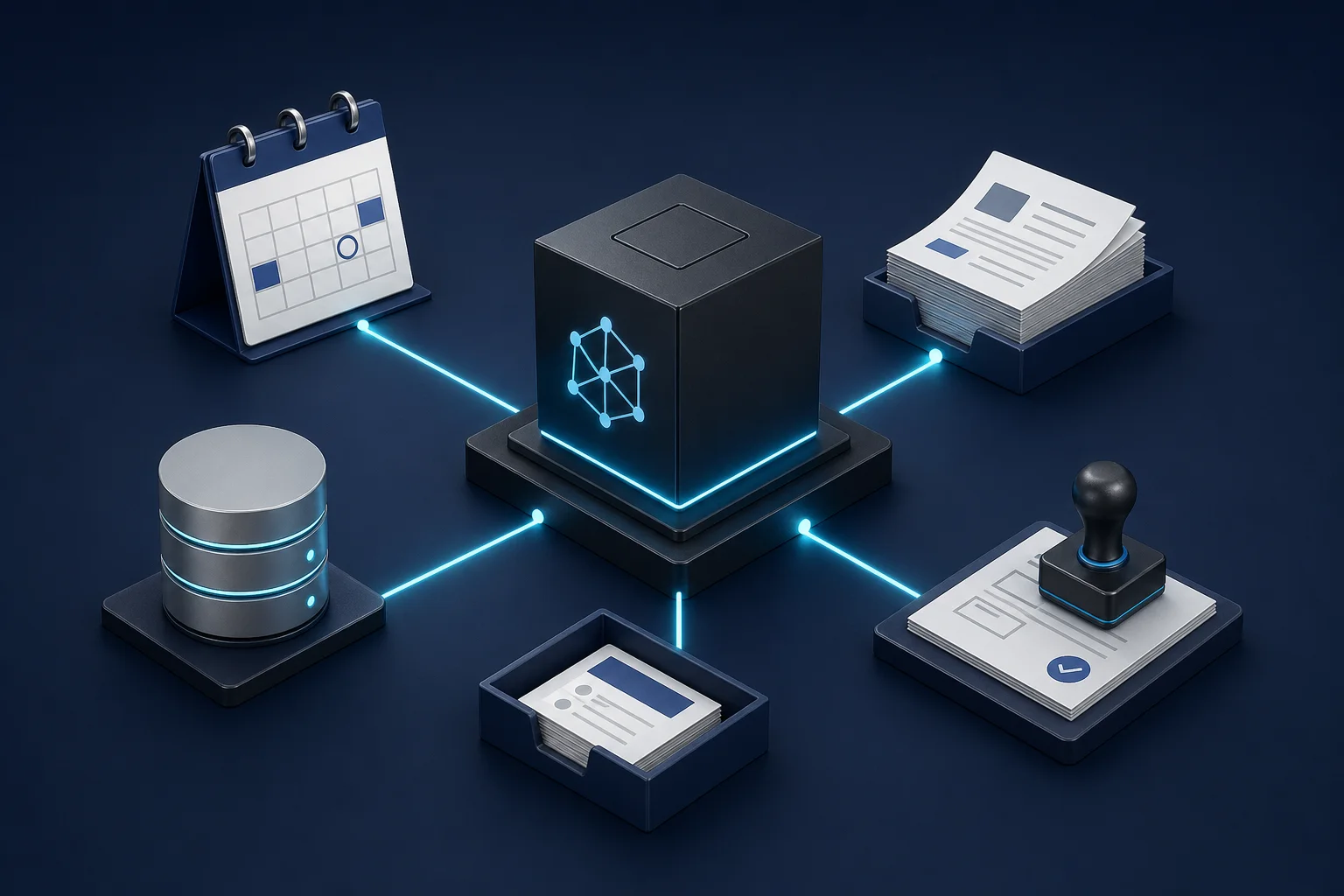
2026年3月のアップデートで最も革新的なのが、Slackbotの完全な「AIエージェント」化です。
旧来のSlackbotとの違い
| 項目 | 旧Slackbot | 新Slackbot |
|---|---|---|
| 役割 | 通知アシスタント | コンテキスト理解型AIエージェント |
| 会話理解 | キーワードマッチング | Claudeによる意味理解 |
| 外部連携 | 限定的 | MCP経由でほぼ無制限 |
| タスク実行 | 指示されたことだけ | 自律的に複数ステップを実行 |
| 学習 | なし | チームの習慣・ワークフローを学習 |
AI-Skills:一度作ったら繰り返し使えるAI自動化
AI-Skillsは、「このタスクをやっておいて」と一度Slackbotに頼んだ処理を、再利用可能なスキルとして保存する機能です。
たとえば「今後のイベントの予算案を作成するスキル」をSlackbotに定義しておけば、次回からは「予算スキルを起動して」と言うだけでOKです。Slackbotはチャンネル内のデータ、接続されたアプリ、Salesforceデータを統合して実行可能な計画を作成し、関係者への会議招待まで自動でこなします。
MCP連携でClaude/ChatGPTをSlack内で呼び出す
SlackbotがMCPクライアントとして動作するようになり、対応するMCPサーバーを介してClaudeやChatGPTなどのAIアシスタントをSlack内から呼び出せるユースケースが公式に紹介されています。n8nなどのワークフロー自動化ツールと組み合わせた業務自動化も構築可能ですが、以下の前提・制約に注意してください。
- 利用にはワークスペース管理者によるアプリ承認とスコープ設定が必要
- 対応するMCPサーバー側の実装が前提(任意の外部サービスに無条件で接続できるわけではない)
- Enterprise Grid等の一部プラン・リージョンでロールアウト時期が異なる場合がある
- データの取り扱いは各MCPサーバー提供元の規約に従う(Slack外に出るデータが発生し得る)
「Slack上から何でもできる」というよりは、管理者が許可したMCPサーバーの範囲内で連携できると捉えるのが正確です。
開発者向け:MCP連携の基本設定
- Slack App Directoryで対象のMCPサーバーを検索
- ワークスペースに追加して権限を設定
- SlackbotのDMでMCPサーバーへのコマンドを実行
Agent Sunroof:AIエージェントを管理するダッシュボード
Agent Sunroofは、Slackに追加したAIエージェントを一元管理する新しいインターフェースです。ツールバーからエージェントの追加・削除が1クリックで行え、どのエージェントが稼働しているかを視覚的に把握できます。
プライバシーと安全性
デスクトップアクティビティ監視(オプション機能)はユーザーが明示的に許可した場合のみ有効になります。SlackはAI機能のデータ処理について「ユーザーのSlackデータをAIモデルのトレーニングに使用しない」と公表しており、エンタープライズ向けにはSOC 2 Type II認定も取得しています。
Slack AI vs Microsoft Copilot vs Notion AI|3つの比較
Slack AIと競合するAIアシスタントを比較し、どれを使うべきか整理します。
| 比較項目 | Slack | Microsoft | Notion |
|---|---|---|---|
| AIエンジン | Anthropic Claudeを含む複数モデル(Slackbot中心、機能ごとに構成が異なる可能性あり) | OpenAI GPT系 | OpenAI GPT系 |
| 強みのコンテキスト | チャット・意思決定 | ドキュメント・メール | ドキュメント・データベース |
| 料金(月払い) | ¥1,800/月〜 | M365は約¥2,750/月〜 | $10〜$20/月 |
| 議事録自動生成 | ✓(ハドル) | ✓(Teams) | ✗ |
| AI検索の対象 | Slack内+外部(Enterprise) | Microsoft 365全体 | Notionワークスペース内 |
| 日本語対応 | ✓ | ✓ | ✓ |
| MCP対応 | フルサポート | 限定的 | 非対応 |
| 向いている組織規模 | 全規模 | 中〜大企業 | スタートアップ〜中規模 |
Slack AIを選ぶべき人
- チームのコミュニケーションの中心がSlack
- 会議(ハドル)の議事録を自動化したい
- チャンネル内の膨大な会話の流れを素早く把握したい
- MCP連携で様々なAIツールと組み合わせたい
Microsoft Copilotを選ぶべき人
- Microsoft 365(Word/Excel/Teams)を業務の中心に使っている
- 全社的にMicrosoftライセンスを保有している企業
Notion AIで十分な人
- ドキュメント管理・ナレッジベースがメイン用途
- チームコミュニケーションより情報整理に重点を置いている
Slack AIを今すぐ設定する3ステップ
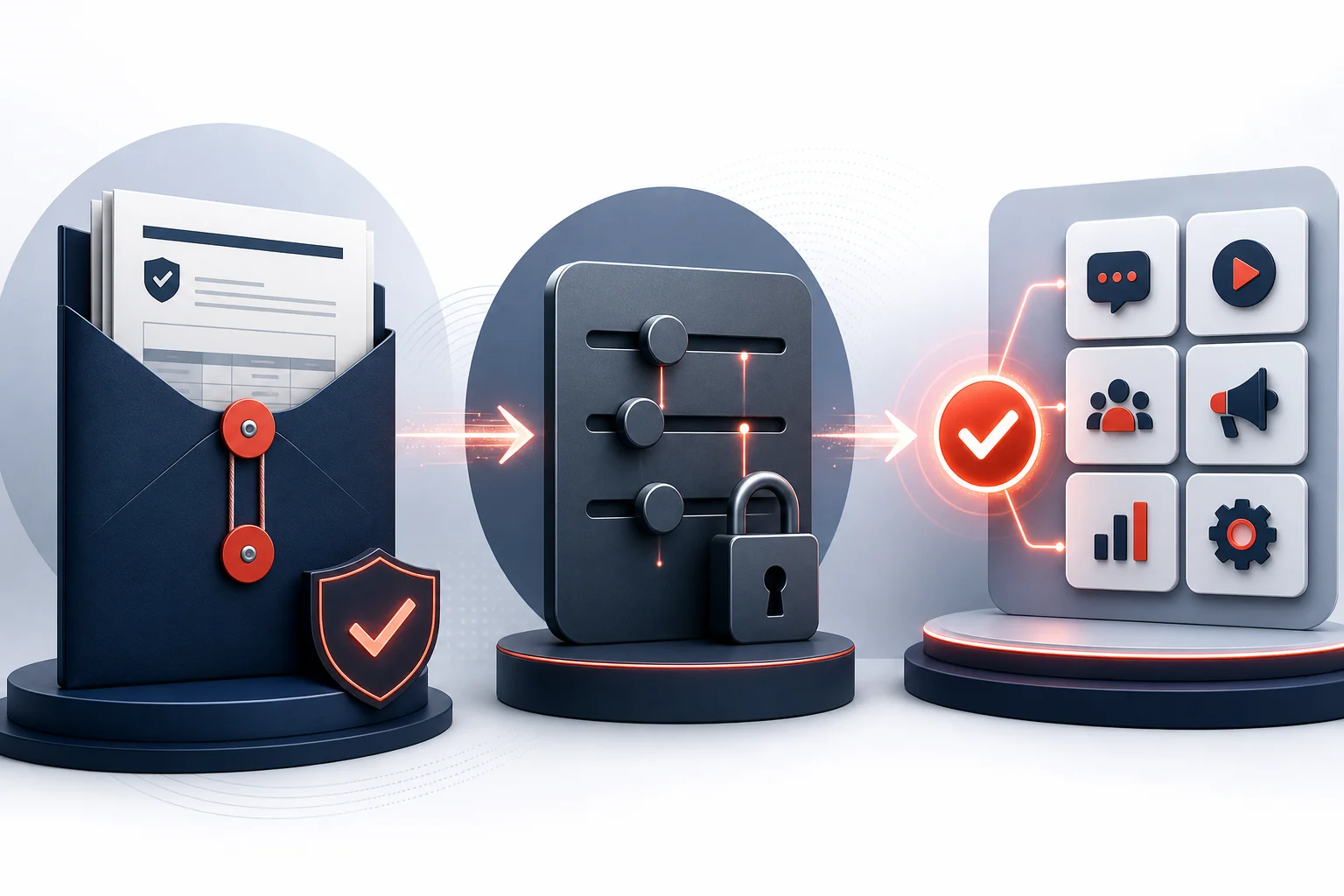
ステップ1:プランを確認する
管理者権限でSlackにサインイン → 「ワークスペース名」をクリック → 「設定と管理」→「プランを管理」でプランを確認します。フリープランの場合は、まずビジネスプラスへのアップグレードを検討しましょう。
ステップ2:AI機能のアクセス権限を設定する
- 管理者画面 →「ツールと設定」→「ワークスペースの設定」
- 「AI機能」セクションでオン/オフを管理
- 特定メンバー・グループに限定したい場合は権限設定で調整可能
ステップ3:Slackbotを有効化する
- Slackbotの設定は「プロフィール」→「設定」→「Slackbot」から確認
- Canvasの作成・編集権限をオンにする
- ファイルを使った回答生成をオンにする(オフにすることで制限も可)
設定が完了したら、まずSlackbotのDMでテストしてみましょう。「今週のプロジェクト状況をまとめて」と話しかけると、チャンネルの情報を統合した回答が返ってきます。
AI PICKSの独自評価
AI PICKSでは、500以上のAIツールを編集部が継続的に評価しています。広告出稿や提携の有無でスコアが変わることはありません。
| ツール名 | 総合スコア | 料金タイプ |
|---|---|---|
| ChatGPT | 95pt | フリーミアム |
| Notion AI | 82pt | 有料 |
| n8n | 85pt | フリーミアム |
スコアはAI PICKSの独自基準で算出。詳細は評価基準についてをご覧ください。
編集部の検証メモ
検証の観点
Slack AIの位置づけを明確にするため、AIアシスタント市場で隣接する3ツール(ChatGPT / Notion AI / n8n)と公開情報ベースで比較しました。評価軸は (1) チーム内コミュニケーション統合度、(2) 既存業務フローとの摩擦の少なさ、(3) 追加コスト負担の3点です。
公開情報からの比較整理
| ツール | 強み | 料金体系 | 日本語対応 |
|---|---|---|---|
| Slack AI | チャンネル要約・ハドル議事録に特化、Slack内文脈で動作 | Business+ ¥1,800/月にAI機能込み | 対応 |
| ChatGPT | 汎用LLMとして最強クラス、外部知識・推論に強い | Plus $20/月、別途契約必要 | 対応 |
| Notion AI | ドキュメント執筆・ナレッジ検索に特化 | $10/メンバー/月の追加課金 | 対応 |
| n8n | ワークフロー自動化、Slack含む400+連携 | セルフホスト無料 / Cloud $20/月〜 | 対応 |
Slack AIは「Slack内で完結する文脈AI」、ChatGPTは「汎用思考エンジン」、Notion AIは「文書ナレッジAI」、n8nは「連携自動化」と、それぞれ役割がほぼ重ならない構造です。
編集部の総合判断
- Slackで意思決定が走るチーム → Slack AI一択。Business+への切替で追加コストゼロでAIが導入できます
- 個人の思考補助・調査が中心 → ChatGPTを併用。Slack AIは社内文脈、ChatGPTは社外知識という役割分担が自然
- ドキュメント中心の業務 → Notion AIを主軸に、SlackとはSlack AI側の検索で橋渡しする構成が公開仕様上は最も摩擦が少ない選択肢です
よくある質問(FAQ)
Q. Slack AIは無料プランでも使えますか?
いいえ、使えません。AI機能はすべて有料プラン(プロ以上)でのみ利用できます。ただし、チャンネル要約・ハドル議事録はプロプラン(¥1,050/月〜)から使えます。AI検索やSlackbot(AIエージェント)を本格活用したい場合はビジネスプラス(¥1,800/月〜)が必要です。
Q. 旧Slack AIアドオン(¥1,200/月)はどうなりましたか?
2026年3月3日に新規購入が停止され、2027年3月1日以降は既存契約の更新もできなくなります。AI機能は各有料プランに統合されたため、ビジネスプラス以上のプランを契約していれば追加費用なしで使えます。旧アドオン契約者はアカウントエグゼクティブへの相談が推奨されています。
Q. ハドルミーティングの議事録は日本語に対応していますか?
はい、対応しています。ハドルミーティングで日本語を話せば、日本語で要約・議事録が生成されます。また翻訳機能もあり、英語メッセージを日本語に翻訳する際に活用できます(ビジネスプラス以上)。
Q. Slack AIのデータはセキュリティ的に安全ですか?
Slackは「ユーザーのSlackデータをAIモデルのトレーニングに使用しない」と明記しています。データはワークスペース内に留まり、ビジネスプラスでは組み込みのAIガードレールが機能します。Enterprise GridではSOC 2 Type IIやHIPAA対応も選択可能です。
Q. SlackbotのMCP連携はどのように設定しますか?
Slack App Directoryから対象のMCPサーバーを検索してワークスペースに追加し、必要な権限を設定します。2026年3月のアップデートでMCPが一般公開されており、ClaudeやChatGPTとの連携も容易になっています。Agentforceとの連携については、Salesforceの管理者と調整が必要です。
Q. Slack AIとn8nを組み合わせる方法はありますか?
可能です。n8nのSlackトリガーを使ってSlackのメッセージを受信し、AIエージェントで処理して別チャンネルに投稿する、といったワークフローが構築できます。MCP対応により、Slack AIとn8nの連携はさらに柔軟になっています。詳しい構築方法はn8n完全ガイドを参照してください。
Q. Slack AIはソフトウェア開発チームでどう活用できますか?
開発チームでの活用例として:(1)デプロイやインシデント対応チャンネルの要約でオンコール担当者のキャッチアップを高速化、(2)ハドルでのスプリントレトロスペクティブ議事録の自動生成、(3)AI検索で「あの仕様はどのチャンネルで決まったっけ?」という問いに即回答、(4)GitHubとのMCP連携でPRレビューのステータスをSlack上から確認、などがあります。
あわせて読みたい
- Microsoft Copilotの料金と使い方|無料版とPro月3,200円の違い (2026年版)
- AI×Excel・スプレッドシート活用|Copilot・Gemini・ChatGPTで自動化
- ChatGPT Canvas完全ガイド|月$20 Plus必須?無料で使える機能と活用術【2026】
各ツールの公式サイト(一次情報)
料金・機能・対応範囲は各社公式が一次情報です。本記事は公開時点の検証に基づきますが、最新かつ正確な条件は必ず各公式ページで確認してください。
- ChatGPT:公式サイト(AI PICKSの詳細)
- Notion AI:公式サイト(AI PICKSの詳細)
- n8n:公式サイト(AI PICKSの詳細)