AI写真加工をプロ品質に見せる7つのコツ — ありがちな失敗と直し方
この記事のポイント AI写真加工が「素人っぽく」見える原因は、ほぼ肌の質感崩れ・光の方向の不一致・手指やアクセサリーの破綻の3つに集約される。 直し方はツールを増やすことではなく、生成→部分修正→質感の戻し、という工程を分けること。 プロンプトは「足し算」より「禁止と固定」の指定が効く。失敗例とその直し方を、無料ツール中心に具体的な手順で並べた。
AI写真加工の8割は「やりすぎ」で破綻する。肌をなめらかにしすぎ、彩度を上げすぎ、背景をボカしすぎる。プロのレタッチャーが触った写真ほど、何をしたか分からない。これが決定的な差だ。
ツールの性能はもう十分高い。Canvaの無料枠でもAdobe Fireflyでも、出力そのものは破格に良くなった。にもかかわらず仕上がりが安っぽいのは、ツールのせいではなく工程の組み方のせいだ。この記事では、ありがちな失敗を症状別に分解し、それぞれの直し方を手順で示す。
AI写真加工とは、画像生成AI・画質補正AIを使って撮影済みの写真を補正・合成・高解像度化する作業のこと。ゼロから絵を作る画像生成とは目的が違う。あくまで「元の写真をプロが触ったように見せる」のがゴールだ。
AI写真加工で一番多い失敗は何か?
最も多いのは肌の「のっぺり化」だ。AIの自動レタッチは毛穴・産毛・微細な陰影まで消してしまい、結果として人形のような質感になる。
肌の悩みを消すこととリアルさを保つことは、本来トレードオフではない。問題は補正の強度を一律に最大でかけてしまうこと。プロは「シミは消すが毛穴は残す」という選択的な補正をする。AIにこれをやらせるには、強度を50〜70%に落として、消えた質感を後から戻す工程が要る。
失敗の症状は大きく3系統に分かれる。質感系(肌・布・髪)、光学系(光の向き・反射・影)、構造系(指・歯・アクセサリー・文字)だ。どこが壊れているかを先に特定すると、直し方は一本道になる。
プロ品質を分けるのは「引き算」の意識
素人の加工は足し算で進む。明るく、鮮やかに、なめらかに。プロの加工は引き算で進む。余計な反射を消し、目立ちすぎる色を抑え、視線を主役へ集める。
加工後の写真を見て「加工したな」と分かるのは、たいてい足し算が過剰なときだ。逆に、何をしたか分からないのに前より良く見えるのが理想。これは派手な機能ではなく、地味な調整の積み重ねで決まる。
下の表は、よくある「やりすぎ」と、プロが実際に置く着地点の対比だ。数値は目安だが、迷ったときの基準になる。
| 項目 | 素人がやりがちな設定 | プロの着地点 | 理由 |
|---|---|---|---|
| 肌のなめらかさ | 100%(全消し) | 40〜60% | 毛穴・産毛を残すとリアルに見える |
| 彩度 | +30以上 | +5〜+15 | 肌の赤みが先に飽和して不自然になる |
| 背景ボケ | 最大 | 中程度+被写体エッジ保護 | 髪の輪郭が溶けると合成バレする |
| シャープ | 全体に強め | 目・口・主役のみ | 全体強調はノイズを際立たせる |
| 明るさ | 全体+ | 顔だけ+、背景は据え置き | 視線誘導が効く |
表の要点はひとつ。強い補正は「狭く深く」かけ、弱い補正は「広く浅く」かける。これだけで仕上がりは一段上がる。
コツ1: 生成と修正の工程を分ける
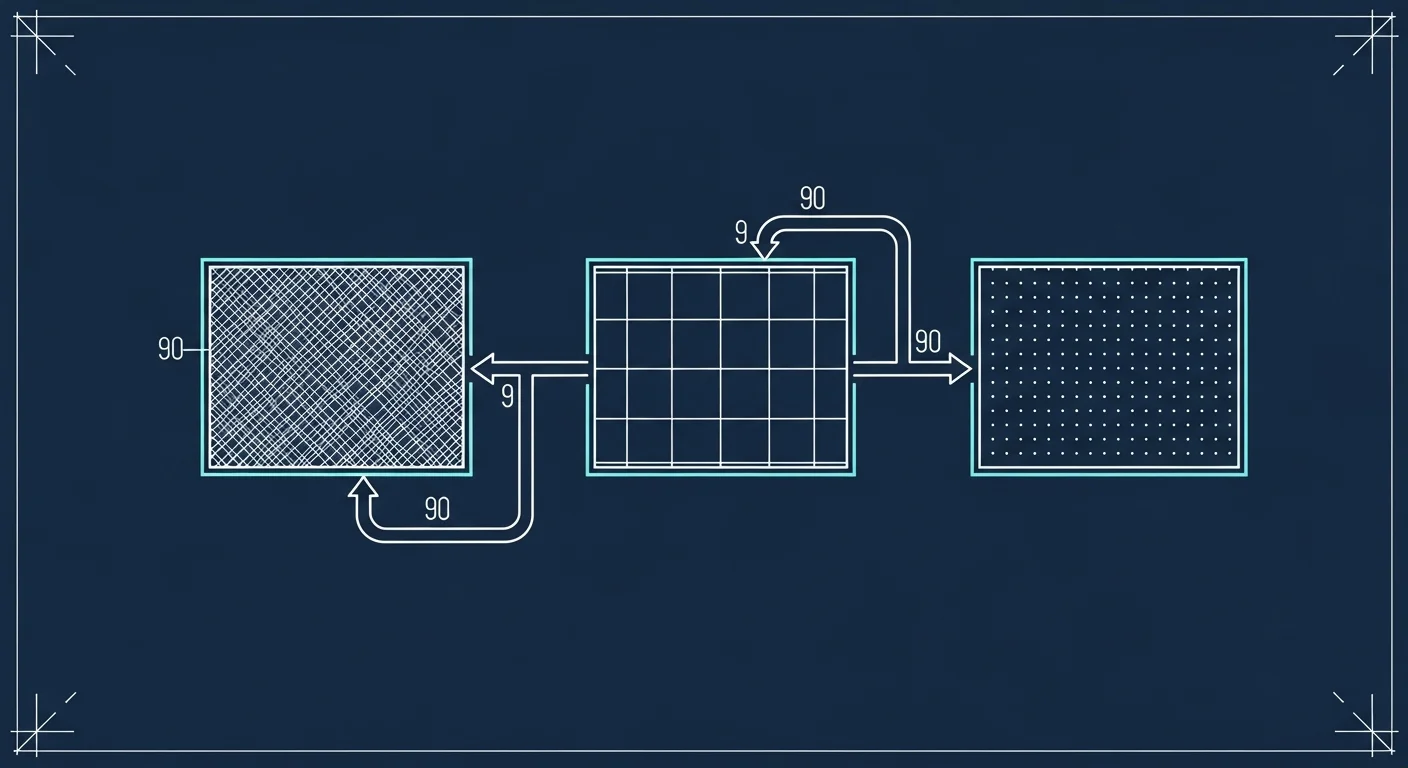
一発のプロンプトで完璧を狙うと、必ずどこかが破綻する。プロのワークフローは、ラフ生成→部分修正→質感の戻し→高解像度化、と工程を分けている。
特に人物写真は、顔・手・背景を別々に直すのが鉄則だ。全体を作り直すと、せっかく良かった部分まで変わってしまう。インペイント(部分再生成)に対応したツールなら、壊れた箇所だけを選択して直せる。
工程を分けるメリットは、失敗の切り戻しが効くこと。各段階の画像を保存しておけば、やりすぎた時点まで戻せる。これは画像生成ワークフローを細かく制御できるComfyUIとStable Diffusionの比較記事でも触れている考え方で、ノードで工程を分離するほど品質は安定する。
コツ2: プロンプトは「足し算」より「固定と禁止」
「美しい」「高品質」といった褒め言葉をいくら足しても品質は上がらない。効くのは、変えたくない要素を固定し、出したくない要素を禁止する指定だ。
AI写真加工のプロンプトは3つのブロックで考える。被写体(変えない部分)、変更内容(やりたい加工)、ネガティブ(禁止する破綻)。この順で書くと、AIが何を保持すべきか理解しやすい。
例えばポートレートなら、「preserve original facial features and skin texture(顔と肌の質感を保持)」を最初に置く。そのうえで「retouch under-eye shadows only(目の下のクマのみ補正)」と範囲を絞る。最後に「avoid plastic skin, extra fingers, distorted ears(プラスチック肌・指の増殖・耳の歪みを回避)」と禁止を並べる。
| プロンプト要素 | 悪い例 | 良い例 |
|---|---|---|
| 被写体指定 | a beautiful woman | preserve the original person's face and skin texture |
| 加工内容 | make it perfect | brighten the face by 10%, keep background unchanged |
| 質感保持 | (なし) | retain natural pores and fine hair |
| ネガティブ | (なし) | no plastic skin, no extra fingers, no oversaturation |
表の通り、抽象的な称賛語は情報量がゼロに近い。具体的な範囲と数値、そして禁止語を入れるほど制御が効く。プロンプト設計の基本はFeloの活用ガイドで扱う「曖昧語を具体化する」発想と共通している。
コツ3: 肌の質感は「消してから戻す」
肌補正の正解は、一度なめらかにしてから質感を戻すこと。AIで肌を整えると毛穴が消えるので、消えた質感をテクスチャとして戻す。これがプロのスキンレタッチの定番手順だ。
ツール内に「肌の質感」「ディテール復元」スライダーがあれば、肌補正の後に20〜40%だけ戻す。Topaz Photo系の画質補正AIは、ノイズ除去と同時にディテールを保持する設計なので、のっぺり化を抑えやすい(出典: Topaz Labs公式)。
戻す質感が手元にない場合は、加工前の画像を不透明度20%程度で重ねるだけでも効く。完全に消すのではなく、薄く残す。この感覚が肌レタッチのクオリティを左右する。
コツ4: 光の向きを元写真に合わせる
合成や背景差し替えで一番バレるのは、光の方向の不一致だ。被写体は左から光が当たっているのに背景は右から、という状態は脳が一瞬で違和感を検知する。
背景を差し替えるときは、まず元写真の光源方向を確認する。顔や物体の影がどちら側に落ちているかを見て、背景もその向きに合わせる。AI背景生成で「lighting from the left, soft morning light」のように光の方向を明示すると一致率が上がる。
影の有無も重要だ。切り抜いた被写体をそのまま貼ると、地面に接する影がなく「浮いて」見える。PhotoRoomのようなEC向け背景ツールは設置影を自動生成する機能を持つので、商品写真ではこれを使うと自然になる(出典: PhotoRoom公式)。
コツ5: 指・歯・アクセサリーは生成後に必ず点検
AI画像の構造破綻は、指の本数、歯の不自然な並び、イヤリングの左右非対称、文字の崩れに集中する。生成直後はここを最初にチェックする。
破綻を見つけたら、その部分だけをインペイントで再生成する。全体をやり直す必要はない。手の破綻はAIが最も苦手とする領域なので、「ポーズで手を隠す」「手を画角から外す」という回避も現実的な選択肢だ。
日本語の文字やロゴが入る写真は特に注意が要る。多くの画像生成AIは日本語テキストの描画が苦手で、崩れた文字を出す。リサーチによれば、2026年4月時点でChatGPTのImagesモデルは日本語テキスト描画の精度が業界最高水準とされる(出典: メイカヒット比較記事)。文字を入れたい場合はこうした得意なツールを選ぶか、文字だけ後から別途のせる。
コツ6: 高解像度化は最後の工程に回す
アップスケール(高解像度化)を最初にやると、後の加工でせっかく上げた解像度が無駄になる。順番は、すべての加工が終わってから最後に高解像度化、が正解だ。
AIアップスケーラーは低解像度・ノイズの多い写真を印刷品質や4Kへ引き上げられる。リサーチでは同一のポートレート画像をLetsEnhance・Topaz Photo・VanceAI・Remini・Aiartyで比較したテストが報告されている(出典: AI image enhancement比較記事)。用途が印刷かWebかで最適ツールは変わる。
ただしアップスケールは万能ではない。元画像にない情報をAIが「創作」するため、顔の細部が別人になることがある。人物写真では倍率を2〜4倍に留め、生成後に顔が変わっていないか確認する。
コツ7: 加工前後を必ず並べて見る
加工に没頭すると感覚が麻痺する。最初は不自然に見えた強い彩度も、30分触っていると普通に見えてくる。これがやりすぎの温床だ。
対策は単純で、加工前と加工後を並べて比較する習慣をつけること。多くのツールにビフォーアフター表示がある。なければ元画像を別タブで開いておく。
もうひとつ有効なのは、一晩寝かせて翌日見ること。時間を置くと過剰な加工に気づく。締め切りがあっても、最終確認だけは時間を空けるとミスが減る。
ツール別の使い分け — どれを選ぶべきか?
万能な1ツールは存在しない。用途別に得意なものを使い分けるのが、結局いちばんクオリティが上がる。
リサーチに基づくと、2026年時点の主要ツールはおおむね次のように整理できる。日常的な軽い加工はCanva、本格的な合成はAdobe系、画質補正はTopaz系、という棲み分けだ。
| 用途 | おすすめツール | 料金(2026年4月時点) | 特徴 |
|---|---|---|---|
| 日常の軽い加工・SNS | Canva AI | 月50クレジット無料/Pro月1,180円 | 日本語UI、テンプレ豊富 |
| 本格レタッチ・合成 | Adobe Firefly | 有料中心、API提供 | 商用利用配慮の学習データ |
| 画質補正・高解像度化 | Topaz Photo | 買い切り系 | ノイズ除去とディテール両立 |
| 細部の作り込み・拡大 | Magnific AI | 有料 | ディテール追加型アップスケール |
| EC・商品の背景処理 | PhotoRoom | 無料枠あり | 設置影の自動生成 |
| 写真風の生成・差し替え | Krea AI | 有料中心 | リアルタイム生成 |
表の通り、無料で始めたいならCanva、商用の安心感ならAdobe、画質のレスキューならTopazが一択に近い。複数を組み合わせる前提で考えると失敗が減る。
リサーチでは画像生成AIランキングでCanvaが1位、PicsArtが2位、Adobe Fireflyが上位に挙がっている(出典: 画像生成AIランキング2026年6月)。レタッチ用途ではLuminar NeoやFotorも選択肢になる。

スマホだけでプロ品質は可能か?
可能だ。ただし「全部スマホで完結」ではなく「スマホアプリ+クラウドAI」の組み合わせが現実的になる。
PicsArtやCanvaのモバイルアプリは、背景除去・自動補正・オブジェクト消去までスマホ単体でこなせる。リサーチによればPicsArtはWindows・macOS・iOS・Androidに対応し、Pro月1,000円から使える(出典: 画像生成AIランキング)。
スマホ加工の弱点は、細かいインペイントと高解像度出力。ここだけはWeb版やデスクトップに持っていくと品質が安定する。MetaのAI機能はSNS連携が強く、日常使いの導線として優秀だ。詳しくはMeta AIのガイドを参照してほしい。
動画への展開はどう考えるか?
写真加工で身につけた「光を合わせる」「やりすぎない」という感覚は、そのまま動画にも効く。AI動画生成が一般化した今、静止画のレタッチ力は動画の質にも直結する。
動画生成の代表格はSoraのガイドで詳しく扱っているが、フレーム単位で見れば動画も連続した写真だ。1枚の写真をプロ品質に整えられない人が、数百フレームの動画を整えるのは難しい。まずは静止画で土台を作るのが近道になる。
商用利用と権利の落とし穴
クオリティが上がっても、権利関係で使えなければ意味がない。AI写真加工で商用利用する前に、必ず各ツールの規約を確認する。
論点は2つ。生成物の著作権が誰に帰属するか、そして学習データに他者の権利物が含まれていないか。Adobe Fireflyは権利処理済みのデータで学習したと公式に説明しており、商用での安心感が高い(出典: Adobe公式)。一方、規約に「生成物利用は問題ないが要注意」と書かれるツールもある(出典: 画像生成AI12選比較)。
人物の肖像を加工する場合は、被写体本人の同意が別途必要だ。AIで「実在しない別人風」に変えても、元が特定の人物なら肖像権の問題は残る。商用案件では特に慎重に進めたい。
よくある失敗症状と直し方の早見表
ここまでの内容を症状別にまとめる。困ったときはこの表から逆引きすると早い。
| 症状 | 原因 | 直し方 |
|---|---|---|
| 肌がのっぺり | 補正強度100% | 強度を50%に、質感を20〜40%戻す |
| 顔が別人になる | アップスケール倍率過大 | 倍率を2〜4倍に抑える |
| 合成が浮く | 光の向き不一致・影なし | 背景の光源を元写真に合わせ、設置影を追加 |
| 指が増える/崩れる | 構造破綻 | 該当部のみインペイント、手を隠す構図に |
| 文字が崩れる | 日本語描画が苦手 | 文字描画が得意なツールへ/後のせ |
| 色が毒々しい | 彩度の上げすぎ | +30→+10へ、肌の赤み飽和を確認 |
| 全体がザラつく | 全面シャープ | 主役のみシャープ、背景は据え置き |
この表の根っこにあるのは、最初に挙げた3系統(質感・光学・構造)だ。症状を分類できれば、対処は機械的に決まる。
実際に使っている企業・チーム
AI写真加工は個人だけでなく、業務に組み込む現場が増えている。リサーチで確認できた実在ツールの活用シナリオを挙げる。
Canvaを導入する企業は、社内のSNS運用やバナー制作で内製化を進めている。リサーチでは合計50クレジット/月の無料枠とPro月1,180円という料金体系で、専門スキルなしでブランドイメージに沿ったビジュアルを作れる点が評価されている(出典: 画像生成AIランキング2026年6月)。
Adobe(Firefly)は、広告・制作の現場で商用利用の権利処理を重視するチームに選ばれている。日本語テキスト描画やAPI経由のバッチ処理にも対応し、マーケのPDCAを高速化する用途が報告されている(出典: AI画像作成ツール比較)。
Imagen AIは写真スタジオ・フォトグラファーが大量の写真を一括処理する現場で使われている。リサーチによれば、閉眼やピンボケといった不良カットの自動セレクト(AI Culling)の精度は98.5%とされる(出典: Imagen AI Review 2026)。結婚式やイベントなど、数千枚を捌く現場でレタッチ時間を削減している。
AI PICKS編集部の判定
正直に言うと、AI写真加工で詰まる人の大半はツール選びを間違えているのではなく、工程を分けていない。1枚に全部やらせようとして破綻させ、「このツールはダメだ」と乗り換える。これを繰り返すと、いつまでも上達しない。
編集部の見立てでは、AI写真加工の上達は「引き算の感覚」と「工程分離」の2点に尽きる。補正は狭く深く、加工は段階的に。この原則を守れば、無料のCanvaでも十分プロ品質に近づく。逆にこれを守らなければ、どんな高級ツールでも安っぽくなる。
ツールに月3,000円以上払う前に、まず無料枠で工程を分ける練習をするべきだ。肌は消してから戻す、光は元写真に合わせる、指は最後に点検する。この3つを徹底するだけで、加工バレは劇的に減る。道具より手順が先、というのが編集部の率直な結論だ。地味だが、ここを飛ばして上達した人を見たことがない。
編集部の評価
主要ツールを率直に評価する。Canvaは無料枠で日常加工が完結する点が破格で、迷ったらここから始めるのが一択だ。Adobe Fireflyは商用の権利面で圧倒的に安心でき、仕事で使うなら重宝する。Topaz系の画質補正は、救えないと思った低画質写真を蘇らせる場面で手放せない。
一方、どのツールも「自動おまかせ」モードは正直イマイチだ。強度が一律で、必ずやりすぎる。手動で強度を下げる一手間を惜しむと、結局どのツールでも安っぽくなる。
総じて、2026年時点のAI写真加工はツールの性能ではなく使い手の引き算力で差がつく段階に入った。性能はもう十分だ。
よくある質問(FAQ)
Q. AI写真加工でプロっぽく見せる一番のコツは?
引き算を意識すること。明るく・鮮やかに・なめらかにと足すのではなく、余計な反射や目立つ色を削り、視線を主役へ集める。加工したと分からないのが理想で、それは派手な機能でなく地味な調整で決まる。
Q. 肌がのっぺりして人形みたいになります。直せますか?
直せる。肌補正の強度を50〜70%に落とし、消えた毛穴・産毛の質感を20〜40%だけ戻す。加工前の画像を不透明度20%で重ねるだけでも質感が復活する。完全に消さず薄く残すのがコツだ。
Q. 無料ツールでもプロ品質は可能ですか?
可能。Canvaの無料枠(月50クレジット)でも工程を分ければ十分戦える。重要なのはツールの価格ではなく、生成→部分修正→質感の戻し→高解像度化と段階を分けること。道具より手順が品質を決める。
Q. プロンプトはどう書けば品質が上がりますか?
「美しい」「高品質」など褒め言葉を足しても効果はない。変えたくない要素を固定し(顔と肌の質感を保持)、加工範囲を数値で絞り(顔だけ10%明るく)、破綻を禁止する(指の増殖・プラスチック肌を回避)。この3ブロックで書く。
Q. 指や手が崩れるのを防ぐには?
完全な防止は難しいので、生成後に必ず点検して該当部だけインペイントで再生成する。手はAIが最も苦手とする部位なので、ポーズで手を隠す・画角から外すという回避も実用的だ。
Q. 日本語の文字を画像に入れると崩れます。どうすれば?
多くの画像生成AIは日本語描画が苦手。文字描画が得意なツールを選ぶか、文字だけ後から別途のせる。リサーチでは2026年4月時点でChatGPTのImagesモデルが日本語テキスト描画の精度が業界最高水準とされる(出典: メイカヒット)。
Q. アップスケール(高解像度化)はいつやるべき?
最後の工程に回す。先に高解像度化すると後の加工で無駄になる。また人物では倍率を2〜4倍に抑える。倍率が大きいとAIが顔を「創作」して別人になることがあるため、生成後に顔の同一性を確認する。
Q. 商用利用で気をつけることは?
生成物の著作権帰属と、学習データの権利の2点を各ツール規約で確認する。Adobe Fireflyは権利処理済みデータで学習と公式説明があり安心感が高い。人物加工は別途、被写体本人の肖像権同意が必要だ。
関連する比較・代替を見る
- Adobe Firefly vs Canva AI — 無料派と商用安心派の定番対決
- Adobe Firefly vs Ideogram — テキスト描画重視ならどちらか
- Adobe Express vs Midjourney — 手軽さとアート性の比較
- Adobe Express vs PhotoRoom — EC・商品写真向けの背景処理
- Adobe Express vs Stable Diffusion — クラウド完結とローカル制御
- Topaz Photoの代替を探す — 画質補正の他候補
そのほか、画像生成ワークフローを細かく制御したいならComfyUI vs Stable Diffusion、書類のデジタル化ならAI OCRツールガイドも参考になる。画像生成カテゴリ全体はAI画像生成、デザイン用途はAIデザインからまとめて探せる。

各ツールの公式サイト(一次情報)
料金・機能・対応範囲は各社公式が一次情報です。本記事は公開時点の検証に基づきますが、最新かつ正確な条件は必ず各公式ページで確認してください。
- Adobe Firefly — 公式サイト(AI PICKSの詳細)
- Topaz Photo AI — 公式サイト(AI PICKSの詳細)
- Magnific AI — 公式サイト(AI PICKSの詳細)
- Canva AI — 公式サイト(AI PICKSの詳細)
- PhotoRoom — 公式サイト(AI PICKSの詳細)

参考にした一次情報
- 画像生成AIのおすすめ人気ランキング【2026年6月】(Canva・PicsArt・Adobe Fireflyの料金と特徴)
- 【2026年4月】おすすめの画像生成AIランキング株式会社メイカヒット(ChatGPT Imagesの日本語テキスト描画精度)
- 【2026最新】AI画像作成/AI動画作成のおすすめツール徹底比較(Stable Diffusion等の技術背景)
- 【2026年最新】画像生成AIおすすめ12選無料&商用利用OK(Midjourney・Leonardo AIの商用利用)
- Best AI Image Editors Compared 2026 Wireflow Blog(AIパイプラインによる加工フロー)
- Imagen AI Review 2026: Is It Still the Best AI Photo Editor?(AI Culling 98.5%の精度)
- Best AI image enhancement tools in 2026: tested & compared(LetsEnhance/Topaz/VanceAI/Remini/Aiartyの比較テスト)