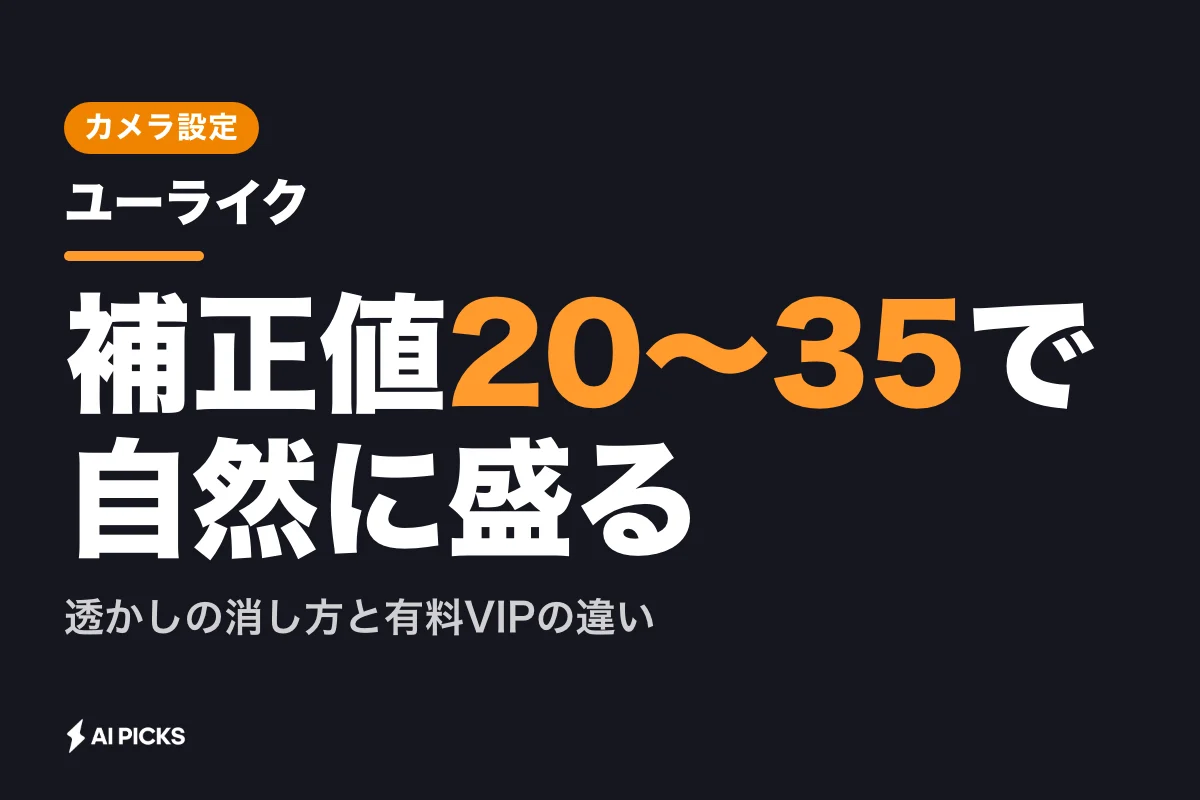
ユーライクアプリは、初期設定の顔型補正と美肌スライダーを20〜35まで下げるだけで、加工バレを防ぎながら自然な写真に仕上がります。カメラアプリ特有の「輪郭が歪む」「肌が白飛びしてのっぺりする」といった不自然さに悩んでいませんか。
ユーライク(Ulike)とは、リアルタイムで顔立ちのバランスや肌質、メイク効果を微調整しながら撮影できるカメラアプリです。
手軽に目元を大きくしたり肌荒れを隠したりできる反面、初期設定のまま撮影すると別人級の加工がかかり、周囲に違和感を与えがちです。本記事では、誰でも失敗せずにナチュラルな透明感を出せる5つの鉄板数値と、無料版・有料版(VIP)の違いを詳しく解説します。
ユーライクアプリで自然に盛る基本の数値バランスとは?
ユーライクの補正値は初期状態が強めに設定されているため、そのまま撮ると輪郭が直線的に削れたり、鼻筋が浮き彫りになったりします。
自然な盛り感を作る鉄則は、各補正スライダーを「少し物足りない」と感じる20〜35の範囲に抑えることです。
以下の表は、加工感を打ち消しながら顔の立体感を残す推奨設定値の一覧です。
| 調整項目 | 推奨設定値 | 効果と |
|---|---|---|
| スムーズ(美肌) | 25〜30 | 毛穴や色むらだけをぼかし、肌のキメを残す |
| スモールフェイス(小顔) | 20〜25 | 顎先の不自然な尖りを防ぎつつ余白を削る |
| スリム(輪郭補正) | 15〜20 | エラ部分の骨格を自然に整える |
| デカ目(目元) | 15〜20 | 白目と黒目のバランスを崩さずに目力を足す |
| ノーズシャドウ・鼻筋 | 20〜25 | 鼻先をつまんだような違和感を防ぐ |
全体の補正値を30以下に揃えることで、背景の歪みや輪郭の違和感を完全に防げます。
スマートフォン付属の標準カメラでは陰影が強すぎて疲れて見える場合でも、この範囲の数値であれば柔らかい質感を維持できます。
自然に盛るための5つのカメラ設定
パーツごとの数値をバラバラにいじる前に、土台となる5つの設定を確実に整えておく必要があります。
設定を誤ると、どれだけ数値を下げても白浮きやピンボケが発生します。
1. 美肌(スムーズ)を30以下に設定して質感を残す
肌の補正機能である「スムーズ」は、数値を50以上に上げると肌の毛穴だけでなく唇の輪郭や鼻の立体感まで平坦に潰してしまいます。
のっぺりとした陶器肌は、画面越しに加工写真だと一目で伝わる原因になります。数値を25〜30に設定すると、肌荒れや赤みだけを整え、肌本来の自然なキメとツヤを残せます。
肌の色味を明るくする「トーン」機能も併用しすぎず、15程度に留めるのがコツです。
2. 小顔・輪郭スライダーを20前後に固定する
「スモールフェイス」や「スリム」機能は、エラや顎先を直線的に細くするため、背景の壁や家具が歪むトラブルを起こします。
数値を20前後に抑えることで、輪郭のゆがみを発生させずにフェイスラインのもたつきだけをカバーできます。
顎先を極端に尖らせる「アゴ」の項目は、0から10前後の微調整に留めるのが最も自然です。
3. 目の大きさは「拡大」ではなく「目頭・目尻」で調整する
目を大きく見せたい場合、「デカ目」スライダーを一気に上げるのは避けてください。瞳の比率が顔全体に対して異常に大きくなり、不自然な表情になります。
自然な目力を出すには、「デカ目」を15程度に抑えたうえで、「目頭切開」や「目の角度」などの細部微調整を5〜10だけ足します。
白目と黒目の比率を崩さない微細な調整が、加工感のない澄んだ瞳を生み出します。
4. フィルター濃度を40%以下に落として光を取り込む
ユーライクに内蔵されているカラーフィルターは、標準状態では100%(最大)の濃さで適用されます。
フィルターが濃すぎると、髪の毛や服の色まで変色し、全体に不自然な白幕や黄色みが被ってしまいます。
お気に入りのフィルターを選んだら、スライダーを左へ動かして30〜40%程度まで濃度を落とします。元の光と影を活かすことで、光が綺麗に回った透明感のある写真になります。
5. メイク機能は「リップ」と「眉」だけを最小限に乗せる
アプリ内のフルメイク機能は便利ですが、アイシャドウやチークまで重ねると肌に色が張り付いたような違和感が目立ちます。
自撮り時に血色を足したいときは、リップを20前後、眉の薄さを整えるアイブロウを15前後に絞って適用します。
ノーメイクの状態からフル装備にするのではなく、手持ちのメイクの薄い部分を補う感覚で使うのが失敗しない秘訣です。
撮影前にやっておくべきアプリ内初期設定とは?
ユーライクをダウンロードした直後は、初期状態の自動機能がオンになっているため、予期せぬロゴや画質の低下を招きます。
撮影を始める前に、設定画面から3つの項目を変更しておきましょう。
flowchart TD
    A[ユーライクを起動] --> B[画面上部の三本線または設定アイコンをタップ]
    B --> C[カメラマーク/設定メニューを開く]
    C --> D[水透かし/ロゴをオフに変更]
    C --> E[高画質モードをオンに変更]
    C --> F[ミラーモードをお好みに合わせて選択]
右下のロゴ(ウォーターマーク)を消す手順
初期状態では、撮影したすべての写真の右下に「Ulike」の透かしロゴが入ります。
このロゴは課金しなくても、設定から完全に消去できます。
- 撮影画面の左上(または右上)にある三本線アイコンをタップします。
- 「設定」を選択します。
- 一覧にある「水透かし」のトグルスイッチをオフにします。
一度オフにしておけば、以降撮影するすべての画像からロゴが消え、すっきりとした仕上がりになります。
画質劣化を防ぐ高画質保存の有効化
SNSにアップロードした際に写真がぼやける原因の多くは、アプリ内の保存画質が低く設定されている点にあります。
設定メニュー内にある「高画質モード」をオンにしておくと、保存時の圧縮が抑えられ、髪の毛のディテールや瞳の光が鮮明に残ります。
暗所でのノイズも軽減されるため、端末の容量に余裕がある場合は常時オンにしておく設定が一択です。
毎週月曜の朝に、今週のAIの主なニュース・新しく載ったツール・よく読まれた記事をまとめて届けます。登録特典は「AIツール選定チェックリスト 2026」。
確認メールのボタンを押すと登録が完了します。配信はいつでも解除できます。
無料版と有料版(VIP会員)の機能の違いとは?
ユーライクは完全無料でも日常の撮影に困らない機能を備えていますが、有料のVIPプランに登録すると利用できるフィルターや編集ツールが拡張されます。
課金が必要かどうかを判断するために、両者の機能差を整理しました。
| 機能項目 | 無料版 | 有料版 |
|---|---|---|
| 基本美顔機能(肌・輪郭・目) | 全て利用可能 | 全て利用可能 |
| 透かしロゴの削除 | 無料で削除可能 | 無料で削除可能 |
| カラーフィルターの種類 | 基本フィルターのみ | 全種類のVIP限定フィルター |
| メイクテンプレート | 標準テンプレート | 限定スタイル・最新トレンド |
| 体型補正(レタッチ時) | 基本的な調整 | 脚長・ウエスト等の高度補正 |
| 広告表示 | 起動時・機能利用時にあり | 完全に非表示 |
日常的な自撮りや友達との記念撮影であれば、無料版の機能だけで十分満足のいく仕上がりが得られます。
VIP限定のフィルターにどうしても使いたい色調がある場合や、全身写真のボディライン補正を頻繁に使いたい場合にのみ、有料プランへの加入を検討する形で問題ありません。
他の主要カメラアプリとの仕上がり比較
自撮りやポートレート向けのカメラアプリは、ユーライクの他にもSODAやBeautyPlusなどが広く使われています。
それぞれのアプリは補正の方向性と得意分野が異なります。
| アプリ名 | 補正の | 向いている | 操作の |
|---|---|---|---|
| Ulike(ユーライク) | 立体感とパーツ微調整が得意 | ナチュラルな自撮り・顔立ち補正 | 初心者〜中級者 |
| SODA(ソーダ) | 透明感重視・フィルターの色味が淡い | カフェ写真・日常のスナップ | 初心者向け |
| BeautyPlus | 強力な消しゴム機能・体型編集 | 本格的な写真レタッチ・後編集 | 中級者〜上級者 |
ユーライクの最大の強みは、顔の骨格や鼻の高さなど、細かいパーツの比率を撮影段階で細かく指定できる点にあります。
色味だけでふんわり見せたい場合はSODAが扱いやすいですが、顔立ちのコンプレックスを自然に整えたいならユーライクが最も重宝します。
画像編集やクリエイティブな生成作業に興味がある方は、AIデザインの領域をチェックすると最新の画像加工技術の動向がつかめます。
ユーライクアプリで失敗しない撮影のコツとは?
アプリ内のスライダー設定だけでなく、撮影時の物理的な環境を整えることで、写真のクオリティは格段に上がります。
特に光の当たり方とカメラの角度は、加工機能以上に仕上がりを左右する要素です。
自然光を正面から受ける位置で構える
蛍光灯の真下や逆光の位置で撮影すると、顔に強い影が落ち、アプリの美肌補正が影を誤認してシミのようなムラを作ってしまいます。
日中の窓際など、柔らかい自然光が顔の正面から当たる位置に立ちます。
強い直射日光ではなく、レースのカーテン越しに回る光を利用すると、肌の質感が最も綺麗に映し出されます。
レンズを清潔に拭いてから撮影する
スマートフォンのレンズには皮脂や指紋が付着しやすく、曇ったまま撮影すると画面全体が白く濁ります。
アプリのフィルターで「ふんわり感」を出すのと、レンズの油分でピンボケになるのとでは、見た目の清潔感が全く違います。
撮影前に柔らかいクロスや服の端でレンズを拭くだけで、輪郭のシャープさが保たれ、補正機能が正確に顔を認識します。
インカメラの歪みを防ぐ距離感を保つ
スマートフォンのインカメラは広角レンズが使われているため、顔に近づけすぎると鼻が大きく広がり、輪郭が外側に引っ張られます。
腕をしっかり伸ばすか、少し引いた位置で構え、必要であれば撮影後に少しトリミングします。
カメラと顔の距離を40〜50cmほど離すだけで、中心部の歪みが解消され、アプリの小顔補正に頼りすぎる必要がなくなります。
レタッチ機能を使って撮影後の写真を手直しする方法
ユーライクはリアルタイム撮影だけでなく、すでに標準カメラで撮影した写真をアルバムから読み込んで後から補正する機能も優れています。
標準カメラの高画質な質感を維持したまま、気になる部分だけを修正できるため、画質に妥協したくない人に向いています。
flowchart LR
    A[ノーマルカメラで撮影] --> B[ユーライクの編集画面で読み込み]
    B --> C[肌補正・ニキビ消しを適用]
    C --> D[フィルター濃度を30%で重ねる]
    D --> E[自然な高画質写真の完成]
- アプリ下部の「編集」または「アルバム」をタップし、手直ししたい写真を選びます。
- 「美顔」ツールを開き、撮影時と同じくスライダーを20〜30前後に設定して輪郭や肌を整えます。
- 目立つニキビや吹き出物がある場合は、「消しゴム」ツールを使ってピンポイントでタップします。
撮影後のレタッチであれば、周囲の背景を見ながら歪みが生じていないかをじっくり確認できます。
他撮りの写真で自分だけ少し写りを良くしたい場合にも、この後編集機能が役立ちます。
ユーライクアプリを使う際の注意点とプライバシー設定
カメラアプリを利用する際は、写真データの取り扱いと不要な課金トラブルを防ぐ知識を持っておく必要があります。
安全にアプリを使い続けるために、以下の2点を確認してください。
無料トライアル時の自動更新に注意する
VIP機能の案内画面で「3日間無料体験」などのバナーが表示されることがあります。
このトライアルは、期間終了までにスマートフォンのサブスクリプション管理画面から解約しない限り、自動的に有料プランへ移行して課金が発生します。
無料のままで使いたい場合は、安易に無料体験ボタンを押さず、画面端の「×」ボタンを押して撮影画面へ戻る習慣をつけてください。
万が一登録してしまった場合は、iPhoneの「設定 > Apple ID > サブスクリプション」またはAndroidの「Google Play > 定期購入」から即座に自動更新を停止します。
写真へのアクセス権限を「選択した写真のみ」にする
アプリを初めて起動する際、写真フォルダ全体へのアクセス許可を求められます。
プライバシーが気になる場合は、iOSの機能を使って「選択した写真のみを許可」に設定しておくと安心です。
編集したい画像だけをその都度アプリに渡す形にすれば、端末内のすべてのプライベート写真にアプリがアクセスする事態を防げます。
AIを活用した安全なツール管理や自動化については、AI自動化の仕組みを知っておくとデジタルツールの扱いがよりスムーズになります。
AI PICKS編集部の判定
ユーライクは、自撮り写真のパーツ調整において細かな制御ができる実用的なアプリです。
初期状態の補正が強すぎる点だけは正直イマイチですが、手動でスライダーを下げて自分用のプリセットとして保存してしまえば、加工バレしないナチュラルな仕上がりが手に入ります。
課金に関しては、無料版のままで十分です。
透かしロゴを無料で非表示にできる仕様は破格であり、主要な美肌・輪郭補正機能に機能制限はありません。
有料のVIPプランは限定フィルターや体型補正が主目的となるため、一般的な顔の補正だけであれば無料版一択です。
加工感の強さに疲れて標準カメラに戻ったものの、肌の粗さが気になっていた人にとって、補正値を30以下に抑えたユーライクは最もバランスの良い選択肢になります。
よくある質問(FAQ)
Q. ユーライクの透かしロゴは完全に無料で消せますか?
設定メニューの「水透かし」をオフにするだけで、課金することなく完全に非表示にできます。
追加料金や会員登録は一切不要です。
Q. 撮影した写真が白飛びしてしまいます。対処法はありますか?
フィルターの濃度が100%になっているか、「トーン(美白)」の数値が高すぎる状態が考えられます。
フィルター濃度を35%前後に下げ、トーンの補正値を15以下に落とすことで自然な肌色に戻ります。
Q. 男性の自撮りでも不自然になりませんか?
「メイク」機能をすべてオフにし、「スムーズ(美肌)」を20、「輪郭」を15程度に設定すれば違和感なく仕上がります。
髭の剃り跡や毛穴の目立ちだけを抑え、清潔感のある自然な印象を作れます。
Q. アプリが突然落ちたり重くなったりします。原因は何ですか?
スマートフォンのストレージ容量不足や、アプリのキャッシュ蓄積が原因として挙げられます。
端末を再起動するか、アプリ内の設定からキャッシュを消去すると動作が軽快になります。
Q. 無料トライアルを解約したのに使えなくなることはありますか?
有効期間中に解約手続きを行っても、定められた期間の最終日まではVIP機能を利用できます。
期間終了後は自動的に通常のアカウントへ戻り、追加請求は発生しません。
あわせて見たいツール・カテゴリ
日常の作業効率化や画像編集の幅を広げたい方向けの関連ページです。
次に読むなら、写真だけでなくWebやアプリ制作にも関心がある方向けに解説したLovableの使い方|無料でWebアプリを5分で作る・料金とv0比較 (2026年版)がおすすめです。
ノーコードツールを活用した最新のデジタル表現について理解が深まります。
参考にした一次情報
記事の事実関係は、次の公式ページで確認しています。仕様や料金は変わることがあるため、最新の内容は各ページで確かめてください。
- App Store「Ulikeユーライク」(公式):Ulike VIPは、期限の24時間前までに自動更新を止めない限り自動で更新されます(2026年10月確認)
- Google Playヘルプ「定期購入の解約」(公式):Google Playの定期購入は、解約しても支払い済みの期間中は使えます(2026年10月確認)