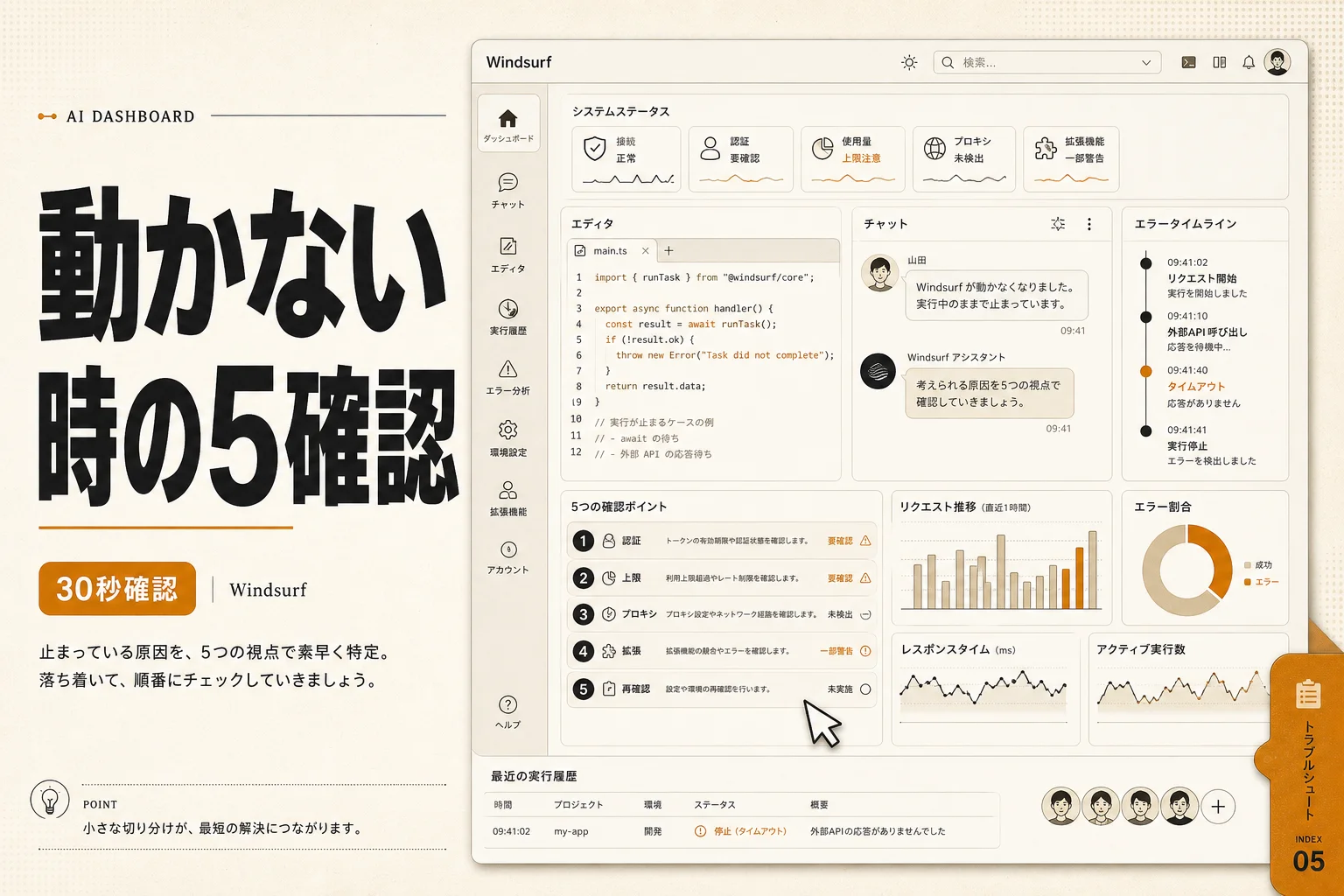



昨日まで普通にコードを書いてくれていたのに、今日はCascadeが黙りこくったまま。あるいはサインインの画面から先へ進みません。原因のほとんどは、Windsurfそのものの故障ではなく、認証・上限・ネットワークのどれかです。
まず結論。AI機能だけが止まっているのか、エディタ全体が固まっているのかを見分ける。ここを最初にやるかどうかで、解決までの時間が10分と2時間に分かれます。
Windsurfとは、VS CodeをベースにしたAI搭載の統合開発環境(コードを書く・動かす・直すを1つでこなすソフト)です。2025年7月にCognition AIが事業を取得し、2026年初頭のアップデートでは複数エージェントの同時実行やGit worktree対応といった機能が加わりました。構造が複雑になった分、詰まる箇所も増えています。
ひとつ大事な補足。Windsurfは2026年6月2日にDevin Desktopへの改称が発表され、既存環境にも自動アップデートで配信済みです。本記事は検索で定着した旧名のWindsurf表記で進めます。旧エージェントのレガシーCascadeは2026年7月1日で提供を終えているため、手元の画面と名称が違う場合はdevin.aiの公式ページで最新情報を確認してください。
「Windsurfが動かない」は5系統に分かれます

症状を口にする前に、どの層で止まっているかを決めてください。層が違えば打ち手はまったく別物になります。
Windsurfの不具合は、次の5つのどれかに落ちます。
| 系統 | 代表的な症状 | 直る確率が高い対処 |
|---|---|---|
| 認証 | サインインできない/すぐログアウトされる | ブラウザ経由の再認証、キーチェーン削除 |
| 利用上限 | エディタは動くがAIだけ無反応 | プラン残量の確認、モデル変更 |
| ネットワーク | 起動はするが読み込みが終わらない | プロキシ設定、TLS検査の除外 |
| 拡張機能 | 特定言語だけ壊れる/起動直後に落ちる | 拡張を全無効化して二分探索 |
| インデックス | 全体が重い、CPUが張り付く | 除外設定、巨大ディレクトリの排除 |
つまり、症状を見た瞬間に「これは何系統か」を言えるようになれば、あとは決まった手順を踏むだけです。
ここから先は、確認の軽い順に並べています。上から順に潰してください。
まず30秒でやる3つの確認

時間をかけた調査に入る前に、費用ゼロで終わる確認が3つあります。体感で半分はここで解決します。
- 完全終了して再起動する:ウィンドウを閉じるだけではプロセスが残ります。Macは⌘+Q、Windowsはタスクマネージャーでプロセスを終了
- ブラウザで通常のサイトが開くか見る:VPNやテザリングの切り替え直後は、DNSだけ死んでいることがあります
- アップデートが保留になっていないか見る:更新の途中で止まったバイナリは、中途半端に起動して中途半端に壊れます
再起動で直ったなら、それは一時的なセッション切れです。週に何度も起きるなら認証系を疑ってください。
サインインできない・すぐログアウトされるのはなぜ?
認証はブラウザとエディタの往復で成立します。この往復のどこかが切れると、ログイン画面が延々と戻ってきます。
WindsurfのサインインはOAuth(外部サービスに安全にログインさせる仕組み)を使います。エディタが規定ブラウザを開き、認証後にカスタムURLスキームでエディタへ戻る流れ。ここで詰まる典型パターンは3つです。
規定ブラウザがエディタへの復帰を拒んでいる。 特にセキュリティ設定を絞った企業PCで起きます。ブラウザ側の「このアプリを開きますか」ダイアログを一度「常に許可」しておくと解決します。
古い認証情報が残っている。 ログアウト→再ログインでは消えない場合があります。MacならキーチェーンアクセスでWindsurf関連の項目を削除、Windowsなら資格情報マネージャーの汎用資格情報を確認してください。
複数アカウントの取り違え。 会社アカウントと個人アカウントを両方持っている人が、ブラウザ側では会社、エディタ側では個人でログインしている。そのままだとプラン特典が反映されず、無料枠の挙動になります。
サインイン直後だけ動いて数分で止まる場合は、認証ではなく次のクレジット枠を疑ってください。
クレジットや利用上限で止まっていませんか?
エディタは軽快なのに、Cascadeへ話しかけた瞬間だけ沈黙します。この症状はほぼ課金まわりです。
devin.aiの公式料金ページによると、料金はFreeが0ドル、Proが月額20ドルです(2026年8月時点)。上位には月額200ドルのMaxプランもあります。課金の仕組みも2026年3月に見直され、据え置きのクレジット制から日次・週次でリセットされる利用上限へ移行しました。上限を超えた分はオンデマンドのクレジット購入で継続できます。金額と上限の最新値は必ず公式の料金ページで確認してください。
なぜこれが「動かない」に見えるのか。上限に達したとき、エディタは明確なエラーを出さず、リクエストを静かに失敗させることがあるからです。
| 確認する場所 | 見るポイント | 上限だった場合の打ち手 |
|---|---|---|
| アカウントのプラン画面 | 残クレジット/当日の使用量 | 翌日のリセットを待つか追加購入 |
| モデル選択メニュー | プレミアムモデルが選べるか | 通常モデルへ切り替えて継続 |
| 支払い方法 | カードの有効期限切れ | 更新後に一度サインアウト |
つまり、AI機能だけが無反応なら、コードを疑う前に残量を見ます。これが最短ルートです。
カードの期限切れは見落としが多い落とし穴。決済が通らないと、プランが黙って無料相当へ落ちます。
社内PCで動かないのはネットワークが原因
会社支給のPCで「昨日まで動いていたのに」が起きたら、まずここです。自宅では再現しないのが特徴。
企業ネットワークは、通信の中身を検査するために独自の証明書を挟みます。この仕組みをTLSインスペクションと呼びます。エディタ側は「知らない証明書だ」と判断して接続を拒否し、結果としてAI機能だけが沈黙します。
確認手順はシンプルです。スマホのテザリングにつなぎ替えて、同じ操作をしてみてください。それで動けば犯人は社内ネットワークで確定します。
対処は3つ。
- 情報システム部門に、Windsurfが使うドメインをプロキシの除外リストへ追加してもらう
- エディタのプロキシ設定に、社内プロキシのアドレスを明示的に書く
- 社内の証明書をシステムの信頼ストアへ正しく取り込む
セキュリティソフトのWeb保護機能が同じ悪さをすることもあります。一時的に無効化して切り分けてください。ただし無効化のまま常用するのは論外です。
VPNを常時接続している場合、経路によっては応答が数十秒かかり、タイムアウトして「無反応」に見えます。この場合は接続先リージョンを変えると改善することがあります。
拡張機能とVS Code設定の衝突をどう切り分ける?
WindsurfはVS Code系なので、VS Code向けの拡張機能がそのまま入ります。便利な反面、これが起動失敗の温床です。
切り分けは二分探索が最速です。感覚で怪しい拡張を1つずつ止めるのは時間の無駄。
- すべての拡張を無効化して起動する
- 直ったら、半分だけ有効にして再起動
- 症状が出た側の半分を、また半分に割る
- 4〜5回で犯人が確定します
特に衝突しやすいのは、同じ役割を持つ拡張です。
| 衝突しやすい組み合わせ | 起きる症状 |
|---|---|
| 他のAI補完拡張(Copilot系など)との併用 | Tab補完が二重に出る、片方が消える |
| 別のフォーマッタを複数入れている | 保存時に無限に書き換わる |
| 重量級のリンター+大規模リポジトリ | 起動から数分間フリーズ |
| 旧バージョン向けの言語サーバー | 特定言語だけ補完が死ぬ |
要するに、AI補完は1系統に絞るのが安全です。GitHub Copilotを併用したいなら、片方はTab補完を切って役割を分けてください。
設定ファイルの破損も見逃せません。設定JSONに構文エラーが1つあるだけで、その先の設定が全部無視されます。エディタが警告を出さないケースもあるので、直近で手編集したなら疑ってください。
重い・固まる・CPUが張り付くときの見方
「動かない」の中でも厄介なのが、落ちずに重いパターン。原因の大半はインデックス処理です。
AIエディタは、プロジェクト全体を読んで文脈を理解するためにファイルを走査します。ここにnode_modulesや巨大なデータファイル、ビルド成果物が含まれていると、CPUが延々と回り続けます。
除外すべきディレクトリの典型はこれ。
node_modules/vendorなどの依存パッケージdist/build/.nextなどのビルド出力- 数百MB級のCSV・ログ・画像アセット
- Gitの履歴が巨大なサブモジュール
.gitignoreに書いてあっても、エディタ側の除外設定は別管理のことがあります。両方に書くのが確実。
モノレポで作業している人は、リポジトリのルートを開くのをやめて、作業するパッケージのディレクトリだけを開いてください。これだけで体感速度が変わります。
メモリ不足も候補です。8GBのマシンでブラウザを20タブ開いたまま大規模リポジトリを扱うと、スワップが発生して全体が固まります。
インストールとアップデートで失敗するとき
新規導入や更新のタイミングで詰まるケースは、OSごとに事情が違います。
| OS | よくある失敗 | 対処 |
|---|---|---|
| macOS | 「開発元を確認できません」で起動不可 | システム設定のプライバシーとセキュリティから許可 |
| macOS | アップデートが途中で止まる | アプリを削除して公式サイトから再取得 |
| Windows | インストーラが管理者権限で弾かれる | ユーザー領域へのインストールを選ぶ |
| Windows | 更新後に起動しない | ウイルス対策ソフトの隔離フォルダを確認 |
| Linux | 依存ライブラリ不足で起動しない | ディストリ向けの必要パッケージを入れる |
つまり、更新直後の不調はファイルの取り違えか権限。設定をいじる前に、まず正規の再取得を試してください。
配布ファイルは必ず公式サイトから取得してください。ミラーサイトや再配布版は、動かないだけでなく安全面でも論外です。
補完(Tab)が出ない・言語サーバーが落ちる
チャットは動くのに、入力中の補完だけ出ません。この非対称な症状には固有の原因があります。
補完機能は、チャットとは別の経路でサーバーと通信します。だからチャットが生きていても補完だけ死ぬ、という状態が起こります。
確認する順番はこうです。
- ステータスバーのアイコンが有効表示になっているか
- 特定のファイルタイプだけで無効化されていないか
.gitignore対象のファイルで補完を切る設定が効いていないか- 拡張機能の言語サーバーがクラッシュしていないか
言語サーバーとは、コードの意味を解析して補完や定義ジャンプを提供する裏方のプログラムです。これがメモリ不足で落ちると、エディタは無言のまま補完だけ止まります。出力パネルで該当のログを見ると、落ちた形跡が残っています。
大きなファイルを開いているときも補完が抑制されます。数千行のファイルで補完が出ないのは、仕様の範囲であることが多いです。
それでも直らないときの再インストール手順
ここまでで直らなければ、クリーンインストールへ進みます。ただし順番を守らないと、壊れた設定ごと復元して振り出しに戻ります。
- 設定を退避する:設定同期を有効にしているならアカウント側に保存されます。手動派はユーザー設定のJSONと拡張機能一覧を書き出す
- アプリを削除する:Macはアプリケーションから削除、Windowsはアプリと機能からアンインストール
- ユーザーデータを消す:ここが肝心。アプリ本体を消してもキャッシュと設定は残ります
- 再取得して起動する:この時点では拡張機能を1つも入れない
- 素の状態で症状を再現してみる:直っていれば原因は設定か拡張。直らなければ環境かアカウント側
- 拡張を少しずつ戻す:一度に全部戻すと切り分けが消えます
ステップ5を飛ばす人が多いです。ここを飛ばすと「なぜ直ったか」がわからないまま、1か月後に同じ目に遭います。
障害なのか自分の環境なのか、どう見分ける?
自分だけの問題に何時間も費やすのはつらい。逆に、全体障害なのに設定をいじり回すのはもっと無駄です。
判定基準はこの3つ。
- 別のマシン・別回線で再現するか:再現するならサービス側かアカウント側
- 同じ時間帯に複数人が困っているか:チームで使っているなら聞いてみる
- 提供元の公式アナウンスやステータス表示:大規模障害なら告知が出ます
| 状況 | 判定 | やること |
|---|---|---|
| 自分の1台だけで発生 | 環境要因 | 拡張・設定・ネットワークを切り分け |
| 全マシンで発生・他人は正常 | アカウント要因 | プラン・支払い・認証を確認 |
| 全員で同時発生 | サービス側 | 待つ。設定はいじらない |
要するに、2台目で試すのが最も安い切り分けです。手元にスマホのテザリングと別PCがあれば5分で片が付きます。
サービス側の障害と判明したら、その日は別のツールへ避難するのが賢い判断。待ち時間に手を動かせないのがいちばんのコストです。
ここまでの整理 認証・上限・ネットワーク・拡張・インデックスの5系統。まず再起動、次に2台目で再現確認、それから設定へ。再インストールは最後。この順番を崩さなければ、たいていは30分以内に着地します。
復旧を待つ間の避難先はどれ?
止まっている時間はそのまま損失です。復旧を待つ間に手を止めないための代替を、常に1つ用意しておくのが現実的な運用。
比較の軸は「今すぐ使えるか」「同じリポジトリをそのまま開けるか」の2点だけで十分です。
| 代替 | 特徴 | 避難先としての向き |
|---|---|---|
| Cursor | 同じくVS Code系。設定と拡張をほぼそのまま移せる | 一時避難の第一候補 |
| Claude Code | ターミナルで動くエージェント型 | エディタ自体が壊れている時に強い |
| Cline | VS Code拡張として動く | エディタは生きていてAIだけ止まった時 |
| GitHub Copilot | 補完中心。導入の敷居が低い | 補完だけ復旧させたい時 |
つまり、系統の違う逃げ道を1つ持っておきます。エディタ型が全滅してもターミナル型なら動く、という冗長性が効きます。
腰を据えて乗り換えを検討するなら、AIコーディングツールのランキングで現行の顔ぶれを見比べてください。コーディング支援カテゴリにはCodex CLIやTrae、Zed、Continueといった選択肢もそろっています。
Windsurf自体をもう一度評価し直したいなら、Windsurfのツールページとエディタ版の詳細に基本情報をまとめています。
再発させないための3つの習慣
一度直しても、環境は勝手に変わります。同じ穴に落ちないための最小限の備えを置いておきます。
設定同期を必ず有効にする。 再インストールのハードルが劇的に下がります。壊れたら消して入れ直せばいい、と思えるだけで判断が速くなる。
自動更新のタイミングを把握する。 締め切り直前に大型アップデートが降ってくると事故になります。重要な作業日は更新を避ける。
除外設定をリポジトリごとに書いておく。 チームで共有すれば、新メンバーが同じ「重い」に遭遇しません。
社内で複数人が使っているなら、詰まったポイントを1枚のドキュメントに集約するのが効きます。同じ質問を3回受けたら仕組み化のサイン。動作が重い系の定番対処は、Windsurfが遅いときの高速化設定の記事の12項目がそのまま共有ドキュメントの土台に使えます。
AI PICKS編集部の判定
Windsurfが動かない、で検索した人の大半は、実はWindsurfのバグを踏んでいません。認証切れか、利用上限か、社内ネットワークの遮断。この3つで大半が説明できます。だからこそ、いきなり再インストールへ走るのは正直イマイチな判断です。
このツール自体の評価は変わりません。VS Code系の操作感を保ったままエージェント機能を積んでいて、月20ドルという価格帯を考えれば重宝します。2026年3月の料金体系改定で従来のクレジット制が上限制へ変わり、使い方によっては前より窮屈に感じる人がいます。ここは正直、賛否が割れているところです。
安定性を最優先するなら、系統の違う道具を1つ併走させるのが一択。エディタ型が止まってもターミナル型が動けば、その日の作業は死にません。単一ツールに全依存する運用は、価格やプランが変わったときにも身動きが取れなくなります。
トラブルシューティングの費用対効果で言えば、15分粘って直らない時点で切り替えます。粘るより逃げるほうが安い場面は確実にあります。
よくある質問(FAQ)
Q. Windsurfが起動すらしないときは何から見ればいいですか
まず完全終了して再起動、それでも駄目ならアプリの再取得です。更新の途中で止まったバイナリが原因のことが多く、削除して公式サイトから入れ直すと直ります。拡張機能が原因なら、拡張を全無効化した状態では起動できるはずです。
Q. Cascadeが返事をしないのはなぜですか
エディタが正常に動いているなら、利用上限かネットワークです。アカウント画面で残量を確認し、テザリングに切り替えて再現するか試してください。両方問題ないのに沈黙するなら、サインアウトして入り直すと復帰する場合があります。
Q. 会社のPCだけ使えないのは仕様ですか
仕様ではなく、社内プロキシやセキュリティソフトが通信を遮断している可能性が高いです。情報システム部門に、必要なドメインを除外リストへ追加してもらってください。自己判断でセキュリティ機能を切ったまま使うのは避けるべきです。
Q. 無料プランでも急に使えなくなることはありますか
あります。無料枠の上限に達するとAI機能だけが応答しなくなり、明示的なエラーが出ないこともあります。エディタとしての基本機能は使えるのにAIだけ黙る場合は、まず残量を確認してください。
Q. 設定を消さずに問題を切り分ける方法はありますか
拡張機能をすべて無効化した状態で起動するのが最も安全です。設定ファイルには触れず、拡張だけを止めれば衝突かどうかが判定できます。ここで直れば、あとは半分ずつ有効化して犯人を絞り込むだけです。
Q. アップデート後に壊れました。前のバージョンへ戻せますか
公式が旧バージョンの配布を続けていれば可能ですが、常に用意されているとは限りません。現実的には、ユーザーデータを削除したうえで最新版を入れ直すほうが早く片付きます。作業前に設定同期を有効にしておくのが保険になります。
Q. 動作が重いのはマシンスペックの問題ですか
スペックより、読み込ませているファイル量の影響が大きいです。node_modulesやビルド成果物を除外設定に入れるだけで改善するケースがほとんど。モノレポならルートではなく作業対象のディレクトリだけを開いてください。
Q. 復旧を待つ間に使える代替はありますか
VS Code系ならCursorが最も移行コストが低く、エディタ自体が壊れている場合はClaude Codeのようなターミナル型が確実です。系統の違う道具を1つ持っておくと、片方が止まっても作業は続きます。
あわせて見たいツール・カテゴリ
- Windsurf:料金プランと機能の基本情報
- Cursor:同じVS Code系。移行が最も楽な避難先
- Claude Code:ターミナル型。エディタが死んでも動く
- Cline:VS Code拡張として使えるエージェント
- Trae:無料枠が厚いAIエディタ
- AIコーディングツールカテゴリ:選択肢の全体像
- AIコーディングランキング:現行の顔ぶれを比較
動くようになっても精度に不満が残るなら、Windsurfの精度を上げる設定とプロンプト改善の記事が調整の型として役に立ちます。コスト側が気になり始めたらWindsurfの料金が高いと感じたときの記事、ChatGPT側との住み分けはWindsurfとChatGPTの比較が、乗り換え判断の勘所という意味で今回の内容と地続きです。エージェント型で同じ症状に悩んでいるならDevinが動かないときの対処記事もどうぞ。
次に読むならこれ。 乗り換えを本気で検討するならAIコーディングランキングへ。動かない原因が自分の環境ではなくツールの設計思想にあった、というケースがここで見えてきます。
各ツールの公式サイト(一次情報)
料金・機能・対応範囲は各社公式が一次情報です。本記事は公開時点の検証に基づきますが、最新かつ正確な条件は必ず各公式ページで確認してください。
- Windsurf(現 Devin Desktop):公式サイト(AI PICKSの詳細)
- Cursor:公式サイト(AI PICKSの詳細)
- GitHub Copilot:公式サイト(AI PICKSの詳細)