ChatGPTの発表内容
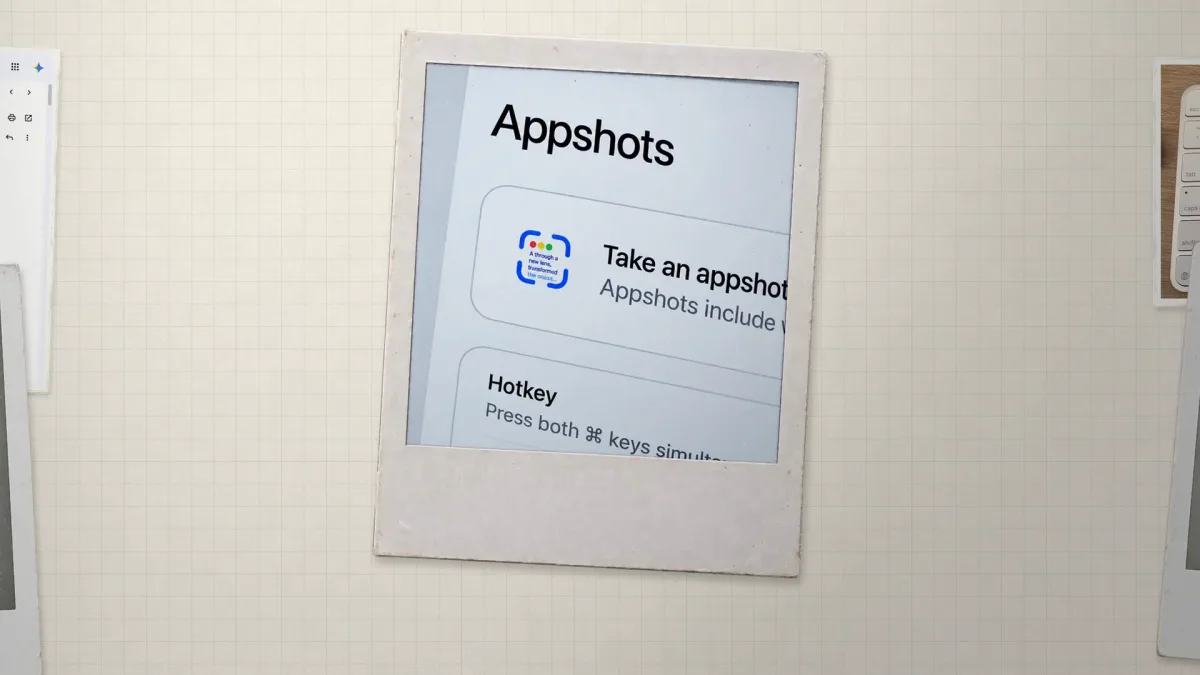
ChatGPTの公式Xアカウントが、デスクトップアプリに搭載されている機能「Appshots」の起動方法を案内しました。画面の状況を言葉で説明する代わりに、そのままアプリへ取り込んで共有できる機能です。
機能を利用するための具体的なショートカットキーが示されています。macOSを利用している場合は左右両方のCommandキーを押し、Windowsを利用している場合は左右両方のAltキーを同時に押します。
この操作を行うと、作業中の画面上にある文脈をChatGPTのデスクトップアプリ内へ直接取り込めます。文章で画面の様子を一から書き起こす必要がなくなります。
画面を見ながら指示を出したい場面において、状況を文章で説明する代わりに画面そのものを共有してやり取りできます。
つまり、どういうこと?
ざっくり言うと、開いている作業画面をキーボード操作ですぐにChatGPTへ見せられる機能です。
たとえば隣の同僚に画面を見せて「ここを見てほしい」と指をさすように、文章で状況を説明することなく、画面の状態をそのまま渡して質問や相談ができます。
編集部の見方

画面のキャプチャを撮ってチャット欄に貼り付ける手間と比べると、左右のキーを同時に押すだけの操作はかなり手軽です。
キーの同時押しという手軽さ。
ただ、左右両方のCommandキーやAltキーを同時に押すという割り当ては、慣れるまで押し間違いが起きるかもしれません。画面の状況を言葉で打ち込む機会が多い人なら、試してみる価値は十分にあります。次のデスクトップアプリのアップデートで、キーの割り当てを自由に変更できるようになるかを確かめたいところです。
誰に関係するか
PCで作業画面を見ながらChatGPTを使っている人は、画面の状態を文章で細かく説明しなくてもキー操作だけで共有できるようになります。
出典: ChatGPT 公式 X ↗