
「安全なAI会話アプリ」とは?3つの条件

安全なAI会話アプリとは、会話の中身がどう保存され、何に使われるかを自分で選べるアプリのことです。無料かどうかと安全かどうかは、別の物差しで見ます。
「安全」という言葉はあいまいです。この記事では、次の3つを満たすものを安全と呼びます。
- 運営元がはっきりしている:会社名・プライバシーポリシー・問い合わせ先が公開されている
- 学習に使わせない設定がある:会話をAIの改善に使うかどうかを自分で決められる
- 履歴を消せる・残さない使い方がある:一度話した内容をあとから消せる
逆に言えば、この3つのどれかが欠けたアプリは、無料でも使う理由がありません。
特に見落としやすいのが2つ目。多くのAIアプリは、初期設定のままだと会話を「サービス改善」に使う作りになっています。改善とは、あなたの会話を参考データにして次のAIを育てることです。
違法な使い方ではありません。ただ、自分で選べる状態になっているかどうかは確認しておきたいところ。
この3条件を頭に置いて、具体的なアプリを見ていきます。
編集部のおすすめ
ChatGPT・
複数のAIに同じ質問をして答えを比べたり、講座で使い方を体系立てて学んだりできます。


初月10ドルオフ(新規ユーザー)
ChatGPTやClaudeへの長い指示を、打たずに声で入力できる。日本語にも対応し、Mac・Windowsのどのアプリでも使える(無料は1,000語まで)
AI音声・文字起こし / 最低料金 ¥0〜

無料で安全に使えるAI会話アプリ5選

条件を満たす無料アプリは、ChatGPT・Gemini・Claude・Microsoft Copilot・SELFの5本です。前の4本は大手のAIチャット、SELFは雑談とキャラクター向けの国内アプリです。
まずは5本の違いを1枚の表で見てください。
| アプリ | 運営元 | 無料で | 学習オフ設定 | 履歴を | 向いている |
|---|---|---|---|---|---|
| ChatGPT | OpenAI | 文字・音声での会話、画像の読み取り | あり | 一時チャット | 迷ったらこれ |
| Gemini | 会話、Google検索と連携した回答 | あり | アクティビティ保存をオフ | Googleをよく使う人 | |
| Claude | Anthropic | 長い文章の会話、要約、相談 | あり | 会話ごとに削除 | じっくり話したい人 |
| Microsoft Copilot | Microsoft | 会話、Web検索つきの回答 | あり | 会話ごとに削除 | Windowsを使う人 |
| SELF | 国内企業 | キャラクターとの雑談 | アプリ内で確認 | 無料版は記憶が数日でリセット | 気軽に雑談したい人 |
つまり、相談や調べものなら大手4本、ゆるい雑談ならSELFという分け方です。
大手4本はどれも、会社としてプライバシーの扱いを詳しく公開しています。設定画面にも学習オフの切り替えがあり、条件の3つをすべて満たします。
SELFは方向性がちがいます。仕事や調べものより、毎日の話し相手として使うアプリ。学習の扱いはアプリ内のポリシーで確認してから使ってください。
AIチャット全体の顔ぶれを広く見たいなら、AIチャットボットのカテゴリに主要なサービスがまとまっています。
ここからは、それぞれの選び方を1本ずつ短く見ていきます。

5つのアプリはそれぞれ誰に向いている?
おすすめはChatGPTで、残り4本は「よく使うサービス」や「話したい内容」で選びます。選んだ理由を1本ずつ書いておきます。
ChatGPT:迷ったらこれ一択
ChatGPTを推す理由は「一時チャット」です。会話を履歴に残さず、学習にも使わない専用モードがあります。
設定を何も変えなくても、この1つを押すだけで安全側に寄せられます。初心者にとってこの手軽さは破格。
音声会話の出来がいいのも強みです。話しかけると自然に返ってくるので、「AIと会話する」感覚にいちばん近いアプリと言っていいでしょう。
Gemini:Googleアカウントでそのまま使える
GeminiはGoogleのAIです。普段使っているGoogleアカウントでそのまま話せます。
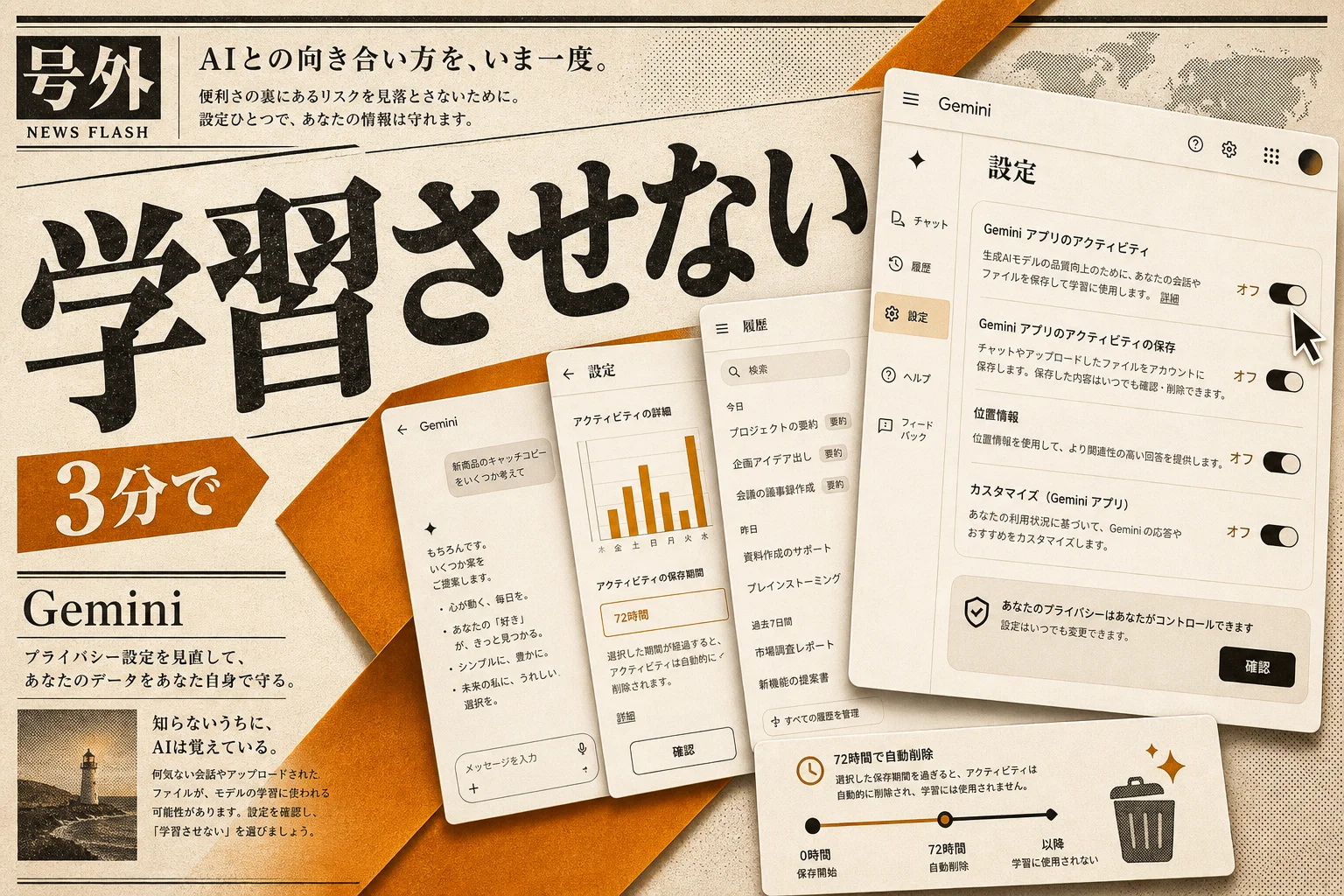
注意したいのは、会話の保存がGoogleアカウントの「アクティビティ」とつながっている点。オフにする場所が他のアプリと少し違うので、後半の設定手順を見てください。
Claude:長い相談に強い
Claudeは、長い文章や込み入った話を落ち着いて受け止めるのが得意です。悩み相談や考えの整理で重宝します。
無料プランでも現行のSonnetやHaikuのモデルを選べます。ただし利用規約上は18歳以上向け。学生の人は他の4本から選んでください。
Microsoft Copilot:Windowsにすでに入っている
Copilotは、Windowsやスマホアプリから無料で使えます。新しいアプリを入れるのが不安な人には、地味に便利な選択肢です。
Microsoftアカウントで使う場合は、設定のプライバシー項目から学習の扱いを選べます。
SELF:話し相手がほしい人向け
SELFは、キャラクターとの雑談を楽しむアプリです。無料ですべてのキャラクターと話せます。
ただし無料版では広告が表示され、キャラによっては記憶が3日でリセットされます。記憶を続けたい場合のプレミアムは月額200〜580円ほど。
雑談アプリをもっと幅広く比べたいなら、AIとおしゃべりできる無料アプリ6本が候補を広げてくれます。
5本の性格がつかめたら、気になるのはお金の話。無料と有料で安全性が変わるのかを確認します。
毎週月曜の朝に、今週のChatGPTのニュースとアップデートを先頭に、AI全体の主なニュースと新しく載ったツールをまとめて届けます。登録特典は「AIツール選定チェックリスト 2026」。
確認メールのボタンを押すと登録が完了します。配信はいつでも解除できます。

無料版と有料版で安全性は変わる?
基本的な安全性は、無料版でも有料版でも大きく変わりません。学習オフの設定は無料版でも使えるので、安全のために課金する必要はありません。
有料版で増えるのは、主に「使える回数」「高性能なモデル」「追加機能」です。プライバシー面の差は、個人向けプランの範囲ではわずか。
参考までに、主な有料プランの月額を並べます。
| アプリ | 無料プラン | 主な |
|---|---|---|
| ChatGPT | あり | Go 1,400円、Plus 3,000円 |
| Gemini | あり | Google AI Plus 725円、Google AI Pro 2,900円 |
| Claude | あり | Pro 20ドル(約3,200円) |
| Microsoft Copilot | あり | Microsoft 365 Personal 2,130円 |
| SELF | あり(広告つき) | プレミアム200〜580円 |
つまり、安全目的なら無料のままで十分。課金は「回数が足りない」と感じてからで遅くありません。
価格は2026年5月時点で各社が出している金額をもとにしています。為替や改定で変わるので、申し込む前に公式の料金ページで確かめてください。
ひとつ例外があります。会社や学校のアカウントで使う法人向けプランです。こちらは初めから会話を学習に使わない契約になっていることが多く、個人の無料版より守りが固い作り。
とはいえ、個人で法人プランを契約するのは現実的ではありません。個人なら「無料版+学習オフ」で同じ安心感に近づけます。
では、その学習オフはどこから設定するのか。アプリ別に見ていきます。

データ学習を防ぐ設定は?アプリ別の手順
大手4本は、設定画面のプライバシー項目から学習オフにできます。1回切り替えれば、以降の会話はAIの改善に使われにくくなります。
画面の表記はアップデートで変わることがあります。下の表は「どのあたりを探せばいいか」の目安として使ってください。
| アプリ | 設定の | オフに | 補足 |
|---|---|---|---|
| ChatGPT | 設定 → データコントロール | 「すべての人のためにモデルを改善する」 | 一時チャットなら設定不要で学習対象外 |
| Gemini | Geminiアプリのアクティビティ | 「アクティビティを保存」 | オフでも短期間はサーバーに残る |
| Claude | 設定 → プライバシー | 「Claudeの改善に協力する」 | オフにすると保存期間も短くなる |
| Microsoft Copilot | 設定 → プライバシー | 「モデルのトレーニング」(文字・音声) | 文字と音声で別々に切り替える |
| SELF | アプリ内の設定・ポリシー | アプリのポリシーで確認 | 雑談目的に絞って使う |
要は、大手4本なら「設定 → プライバシーまわり」を開けば見つかります。
ChatGPTは「一時チャット」を覚えておく
ChatGPTは、学習オフの設定とは別に一時チャットがあります。OpenAIのヘルプでは、一時チャットの会話は履歴に表示されず、モデルの学習にも使わないと案内しています。
安全確認のため、会話は最大30日ほどサーバーに保管されたあと削除される仕組みです。完全にゼロにはならない、と覚えておくと期待とのずれが起きません。
履歴の消し方や、過去の会話をまとめて削除する方法はチャットGPTの履歴は残る?消す4つの方法と学習で詳しく扱っています。
Geminiはオフにしても少し残る
Googleの案内によると、Geminiでアクティビティの保存をオフにしても、会話は最大72時間ほど保持されます。サービスを動かしたり、安全を確認したりするためです。
数日で消えると分かっていれば、気持ちの面でもずいぶん楽になります。
Claudeは保存期間とセットで考える
Claudeは、改善への協力をオンにすると会話の保存期間が長くなり、オフにすると短くなる仕組みです。安全を優先するなら、オフ一択。
設定の場所が分かったところで、次は「そもそも履歴に残さない」使い方を見ていきます。
会話履歴を残さない使い方はある?
あります。いちばん確実なのは、ChatGPTの一時チャットのような「残さないモード」を最初から使うことです。
学習オフは「AIの改善に使わない」設定です。一方で、自分のアカウントに履歴が残るかどうかは別の話。家族とスマホを共有している人は、こちらのほうが気になるかもしれません。
履歴を残さない方法は、大きく3つあります。
- 残さないモードで話す:ChatGPTの一時チャットが代表
- 会話を1件ずつ消す:話し終えたら、その場で削除する
- アクティビティ保存を切る:Geminiのように保存そのものを止める
一番ラクなのは1つ目です。話す前にボタンを1回押すだけ。
2つ目は、どのアプリでも使える方法です。会話一覧で長押しやメニューから削除できます。ただ、消し忘れが起きやすいのが弱点。
3つ目は「全部まとめて止める」方法なので、あとで昔の会話を読み返せなくなります。思い出として残したい人には向きません。
履歴を残すかどうかの決め方
迷ったら、話す内容で分けるのがおすすめです。
調べものや料理のレシピのような会話は、残しておくとあとで便利。一方、体調や人間関係の悩みは、一時チャットで話してそのまま消える形のほうが安心です。
こうした使い分けができるのも、大手アプリならでは。では、大手以外の無料アプリにはどんな落とし穴があるのでしょうか。
無料アプリで気をつけたい4つの落とし穴
無料アプリで多いトラブルは、偽アプリ・思わぬ課金・広告からの誘導・個人情報の入力の4つです。どれも、インストール前の数秒の確認で防げます。
落とし穴1:公式に似せた偽アプリ
アプリストアで「ChatGPT」と検索すると、名前やアイコンがよく似た別のアプリが並ぶことがあります。運営元がOpenAIではないアプリは、公式ではありません。
見分け方は、アプリ詳細の「提供元」や「デベロッパー」の欄を見ること。ChatGPTならOpenAI、GeminiならGoogle、ClaudeならAnthropic、CopilotならMicrosoftです。
ここが一番の落とし穴。公式アプリ以外に会話を預ける理由はありません。
落とし穴2:無料のはずが自動で課金
「無料体験」から始まって、期間が過ぎると自動で月額課金に切り替わるアプリがあります。登録した日をメモしておきましょう。
解約はアプリの中ではできず、iPhoneなら設定のサブスクリプション、Androidならストアの定期購入から行うのが普通です。アプリを消しても課金は止まりません。
落とし穴3:広告から別アプリへの誘導
無料アプリの多くは広告で運営されています。広告そのものは悪くありません。
ただ、広告をタップして別のアプリを入れたり、外部サイトで登録したりすると、そこから先は元のアプリの守備範囲外になります。広告経由のインストールは避けるのが無難です。
落とし穴4:会話に個人情報を書いてしまう
どんなに安全なアプリでも、自分で書いた情報は相手のサーバーに届きます。本名や住所を話の流れでつい書いてしまうのは、よくある失敗です。
何を書いてはいけないかは、後ろの章で表にまとめます。
ここまでは大手のAIチャットが中心でした。雑談やキャラクターが目的の人は、見るべきポイントが少し変わります。
キャラクター・雑談アプリを選ぶときの見分け方
キャラクターや雑談のアプリは、「記憶の扱い」と「課金の仕組み」を先に確かめてから選びます。話す内容が個人的になりやすいぶん、大手チャット以上に慎重さが要ります。
雑談アプリでは、AIがあなたの好みや過去の話を覚えてくれるのが楽しさの中心です。裏を返すと、覚えてもらう情報が多いほど、運営元に預ける情報も増えます。
チェックしたいのは次の4点です。
- 記憶をリセット・削除できるか
- 記憶を続けるための課金がいくらか
- 年齢確認や年齢制限があるか
- 運営会社の名前と問い合わせ先があるか
SELFは、無料版だと一部のキャラクターの記憶が3日でリセットされます。不便に見えますが、安全の面ではむしろプラス。話した内容が長く残りません。
音声で話せる雑談アプリなら、cotomoみたいなアプリ7選無料で話せるAI会話を比較が声の自然さで比べています。音声まわりのツールはAI音声・文字起こしのカテゴリにもまとまっています。
キャラクターと話すのが目的なら、キャラチャット無料おすすめ7選|会話サイトとアプリの選び方 (2026年版)で候補を広げられます。安全面のコツだけ先に押さえたいなら、キャラクターチャットとは?無料アプリの選び方と安全に楽しむ5つのコツが短くまとまっていて読みやすいです。
キャラクター系は、若い人の利用も多いジャンルです。家族に使わせる場合の注意を次で整理します。
子どもや家族に使わせても大丈夫?
年齢の条件を守り、親のアカウントで設定を確認したうえでなら使わせてかまいません。ただしClaudeは18歳以上向けなので、子どもには選びません。
AIアプリは、利用規約で年齢の下限を決めています。ChatGPTは13歳以上で、18歳未満は保護者の同意が前提です。
GeminiはGoogleアカウントの年齢設定に従います。子ども用アカウントで使う場合は、保護者の管理画面から使える範囲を選ぶ形です。
家族で使う前に、次の3つを一緒に決めておくと安心です。
| 決めて | 理由 | 具体例 |
|---|---|---|
| 書いてはいけない情報 | 個人情報が残るのを防ぐ | 学校名・住所・友だちの名前 |
| 使う時間 | 夜中まで話し込むのを防ぐ | 夜9時まで |
| 困ったときの相談先 | AIの答えをうのみにしない | 悩みは家族か先生にも話す |
つまり、アプリの設定より先に、家のルールを決めておくのが近道です。
勉強にAIを使いたい場合は、AI教育・学習のカテゴリに学習向けのサービスがそろっています。
もうひとつ知っておきたいのが、AIがそれっぽい嘘をつくことがある点です。これを「ハルシネーション」と呼びます。健康や法律の話は、AIの答えだけで判断しないよう伝えておきましょう。
家族のルールで出てきた「書いてはいけない情報」を、大人向けにも整理しておきます。
AIに話してはいけない情報は?
本人を特定できる情報、お金や鍵にあたる情報、他人のプライバシーは、どのアプリにも話しません。学習オフにしていても、書いた時点で相手のサーバーに届くからです。
具体的には、下の表を目安にしてください。
| 種類 | 例 | 話して |
|---|---|---|
| 鍵にあたる情報 | パスワード、認証コード、暗証番号 | 絶対に話さない |
| お金の情報 | カード番号、口座番号 | 絶対に話さない |
| 本人を特定できる情報 | 本名、住所、電話番号、顔写真 | 話さない |
| 他人の情報 | 友人や同僚の実名と出来事 | 名前を伏せれば可 |
| 健康や悩みの話 | 体調、家族関係の悩み | 一時チャットで、名前を伏せて |
| 一般的な質問 | レシピ、言葉の意味、旅行の計画 | 問題なし |
要するに、「ネットの掲示板に書けないことは、AIにも書かない」が基準です。
悩み相談をしたい気持ちは自然なことです。そのときは、名前や地名を「Aさん」「ある町」のように置き換えましょう。話の中身は十分に伝わります。
仕事の資料を貼り付けるのも注意が必要です。社外秘の情報は、会社が契約した法人向けAI以外には入れないのが基本。会社でAIを使うときの守りを固めたいなら、AIセキュリティのカテゴリが参考になります。
情報の線引きができても、肝心の設定がうまくいかないこともあります。よくあるつまずきを最後に整理します。
学習オフにできない・設定が見つからないときは?
設定が見つからない原因の多くは、アプリが古いか、ログインしていないかのどちらかです。アップデートとログインを確認すれば、たいてい解決します。
よくあるつまずきと対処をまとめました。
- 設定の項目が見当たらない:アプリを最新版に更新する。表記が変わっている場合はWeb版の設定画面も見る
- ログインせずに使っている:アカウントがないと設定を保存できないことがある。ログインしてから切り替える
- オフにしたのに履歴が残っている:学習オフと履歴の保存は別。履歴は会話ごとに削除する
- スマホとPCで設定が違う:同じアカウントなら共通のことが多いが、念のため両方で確認する
3つ目は特に勘違いが多いポイントです。「学習に使わない」と「自分の画面に残らない」は、別々の設定。
Copilotの場合は、文字と音声の学習設定が別になっています。片方だけオフにして安心していないか、両方を見てください。
それでも分からないときは、各社のヘルプページで「学習」「データ」「プライバシー」と検索すると、最新の画面に合わせた手順が出てきます。
ここまでの内容をふまえて、編集部としての見立てをまとめます。
AI PICKS編集部の判定
無料で安全にAIと会話したいなら、ChatGPTの一時チャットが一択です。各社の公開情報を突き合わせると、設定をいじらずに「履歴に残さない」「学習に使わない」を同時にかなえられるのは、この機能がいちばん手軽でした。
Gemini・Claude・Copilotも、学習オフを選べる点では同じ土俵に立っています。Googleを毎日使う人ならGemini、長い相談をじっくりしたい大人ならClaudeを選んでも後悔しません。
正直イマイチなのは、運営元がよく分からない「AIと話せる」系の無料アプリです。会話がどう扱われるか書かれていないアプリに、悩みや個人的な話を預ける理由はありません。名前の似た偽アプリも混ざるので、提供元の確認は必須です。
SELFのような雑談アプリは、話し相手として割り切れば悪くない選択肢。記憶が数日で消える無料版は、安全の面でもむしろ扱いやすい作りです。
課金は安全のためには要りません。無料版に学習オフを足すだけで、個人の使い方なら十分な守りになります。
あわせて見たいツール・カテゴリ
気になったアプリの詳細や、近いジャンルのサービスはこちらから見られます。
- ChatGPT:一時チャットで履歴を残さず話したい人の第一候補
- Gemini:Googleアカウントでそのまま使いたい人向け
- Claude:長い相談や文章の整理をしたい大人向け
- AIチャットボットのランキング:主要なAIチャットを並べて比べたいときに
- AIキャラチャットのカテゴリ:キャラクターと雑談できるサービスの一覧
- AIキャラチャットのランキング:キャラ系アプリの顔ぶれをまとめて見たいときに
5本の比較を履歴管理の視点からもう一度確認したいなら、AIと会話できる無料・安全なアプリ5選と履歴の管理設定(2026年版)が手元のチェック表がわりになります。
よくある質問(FAQ)
Q. AIと会話できるアプリは本当に無料で使えますか?
ChatGPT・Gemini・Claude・Copilot・SELFは、どれも無料で会話できます。無料版には回数や使えるモデルの制限がありますが、日常の会話なら困りません。
Q. 無料版だと会話がAIの学習に使われますか?
初期設定のままだと、改善に使われる場合があります。大手4本は設定画面から学習オフにできるので、使い始めにまとめて切り替えておきましょう。
Q. 学習オフにすれば会話は完全に消えますか?
完全には消えません。学習オフは「AIの改善に使わない」設定で、安全確認のため一定期間はサーバーに保管されます。自分の画面の履歴は、別途削除が必要です。
Q. 一番安全なAI会話アプリはどれですか?
おすすめはChatGPTです。一時チャットを使えば、履歴に残さず学習にも使われない形で話せます。設定に自信がない人ほど向いています。
Q. AIに悩み相談をしても大丈夫ですか?
名前や地名を伏せ、一時チャットのような残さないモードで話すなら大丈夫です。体調や法律の判断は、AIの答えだけで決めず専門家にも相談してください。
Q. 偽物のAIアプリはどうやって見分けますか?
アプリ詳細の「提供元」を見ます。ChatGPTはOpenAI、GeminiはGoogle、ClaudeはAnthropic、CopilotはMicrosoftが正しい提供元です。
Q. 子どもに使わせてもいいアプリはありますか?
ChatGPTは13歳以上で、18歳未満は保護者の同意が前提です。GeminiはGoogleアカウントの年齢設定に従います。Claudeは18歳以上向けです。
Q. 有料プランにすると安全性は上がりますか?
個人向けの有料プランでは、安全性はほとんど変わりません。増えるのは回数や機能です。安全目的なら、無料版と学習オフの組み合わせで十分です。
次に読むならこれ:ChatGPTを選んだ人は、チャットGPTの履歴は残る?消す4つの方法と学習で、過去の会話をまとめて消す手順まで押さえておくと安心して使い続けられます。
各ツールの公式サイト(一次情報)
料金・機能・対応範囲は各社公式が一次情報です。本記事は公開時点の検証に基づきますが、最新かつ正確な条件は必ず各公式ページで確認してください。
- ChatGPT:公式サイト(AI PICKSの詳細)
- Gemini:公式サイト(AI PICKSの詳細)
- Claude:公式サイト(AI PICKSの詳細)
参考にした一次情報
記事の事実関係は、次の公式ページで確認しています。仕様や料金は変わることがあるため、最新の内容は各ページで確かめてください。
- OpenAIヘルプ「ChatGPTのデータコントロール」(公式):一時チャットは履歴に出ず学習にも使われず、安全のため最大30日間保持されることがあります(2026年11月確認)
- OpenAIヘルプ「ChatGPTの年齢制限」(公式):ChatGPTは13歳未満は対象外で、13〜18歳は保護者の同意が必要です(2026年11月確認)
- Geminiアプリヘルプ「アクティビティの管理と削除」(公式):アクティビティ保存をオフにしても、会話は最大72時間アカウントに保存されます(2026年11月確認)