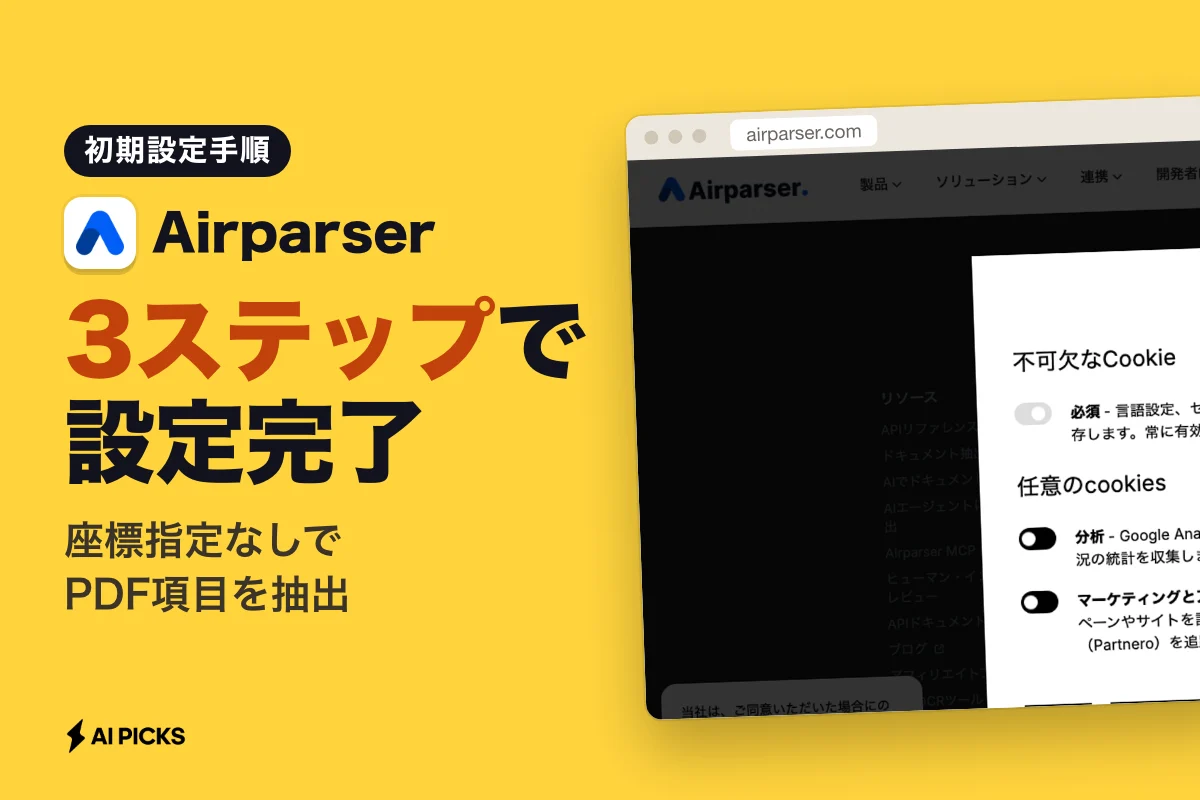

Airparserの使い方は、アカウント登録、専用アドレスへの文書送付、抽出したい項目の言葉による指定という3つの手順で完了します。注文書や請求書、問い合わせメールの転記作業に毎日追われていませんか。手作業の入力は時間がかかるうえ、入力ミスも避けられません。
Airparserとは、AIを使って非構造化ドキュメントから必要な項目を自動で抜き出し、表データに変換する抽出ツールです。従来のOCRツールのように定型レイアウトの座標を指定する必要はありません。書類の形式が取引先ごとに異なっていても、柔軟にデータを読み取ります。
Airparserとはどんなツール?

Airparserは、自然言語処理モデルを組み込んだ文書解析サービスです。日常業務で発生する請求書、領収書、発注書、問い合わせメールといったテキストデータを瞬時に構造化します。
書類処理の現場では、取引先ごとにフォーマットが変わる問題が常に付きまといます。従来のツールでは書類ごとにテンプレート枠を作成する必要がありました。Airparserはこの枠引き作業を丸ごと不要にします。抽出したい項目名を画面上で並べるだけで、書類の中から目的の値を探し出します。
テキストデータだけでなく、スキャン画像や手書き文字の読み取りにも対応します。さらに抽出したデータは、APIやWebhooksを通じて各種業務システムへ直接送信できます。
【入力】メール / PDF / スキャン画像
  ↓ (LLMとOCRによる自動認識)
【Airparser】項目の自動抽出とJSON変換
  ↓ (Webhook / API連携)
【出力】スプレッドシート / CRM / 業務基盤

有料にすると Starterで月100クレジット、Growthなら月500クレジット(Starter $33/月(年払い請求))
編集部のおすすめ
手作業の
アプリ同士をつないだり、Webのデータを自動で集めたりできます。まず無料枠で試せます。



最初の6か月25%オフ(新規ユーザー)
URLを渡すとページ本文やブランド情報をAIが扱えるデータで返すAPI(無料は月1,000クレジット)
AIコーディング / 最低料金 ¥0〜
従来のOCRツールとAirparserは何が違う?

従来のOCRツールとAirparserの相違点は、データの抽出方式にあります。定型フォーマットに依存するか、文脈から意味を理解して抽出するかが分かれ目となります。
旧来の座標指定型OCRは、文字の位置をXY座標で捉えます。そのため、レイアウトの改行位置や余白が数ミリずれるだけで誤読が発生しました。Airparserは文書全体をテキストとして読み込み、言語モデルが文脈を解釈して該当する項目を特定します。レイアウトが変わっても項目の意味を識別できるため、設定の修正工数を大幅に削減できます。
抽出精度の安定性と導入の手軽さについて、主要な項目を比較します。
| 比較項目 | 従来の | Airparser |
|---|---|---|
| 設定方式 | 枠線や座標の個別指定 | 項目名とプロンプトの記述 |
| レイアウト変更への耐性 | 低い(再設定が必要) | 高い(位置が変わっても認識) |
| 初期設定にかかる時間 | 書類ごとに数十分〜数時間 | 1ドキュメントあたり数分 |
| 表組み・明細行の取得 | 事前の行幅定義が必須 | 自動でリスト構造を認識 |
| 外部連携 | CSVエクスポートが中心 | API・Webhooksによる即時転送 |
従来の方式に比べて、設定にかかる手間が格段に少ない設計です。つまり、取引先ごとにフォーマットがバラバラな書類ほどAirparserの強みが発揮されます。
Airparserの料金プランと無料枠の選び方
Airparserの料金プランは、月間に処理するクレジット数と保存期間によって分かれています。初期費用はかかりません。
公式サイトの料金案内によると、有料のStarterプランは年払いで月額33ドルから利用できます。Starterプランには月間100クレジット、30日間のドキュメント保持期間、OCRサポート、APIおよびWebhook連携が含まれます。年間一括払いの場合は17%の割引が適用されます。月払い契約を選ぶ場合は表示金額と異なりますので契約画面での確認が必要です。
初めて導入する際は、まず無料プランで動作を確かめる手順が安全です。無料枠でも主要な抽出機能をそのまま試せます。
| プラン名 | 料金の | 月間クレジット数 | 主な |
|---|---|---|---|
| Free | 0ドル | お試し枠 | クレジットカード登録不要、基本検証向け |
| Starter | 年払い時月額33ドル | 100クレジット / 月 | OCR対応、API・Webhook連携、30日データ保持 |
| 上位プラン | 要確認 | 大容量枠 | 大量ドキュメント処理、カスタム機能追加 |
クレジットは処理するドキュメントのページ数などに応じて消費されます。つまり、自社の月間書類枚数に合わせて適切なプランを選択することがコストを抑える近道です。
業務をさらに自動化したい場合、AI自動化の最新トレンドやマーケ用プロンプトとZapier連携の手順をあわせて確認すると、社内フロー全体の設計がスムーズになります。
毎週月曜の朝に、今週のAIの主なニュース・新しく載ったツール・よく読まれた記事をまとめて届けます。登録特典は「AIツール選定チェックリスト 2026」。
確認メールのボタンを押すと登録が完了します。配信はいつでも解除できます。
ステップ1:アカウント登録と受信トレイの作成
Airparserを利用する最初の工程は、アカウントの作成と書類を受け取る専用トレイの準備です。作業はブラウザ上で完結します。
アカウントの新規作成
公式サイト(https://airparser.com)の登録ページにアクセスします。メールアドレスとパスワードを入力するか、既存のアカウント連携ボタンを押して登録を完了させます。
無料プランの開始時にクレジットカードの番号を求められることはありません。登録直後から管理画面へ移動できます。
専用受信トレイ(Inbox)の新規作成
管理画面に入ったら、新しいプロジェクトまたは受信トレイ(Inbox)を作成します。受信トレイごとに固有のメールアドレスが発行されます。
[新規Inbox作成ボタンをクリック]
  ↓
[トレイ名を入力(例:請求書処理トレイ)]
  ↓
[専用の転送メールアドレスが発行される]
この専用アドレス宛てにPDFを添付したメールを送信すると、書類がトレイへ自動投入されます。日頃の問い合わせ対応や注文受付のアドレスから自動転送ルールを組んでおけば、人間の手を介さずに書類を集約できます。
ステップ2:抽出スキーマを指示文で定義する設定手順
受信トレイを作成したら、書類からどの項目をどのような形式で抜き出すかを定義します。Airparserではこの設定を抽出スキーマ(Extraction Schema)と呼びます。
抽出項目の追加
スキーマの設定画面を開き、取得したいデータ項目を1つずつ追加します。請求書を処理する場合なら、以下の項目が代表例です。
- 請求日(Invoice Date)
- 合計金額(Total Amount)
- 請求元企業名(Vendor Name)
- 支払期日(Due Date)
項目名を入力するだけで、言語モデルが書類内から適切な場所を探し出します。AIへの指示出しの基本を学びたいなら、scratchpadを活用したAI指示の組み立て方を把握しておくとスキーマ記述の幅が広がります。
プロンプトによる抽出ルールの微調整
単純な項目名だけでなく、自然言語で抽出条件を補足できます。「日付はYYYY/MM/DDの形式で出力する」「税込金額のみを抜き出す」といった指示を日本語で記述可能です。
{
  "vendor_name": "発行元の正式な会社名を抽出",
  "invoice_date": "日付をYYYY-MM-DD形式に統一",
  "total_amount": "カンマを除いた半角数値のみで出力",
  "line_items": "品名・単価・数量・金額のリスト形式"
}
指示文の具体性が抽出の安定性に直結します。表記ゆれをあらかじめ指示で潰しておけば、後工程でのデータ加工が不要になります。
ステップ3:PDFやメールを投入して自動抽出を実行する流れ
設定したスキーマが正しく機能するか、実際のドキュメントを使って検証します。
ドキュメントのアップロード
画面上のアップロードエリアに対象のPDFファイルや画像ファイルをドラッグ&ドロップします。あるいは、先ほど発行された専用トレイのメールアドレスへ、テスト用の書類を添付して送信します。
数秒から十数秒待つと、書類の読み込みと解析処理が完了します。
【ドキュメント投入】
  ↓ (ドラッグ&ドロップ または メール転送)
【自動解析実行】
  ↓ (LLMによるスキーマ照合)
【抽出結果の画面表示】
  ↓ (元ファイルとプレビューを並べて突合確認)
結果の確認と修正
解析が終了すると、元ファイルと抽出されたフィールド一覧が並んで表示されます。意図した値が正確に抜き出されているか目視で確認します。
もし別の数字を拾っていたり、日付の書式がズレていたりした場合は、スキーマのプロンプト欄に補足を追記して再処理(Reprocess)ボタンを押します。テンプレートを引き直す手間がなく、指示文の調整だけですぐに再試行できます。
抽出したデータを外部サービスへ自動転送する連携手順
Airparserで構造化したデータは、外部のアプリケーションに送って初めて業務効率化の成果が出ます。画面から手動でCSVをダウンロードする運用も可能ですが、自動転送を組むほうが作業の手間を省けます。
WebhookとREST APIの活用
Airparserは標準でWebhook機能を備えています。解析が完了したタイミングで、外部のエンドポイントへ抽出データのJSONを自動送信します。
自社の業務サーバーに直接流し込む場合は、開発部門でWebhookのエンドポイントを用意します。自前でコードを書かない場合でも、ノーコード連携ツールを経由すれば様々なSaaSへデータを流せます。エンジニア向けの自動連携コードを書く際は、Aiderの使い方とCLI操作の手順を押さえておくと連携スクリプトの作成が円滑に進みます。
ノーコードツールによるスプレッドシート連携
ZapierやMakeなどの連携サービスと接続すれば、プログラミングを行わずにGoogleスプレッドシートや各種CRMへ行を追加できます。
[Airparser] 抽出完了イベント
  ↓ (Webhook送信)
[Zapier / Make] データ中継
  ↓ (フィールドのマッピング)
[Googleスプレッドシート] 新規行の自動書き込み
メールを受信してからスプレッドシートへの記録が完了するまで、数分以内に全自動で処理されます。手入力による転記ミスを完全になくす構成です。
スキャン画像や手書き文字の読み取り精度を上げるコツ
紙の書類をスキャンしたPDFや、手書きのメモが含まれる帳票は、デジタルネイティブなPDFに比べて読み取りの難易度が上がります。
AirparserはOCRエンジンと言語モデルを併用して文字を復元します。画質が極端に粗い場合や傾きが大きい場合は、認識率が落ちる原因になります。撮影解像度を300dpi以上に保ち、書類の向きを正しく整えておく下準備が欠かせません。
また、日本語の特殊な手書き文字や略称が含まれる場合は、プロンプトに補足ルールを与えます。「手書き文字が含まれるため、数字の誤認に注意して前後の文脈から判断すること」と一筆添えるだけでも抽出の正確性が向上します。
海外からの英文請求書を取り扱う現場なら、ChatGPTを使った高精度な翻訳手順を組み合わせて、抽出後に日本語へ整えるパイプラインも有用です。
Airparserの導入でつまずきやすい注意点はある?
導入初期に直面しやすい壁として、管理画面の言語仕様とクレジットの消費スピードが挙げられます。
第1に、Airparserの操作画面は英語表記です。日本語の書類そのものは問題なく読み込めますが、初期設定画面のメニューは英語で進める必要があります。ブラウザの翻訳機能を使えば設定に迷う場面は少ないものの、英語UIに抵抗がある現場では導入担当者が操作手順書を用意するなどの配慮が求められます。
第2に、クレジットの計算方法です。1回の処理で何ページ分のドキュメントを流すかによって、無料枠や契約クレジットの残量が変動します。複数ページのPDFを丸ごと投入すると、想定より早いペースで枠を使い切ってしまいます。事前に必要なページだけを切り分けて送信するルール作りが不可欠です。
音声データの文字起こしなど別の非構造化データを扱うなら、ChatGPTを活用した文字起こしと議事録作成の手法と比較して、各ツールの守備範囲を整理しておくと無駄なコストを抑えられます。
他の文書解析AIツールと比べた強みと選び分け
市場には多数のドキュメント抽出ツールが存在します。自社の利用目的と扱う帳票の性質に応じた使い分けが大切です。
Airparserの最大の強みは、LLMを主軸に置いた柔軟なプロンプト対応です。開発者向けのOCR API(AWS TextractやGoogle Document AIなど)は大量処理に向く反面、エンジニアによる作り込みが前提となります。一方でAirparserは、非エンジニアでもブラウザから直感的にルールを調整できます。
| ツール分類 | 代表的な | 向いている | 導入の |
|---|---|---|---|
| Airparser | LLM主導型パーサー | フォーマット不定の書類、メール本文抽出 | 低い(指示文のみ) |
| クラウド大手API | エンジン直結型OCR | 単一レイアウトの数万枚規模の一括処理 | 高い(開発が必要) |
| 従来型OCRソフト | 座標・枠線指定型 | 完全固定フォーマットの専用帳票処理 | 中程度(枠線の設定が必要) |
自社で扱う書類が定型か非定型かで選択肢が変わります。つまり、取引先ごとに様式がバラバラな日常業務の自動化には、AirparserのようなLLM内蔵パーサーが一択となります。
AI PICKS編集部の判定
公開情報と仕様を突き合わせた結論として、Airparserは不定形な書類の仕分けに悩むチームにとって破格の時短ツールです。
特にメール本文と添付ファイルが混在する問い合わせ業務では、圧倒的な威力を発揮します。座標設定がいらない手軽さは重宝しますし、自然言語の指示だけで出力フォーマットを統一できる柔軟性は他ツールと比べても一歩リードしています。
ただし、月間数万枚を超えるような超大規模な帳票処理を流す用途では、従量コストの観点から正直イマイチな選択肢になり得ます。画面UIが英語のみという点も人を選びます。
少人数チームが月間数百枚から数千枚の請求書や注文書をスピーディーに自動化したいなら、間違いなくおすすめできる選択肢です。
よくある質問(FAQ)
Q. 日本語の書類でも高い精度で抽出できますか?
日本語のドキュメントに対応しています。明朝体やゴシック体などの標準的なフォントであれば、請求書や注文書の項目を高精度で読み取れます。手書き文字の場合は、解像度や筆跡によって認識率が上下するため、事前のサンプル検証をおすすめします。
Q. 無料プランの利用期間に制限はありますか?
無料プランに期限は設定されていません。登録後に与えられる規定のクレジット数を消費するまで、主要な機能をじっくり試せます。クレジットカードの登録も不要なため、意図しない自動課金が発生する心配はありません。
Q. スキャンしたPDFとテキストPDFのどちらにも使えますか?
両方の形式に対応しています。文字データが埋め込まれた通常のPDFだけでなく、複合機でスキャンした画像化PDFに対しても内蔵のOCRエンジンが作動してテキストを抽出します。
Q. 抽出したデータはどの形式で出力できますか?
管理画面からのCSVやExcel形式のダウンロードに対応しています。さらに、JSON形式でのAPI取得やWebhook送信が可能なため、外部のデータベースやスプレッドシートへ自動保存できます。
Q. 1つのアカウントで複数の書類タイプを管理できますか?
複数の受信トレイ(Inbox)を作成して分類できます。「請求書用」「見積書用」「問い合わせメール用」といった形でトレイを分け、それぞれに異なる抽出スキーマを割り当てて運用します。
あわせて見たいツール・カテゴリ
業務フローの自動化や文書処理の効率化を進めたい方は、以下の関連カテゴリやツール情報も参考にしてください。
書類の自動抽出を足がかりに業務全体を自動化したいなら、マーケ用プロンプトとZapier連携の手順を次に読むと、取得したデータの自動連携フローをスムーズに構築できます。
参考にした一次情報
記事の事実関係は、次の公式ページで確認しています。仕様や料金は変わることがあるため、最新の内容は各ページで確かめてください。
- Airparser料金プランページ(公式):Starterは年払いで月33ドル、月100クレジット、文書保持30日。OCR・API・Webhook対応で年払いは約17%割引(2026年10月確認)
- Airparserヘルプ「Airparserとは」(公式):受信トレイを作ると固有のメールアドレスが発行され、そこへ文書を送って取り込めます(2026年10月確認)
- Airparserヘルプ「よくある質問」(公式):AI OCRでスキャン文書や手書き文字を読み取り、Excel・CSV・JSONで出力。Zapier・Make連携に対応(2026年10月確認)
- Airparser「Document Extraction API」(公式):抽出スキーマには項目名・型・短い説明を平易な英語で書いて、抽出内容を指示します(2026年10月確認)