
スキャンしたPDFを開いたのに、文字が選択できない。スクショに写った住所を、また手で打ち直している。その手打ち、今日で終わりにできます。
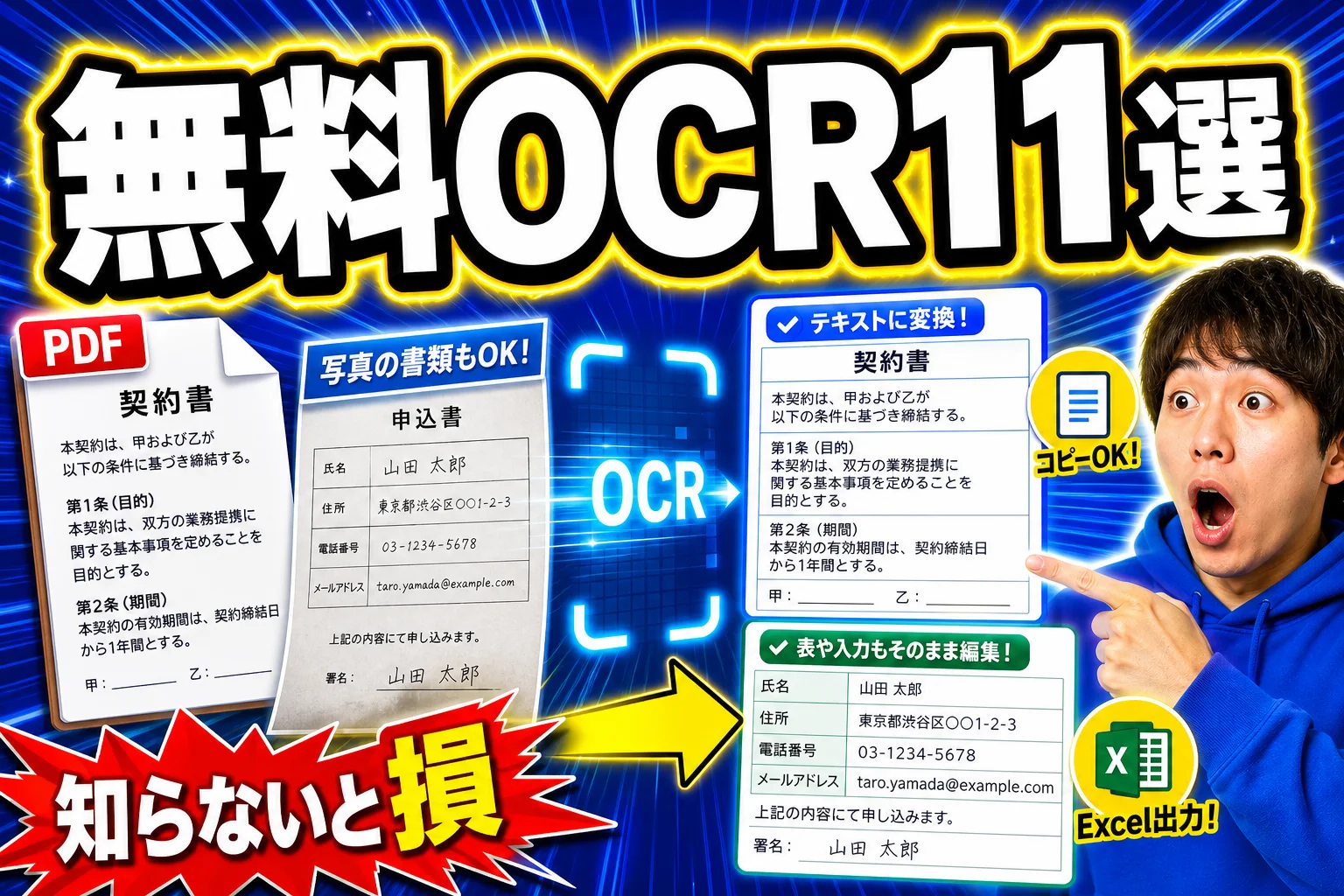
OCRとは、画像やPDFに写った文字をコンピューターが読み取って、編集も検索もできるテキストに変える技術のことです。無料OCRは、その変換を月0円の範囲でやってしまうツール群を指します。
ここ数年で、文字認識はスマホとPCの標準装備になりました。iPhoneのカメラを紙に向けて長押しするだけで、文字が選べます。月額を払う前に試すべき0円の選択肢が多すぎる、というのが2026年の状況です。
無料が負けるのは4点だけ。崩れた手書き、大量の定型帳票からの自動抽出、会計ソフトへの自動連携、そして精度の契約保証。それ以外は0円で回ります。
OCRは無料でどこまでできる?
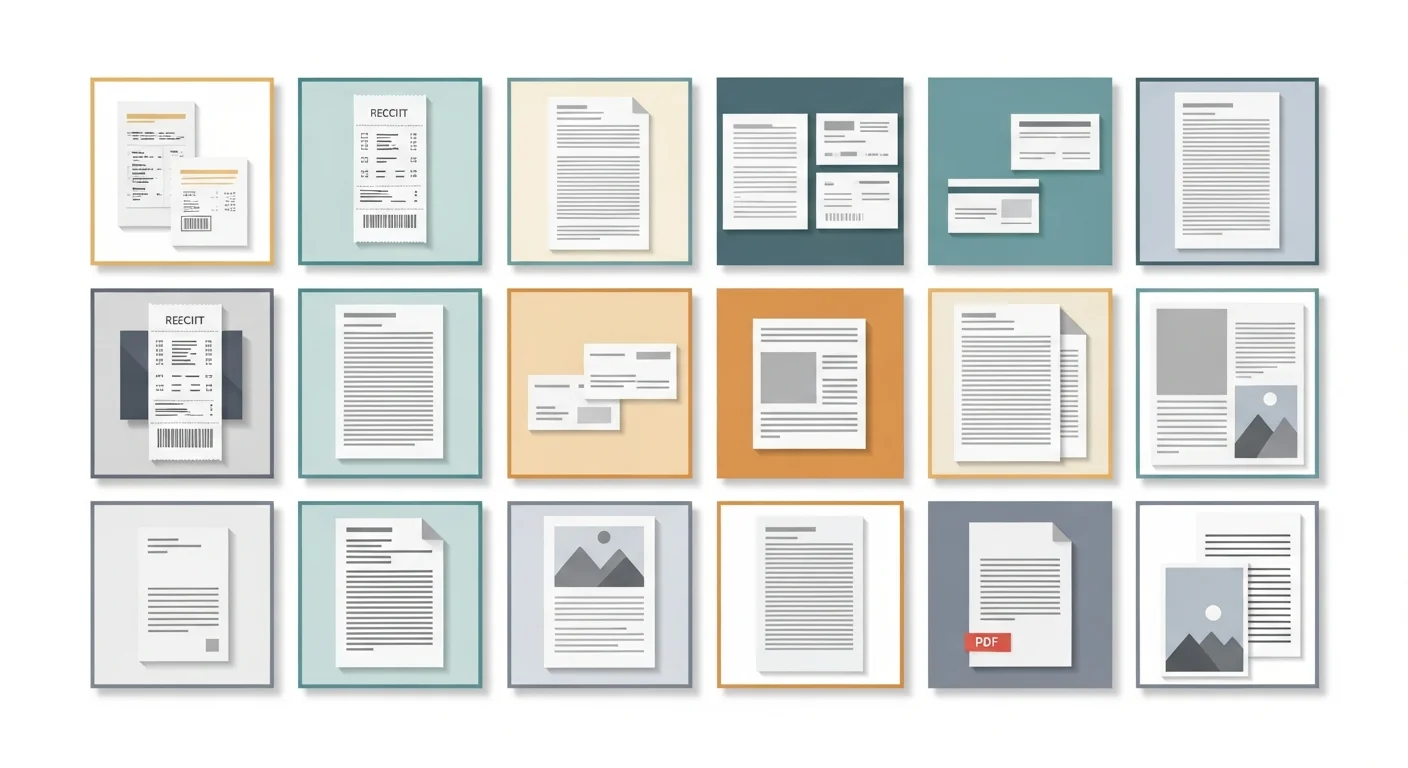
活字の読み取り精度だけを比べると、無料と有料の差はほとんどありません。差が出るのは精度そのものではなく、人の手を介さずに業務が流れるかどうかです。
月0円で完結する作業を並べます。
- 印刷された書類や書籍のスキャンを文字にする
- スクリーンショットの中の文章をコピーする
- 編集できないPDFを検索可能なテキストに変える
- 名刺・看板・レシートを撮って文字を抜き出す
ここまでなら1円も要りません。
逆に無料だと現実的にきついのが4つ。崩れた手書き文字が混じる帳票を高い精度で読むこと。数百枚の請求書から決まった項目だけを毎日自動で抜くこと。読み取り結果を会計ソフトへ自動連携させること。そして精度をベンダーに契約で保証してもらうこと。
このうち1つでも条件に入った瞬間、無料の守備範囲を超えます。
判断の軸はツールの性能ではありません。作業量です。月に数枚なら無料で十分。月100枚を人が目で見て直しながら回すあたりから、その確認にかかる人件費のほうが有料プランより高くつきます。ここが分岐点。
無料で無理だと分かった時点で有料側の相場を見たいなら、AI-OCRツールの比較記事に月額と選定基準をまとめてあります。そこまで読めば、自社が月3万円のライトプランで足りるのか、10万円クラスが要るのかまで判断できます。
まずは無料側の地図を広げます。
編集部のおすすめ
ChatGPT・Claude・Geminiを
複数のAIに同じ質問をして答えを比べたり、講座で使い方を体系立てて学んだりできます。


無料OCRの5タイプと選び方
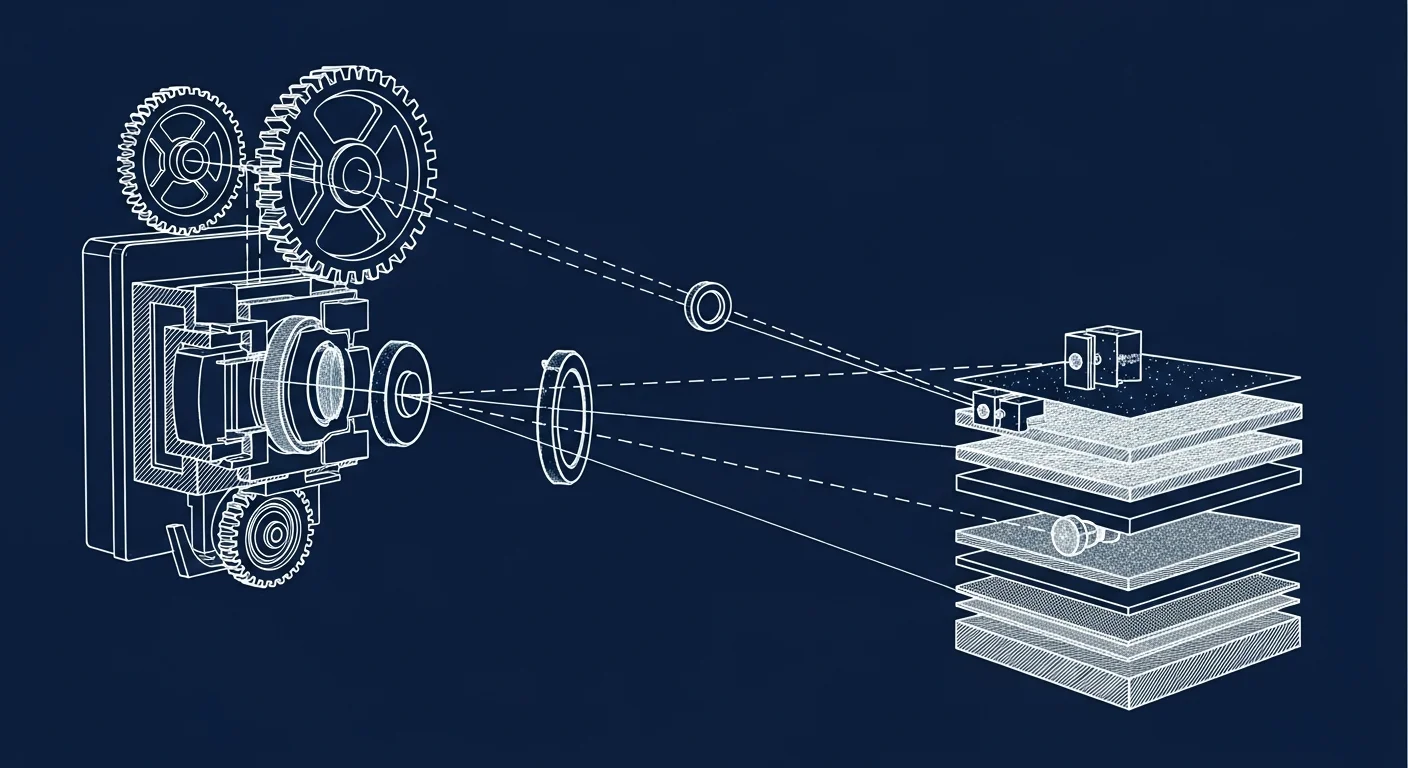
無料OCRは製品名で覚えるより、5つのタイプで押さえたほうが早く決まります。自分の状況に合うタイプを1つ選べば、候補は2本まで絞れます。
各タイプの守備範囲を1枚にしました。
| タイプ | 代表例 | 無料の | 日本語 | 商用利用 | 向いている |
|---|---|---|---|---|---|
| OS標準 | iPhoneテキスト認識表示・Macライブテキスト・PowerToys | 完全無料 | ○ | ○ | 数枚・その場でコピー |
| オープンソース | Tesseract・NAPS2・gImageReader | 完全無料・枚数無制限 | ○(日本語データ追加) | ○(ライセンスは製品ごとに異なる。TesseractはApache 2.0) | 大量処理・オフライン |
| Webサービス | Googleドキュメント・PDF系オンラインツール | 無料枠あり | ○ | 規約確認 | インストールできない環境 |
| スマホアプリ | Googleレンズ・Adobe Scan・OneNote | 無料(要アカウント) | ○ | 規約確認 | 紙を撮ってその場で変換 |
| 生成AI | ChatGPT・Gemini・Claude | 無料枠あり(回数制限) | ◎ | 規約確認 | 手書き・崩れたレイアウト |
つまり、完全無料かつ仕事でも安心して使えるのはOS標準とオープンソースの2タイプです。WebサービスとスマホアプリはPCを選ばない手軽さで勝ち、生成AIは枚数が少ない代わりに難しい原稿で圧倒的に強い。この住み分けを押さえておけば迷いません。
選ぶ順番も決まっています。まずOS標準を試す。足りなければオープンソース。手書きが混じるなら生成AI。この3手で外しません。
生成AIそのものの使い分けに不安があるなら、生成AIの基本ガイドを先に読むと、後半の画像読み取りの話が一気に理解しやすくなります。
一番手軽なOS標準から見ていきます。

アプリを入れずに使える無料OCRはある?
あります。しかも、アプリを1つも入れずに済む場面が想像以上に多いです。スマホもPCも、文字認識の機能は最初から入っています。
iPhoneとiPadの「テキスト認識表示」は、写真アプリやカメラで文字部分を長押しするだけ。選択してコピーすれば、そのままメッセージやメモに貼れます。設定アプリの「一般 → 言語と地域」で、テキスト認識表示がオンになっているかだけ確認してください。
Macの「ライブテキスト」も挙動は同じです。プレビューやSafariで開いている画像の文字を、そのまま選択できます。スクショから引用文を抜くときに地味に便利。
Windowsなら、Microsoft公式の無料ユーティリティPowerToysに入っている「Text Extractor」が本命です。ショートカットキーで画面の一部を四角く囲むと、そこに写っている文字がクリップボードに入ります。エラーダイアログの文言をコピーできない、という定番のストレスが消えます。
AndroidはGoogleレンズがカメラアプリに組み込み済み。撮った画面でそのまま文字を認識し、翻訳まで一気に通せます。
ここまでの整理:数枚のコピーならOS標準で終わり。アプリも会員登録もゼロ。これで足りない人だけが、次のタイプへ進みます。
OS標準には弱点が1つあります。何百枚もの画像をまとめて処理できないこと。一括処理が要るなら、道具を変えます。
毎週月曜の朝に、今週のChatGPTのニュースとアップデートを先頭に、AI全体の主なニュースと新しく載ったツールをまとめて届けます。登録特典は「AIツール選定チェックリスト 2026」。
確認メールのボタンを押すと登録が完了します。配信はいつでも解除できます。
枚数無制限で使える無料OCRはどれ?
Tesseractです。1980年代にHP研究所で生まれ、2005年にオープンソース化されたOCRエンジンで、2006年からしばらくGoogleが開発を支援していました。現在はコミュニティが保守しています。ライセンスはApache 2.0で、商用利用も枚数制限もありません。
Tesseractは自分のPCの中だけで動きます。画像を外部サーバーへ送らないので、社外に出せない資料でも安心して通せるのが最大の価値です。
ただし素のTesseractはコマンドライン操作。抵抗があるなら、画面から使える無料ソフトを選びます。
- NAPS2(Windows・無料): スキャナー取り込みからPDF出力まで画面操作だけで完結
- gImageReader(Windows・Linux・無料): Tesseractに画面をかぶせた定番ツール
- PDF24 Tools(Windows版は無料): PDFの結合や圧縮と一緒にOCRもかけられる
いずれも日本語を読むには日本語の学習データ(jpn)を追加する必要があります。ソフトの言語設定画面からダウンロードできるものが多く、ここでつまずくことはほぼありません。
精度の目安としては、きれいにスキャンされた活字なら実用十分とされています。ただし表組みが複雑な帳票や、傾いた写真は苦手です。そこは撮り直しと傾き補正で埋めるほうが早い。
大量処理のめどが立ったら、次は難しい原稿の話です。
手書き文字は無料で読める?
読めます。ただし方法を選びます。手書きに関しては、従来型のOCRエンジンより生成AIのほうが圧倒的に強い。
Tesseractのような従来型OCRは、活字の形を1文字ずつ照合する仕組みです。だから崩れた手書きには弱い。一方の生成AIは、文脈から「この形はこの字だろう」と推測します。前後の意味を使って読むので、人間の読み方に近い。
ChatGPT、Gemini、Claudeはいずれも無料枠で画像の読み取りに対応しています。手書きメモの写真を貼り付けて、「この画像の文字をそのままテキストにして」と指示するだけ。表の形を保ったまま書き出してほしいなら、「Markdownの表形式で」と足します。
この方法の落とし穴を1つ。生成AIは読めない文字を空欄にせず、それっぽい別の言葉で埋めることがあります。AIがそれっぽい嘘をつく現象(ハルシネーション)です。金額や日付など、間違えたら困る数字は必ず原本と突き合わせてください。
もう1つの制約が回数です。無料枠には1日あたりの画像処理の上限があります。数枚から十数枚なら問題ありませんが、100枚を流し込むような使い方には向きません。
つまり生成AIは「枚数は少ないが難しい」原稿の担当。逆にTesseractは「簡単だが枚数が多い」担当です。両方を状況で使い分けるのが、無料の範囲を最大まで広げるコツ。
ここまでが無料の限界地点。ここから先はお金の話に入ります。

無料と有料の分岐点はどこ?
境目は3つです。手書きが日常的に混じるか。毎月の処理枚数が3桁に届くか。読み取り結果を他システムへ自動で渡す必要があるか。
有料のAI-OCRが本当に売っているのは、文字認識の精度ではありません。「人が確認しなくていい状態」です。帳票の種類を自動で仕分け、決まった項目だけを抜き、RPAや会計ソフトへ流し込むところまでが商品。
クラウド型AI-OCRの相場を整理します。
| 費用項目 | 目安 | 見るべきポイント |
|---|---|---|
| 初期費用 | 0円〜数十万円 | クラウド型は0円が主流。オンプレ型は数百万円規模も |
| 月額基本料 | 3万円〜20万円程度 | 無料で読める枚数・項目数がセットで決まる |
| 超過分の利用料 | 従量課金 | 項目単位か枚数単位かで総額が大きく変わる |
| 最低利用期間 | 12ヶ月の製品あり | 試して合わなくても抜けられないことがある |
※2026年時点で各社が公開している情報をもとにした目安です。正確な金額は必ず各社の公式ページで確認してください。
つまり、月3万円が有料AI-OCRへの入場料です。この価格帯で読み取れるのは月6,000項目前後というのが1つの目安。1項目あたり5円という計算になります。ライトプランで月6,000項目、スタンダードで月6万項目、上位で月20万項目という段階を持つ製品もあります。
ここで計算してほしいのは、時給との比較です。月3万円は、時給2,000円の担当者の15時間分。目視確認と手打ちに毎月15時間以上かかっているなら、有料に移った瞬間に元が取れます。逆に月に数時間なら、無料で粘るほうが正解。
料金体系で1つ注意があります。「項目単位」の課金は、請求書1枚から10項目抜けば10カウントです。枚数で見積もると実際の請求額が3倍以上ずれることがあります。見積もり時は必ず単位を確認してください。
導入形態の選び方も押さえておきます。
クラウド型とオンプレミス型、どちらを選ぶ?
金額とスピードで選ぶならクラウド型。機密性で選ぶならオンプレミス型。ただし、無料から移る段階の会社であれば、まずクラウド型の一択です。
クラウド型は初期費用0円から、契約したその日に使い始められます。読み取り処理はベンダー側のサーバーで動くので、自社にサーバーを置く必要がありません。月額3万円から20万円のレンジで、ほとんどの中小規模の業務は収まります。
オンプレミス型は自社のサーバーに入れる方式。外部へデータが出ないので、医療や金融など持ち出しが厳しい領域で選ばれます。ただし初期費用が数百万円規模になることもあり、最初の一歩には重すぎます。
判断の順番はこうです。
- 社外にデータを出せない規定が明文化されている → オンプレミス型を検討
- 規定が無い、または確認できていない → クラウド型で小さく始める
- そもそも機密文書を扱わない → 無料ツールのままで十分な可能性が高い
実は3つ目に当てはまる会社が少なくありません。社内資料のテキスト化だけが目的なら、Tesseractをローカルで回せばデータは1バイトも外へ出ません。セキュリティ要件を満たしつつ0円。
導入形態が決まったら、実務で効く使い方の話です。
無料OCRの精度を上げるコツ
道具より先に、入力する画像を直したほうが効きます。読み取り精度の差の大半は、エンジンの性能ではなく元画像の状態から生まれます。
効果の大きい順に4つ。
- 解像度は300dpi以上でスキャンする。150dpiだと小さい文字が潰れます
- 傾きを直す。5度傾いているだけで、行の認識が崩れます
- 影と反射を消す。スマホ撮影なら真上から、蛍光灯の映り込みを避けて
- カラーではなく白黒で取り込む。文字と背景のコントラストが上がります
この4つをやるだけで、無料ツールの出力が有料ツールの素の状態に追いつく場面があります。
もう1つ、地味に重宝するのがファイル形式の選び方です。写真として保存するJPEGは圧縮で文字の輪郭がぼやけます。スキャナー出力ならPNGかTIFF、PDFなら画像圧縮を弱めに設定してください。
読み取り後の作業も工夫が効きます。数字の「0」とアルファベットの「O」、「1」と「l」の取り違えはOCRの定番ミス。読み取ったテキストをスプレッドシートに貼って、置換機能で一括修正するほうが、1文字ずつ目で追うより速いです。
こうした前後の作業を自動化するところまで見据えるなら、業務効率化のツール選びを読むと、OCRの後工程に何を置くかの見取り図が手に入ります。
無料で使うときに気をつけるべき点が、精度以外にもあります。
無料OCRを仕事で使うときの注意点
ライセンスと、データの行き先。この2つだけ確認してください。
商用利用の可否は、タイプによってはっきり分かれます。TesseractはApache 2.0ライセンスで、商用利用も再配布も自由。OS標準機能も、業務で使うことに制限はありません。ここは安心して使えます。
グレーになりやすいのがWebサービスとスマホアプリです。無料プランの利用規約に「個人利用に限る」と書かれている製品があります。使う前に規約の商用利用の項目を1度だけ読んでおけば済む話。
データの行き先はもっと重要です。オンラインのOCRサービスは、アップロードしたファイルをベンダーのサーバーで処理します。つまり、社外に出してはいけない資料を通すと、それだけで情報の持ち出しになります。
- 取引先の契約書・請求書 → オンラインサービスは使わない
- 個人情報が写った書類 → ローカルで動くTesseractかOS標準機能で
- 社内のメモ・公開済み資料 → オンラインでも問題は少ない
生成AIに画像を渡す場合も同じ判断が必要です。無料プランでは入力内容がモデルの学習に使われる設定が既定になっていることがあります。設定画面でオプトアウトできる製品が多いので、業務で使うなら最初に切っておくのが安全です。
判断に迷ったら、ローカルで動くものを選ぶ。これで事故はほぼ防げます。
編集部の評価
無料OCRの現状を率直に書きます。活字の読み取りに関しては、2026年時点で有料を選ぶ理由がほぼ消えました。
OS標準機能は破格です。 iPhoneのテキスト認識表示とWindowsのPowerToysは、日常のコピー作業なら完全に足ります。わざわざOCRアプリを探している人の半分は、これで用が済むはず。
Tesseractは一択に近い。 オフラインで動き、枚数制限がなく、Apache 2.0で商用利用も自由。この3つを同時に満たす無料ツールは他にほぼありません。コマンドラインが苦手ならNAPS2をかぶせれば解決します。
生成AIの手書き対応は圧倒的です。 従来型OCRが読めなかった崩れた文字を、文脈で推測して読み切ります。ただし読めないところを勝手に埋める癖があるので、金額や日付は必ず突き合わせが要ります。ここを面倒に感じるなら有料AI-OCRへ。
オンラインの無料OCRサービスは正直イマイチです。 枚数制限があり、商用利用の可否が読みにくく、ファイルを外部へ送る前提。PCにソフトを入れられない環境という条件が無ければ、あえて選ぶ理由が見当たりません。
有料AI-OCRの月3万円は、枚数次第では安いです。 目視確認と手打ちに毎月15時間以上使っているなら、その時点で人件費が上回ります。逆に月数十枚なら払う必要はありません。金額ではなく作業時間で判断してください。
最後に、よく聞かれる点をまとめます。
よくある質問(FAQ)
Q. 無料OCRで日本語の精度は落ちませんか?
きれいにスキャンされた活字であれば、有料との差はほとんど感じません。差が出るのは手書き、複雑な表組み、傾いた写真の3つです。精度が不満なら、ツールを変える前に300dpi以上でスキャンし直すほうが効きます。
Q. PDFをそのままOCRにかけられますか?
かけられます。Googleドキュメントはスキャン画像のPDFをアップロードして開くと、テキスト化された状態で表示されます。Tesseract系のNAPS2やPDF24なら、検索可能なPDFとして書き出すことも可能。元のレイアウトを保ったまま文字だけ検索したいなら、この「検索可能PDF」形式が便利です。
Q. 無料OCRを会社の業務で使っても大丈夫ですか?
TesseractとOS標準機能は問題ありません。Tesseractはapache 2.0ライセンスで商用利用が明示的に許可されています。注意が要るのはWebサービスとスマホアプリで、無料プランを個人利用に限定している製品があります。規約の商用利用の項目を1度確認してください。
Q. 手書きの書類が月に数百枚あります。無料で回せますか?
厳しいです。生成AIの無料枠には1日の回数制限があり、数百枚を毎月流すのは現実的ではありません。この条件なら有料AI-OCRの検討に入ってください。月3万円のライトプランで月6,000項目前後が目安になります。
Q. 読み取った文字を会計ソフトへ自動で入れたいのですが。
そこが有料の領域です。無料ツールの出力はテキストやCSVまでで、他システムへの連携は自分で作る必要があります。有料AI-OCRはRPAや基幹システムとの連携を最初から持っているため、この1点だけで月額を払う価値が出ます。
無料でどこまでやれるかの線引きはこれで済みました。有料に移る判断まで進んだ人は、AI-OCRツールの比較記事へ。月額3万円クラスと10万円クラスで何が変わるのか、最低利用期間の罠はどこかまで踏み込んでいるので、見積もりを取る前に読んでおくと交渉が有利になります。
各ツールの公式サイト(一次情報)
料金・機能・対応範囲は各社公式が一次情報です。本記事は公開時点の検証に基づきますが、最新かつ正確な条件は必ず各公式ページで確認してください。