Azure Portalとは?ブラウザから全リソースを管理する専用画面
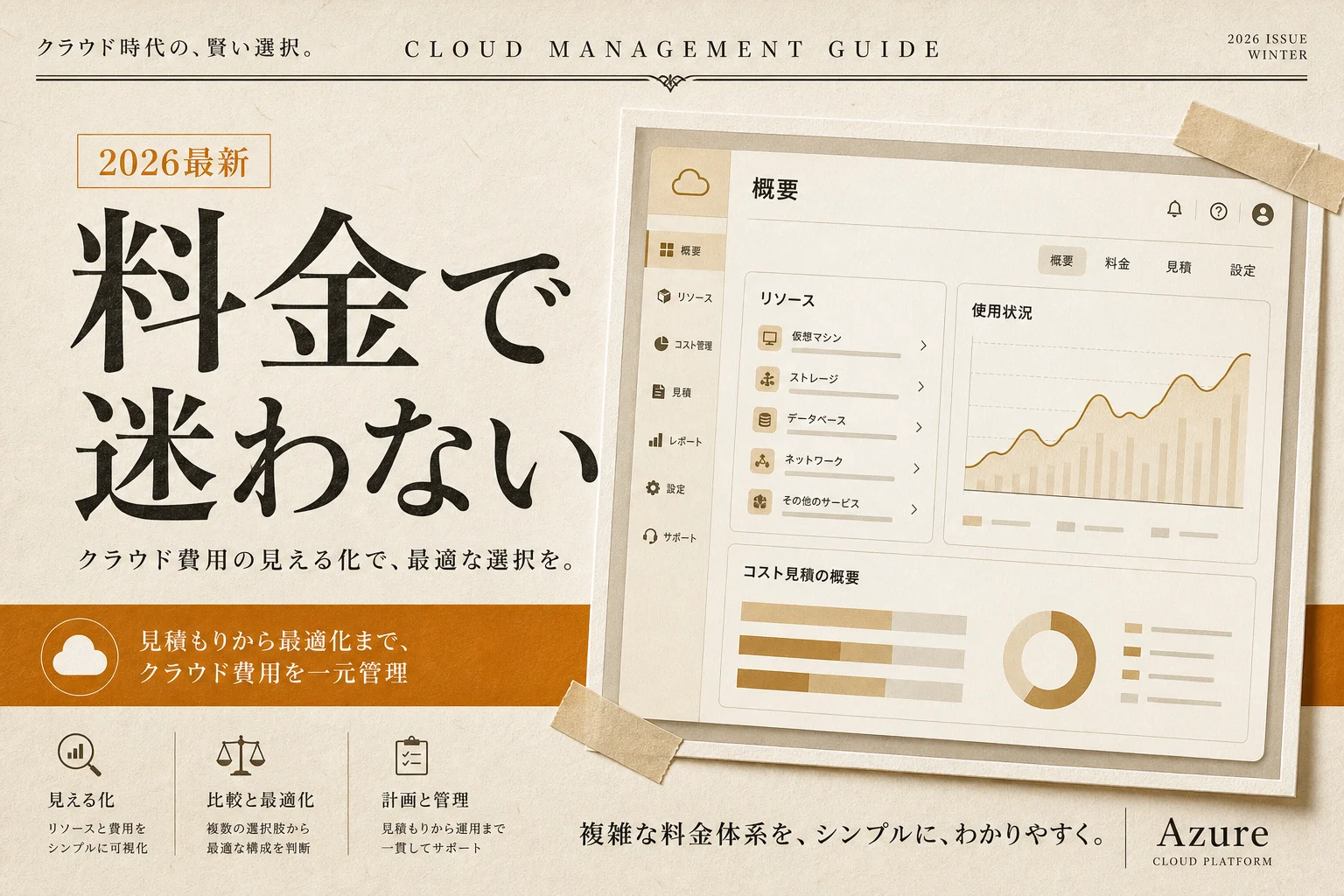
Azure Portal(アジュール・ポータル)は、遠隔のデータセンターにある計算機や通信網をブラウザから操作する統合管理画面です。

Azure Portalとは、Microsoft Azureが提供する数百種類のクラウド機能を1つの画面にまとめてマウス操作で動かせるようにした管制室です。サーバーの立ち上げ、データの保管、利用料金のグラフ確認まで、すべてブラウザのタブ1枚で完結します。
クラウドの実体は、世界中にあるデータセンターの機械室に並ぶラックや配線です。利用者の手元に機械の実物が届くわけではありません。だからこそ、いま自分は何を何台借りていて、今月の利用料金がいくらになっているかを視覚的に把握する窓口が必要です。

窓口の場所は portal.azure.com です。個人用のMicrosoftアカウント、あるいは職場で配布された業務用のMicrosoft Entra IDを使ってログインします。手元のパソコンに専用の管理ソフトをインストールする必要はありません。
Azureを操作する手段には主に3つの窓口があります。それぞれの役割と向き不向きを一覧に整理しました。
| 管理ツール | 操作方 | 主な | 向いている |
|---|---|---|---|
| Azure Portal | Webブラウザでのマウス操作 | 初心者から運用担当者 | 設定の確認や小規模な作業 |
| Azure CLI | コマンドライン(CUI) | 開発者や自動化担当者 | スクリプトによる定型作業 |
| Azure PowerShell | PowerShellコマンドレット | Windows系インフラ管理者 | Windows環境の自動管理 |
つまり、初めてAzureを触る段階ならAzure Portal一択です。
黒い画面に文字を打ち込むCUIツールは、同じ構築手順を何十回も自動で繰り返す段階になってから学べば十分に間に合います。ポータルの画面構成は地図アプリと似ています。左端に機能の目次があり、中央に作業スペースが広がり、最上段に全体を横断する検索バーが配置されています。コマンド入力が苦手な方でも迷わず進められます。
Azure Portalは無料で使える?画面操作と課金の境界線
Azure Portalへのアクセスと画面操作自体には、1円もかかりません。

管理画面にログインして設定項目を眺めたり、サービスの仕様書を読んだりする行為は完全に無料です。課金メーターが動き出すのは、画面上で仮想マシンやデータベースなどの「リソース」を新規作成し、クラウド側の資源を確保した瞬間からです。
何にお金がかかり、何が無料なのかを整理します。境界線をあらかじめ把握しておけば、不要な不安を抱えずに済みます。
| 対象項目 | 費用の | 料金発生の |
|---|---|---|
| ポータルへのサインイン | 無料 | なし(何度開いても0円) |
| 各種メニューの閲覧・検索 | 無料 | なし(画面遷移は0円) |
| 請求・予算アラートの設定 | 無料 | なし(設定維持費も0円) |
| 仮想マシンの新規作成 | 有料 | サーバーが起動し資源を専有した時点 |
| データの保存(ストレージ) | 有料 | データを書き込み容量を確保した時点 |
つまり、画面をクリックしただけで突然請求が届く仕組みではありません。
クラウドの課金は「使った分だけ後から支払う」従量課金が基本です。家庭の電気や水道と同じ仕組みです。部屋のブレーカーを眺めているだけなら電気代は増えません。エアコンのスイッチを入れて風が出た瞬間から電気代が積み上がります。Azure Portalも同様で、リソースという家電のスイッチを入れたときだけ費用が発生します。
不要な課金を避けるためには、実験が終わった段階で確実にリソースを片付ける習慣をつけることが大切です。特にプログラミングの学習や開発環境の構築では、AIコーディングツールと組み合わせることでインフラ構築のコード化が進んでいますが、最終的に実機を動かす場所がAzureである以上、稼働のオンとオフを把握する感覚が欠かせません。
初心者が最初に触る基本機能4選
Azure Portalには数百を越えるサービスが並んでいますが、初心者が最初に触る領域は4つに絞られます。

画面を開くと無数のアイコンが視界に入り、圧倒されるかもしれません。しかし、最初から全体を暗記する必要はありません。実務で使う頻度が高い操作は「作る」「見る」「払う」「任せる」の4機能です。
1. リソースの作成(作る)
画面左上の「リソースの作成」ボタンから、サーバーやデータベースを新規に立ち上げる機能です。
WindowsやLinuxを動かす仮想マシン(Virtual Machines)や、Webサイトを素早く公開するためのApp Serviceなどを選べます。ウィザード形式で画面の案内に沿って選んでいくだけで、数十項目におよぶインフラの初期設定が完了します。
2. ダッシュボードとリソースグループ(見る)
自分が立ち上げたリソースが正常に動いているか、負荷が高くなっていないかを1画面で監視する機能です。
プロジェクトごとにサーバーや通信設定を「リソースグループ」という名前のフォルダにまとめておけば、一覧で状態を把握できます。複数のシステムを運用する場合でも、フォルダ単位で整理すれば画面が散らかりません。データ分析基盤の構築時にも、このグループ分けが役立ちます。散らばったデータを整理して監視する流れは、AIデータ分析のダッシュボード運用とも共通する設計です。
3. コストの管理と請求(払う)
今月どれくらいの費用が積み上がっているか、リアルタイムの予測値を含めて確認する機能です。
「Cost Management」というメニューを開くと、日ごとの利用料金が棒グラフで表示されます。「どのサービスが」「1日に何円消費しているか」が細かく分解して表示されるため、無駄遣いの早期発見に重宝します。
4. アクセス制御と権限(任せる)
自分以外のチームメンバーに、どのリソースの操作をどこまで許可するかを決める機能です。
「閲覧だけ許可する」「仮想マシンの再起動だけを許可する」「課金情報の変更を禁止する」といった細かい役割分担(RBAC: 役割ベースのアクセス制御)を画面から割り当てられます。誤操作によるシステム停止を防ぐための防壁です。セキュリティ管理の基本思想は、企業の機密情報を守るAIセキュリティの権限設計と完全に一致します。
初心者がよく使う4つの代表的サービスと、それぞれの管理形態を一覧にまとめました。
| サービス名 | 分類 | 管理の | 主な |
|---|---|---|---|
| Virtual Machines | IaaS | OSやミドルウェアを自分で管理 | 自由度の高い開発サーバーの構築 |
| Azure App Service | PaaS | アプリのみ管理(OS管理は不要) | WebサイトやAPIの公開 |
| Azure SQL Database | PaaS | データのみ管理(保守は不要) | 顧客データや取引データの保存 |
| Azure Functions | サーバーレス | コードのみ管理(常時起動不要) | イベントに応じた自動バッチ処理 |
つまり、インフラの保守をどこまでクラウド側に任せるかで選択肢が分かれます。
OSから自由に触りたいならVirtual Machines、Web画面を最速で動かしたいならApp Serviceを選ぶのが近道です。サーバーの構築や面倒な配線を気にせずアプリ作りに集中するアプローチは、画面組み立てを直感的に進めるAIノーコードの発想にも通じる快適さがあります。
毎週月曜の朝に、今週のAIの主なニュース・新しく載ったツール・よく読まれた記事をまとめて届けます。登録特典は「AIツール選定チェックリスト 2026」。
確認メールのボタンを押すと登録が完了します。配信はいつでも解除できます。
無料アカウントの2大特典と750時間制限の仕組み
Azureの無料アカウントに登録すると、初期学習を支援するための強力な特典が提供されます。
初期特典は手厚く用意されていますが、無料の適用条件を正しく把握していないと予期せぬ課金につながります。何がいつまで無料なのか、ルールを厳密に把握しておく必要があります。
特典1: 30日間有効な$200相当のクレジット
アカウントを作成した当日から30日間限定で、Azureの有料サービスに充当できる200米ドル相当のポイントが付与されます。
このクレジットの範囲内であれば、高性能な仮想マシンや大容量のストレージを試作しても自己負担は発生しません。ただし、30日が経過した瞬間に残高は消滅します。翌月以降への持ち越しはできません。
特典2: 12か月間毎月使える750時間のVM無料枠
登録から1年間、指定されたサイズの仮想マシン(B1sなどのバースト可能インスタンス)を毎月最大750時間まで無料で動かせます。
1か月の日数は最長でも31日です。24時間×31日は744時間。つまり、750時間の枠があれば「対象の仮想マシン1台を、24時間365日止めずに動かし続けられる」計算になります。
初心者が最も陥りやすい落とし穴が、この750時間のカウント方法です。月間の合計稼働時間の上限を表にまとめました。
| 同時稼働台数 | 1日 | 無料枠 |
|---|---|---|
| 1台 | 24時間 | 31日間(月内はずっと無料) |
| 2台 | 48時間 | 約15日(月半ばで課金開始) |
| 3台 | 72時間 | 約10日(10日目で課金開始) |
| 5台 | 120時間 | 約6日(初週で課金開始) |
つまり、無料枠は「複数台を並列で動かす」ための枠ではありません。
2台同時に立ち上げると、消費スピードは2倍になります。月半ばを過ぎた時点で750時間を使い果たし、残りの15日分は通常料金が請求されます。検証用のマシンを複数同時に立ち上げたまま忘れてしまうのが、典型的な請求事故のパターンです。
また、12か月の無料期間が終了した後に自動で高額請求へ切り替わる心配はありません。自分で「従量課金プラン」への明示的なアップグレードを行わない限り、期限が切れたリソースは安全のために自動停止します。勝手にクレジットカードから引き落とされる構造ではないため、その点は安心してください。
課金事故を防ぐ安全設定の3原則
Azure Portalで意図しない請求を出さないための鉄則は、3つの運用ルールを徹底することです。
クラウドの利用で最も避けたいのは、使い終わった検証用リソースを放置して月末に青ざめる事故です。この問題は、利用開始時の初期設定を工夫するだけで完全に防げます。
原則1: 利用するリージョン(データセンターの地域)を固定する
リソースを作成する際は、必ず「Japan East(東日本)」や「Japan West(西日本)」など、決めた1つの地域だけに集中させます。
Azureは世界各地にデータセンターを持っています。地域ごとにサービスの単価が微妙に異なるうえ、無料枠の対象となるマシン型番が特定の地域に限られている場合があります。さらに、複数のリージョンにリソースを散らばらせてしまうと、後から不要なマシンを探して削除する際に見落としが発生しやすくなります。まずは東日本リージョンだけに絞って作業を進めるのが安全です。
原則2: 「停止」ではなく「削除」まで実行する
検証作業が終わったリソースは、停止ボタンを押すだけで満足せず、リソースごと完全に削除します。
ここが最大の盲点です。仮想マシンを「停止」させると、CPUやメモリの利用料はストップします。しかし、仮想マシンに接続されているハードディスク(Managed Disks)は、データを保持し続けているため保管料が発生し続けます。机の上の作業をやめても、物置部屋の専有面積に応じた家賃を払い続けている状態と同じです。完全に0円にするためには、ディスクを含めた削除作業が必要です。
原則3: 予算アラートを最初の10分で配置する
リソースを1台も作る前の段階で、月額予算の上限アラートを設定しておきます。
「今月の利用額が1,000円を超えたらメールで通知する」「無料クレジットの80%を消費したら警告を飛ばす」といった設定をAzure Portalから登録できます。万が一リソースの消し忘れがあっても、早期にメール通知が届くため傷口を最小限に抑えられます。
安全を担保するための3原則と、具体的な対応手順を比較表に整理しました。
| 原則 | 防げる | 具体的な |
|---|---|---|
| リージョン固定 | リソースの見落としと単価のブレ | 東日本(Japan East)のみを選択する |
| 完全削除の徹底 | 停止中ディスクの継続課金 | リソースグループごと一括削除する |
| 予算アラート配置 | 意図しない使い過ぎの放置 | 月額1,000円到達でメール通知を組む |
つまり、後から気をつけるのではなく、最初の環境作りでミスが起きない仕組みを整えます。
日々の手作業を効率化してミスを減らす姿勢は、定型業務を機械に任せるAI自動化の導入方針と全く同じです。初期設定に数分を使うだけで、その後の学習を精神的な余裕を持って進められます。
仮想マシンを立てて停止・削除するまでの基本操作
Azure Portalの基本操作を覚える最短ルートは、仮想マシンを1台立ち上げ、完全に削除するまでのライフサイクルを実際に体験することです。
画面の案内に従って進めれば、難しいインフラ用語が分からなくても10分ほどで完了します。一度全体の流れを体験しておくと、画面に対する恐怖心がなくなります。
ステップ1: リソースグループを新規作成する
まずは、すべての部品を放り込むための専用フォルダを作成します。
ポータル上部の検索窓に「リソースグループ」と入力して一覧画面を開き、「作成」をクリックします。サブスクリプションを選択し、リソースグループ名に「rg-test-01」などの分かりやすい名前を入力します。地域には「Japan East」を選択して「確認および作成」を押します。
ステップ2: 仮想マシン(VM)を立ち上げる
作成したリソースグループの中に、無料枠対象の仮想マシンを配置します。
検索窓から「Virtual Machines」を開き、「作成」から「Azure仮想マシン」を選択します。基本設定の画面で、先ほど作った「rg-test-01」をリソースグループに指定します。仮想マシン名に任意の名前を入力し、サイズ欄で無料枠の対象となっているサイズ(例: Standard_B1s)を選びます。管理者のユーザー名とパスワードを入力したら、画面最下部の「確認および作成」を押して展開を開始します。数分でサーバーが立ち上がります。
ステップ3: 仮想マシンの稼働状態を確認する
立ち上がったマシンの詳細画面を開き、状況をチェックします。
画面中央に「実行中」と表示されていれば、仮想マシンは正常に起動しています。パブリックIPアドレスが割り振られ、外部から接続できる状態です。CPUの使用率やネットワークの送受信グラフがリアルタイムで更新される様子を確認してください。
ステップ4: リソースグループごと一括削除する
動作の確認が終わったら、作った部品をディスクごと綺麗に片付けます。
個別に仮想マシンを停止してディスクを探して消す作業は、消し忘れの原因になります。もっとも確実な方法は、ステップ1で作ったフォルダごと消し去ることです。「リソースグループ」の画面に戻り、「rg-test-01」を選択して画面上部の「リソースグループの削除」をクリックします。確認のためにグループ名を手入力して削除ボタンを押すと、中に含まれる仮想マシン、仮想ネットワーク、保管ディスクがまとめて消滅します。
仮想マシンの状態による課金の違いを整理しました。
| 状態の | 画面上の | CPU・メモリの | ディスクの | 推奨される |
|---|---|---|---|---|
| 実行中 | 実行中 (Running) | 発生する | 発生する | サービス稼働中 |
| 通常停止 | 停止済み (Stopped) | 発生する | 発生する | OS内のシャットダウン直後 |
| 割り当て解除 | 停止済み (割り当て解除) | 発生しない | 発生する | 翌日も同じ環境を使う場合 |
| 完全削除 | 一覧から消滅 | 発生しない | 発生しない | 実験や学習の終了時 |
つまり、課金を完全にゼロにする手段は削除しかありません。
「停止済み(割り当て解除)」の状態にすればサーバー本体の利用料は止まりますが、ストレージの請求は続きます。学習用途で作った環境は、用事が済んだらグループごと削除する運用を徹底してください。
予算アラートを設定して請求上限を通知する手順
意図しない支払いを防ぐための防波堤として、予算アラートの設定は必須です。
Azure Portalには、あらかじめ設定した月額予算に近づいた段階で、管理者のメールアドレスに警告を自動送信する機能が標準で用意されています。利用料が小さいうちに異常を検知できるため、安心して実験を進められます。
ステップ1: コスト管理画面へ移動する
ポータル最上部の検索バーに「コスト管理」と入力し、検索結果から「Cost Management + Billing」を選択します。
左側のメニュー一覧から「コスト管理」の下にある「予算」をクリックします。現在のサブスクリプションに適用されている予算の一覧が表示されます。最初は何も登録されていないため、画面上部にある「追加」ボタンを押します。
ステップ2: 予算の金額と期間を指定する
予算設定の入力フォームが開いたら、監視の条件を設定します。
名前には「monthly-budget-1000」など、用途がひと目で分かる名称を入力します。リセット期間は「月(毎月リセット)」を選択します。作成日と有効期限を確認し、予算額の入力欄に許容できる上限額を入れます。実験目的であれば、まずは「1,000円」や「2,000円」といった小さな金額を設定するのが無難です。
ステップ3: アラートの閾値と通知先メールアドレスを入力する
予算に対して、どの段階で警告メールを飛ばすかの条件を組み立てます。
「実際のコスト」を基準にし、パーセンテージで条件を指定します。例えば、以下のような段階的な設定が適しています。
- 50%(500円に達した段階):中間の消費確認
- 80%(800円に達した段階):無料枠の枯渇や消し忘れの警戒
- 100%(1,000円に達した段階):想定外の暴走を止める緊急アラート
通知先のアクション受信グループに自分のメールアドレスを登録し、「作成」をクリックすれば完了です。
初心者が設定すべき推奨アラート構成を表にまとめました。
| アラートの | 閾値 | 到達金額の | 届いた |
|---|---|---|---|
| 実際の利用額 | 50% | 500円 | 稼働中のリソース一覧を軽く見直す |
| 実際の利用額 | 80% | 800円 | 不要な仮想マシンが動いていないか確認する |
| 実際の利用額 | 100% | 1,000円 | 即座にポータルを開き不要リソースを削除する |
| 予測の利用額 | 110% | 月末1,100円予測 | 現在のペースが続いた場合の警告として点検する |
つまり、実費と月末予測の両面から監視の網を張っておきます。
メール通知が一度でも届いたら、すぐにポータルへログインして原因のリソースを特定してください。予期せぬ課金を未然に防ぐ感覚は、顧客対応の遅れを早期に検知するAIカスタマーサポートのアラート通知設計とも本質的に同じです。
クラウド開発とAIツールを連携させる実務の考え方
Azure Portalでインフラの基礎を理解した後は、最新のAI開発基盤や自動化ツールとの連携を見据えた学習へ進むと効率的です。
インフラの知識単体にとどまらず、AIアプリケーションの実行基盤としてクラウドを捉え直すことで、実務への応用範囲が広がります。
1. Azure OpenAI Serviceとの接続
企業のAI活用において、もっとも注目されているのがAzure上で提供されるOpenAIの言語モデル群です。
Azure Portalから「Azure OpenAI」のリソースを作成することで、GPTシリーズなどの先端モデルをエンタープライズ水準のセキュリティ下で利用できます。通信データがモデルの再学習に使われない契約形態になっているため、社内データを扱うAIチャットボットの開発環境として業界標準になりつつあります。
2. 自律型AIエージェントの実行基盤
近年進化が著しい複数のAIが自律してタスクをこなすシステムも、Azureのサーバー上で安定稼働させます。
長時間の処理や夜間のバッチ実行を任せる場合、個人のパソコンを立ち上げ続ける運用には限界があります。Azureの仮想マシンやコンテナ環境を動かし、その上でAIエージェントを常時待機させることで、調査やデータ収集の自動化を安定して進められます。
3. 日常業務の自動化パイプラインの構築
AzureのLogic AppsやFunctionsを使えば、外部のクラウドサービス同士を結びつける仕組みを簡単に組めます。
例えば、受信したメールの内容を解析して要約し、チャットツールへ自動投稿するような連携です。手作業を減らしてチーム全体の作業効率を引き上げるアプローチは、オフィスワークの無駄を削ぎ落とすAI生産性ツールの活用と親和性が高く、現場のDXを支える強力な武器になります。
モダンなクラウド開発で組み合わされる技術要素と、その効果を整理しました。
| 連携パターン | 活用する | 実現できる |
|---|---|---|
| 高度な対話システム | Azure OpenAI Service | 機密情報を保護したセキュアなチャット環境 |
| 長時間の自律作業 | Container Apps / VM | パソコンを閉じても止まらないエージェント基盤 |
| 業務プロセスの自動化 | Logic Apps / Functions | 複数SaaSを横断したデータ連携の無人化 |
つまり、クラウドは単なるレンタルサーバーではなく、AIと業務を結ぶプラットフォームです。
管理画面の操作に慣れておくことは、これら高度なAI連携を自力で立ち上げるための基礎体力になります。
AI PICKS編集部の判定
Azure Portalは、多機能ゆえの威圧感はあるものの、クラウドの全体像を直感的に掴むための入口として圧倒的に優れた管理画面です。
画面の日本語化も自然で、検索窓の精度が高いため、迷ったときでもサービス名を入力すれば一瞬で目的の画面へ到達できます。無料枠の$200クレジットと750時間の仮想マシン枠は、初心者の学習用として破格の条件です。
一方で、画面の奥深くに配置されたディスクやパブリックIPの課金構造は、初心者にとって正直イマイチ分かりにくい仕様が残っています。「仮想マシンを停止したから安心」と思い込んでいると、ストレージ代が地味に課金され続ける点は不親切と言わざるを得ません。
個人がクラウドの学習を始めるならAzure Portalの活用は一択です。ただし、作成したリソースは「リソースグループごと削除する」運用を徹底してください。安全装置として予算アラートを最初に配置すれば、リスクなく最先端のインフラ環境を体験できます。
よくある質問(FAQ)
Q. 無料枠の750時間を使い切ったらどうなりますか?
A. 自分で有料の「従量課金プラン」へアップグレードしていない場合は、仮想マシンが自動停止して料金の発生を防ぎます。勝手に課金される心配はありません。すでにアップグレード済みの場合は、750時間を超えた分から標準の従量課金が適用され、請求が発生します。
Q. 仮想マシンを停止したのに請求が発生しているのはなぜですか?
A. 仮想マシン本体は停止していても、データを保持している「Managed Disks(ストレージ)」や「静的パブリックIPアドレス」が残っているためです。課金を完全に止めたい場合は、関連リソースを含めて完全に「削除」する必要があります。
Q. クレジットカードの登録が必要なのはなぜですか?
A. 登録者の本人確認と、不正なアカウント多重作成を防ぐために必須となっています。無料期間中に明示的な許可を出さない限り、自動で高額な請求が引き落とされることはありません。
Q. Azure Portalはスマートフォンからでも操作できますか?
A. 公式からiOSおよびAndroid向けの「Azure Mobile App」が提供されています。外出先から仮想マシンの起動・停止状態を確認したり、アラートの通知を受け取って緊急停止したりする運用に重宝します。初期構築や複雑な設定はパソコンのブラウザから行うのが適しています。
クラウドの基礎となるサーバー管理の全体像を掴んだら、次は実際の業務をプログラムで自動化する手法を学ぶのが近道です。コードの自動生成やエラー箇所の修正を効率化したい方は、AIコーディングツールの解説記事を読むとインフラ上で動かすソフトウェア開発のスピードが劇的に上がります。