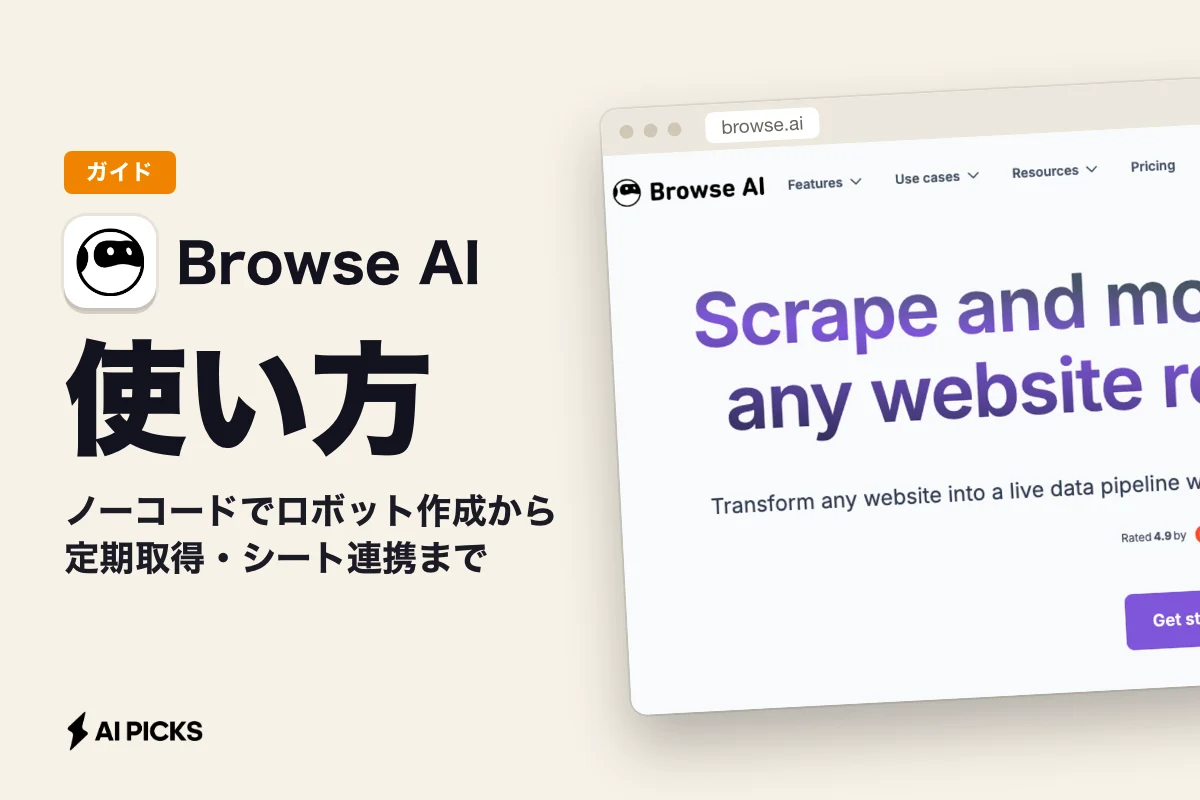

Browse AIとは?できることと向いている作業

Browse AIとは、Webページ上の情報をクリック操作だけで抜き出し、決まった時間に取りに行かせられるノーコードのデータ取得ツールです。プログラムを書かずに、スクレイピング(Webページから情報を自動で集めること)と更新の見張りを両方こなします。
詳しいツール情報はBrowse AIのツールページにまとめています。ここでは使い方に絞って進めます。
Browse AIの中心にあるのが「ロボット」という考え方です。1つのロボットは「このページの、この項目を取る」という手順を覚えた小さな作業員。ロボットを作っておけば、同じ作業を何度でも繰り返してくれます。
できることを大きく分けると、次の4つです。
- 一覧データの取得:商品一覧、求人一覧、店舗一覧などを表形式で抜き出す
- 変化の見張り:価格や在庫、ページ内容が変わったら通知する
- 定期実行:毎日、毎週など決まった間隔でロボットを自動で動かす
- 外部サービスへの書き出し:Googleスプレッドシート、Airtable、Zapierなどへ送る
文章や画像を作る生成AIとは、役割がまったく違います。Browse AIは「作る」より「集める」側の道具。生成AI全体の地図を先に押さえたい人は、生成AIとは?5つの種類と30ツール比較でわかる選び方を読むと、Browse AIがどこに位置するかがつかみやすくなります。
向いている作業と、向いていない作業を表にまとめました。
| 作業の | Browse | 理由 |
|---|---|---|
| 競合の価格や在庫を毎日チェック | ◎ | 定期実行と変化通知がそのまま使える |
| 求人・物件・イベント情報の新着を追う | ◎ | 一覧の取得とシート連携で履歴が残る |
| 1回だけ表をまとめて取りたい | ○ | 使えるが、単発ならもっと手早い道具もある |
| 数百万件規模の大量収集 | △ | クレジット消費が大きく、費用がかさみやすい |
| ログインや操作が複雑な社内システム | △ | 設定が崩れやすく、保守の手間が増える |
つまり、同じページを繰り返し見に行く作業ほどBrowse AIの出番です。単発の大量取得より「継続的な見張り」で真価が出ます。
ここからは、実際にロボットを動かすまでの準備に入ります。
編集部のおすすめ
手作業の
アプリ同士をつないだり、Webのデータを自動で集めたりできます。まず無料枠で試せます。



手順1:アカウント登録と録画用拡張機能の準備

始めるのに必要なのは、PCとGoogle Chrome、それにメールアドレスかGoogleアカウントだけです。数分で準備が終わります。
公式サイトのBrowse AIからアカウントを作ります。Googleアカウントでの登録にも対応しているので、あとでスプレッドシート連携に使うアカウントでそのまま登録しておくと手間が減ります。
登録が済むと、ダッシュボード(ロボットの一覧が並ぶ管理画面)が開きます。画面はすべて英語。ただ、使うボタンは限られるので、英語が苦手でも困る場面は少なめです。
ロボットを作るときは、Chromeの拡張機能を使います。初めてロボットを作ろうとすると、拡張機能の追加を案内されるはず。案内に沿ってChromeに追加すれば準備完了です。
準備段階で確認しておきたいのは次の3点です。
| 確認項目 | 内容 | 見落とすと |
|---|---|---|
| 使うブラウザ | Google Chrome | 拡張機能が入らず、ロボットを作れない |
| 取得先ページのURL | 一覧ページのURLを控えておく | 詳細ページから始めて、1件しか取れない |
| 取得先の利用規約 | 自動取得の禁止がないか確認 | アクセス遮断やトラブルの原因になる |
つまり、URLの選び方と規約確認の2つが、最初に差がつくポイントです。
特にURLは要注意。商品を1つ開いた詳細ページではなく、商品がずらりと並んだ一覧ページを指定します。一覧から始めれば、1回の実行で数十件をまとめて取れます。
準備ができたら、いよいよロボット作りです。
手順2:最初のロボットを作る
ロボット作りは「URLを入れる→欲しい項目をクリックする→名前を付ける」の3ステップです。操作は画面の録画に近い感覚で進みます。
ダッシュボードで新しいロボットを作るボタンを押すと、ロボットの種類を選ぶ画面が出ます。表記は英語で、更新によって変わる場合があります。大きく分けると次の2種類です。
- データを抜き出すタイプ:一覧や表をまとめて取得する
- 変化を見張るタイプ:ページの特定部分が変わったら知らせる
初めてなら、データを抜き出すタイプがおすすめ。見張りは、このロボットにあとから設定を足す形でも実現できます。
URLを入力して進むと、拡張機能の録画画面で対象ページが開きます。ここからが本番。
一覧をまとめて取る操作
画面のメニューから「リストを取る」系の機能を選びます。マウスを乗せると、ページ上の一覧の1件分が枠で囲まれて表示されます。
商品一覧なら、商品カード1枚分が枠に入る位置でクリック。すると同じ形の要素がまとめて選ばれ、一覧全体を認識してくれます。
続いて、1件の中から取りたい項目を順にクリックします。
- 商品名
- 価格
- 在庫表示やセール表示
- 詳細ページへのリンク
クリックした項目ごとに列名を付けます。列名は日本語でも構いません。ただし、あとで連携先のシートやAirtableの列名になるので、短くそろえておくと扱いやすくなります。
1か所だけ取る操作
ページの見出しや合計件数など、一覧になっていない単独の情報もあります。こうした1か所だけの値には「テキストを取る」系の機能を使います。取りたい部分をクリックし、名前を付けるだけです。
名前と保存
必要な項目を選び終えたら、録画を終了します。ロボット名を付けて保存。名前は「競合A_価格一覧」のように、取得先と目的がひと目でわかる形にしておくのがおすすめです。ロボットが10本を超えると、名前の付け方が効いてきます。
ここで作ったのは、まだ「仮免許」の状態のロボット。本番で使う前に、テスト実行で動きを確かめます。
手順3:テスト実行と承認で精度を固める
作ったロボットは、保存直後に一度テスト実行されます。結果を見て問題がなければ承認する。この流れで精度を固めます。
テスト実行の結果には、取得したデータの表とページのスクリーンショットが出ます。確認するポイントは3つです。
- 件数がページ上の表示と合っているか
- 各列に正しい値が入っているか(価格の列に商品名が入っていないか)
- 空欄になっている行がないか
ずれていたら、録画をやり直して項目を選び直します。よくある原因は、クリックした場所が小さすぎたり大きすぎたりすること。たとえば価格の数字だけを狙ったつもりが、隣の「税込」ラベルまで含めた枠をクリックしていた、というケースです。
問題がなければ承認します。承認したロボットは、以降の実行でも同じ手順を繰り返します。
ここが落とし穴。テストで取れたからといって、翌週も取れるとは限りません。取得先のサイトがデザインを変えると、ロボットが項目を見失うことがあります。
この弱点は、Browse AIに限らずスクレイピングツール全般に共通します。後半の「つまずきやすい失敗と直し方」で対処法を扱います。
精度が固まったら、いよいよ自動化の核心、定期取得の設定です。
定期取得はどう設定する?スケジュールと変化の通知
定期取得は、ロボットの設定画面で実行の頻度を選ぶだけで始められます。変化を検知したらメールで知らせる設定も、同じ画面周りで行います。
ロボットの詳細画面を開くと、見張り(モニタリング)の設定項目があります。ここで新しいスケジュールを追加し、実行の間隔と時刻を決めます。
頻度は、目的に合わせて控えめに決めるのがコツです。頻度を上げるほどクレジット(利用量の単位)を多く消費するからです。目安を表にしました。
| 目的 | 頻度の | 考え方 |
|---|---|---|
| 競合ECの価格チェック | 1日1回 | セール開始日を拾えれば十分なことが多い |
| 在庫切れ・再入荷の監視 | 1日数回 | 売り切れが早い商品だけ頻度を上げる |
| 求人・物件の新着チェック | 1日1回 | 朝に取ってシートを見る運用が回しやすい |
| 業界ニュースや告知ページ | 週1〜数回 | 更新頻度が低いページは間隔を広げる |
| 市場調査用のデータ収集 | 週1回〜月1回 | 傾向を見るだけなら高頻度は無駄 |
つまり「本当にその頻度で知る必要があるか」から逆算するのが正解です。迷ったら1日1回で始め、足りなければ上げます。
変化の通知を使いこなす
定期実行のたびに全件をメールで受け取ると、通知が埋もれてしまいます。便利なのは「前回から変わったときだけ知らせる」という使い方。価格や在庫の列に変化があったときだけ通知が届くようにすれば、受信箱が静かになります。
通知はメールのほか、連携を使えばSlackなど社内チャットへ流すこともできます。Zapierを経由すると、通知先の選択肢はさらに広がります。
取りたいURLが複数ある場合
同じ構造のページが複数あるなら、ロボットを何本も作る必要はありません。1本のロボットに、URLの一覧をまとめて渡して実行できます。たとえば競合5社の同じカテゴリページを、1本のロボットで巡回させる形です。ただし、ページの作りが違うサイトは別のロボットに分けてください。
定期取得が回りはじめたら、次は取ったデータの置き場所です。
Googleスプレッドシートとどうつなぐ?
Googleスプレッドシート連携は、ロボットの連携設定からGoogleアカウントを認証し、書き出し先のシートを選べば完了です。以降の実行結果は自動でシートに追記されます。
設定の流れは次のとおりです。
- ロボットの詳細画面で、連携(インテグレーション)のタブを開く
- Googleスプレッドシートを選び、Googleアカウントでログインして許可する
- 書き出し先のスプレッドシートを選ぶ(新規作成も可能)
- 保存して、手動で1回実行し、シートにデータが入るか確かめる
データがシートに入れば、あとはスプレッドシート側の機能で自由に加工できます。関数で前日との差分を出したり、条件付き書式で値下げした行に色を付けたり。ここはBrowse AIの外、慣れた道具の世界です。
シート運用で差がつく3つの工夫
- 生データのシートは触らない:Browse AIが書き込むシートは編集せず、別シートで集計する
- 日付の列で絞り込む:実行日時の列を使い、最新分だけを抜き出して見る
- 行が増えすぎたら月ごとに退避する:数万行を超えると動作が重くなる
生データを直接いじると、次回の書き込みで列がずれる原因になります。「取得用」と「閲覧用」でシートを分けるのが、地味に効く工夫です。
スプレッドシート以外の連携先
Airtableに送れば、データベースとして整理しやすくなります。Zapierを使えば、取得したデータをきっかけに別の作業を自動で起こせます。「新着求人が入ったらチャットに投稿する」といった流れです。
開発者がいるチームなら、API(他のソフトからBrowse AIを呼び出す窓口)で自社システムに直接取り込む手もあります。連携の詳細はBrowse AIの公式ヘルプで確認できます。
データの置き場所が決まったら、少し手強いページの攻略に進みます。
ページ送り・無限スクロール・ログイン画面の扱い方
複数ページにまたがる一覧や、スクロールで読み込むページにも対応しています。ログインが必要なページは取得できる場合もありますが、慎重に扱うべき領域です。
ページ送り(2ページ目、3ページ目…)
一覧が複数ページに分かれている場合、録画中に「次へ」ボタンや数字のページリンクをロボットに教えます。何ページ目まで取るか、上限件数も指定できます。
上限は必ず設定してください。上限なしで数百ページある一覧を回すと、1回の実行でクレジットを一気に使い切ることがあります。
無限スクロール
下にスクロールするたびに商品が追加されるページもあります。この形式にも対応しており、どこまでスクロールして読み込むかを設定します。ページ送りと同じく、読み込む件数の上限を決めておくと安全です。
動的なページ
ボタンを押すと内容が切り替わるタブや、読み込みに時間がかかるページもあります。Browse AIは、こうした動きのあるページの扱いに強いと評価されています。ただし、読み込みが遅いサイトでは項目が空欄になることがあります。その場合はロボットの設定で待ち時間を延ばすと改善することが多いです。
ログインが必要なページ
会員限定ページを取るために、ログイン状態をロボットに持たせる方法もあります。ただ、ここは慎重に。
会員ページの自動取得は、多くのサービスで利用規約上の制限があります。自社で管理しているサービスや、自動取得が許可されている場合だけに留めるのが安全です。
パスワードを外部ツールに預けることになる点も忘れずに。社内のアカウントを使うなら、専用アカウントを作って権限を絞る運用をおすすめします。
手強いページの扱いがわかったところで、気になる費用の話に移ります。
料金はいくら?クレジット制の考え方
Browse AIには無料プランがあり、有料プランはクレジット制です。具体的な金額とプラン構成は時期によって変わるため、申し込み前に公式の料金ページで最新の条件を確認してください。
金額そのものより大事なのが、クレジットの減り方を理解することです。クレジットは「ロボットを動かした量」を数える単位。実行回数が多いほど、取得する件数やページが多いほど、消費が増えます。
消費を左右する要素を整理しました。
| 要素 | 消費が | 節約の |
|---|---|---|
| 実行頻度 | 1時間ごとなど高頻度 | 目的に必要な最低限の頻度にする |
| 取得件数・ページ数 | ページ送りの上限なし | 上限件数を必ず設定する |
| 対象URLの数 | 大量のURLをまとめて回す | 本当に必要なURLに絞る |
| ロボットの本数 | 使わないロボットを放置 | 役目を終えたら停止・削除する |
つまり、クレジットの大半は「頻度×件数」で決まります。設定次第で、同じ目的でも消費量が数倍変わることは珍しくありません。
無料プランでやるべき試算
いきなり有料プランに入る前に、無料プランで次のことを試してください。
- 本番で使うロボットを1本作り、1回実行する
- その1回で消費したクレジットを確認する
- 「1回の消費×1か月の実行回数」で月の必要量を出す
この試算をしておけば、どのプランが適切か迷いません。月の必要量がプランの上限ぎりぎりなら、頻度を落とすか件数を絞って余裕を持たせましょう。
料金体系の全体像はBrowse AI公式の料金ページで確認できます(2026年9月時点)。年払いと月払いで単価が変わる形式なので、長く使うと決めてから年払いを検討する順番が無難です。
費用の見通しが立ったら、運用で必ず出会う失敗パターンを押さえておきます。
つまずきやすい失敗と直し方
定期取得で起きるトラブルの多くは、取得先のページが変わったか、設定が欲張りすぎたかのどちらかです。症状から原因を当てれば、直すのは難しくありません。
よくある症状と対処をまとめました。
| 症状 | 考えられる | 直し方 |
|---|---|---|
| ある日から特定の列が空欄になる | 取得先サイトのデザイン変更 | 録画をやり直して項目を選び直す |
| 件数が極端に少ない | 読み込み前に取得が終わっている | 待ち時間を延ばす、スクロール設定を見直す |
| 実行が失敗し続ける | アクセス制限、ページ構造の大幅変更 | スクリーンショットで画面を確認し再作成 |
| クレジットが想定より早く減る | 頻度が高すぎる、ページ送りに上限がない | 頻度を下げ、上限件数を設定する |
| シートの列がずれる | 取得用シートを手で編集した | 取得用と閲覧用のシートを分ける |
つまり、空欄や件数不足はまず「サイトが変わっていないか」を疑うのが近道です。
失敗に早く気づく仕組み
ロボットは黙って失敗することがあります。実行の失敗を知らせる通知をオンにしておくと、壊れたロボットを何週間も放置する事態を防げます。
もう1つのおすすめは、シートに「取得件数」を毎回記録すること。いつも50件前後なのに急に3件になったら、どこかが壊れた合図です。数字で見張れば、目視より早く異常に気づけます。
取得先への配慮
自動取得は、相手のサーバーに負荷をかける行為でもあります。必要以上の高頻度は避ける。利用規約で自動取得が禁止されているサイトには使わない。この2つを守るのが、長く安定して使うための前提です。
失敗への備えができれば、あとは業務のどこに組み込むかです。
業務での使い道:EC・営業・リサーチ
Browse AIが一番力を発揮するのは、「毎日だれかが目で確認している情報」を置き換える場面です。業種別に代表的な使い方を挙げます。
EC・ネットショップ
競合店の価格、在庫、新商品を毎日取得し、シートで比較する使い方が定番です。値下げやセールの開始をいち早く知れるので、自店の価格判断が速くなります。
ECでのAI活用はデータ取得以外にも広がっています。商品説明文や問い合わせ対応まで含めた全体像は、EC・ネットショップでAIは何ができる?実務で使える17の使い道で整理しています。
営業・マーケティング
業界団体の会員一覧や展示会の出展社一覧を取得して、営業リストの下地にする使い方があります。競合のプレスリリース一覧や料金ページを見張り、動きがあれば通知を受けるのも有効です。
集めた情報をもとに提案メールや報告文を書く作業は、文章作成AIと組み合わせると速くなります。メール作成に強いツールの使い方はCompose AI完全ガイド2026|料金・使い方・始め方を徹底解説が参考になります。
リサーチ・情報収集
求人サイトの掲載数の推移、不動産サイトの物件数、口コミサイトの評価など、市場の動きを定点観測する用途にも向きます。週1回の取得でも、数か月続ければ立派な傾向データになります。
小さな事業・教室運営
大企業だけの道具ではありません。教室やスクールの運営なら、地域のイベント情報や公募展の募集ページを見張る使い方もあります。小規模な現場でのAI活用例は、アート・絵画教室でAIは何ができる?現場の実務での使い道でも紹介しています。
カスタマーサポートの改善
競合他社のよくある質問ページやヘルプ記事を定期取得すれば、自社のFAQに足りない項目が見えてきます。そのFAQを一次対応の自動化につなげる設計は、AIカスタマーサポートツール8選|一次対応の6〜7割をAIに任せる設計が詳しいです。
使い道が見えてきたところで、他の選択肢とも比べておきましょう。
他のスクレイピングツールとどう使い分ける?
継続的な見張りと定期取得ならBrowse AI、1回きりの手早い取得ならThunderbit、細かい作り込みが必要ならOctoparseやApifyが候補になります。決め手は「一度きりか、続けるか」と「チームに開発者がいるか」です。
主な選択肢の特徴を比べました。
| ツール | 得意な | 向いている | 注意点 |
|---|---|---|---|
| Browse AI | 定期取得、変化の通知、シート連携 | 営業・マーケ・運用担当などの非エンジニア | 大量取得はクレジット消費がかさむ |
| Thunderbit | AIが列を自動で見つけ、1回の取得が速い | 単発で表を取りたい人 | 継続的な見張りは得意分野からずれる |
| Octoparse | テンプレートと細かい設定 | 多少の技術知識がある担当者 | 設定項目が多く、慣れが必要 |
| Apify | 部品を組み合わせた柔軟な取得 | 開発者がいるチーム | 作り込みにはプログラミングが要る |
つまり、非エンジニアが同じページを繰り返し見張るならBrowse AIが最有力です。単発の取得が中心なら、無理にBrowse AIを選ぶ必要はありません。
Browse AIの強みは、あらかじめ用意されたロボットのテンプレート(有名サイト向けの出来合いの設定)が多く、初心者でも型に沿って始められる点にもあります。定期運用の設計を一から考えずに済むのは、非エンジニアのチームにとって大きな利点です。
業務自動化のツールをもう少し広く比べたい場合は、AI自動化カテゴリやAIノーコードカテゴリで他の選択肢も確認できます。
ここまでの情報をもとに、編集部としての見立てをまとめます。
AI PICKS編集部の判定
Browse AIは、非エンジニアが「同じページを毎日見に行く作業」を手放すための道具として、一択に近い存在です。公開情報を突き合わせると、定期実行、変化の通知、スプレッドシート連携の3つがクリック操作だけで一本につながる点が圧倒的に強い。価格調査や新着チェックを人が毎朝やっている職場なら、導入初週から効果が出るはずです。
一方で、大量データを一度に集める用途には正直イマイチです。クレジット制なので、頻度と件数を欲張ると費用が一気に膨らみます。単発で表を取りたいだけなら、AIが列を自動で拾うタイプの道具のほうが手早いでしょう。
もう1つの弱点は、取得先サイトのデザイン変更で壊れることです。これはスクレイピング全般の宿命で、Browse AIの欠点というより前提条件。失敗通知と取得件数の記録を最初から仕込んでおけば、保守の手間は十分許容範囲に収まります。
おすすめの始め方ははっきりしています。無料プランで本番用のロボットを1本だけ作り、1回の消費量から月の費用を試算する。それで元が取れると判断できたら有料に進む。この順番を守れば、まず失敗しません。
よくある質問(FAQ)
Q. Browse AIは日本語のサイトからもデータを取れますか?
取れます。管理画面は英語ですが、取得先のページが日本語でも問題なく抜き出せます。列名に日本語を付けることもできます。
Q. プログラミングの知識は必要ですか?
基本的な使い方なら不要です。ロボット作成、定期実行、スプレッドシート連携まではクリック操作だけで完結します。APIで自社システムにつなぐ場合だけ、開発の知識が必要になります。
Q. 無料プランだけでも使えますか?
お試しや、ごく少量の定期取得なら無料プランで足ります。毎日複数ページを取るような本番運用ではクレジットが足りなくなりやすいので、無料プランで消費量を測ってから有料プランを検討してください。
Q. スクレイピングは違法になりませんか?
公開されている情報を常識的な頻度で取得すること自体が、ただちに違法になるわけではありません。ただし、取得先の利用規約で禁止されている場合や、相手のサーバーに過大な負荷をかける場合は問題になりえます。取得したデータの使い方によっては著作権や個人情報の扱いにも注意が必要です。判断に迷う用途は専門家に確認してください。
Q. 取得先のサイトがリニューアルしたらどうなりますか?
ロボットが項目を見失い、空欄や失敗が起きることがあります。録画をやり直して項目を選び直せば復旧できます。失敗通知をオンにしておくと、壊れたことにすぐ気づけます。
Q. 取得したデータはどこに保存されますか?
Browse AIの管理画面に実行結果として残り、CSVなどで書き出せます。GoogleスプレッドシートやAirtableと連携すれば、実行のたびに自動で送られます。
Q. スマホからロボットを作れますか?
ロボット作成にはChromeの拡張機能を使うため、PCでの作業が前提です。作成済みロボットの結果確認は、連携先のスプレッドシートをスマホで開けば手軽に見られます。
あわせて見たいツール・カテゴリ
Browse AIで集めたデータを、分析や自動化につなげるための入口です。目的に近いものから開いてみてください。
- Browse AIのツール詳細:機能や対応状況を一覧で確認したいときに
- AI自動化ツールのランキング:取得の後工程まで自動化したいなら
- AIノーコードツールのランキング:コードを書かずに業務を組み立てたい人向け
- AIデータ分析カテゴリ:集めたデータをグラフや傾向に変えたいときに
- AIマーケティングカテゴリ:競合調査の結果を施策に落とし込むなら
- AIセールスカテゴリ:営業リスト作りから商談管理までつなげたい人向け
- AIリサーチカテゴリ:定点観測と合わせて調べ物も効率化したいときに
次に読むならこれ。取得したデータを売上につなげる方法まで知りたいなら、EC・ネットショップでAIは何ができる?実務で使える17の使い道がおすすめです。価格監視の次に何を自動化すべきか、優先順位が見えてきます。